标准版:鲜明饱满
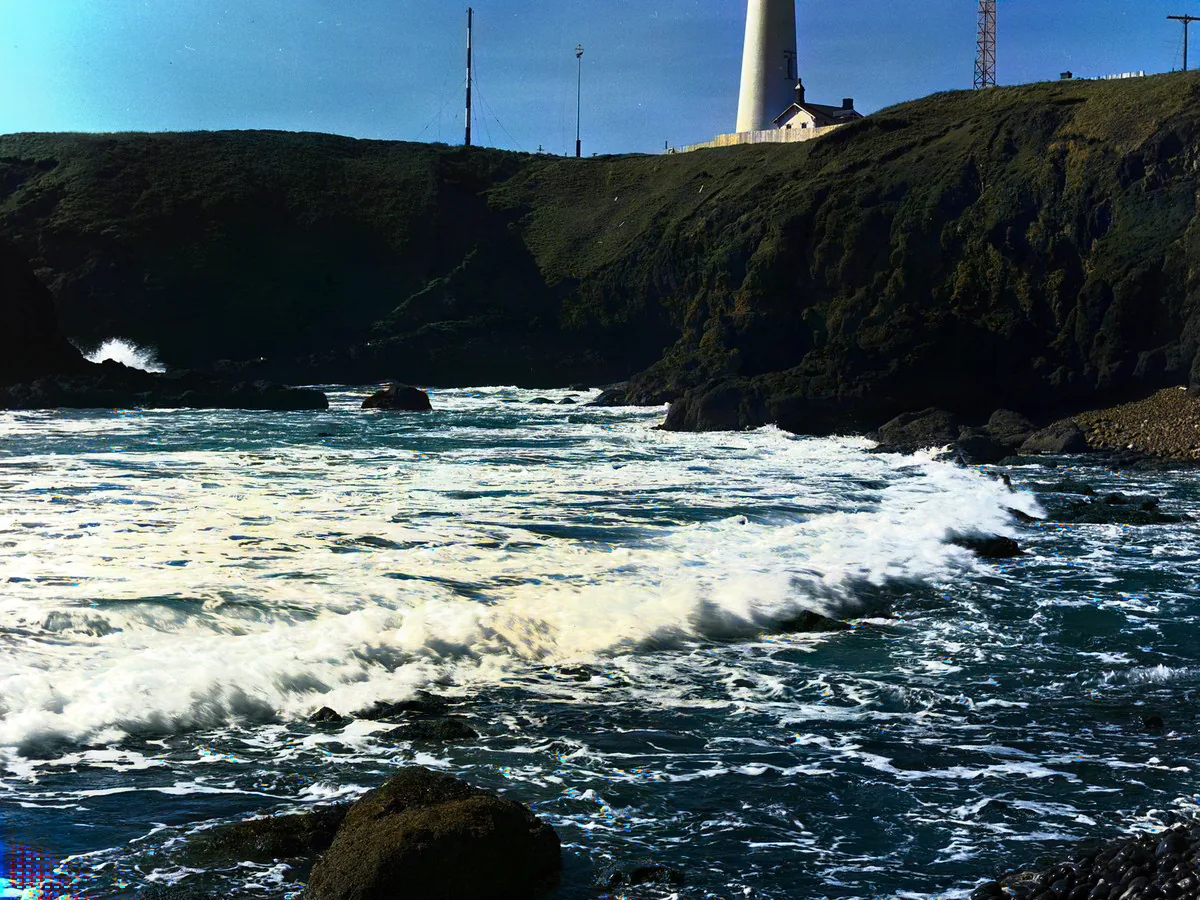
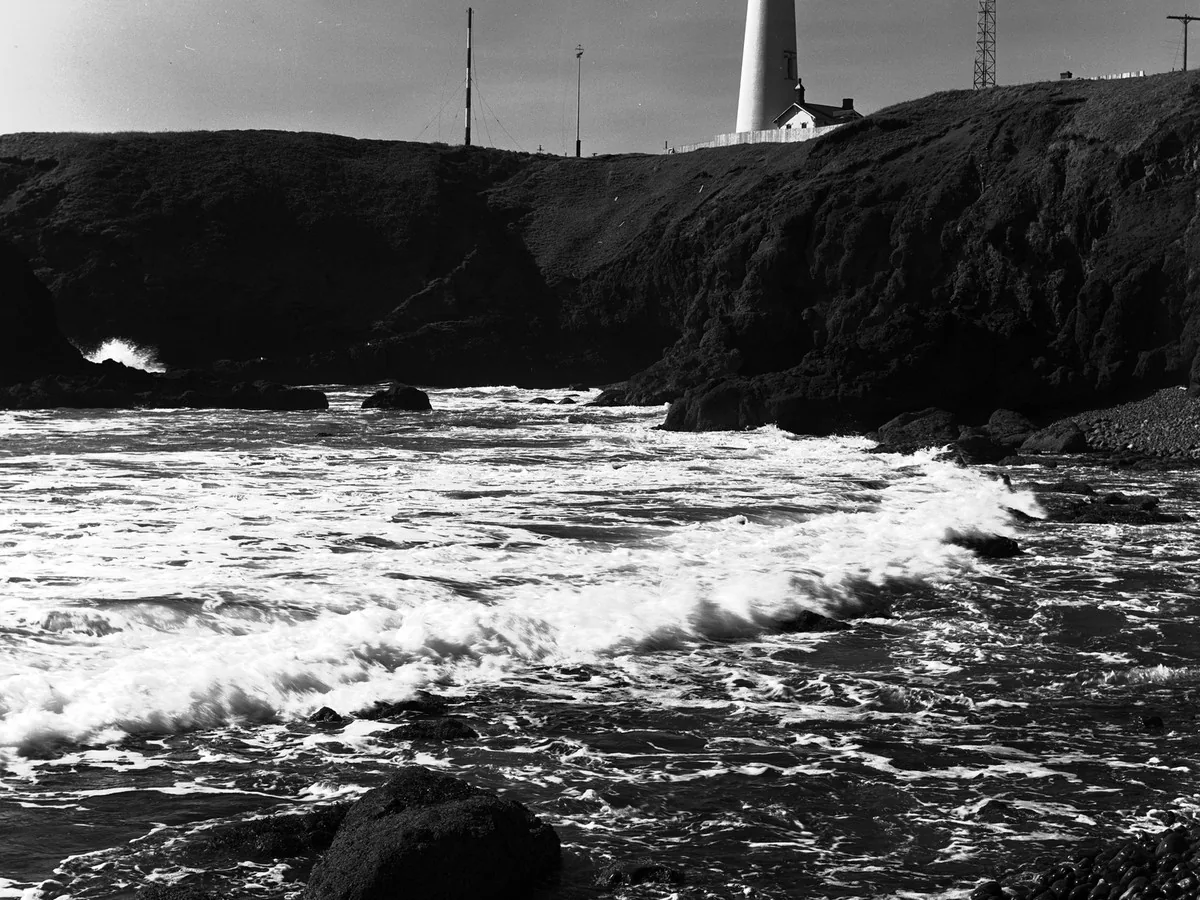
颜色浓、饱和度高,像今天拍的照片。上面这张灯塔海岸,海水和天空都上了浓郁明亮的蓝色。最适合风景和旅行照,人的皮肤可能偏暖。照片尺寸保持不变,也是最省积分的选择。
上传一张黑白或棕褐色的照片,看看它的彩色样子。家庭合影、老风景照,或者别的什么照片都可以。
上传图片
拖拽图片到这里,或点击选择
支持 JPG、PNG、WebP,最大 20 MB
同一张照片,两种感觉。选更适合这张照片的那个。
颜色浓、饱和度高,像今天拍的照片。上面这张灯塔海岸,海水和天空都上了浓郁明亮的蓝色。最适合风景和旅行照,人的皮肤可能偏暖。照片尺寸保持不变,也是最省积分的选择。
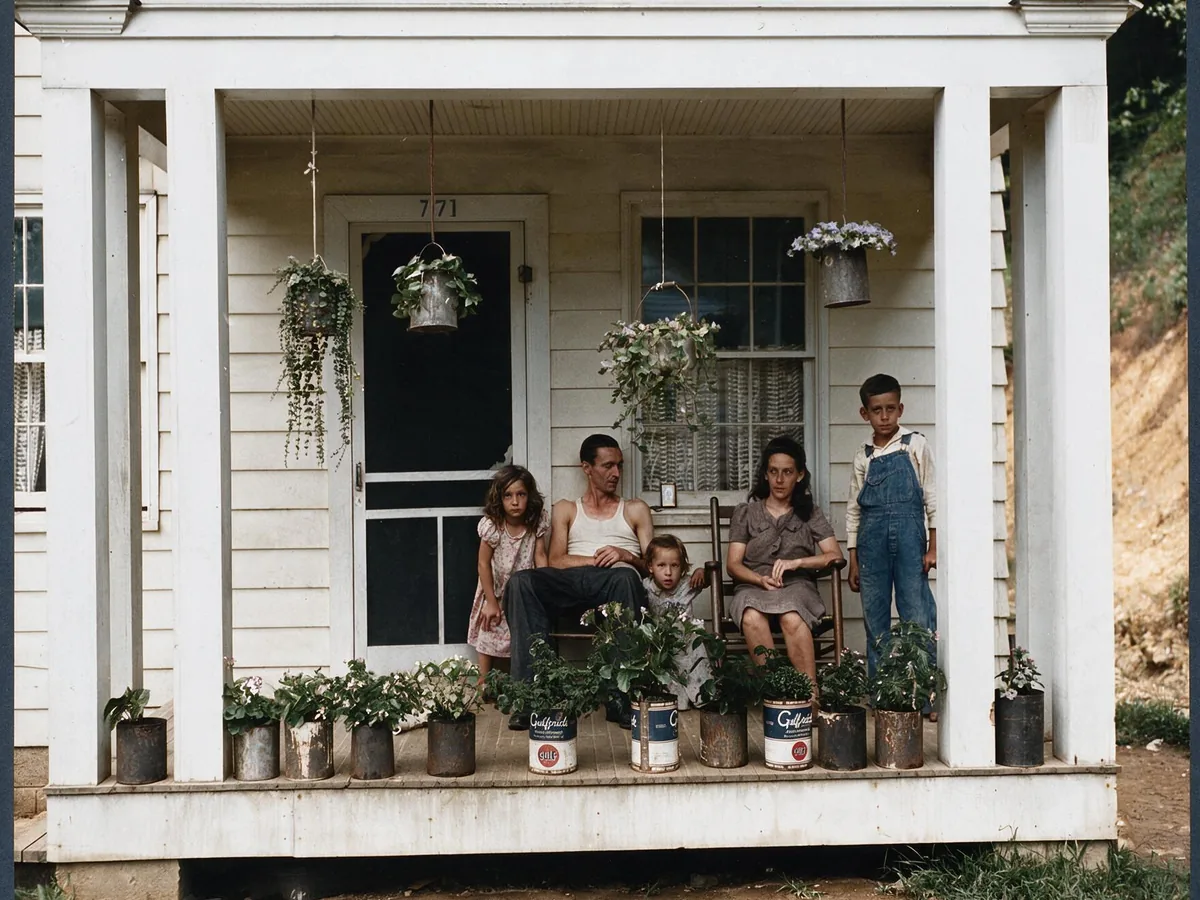
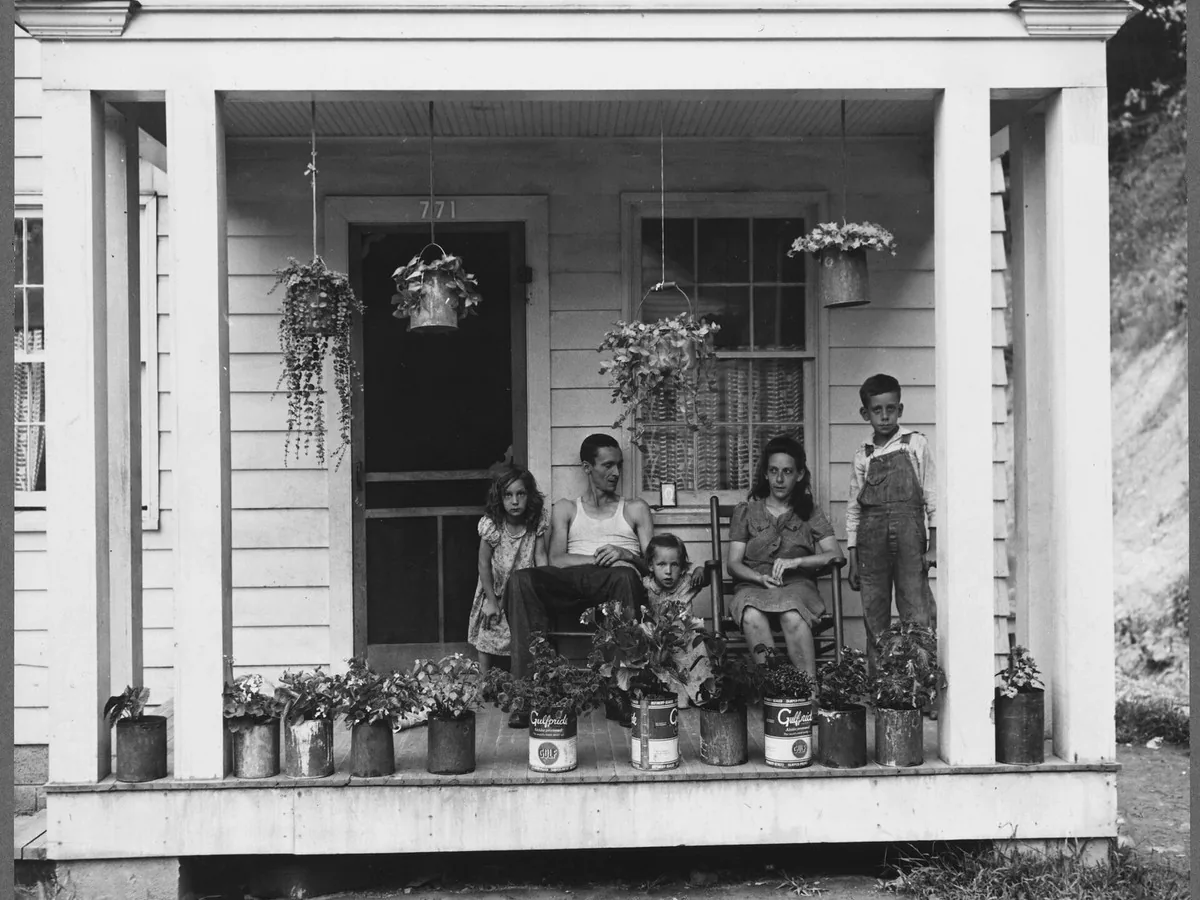
颜色更克制、更可信,也保留原照片的氛围。上面这张门廊照,人物肤色、白色木板墙和盆栽都很自然,没有哪里过艳。输出约 240 万像素,屏幕上看和普通尺寸冲印都够用。
三步把黑白照片变成彩色,大部分照片一两分钟就好。
支持 JPG、PNG、WebP,最大 20 MB。扫描的照片效果最好,棕褐色或褪色的照片也可以。
想要鲜艳就选标准版,想要自然、有年代感就选专业版。
拖动滑块就能看到原图。不太满意?换另一种风格试试。
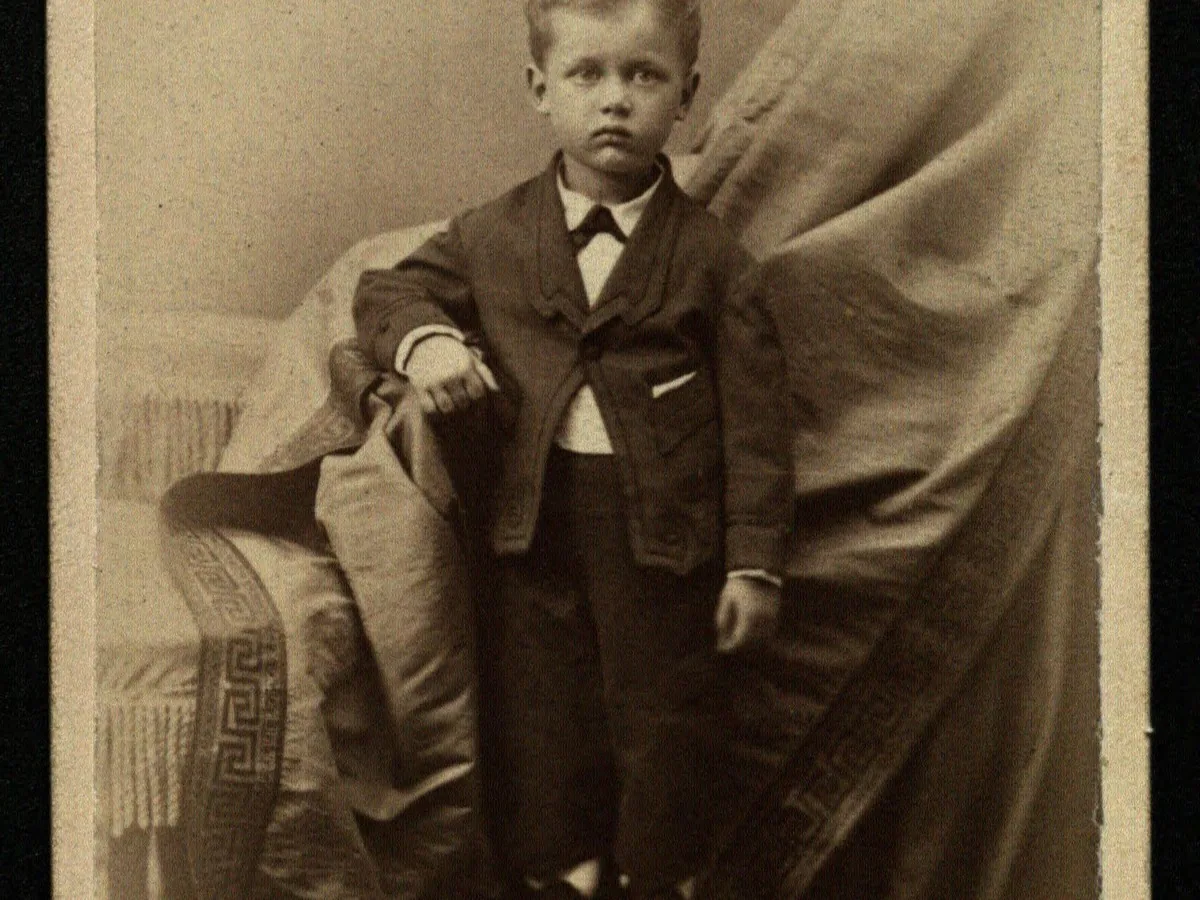
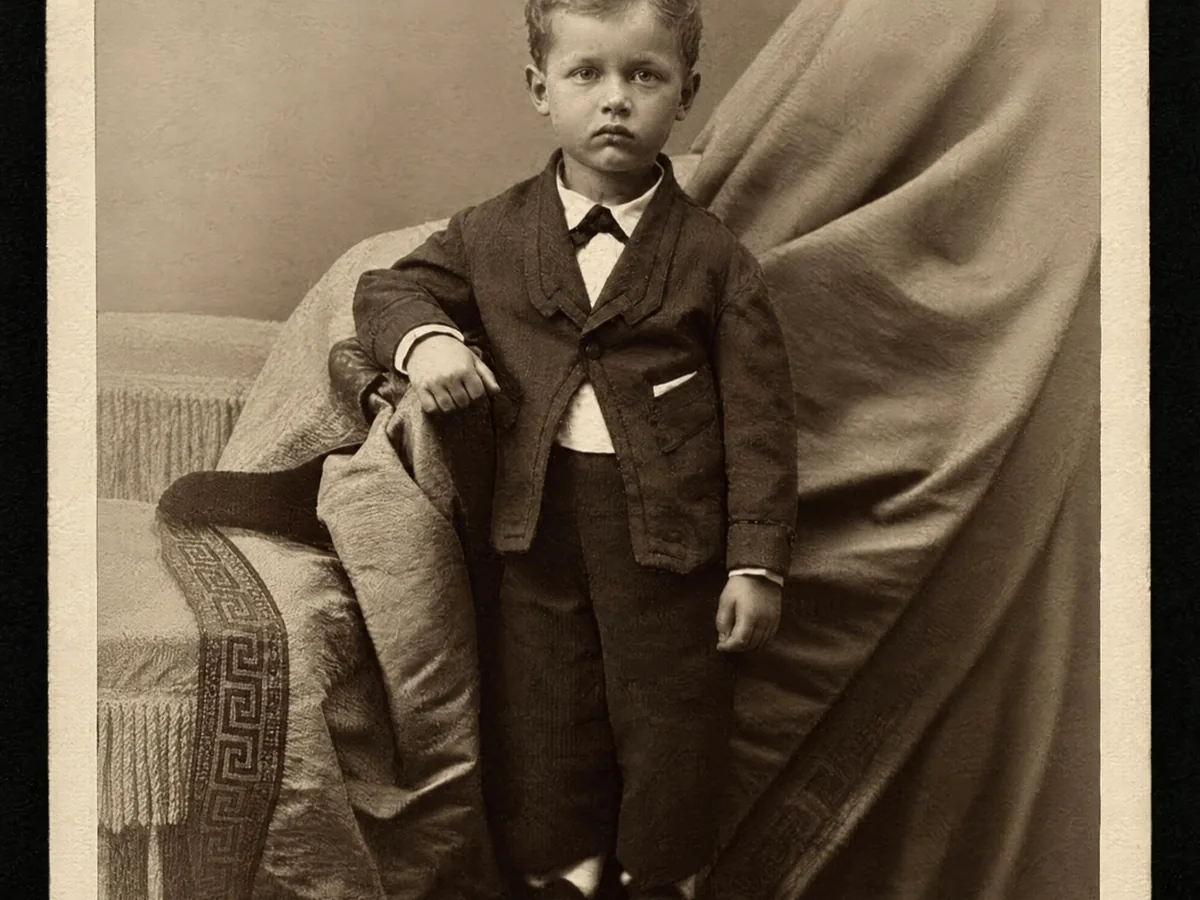
我们给六张真实的黑白照片上色,从三十年代的纪实人像到山景都有,把能找到的模型都对比了一遍。
在人像上,专业版的肤色和发色都很自然。标准版容易把皮肤上成橙色,像人人都晒过太阳。我们试过的其他模型还会画出红脸颊。
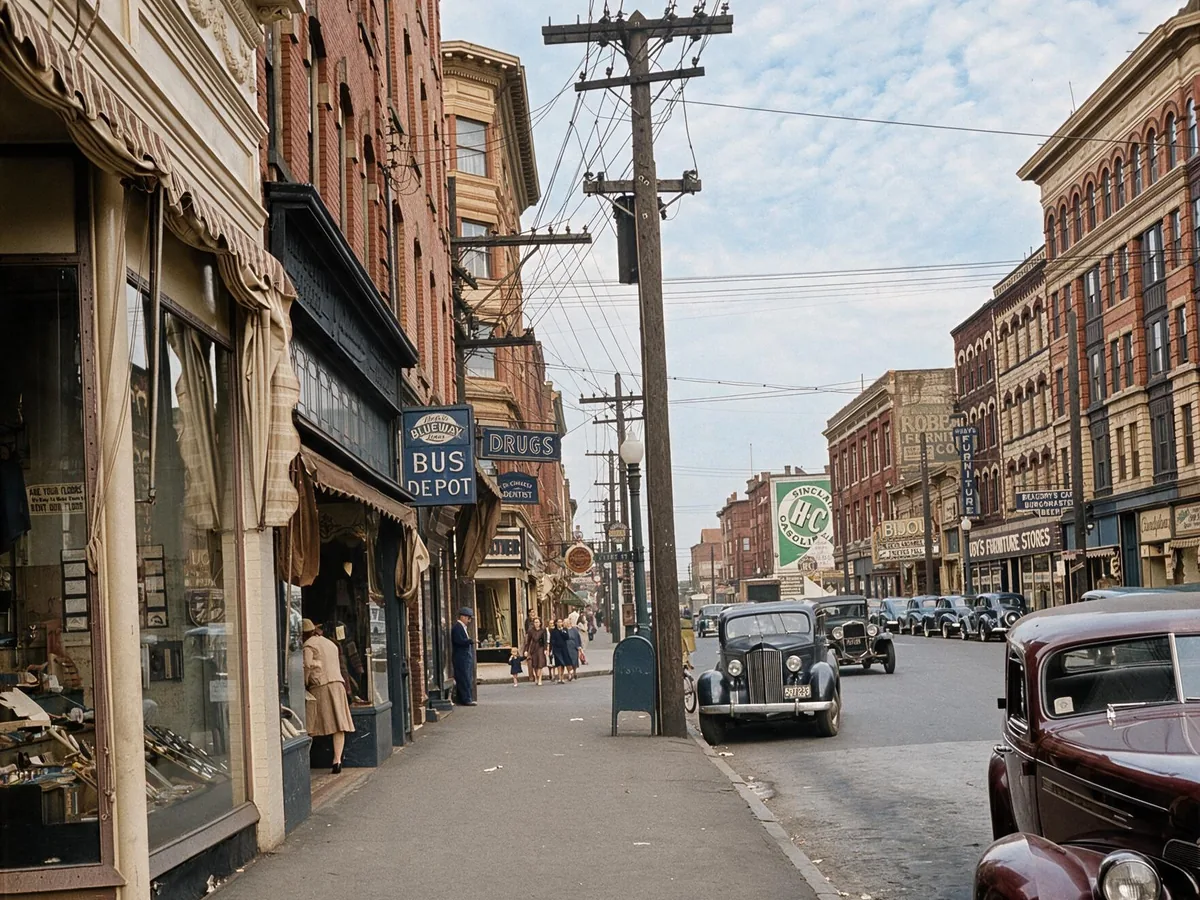
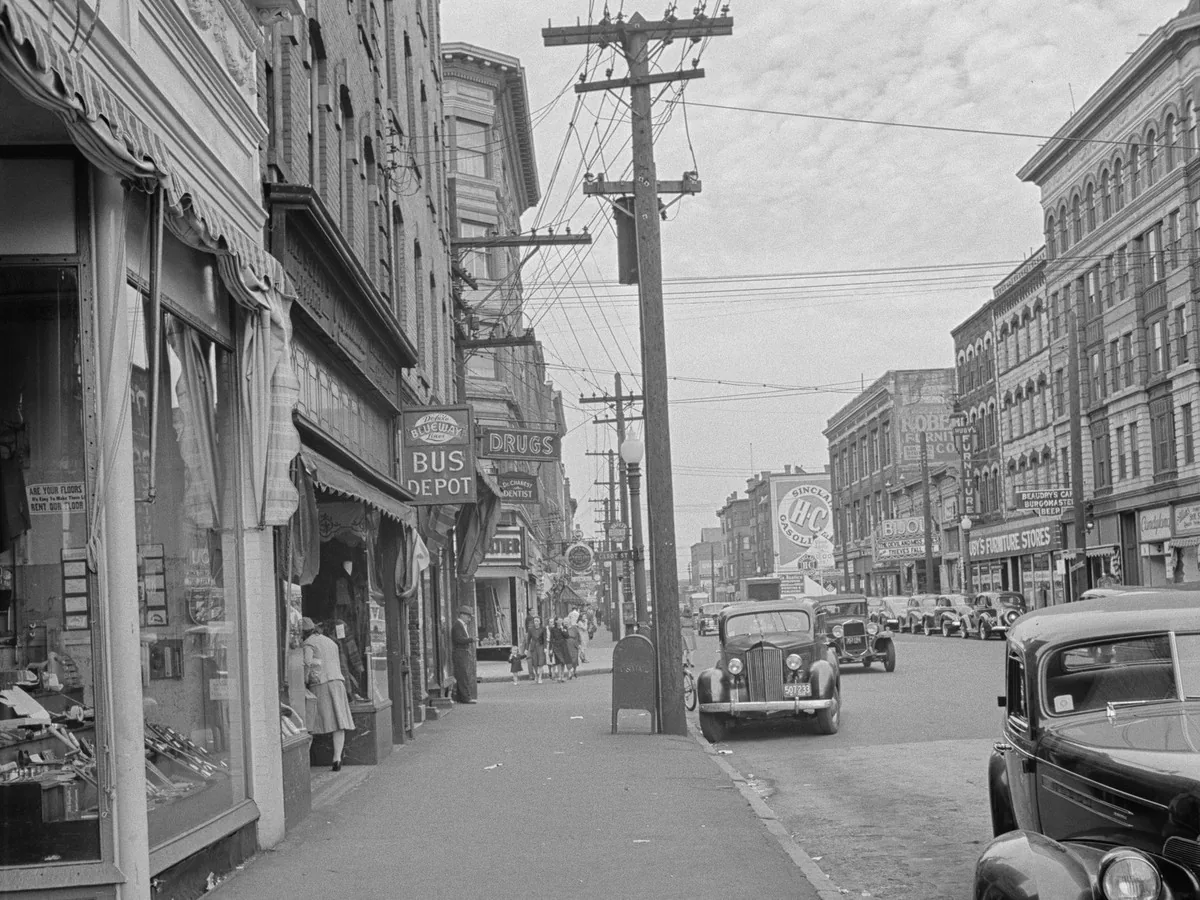
标准版把灰色的湖面上成了亮青色。专业版的河流、沙地和草地颜色都很可信,1936 年沙尘暴的天空也还是多云的。我们试过的另一个模型把那片天空换成了晴朗的蓝天,所以没有采用。
没有工具能知道一条裙子当年是绿色,或者一辆车是红色。AI 选的是最可能的颜色。如果某个颜色对你家人很重要,记下来,之后再手动调整。
手动上色能精确控制每一种颜色,但也很慢。下面是基本方法。
如果你订阅了 Creative Cloud,Photoshop 的 Neural Filters 里也有“着色”功能。不想打开修图软件、只想快速出结果,用上面的工具一步就行。
打开“图像 > 模式 > RGB 颜色”,然后为每个区域新建一个图层:皮肤、头发、衣服、天空。
用柔边画笔,每个图层一种颜色。先不用管明暗。
“颜色”混合模式会保留照片的明暗,只加上色相。降低不透明度,直到看起来自然。
找同一年代、同一地方的彩色照片作参考,给衣服、汽车和建筑选可信的颜色。
可以。标准版每次 2 积分,每天的免费积分就够用,不需要注册。专业版每次 8 积分,需要使用购买的积分。下载的图片没有水印。
合理,但不保证准确。AI 学过天空、皮肤、草地和布料通常是什么颜色,所以大部分都对。制服、汽车这类具体物品的颜色可能会错。
可以,棕褐色和褪色的照片也行。如果照片有划痕或破损,先用我们的老照片修复工具处理,再给修好的版本上色,效果更好。
标准版只加颜色,照片尺寸不变。专业版会用彩色重新画一遍照片,输出约 240 万像素,细节可能有轻微变化。下载前用滑块对比一下。
JPG、PNG、WebP,最大 20 MB、40 百万像素。照片太大时,浏览器会先缩小到模型能接受的尺寸。