标准版:日常手机照片
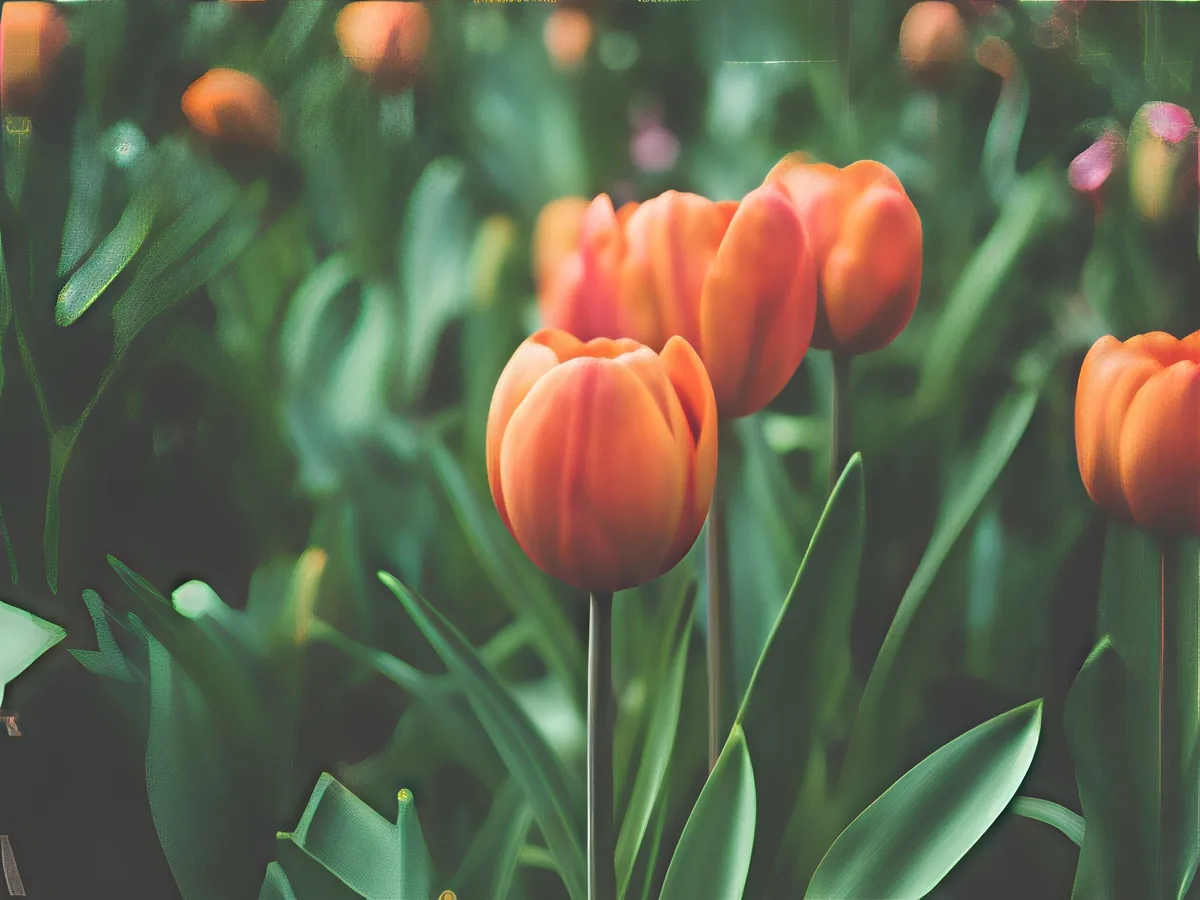
处理 200 万像素以内的照片,输出放大 2 倍,更大的照片会先缩小。上面这张郁金香没对上焦,花瓣和叶子的边缘都清楚了。每天的免费积分就够用。
没对上焦、手抖了、拍的人动了。上传这张模糊的照片,先看看能找回多少细节,再决定要不要保存。
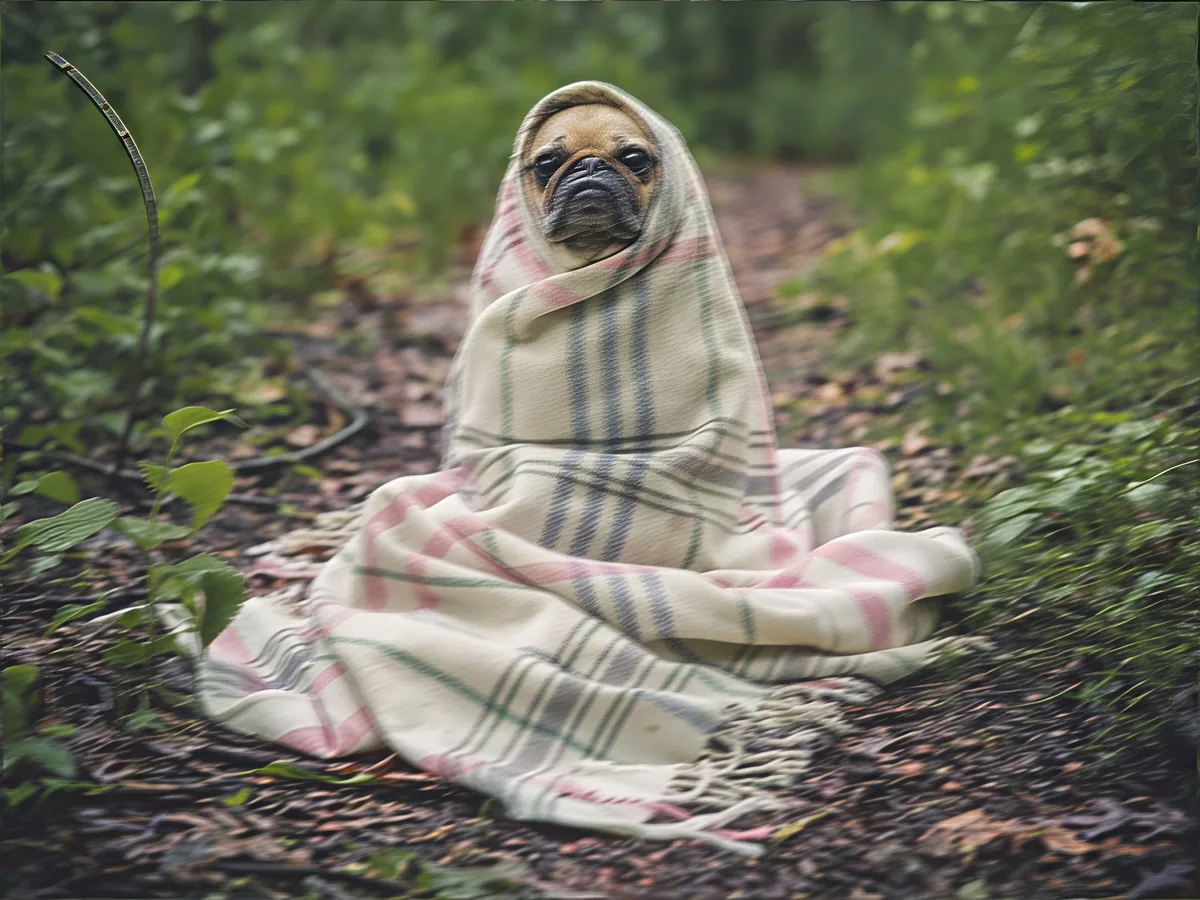
上传图片
拖拽图片到这里,或点击选择
支持 JPG、PNG、WebP,最大 20 MB
我们用真实的模糊照片试了六个去模糊模型,每张都是同一个模型明显胜出,所以两个版本都用它。区别在于能处理多大的照片。
处理 200 万像素以内的照片,输出放大 2 倍,更大的照片会先缩小。上面这张郁金香没对上焦,花瓣和叶子的边缘都清楚了。每天的免费积分就够用。
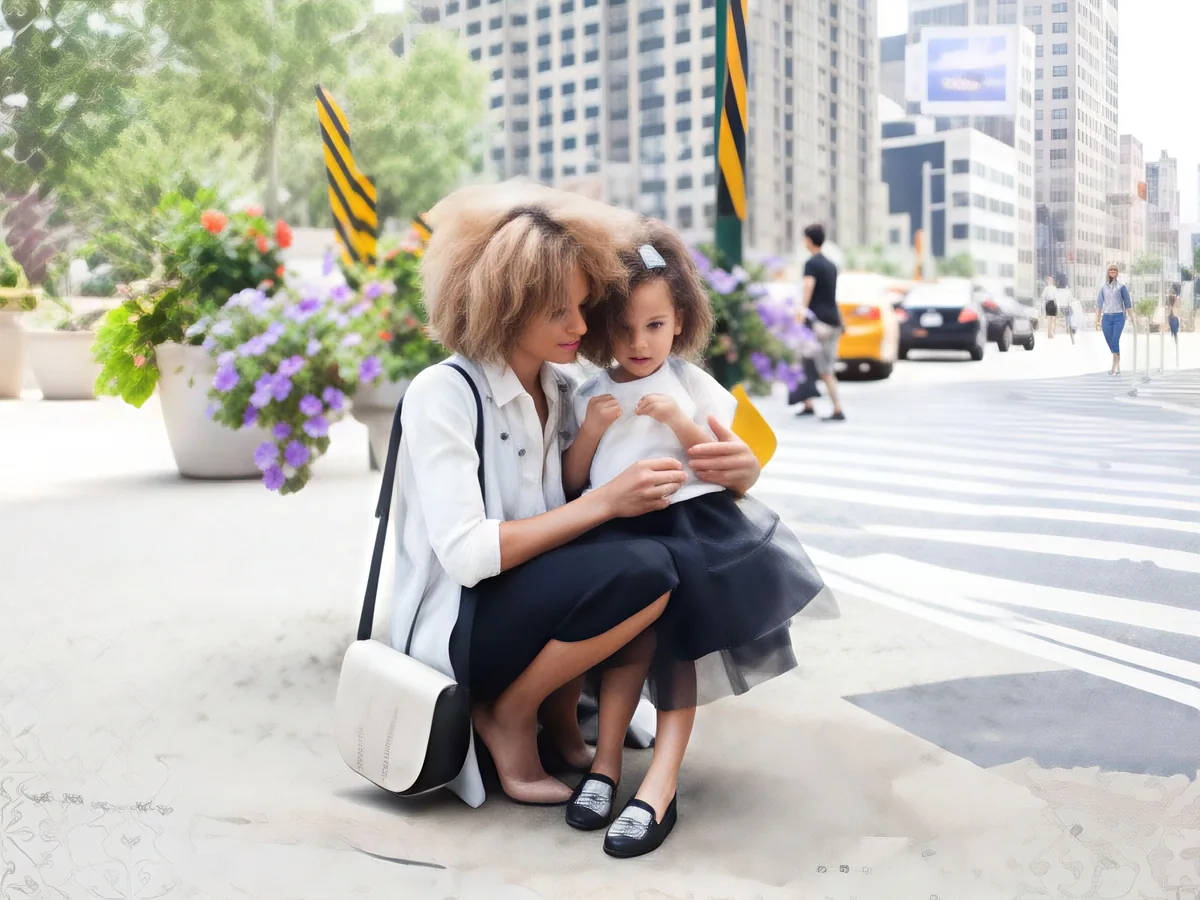
同一个模型,能处理 600 万像素以内的照片,相机或手机拍的原图细节都能保住。打算冲印或裁剪时选它。上面这张街拍完全没对上焦,妈妈的卷发、女孩的脸和后面的花都清楚了。
三步完成,一般等不到一分钟。
支持 JPG、PNG、WebP,最大 20 MB。手机直接拍的照片也可以。
轻微模糊先试标准版。如果还是发虚,换专业版再跑一次。
把滑块拖过人脸或你在意的部分,满意了再下载。
我们找了六张真的拍糊了的照片:动来动去的猫、手机没对上焦、昏暗餐厅里的人像、一张人物转头的老照片。然后把能找到的模型都跑了一遍。
这是去模糊效果最好的情况。青蛙的皮肤、猫的胡须、昏暗餐厅里的人脸都变清晰了。我们试过的另一个专门去模糊的模型,反而把同一张人像抹得更平了。
一只正在起飞的鹰,一张五十年代老照片里转头的女士,都明显清晰了。重建出来的脸看着是对的,但糊到这个程度,有一部分是模型重新画的,保存前用滑块对比一下。
文字、车牌和被故意打码的人脸无法恢复。模型补的是看起来合理的细节,并不能还原被遮住的信息,所以别拿它处理文件。
修图软件也能减轻模糊。下面是每种方法实际能做到的程度。
修图软件能锐化照片里还在的东西,但补不回被模糊抹掉的细节。手动处理后照片还是发虚,就是这个工具派上用场的时候。
整张照片均匀发软,是没对上焦。边缘往一个方向拖,是相机或人在动。运动模糊手动修起来难得多。
Photoshop 的“滤镜 > 锐化 > 防抖”会估计抖动方向并反向修正。对小幅度、直线方向的抖动有用,其他情况效果有限。
在 Lightroom 里调高“细节 > 锐化”,按住 Alt 拖动“蒙版”,让锐化只作用在边缘。手机上的“锐度”或“结构”滑块是同一原理的简化版。
如果场景还能再来一次,用更快的快门重拍,比任何后期都好。用手机的话,点一下对焦,再稳住一秒。
可以。标准版每次 8 积分,每个人每天的免费积分就够用,不需要注册。专业版需要使用购买的积分。结果没有水印。
能做到一部分。AI 不能“倒带”去掉模糊,它是在推测清晰的照片最可能是什么样。人脸、头发和日常物品效果很好,文字和细小的细节就差一些。
用手机浏览器打开这个页面,点“上传”,从相册里选照片。照片会先在手机上缩小再上传,用流量也没问题。处理好后点“下载”保存。
稍微模糊的文字有时会更好认。你自己完全看不清的文字不会因此变得可读,模型还可能画出看着像、但内容不对的字。别用它处理文件或数字。
不能。人脸或文字被故意模糊、打码后,原来的信息已经没了。任何“去码”的结果都只是猜测,不是真实内容。