标准版:人像和日常照片
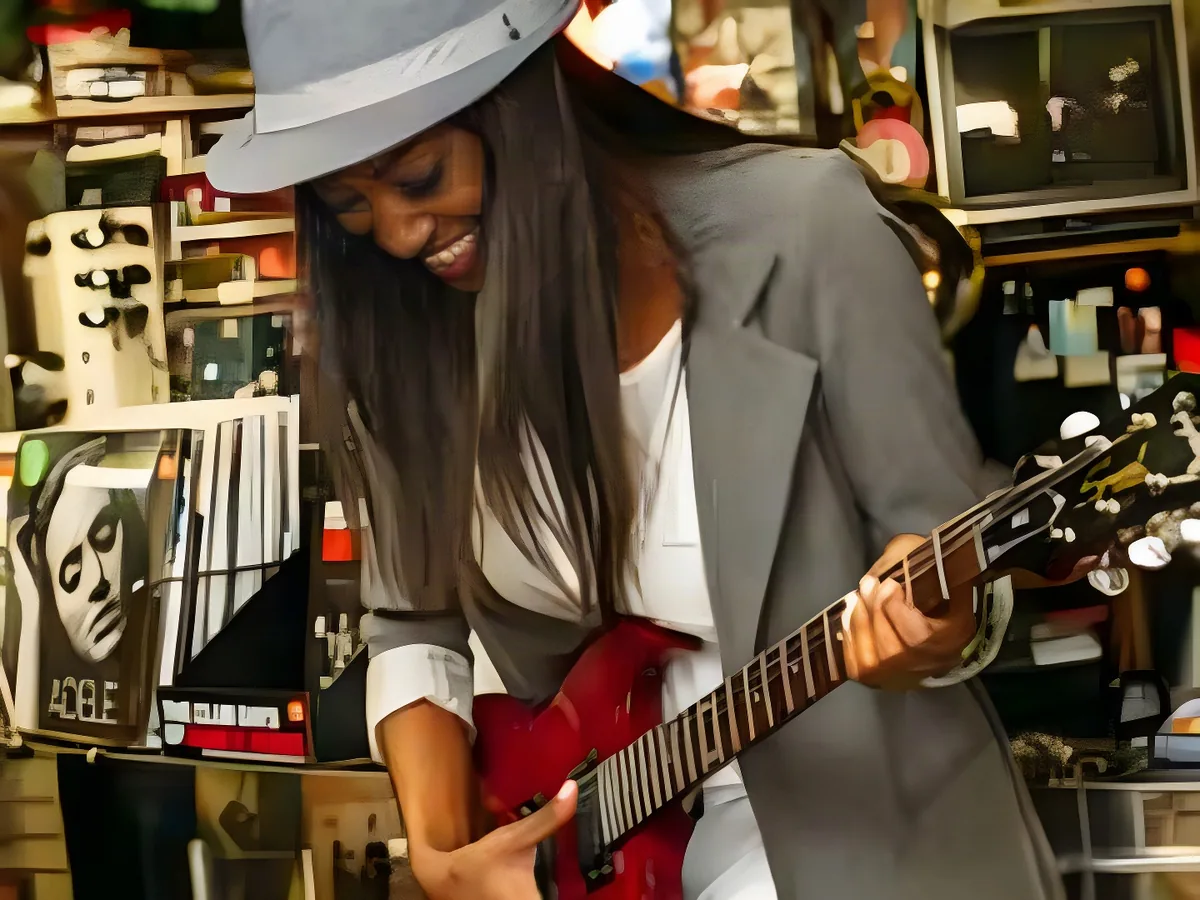
快,也便宜,处理人脸效果最好。上面这张在唱片店弹吉他的照片原本很小,她的脸、笑容和帽檐都清楚了。输出尺寸是原图的 4 倍。
适合“差一点就好”的照片:有点软、轻微失焦,或者保存得太小。上传之后先拖动对比,满意再下载。
上传图片
拖拽图片到这里,或点击选择
支持 JPG、PNG、WebP,最大 20 MB
两个版本都能让照片变清楚,区别在于能补回多少细节,以及花多少积分。
快,也便宜,处理人脸效果最好。上面这张在唱片店弹吉他的照片原本很小,她的脸、笑容和帽檐都清楚了。输出尺寸是原图的 4 倍。
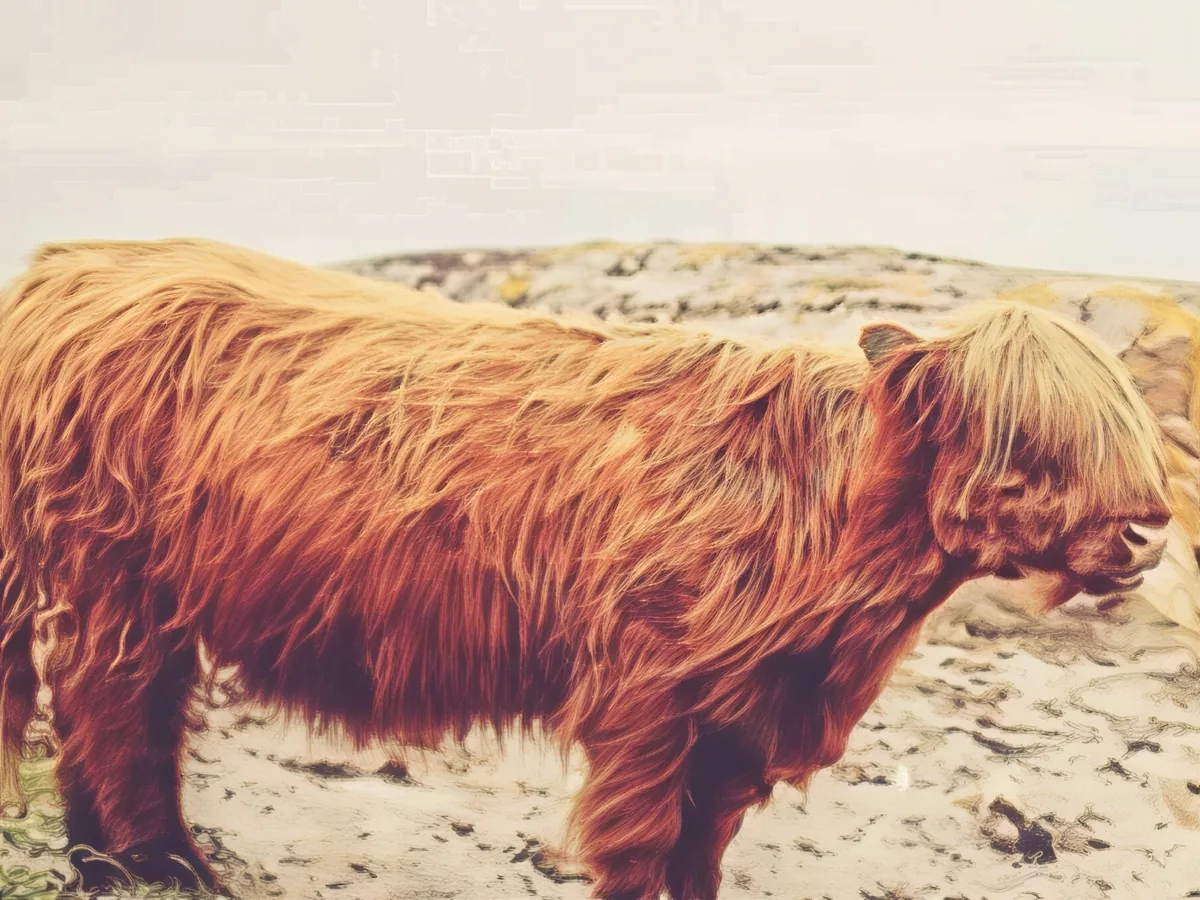
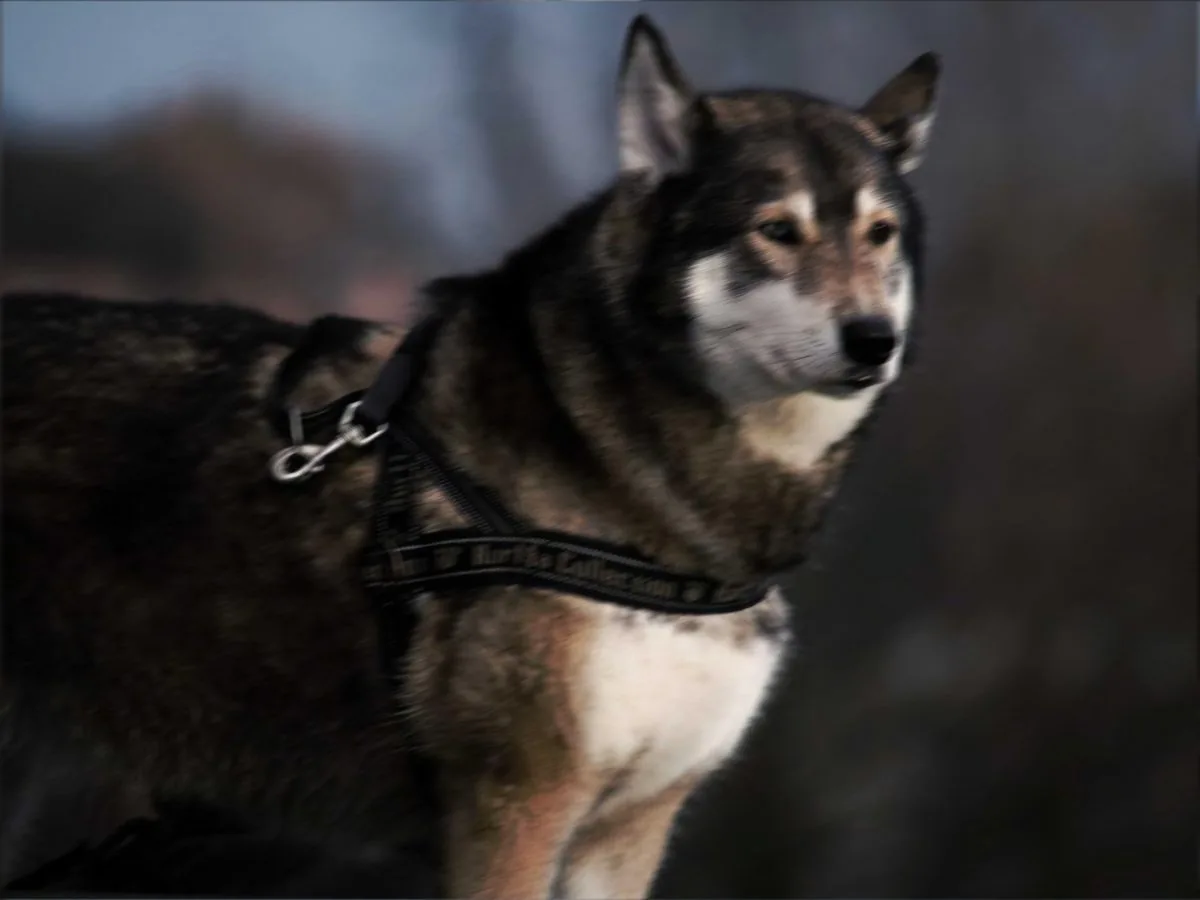
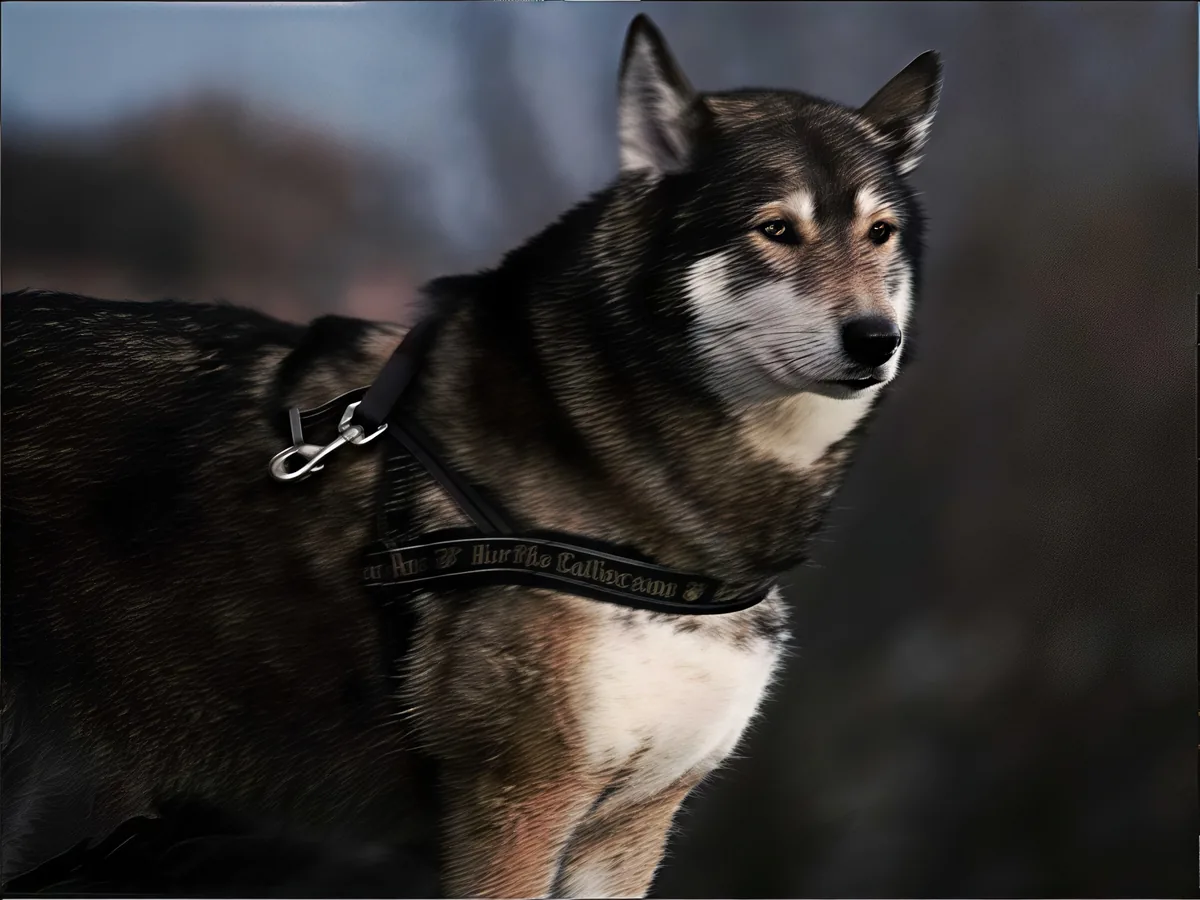
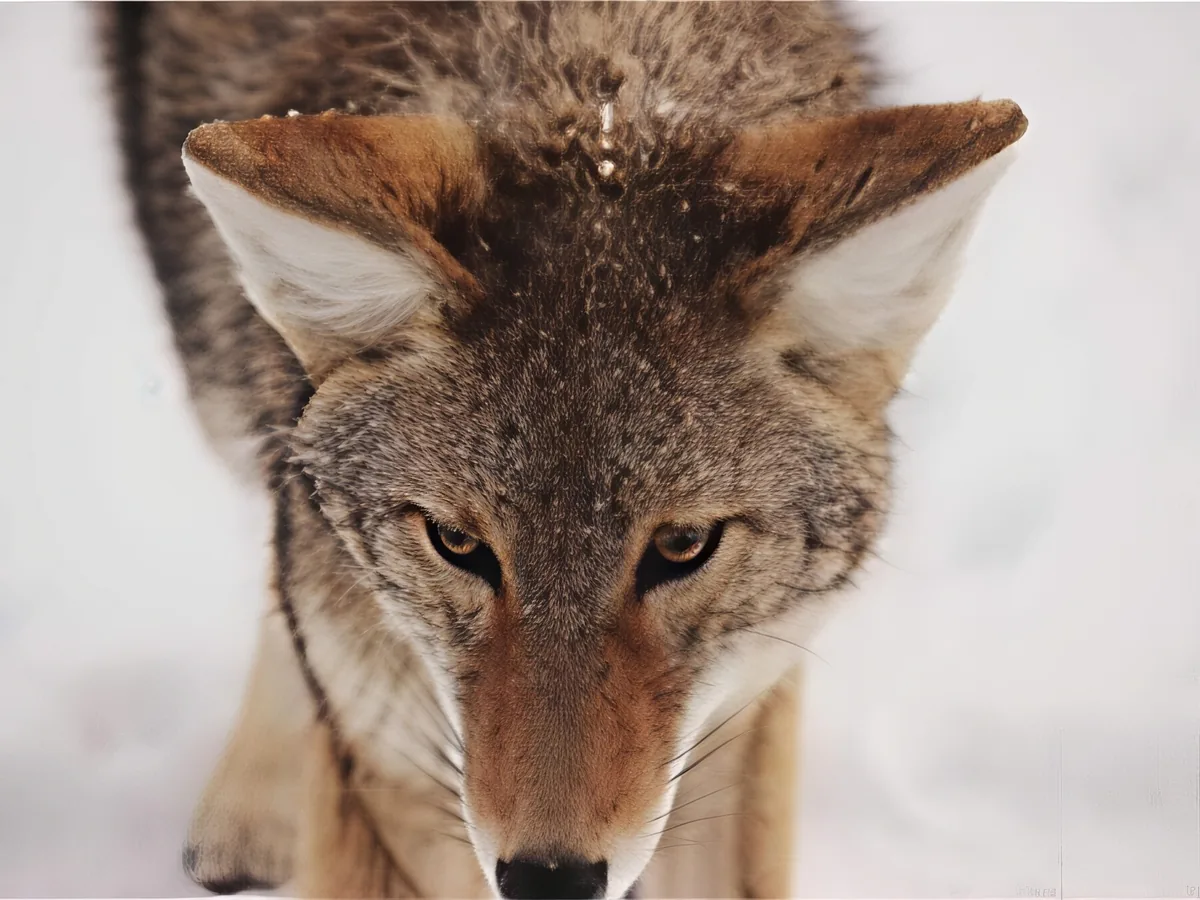
专业版会重新画出纹理,而不只是把边缘变锐,所以毛发、头发和草叶会更干净。上面这头高地牛,长毛被一缕一缕地画了回来。耗时更长,大约 30 秒,输出尺寸是原图的 2 倍。
让照片变清晰最快的办法:不用打开修图软件,也不用学怎么调参数。
支持 JPG、PNG、WebP,最大 20 MB。照片太大时,浏览器会先把它缩到模型能接受的尺寸。
大部分照片用标准版就够了。如果毛发、草地或布料还是糊成一片,换专业版。
把滑块拖到你在意的地方看一看,再保存完整尺寸的文件。
我们故意把照片缩小、弄模糊,再用两个版本处理,和原图逐一对比。
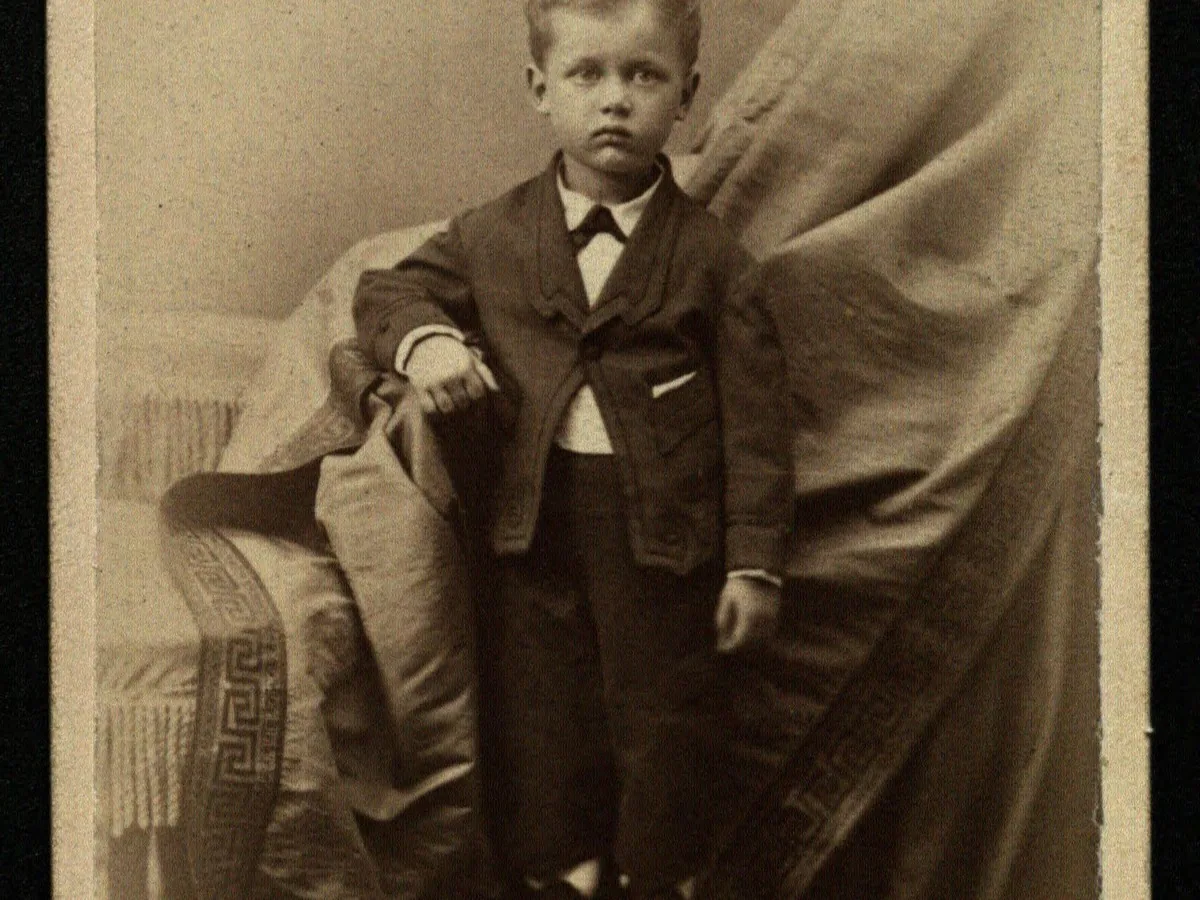
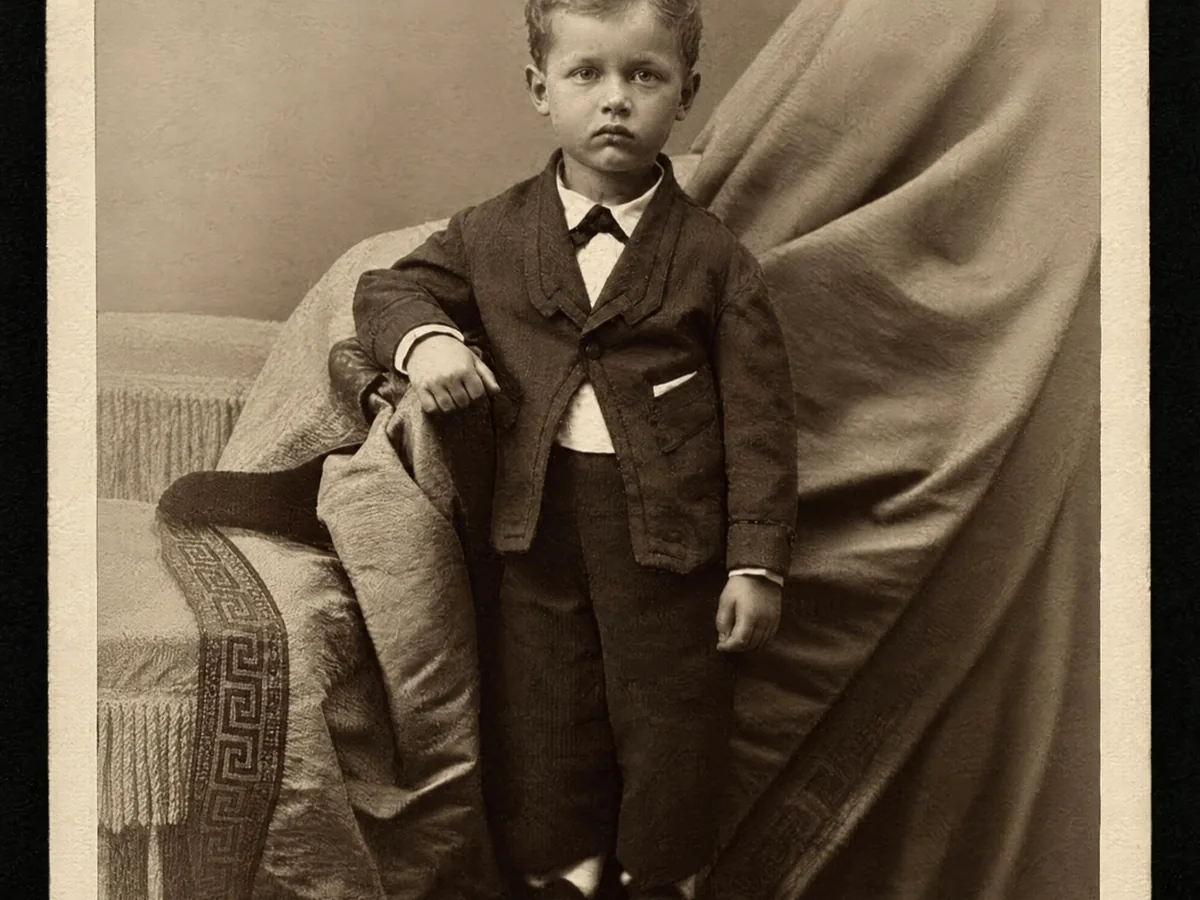
一张缩小到三分之一的人像,标准版处理后,眼睛、眉毛和皮肤纹理都接近原图。
一张母狮照片,标准版在额头留下了色块。专业版把毛发一根根画了回来。如果你看到色块,换专业版再跑一次。
很小的文字、远处的人脸和车牌不会因此变得可以辨认。模型补的是“看起来合理”的细节,用在人像上没问题,用来当证据就不行。
如果你手边正好开着修图软件,这是最常用的方法,适合只是稍微发虚的照片。
手动锐化只能加强照片里已有的边缘。照片小到或糊到连边缘都没了,就需要能重建细节的模型,这正是这个工具要解决的情况。
按 Ctrl+J(Mac 上是 Cmd+J),这样随时能回到原图。
Photoshop:滤镜 > 锐化 > USM 锐化。GIMP:滤镜 > 增强 > 锐化(USM)。用高反差保留的话,把处理后的图层混合模式设为“叠加”。
数量从 80% 到 120% 开始,半径 1 到 2 像素。调过头,边缘会出现白边,噪点也会变得很明显。
缩小看和原尺寸看,锐化效果差别很大。导出前把眼睛和边缘放大到 100% 看一遍。
可以。标准版每次 2 积分,每个人每天都有免费积分,不用注册,所以每天可以免费锐化几张。专业版需要使用购买的积分。下载的图片没有水印。
锐化适合有点发虚或尺寸太小的照片。去模糊适合拍摄时手抖或对焦对错的照片。如果你的照片明显糊了,试试我们的图片去模糊工具。
轻微模糊可以。严重模糊是另一类问题:用这里的专业版或图片去模糊工具试试,再对比结果。如果主体只有几个像素大,什么工具都救不回来。
会。标准版输出的宽高是处理时照片的 4 倍,专业版是 2 倍。可以上传 JPG、PNG、WebP,最大 20 MB、40 百万像素。
调过头的话会。这里的模型会按照片其他部分来补细节,大部分结果看起来很自然。很小的人脸可能会有轻微变化,所以下载前先用滑块对比。