
-50 %Black Friday : -50 % sur le premier mois, -30 % sur la première annéeVoir les offres
Clarpex

Changer le fond d'une photo : remplacez l'arrière-plan en quelques secondes

Importez une photo et choisissez un nouveau fond : une couleur unie, un décor prêt à l'emploi, une courte description de votre choix ou une autre photo. La personne, l'animal ou le produit conserve son apparence, avec des contours naturels et des ombres adaptées au nouveau décor.

Femme avec un téléphone et un collier, placée dans une rue de ville, après améliorationFemme avec un téléphone et un collier, placée dans une rue de ville, avant amélioration
Pas de photo ? Essayez :

Importer une image

Glissez-déposez une image ici ou cliquez pour choisir un fichier. JPG, PNG ou WebP.

  • Crédits gratuits chaque jour
  • Sans inscription
  • Confidentiel

Ce que vous pouvez faire en changeant le fond d'une photo

Faites glisser le curseur sur chaque paire d'images. Le sujet conserve sa taille et sa position dans le nouveau décor.

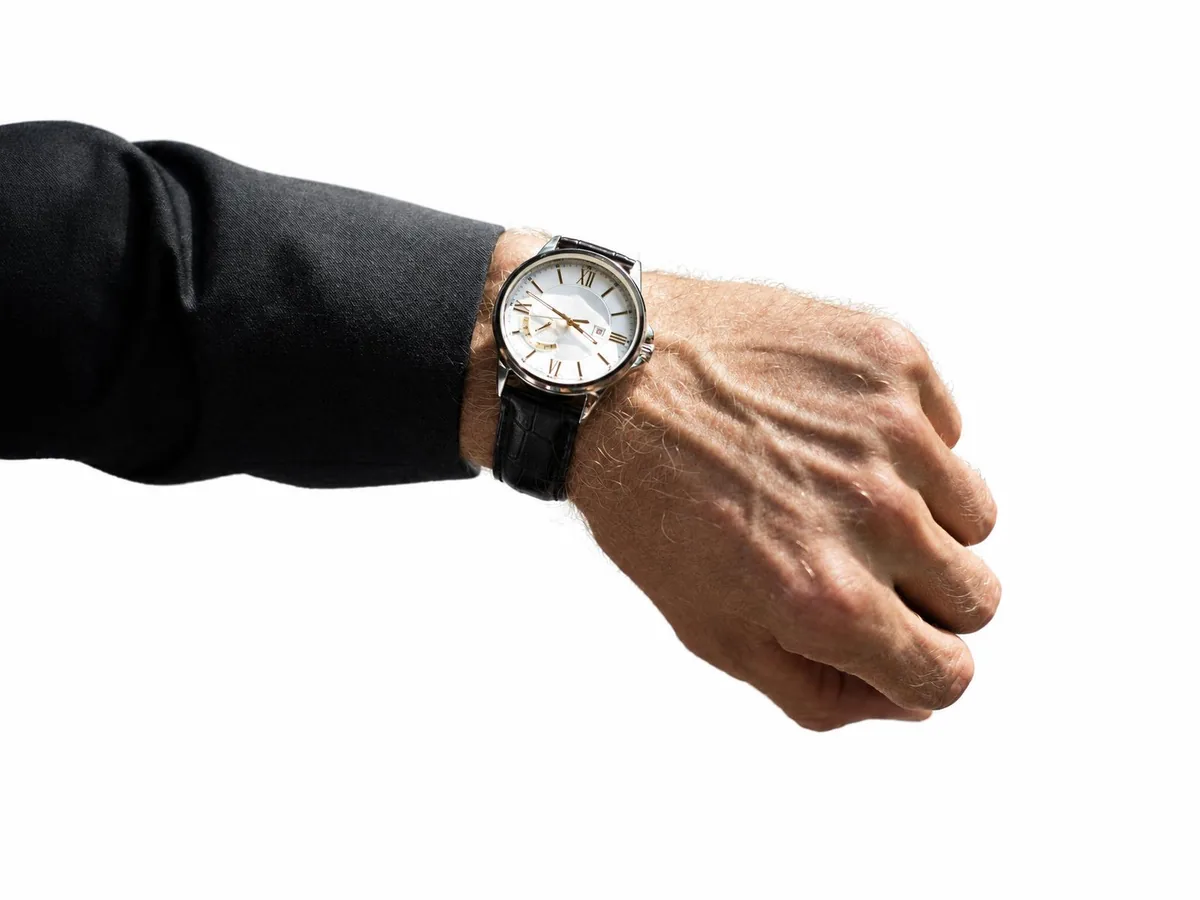
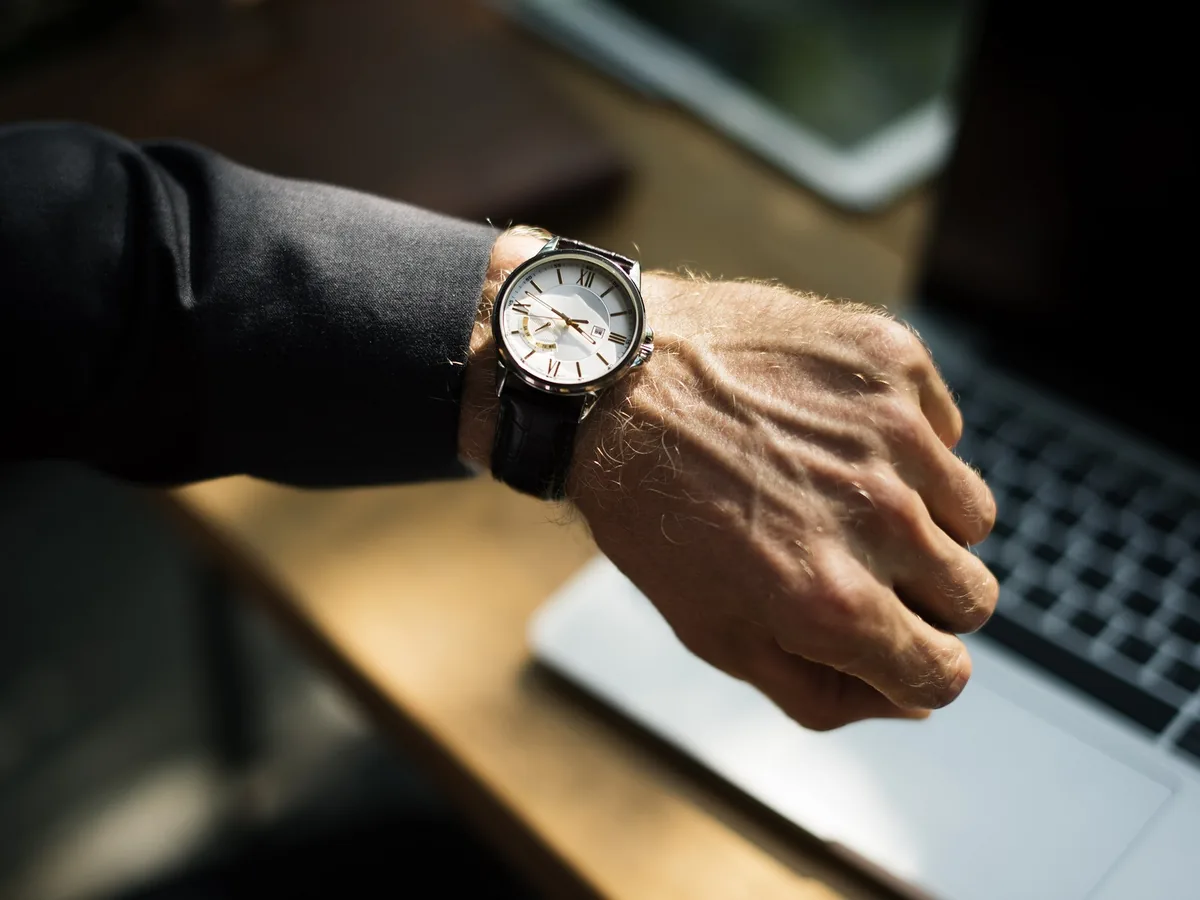
Poignet avec une montre argentée au-dessus d'un ordinateur portable, fond passé en blanc, après améliorationPoignet avec une montre argentée au-dessus d'un ordinateur portable, fond passé en blanc, avant amélioration

Mettre un produit sur un fond uni pour votre boutique

Un bureau ou une cuisine encombrés derrière un produit détournent l'attention. Choisissez une couleur dans l'onglet Couleur, ou Autre couleur pour la teinte de votre marque : étiquettes, logos et détails fins restent tels quels. Si vous choisissez Blanc, l'image est enregistrée avec un fond blanc pur (#FFFFFF) et une ombre douce sous le produit.

  • Photo produit
  • Fond aux couleurs de la marque
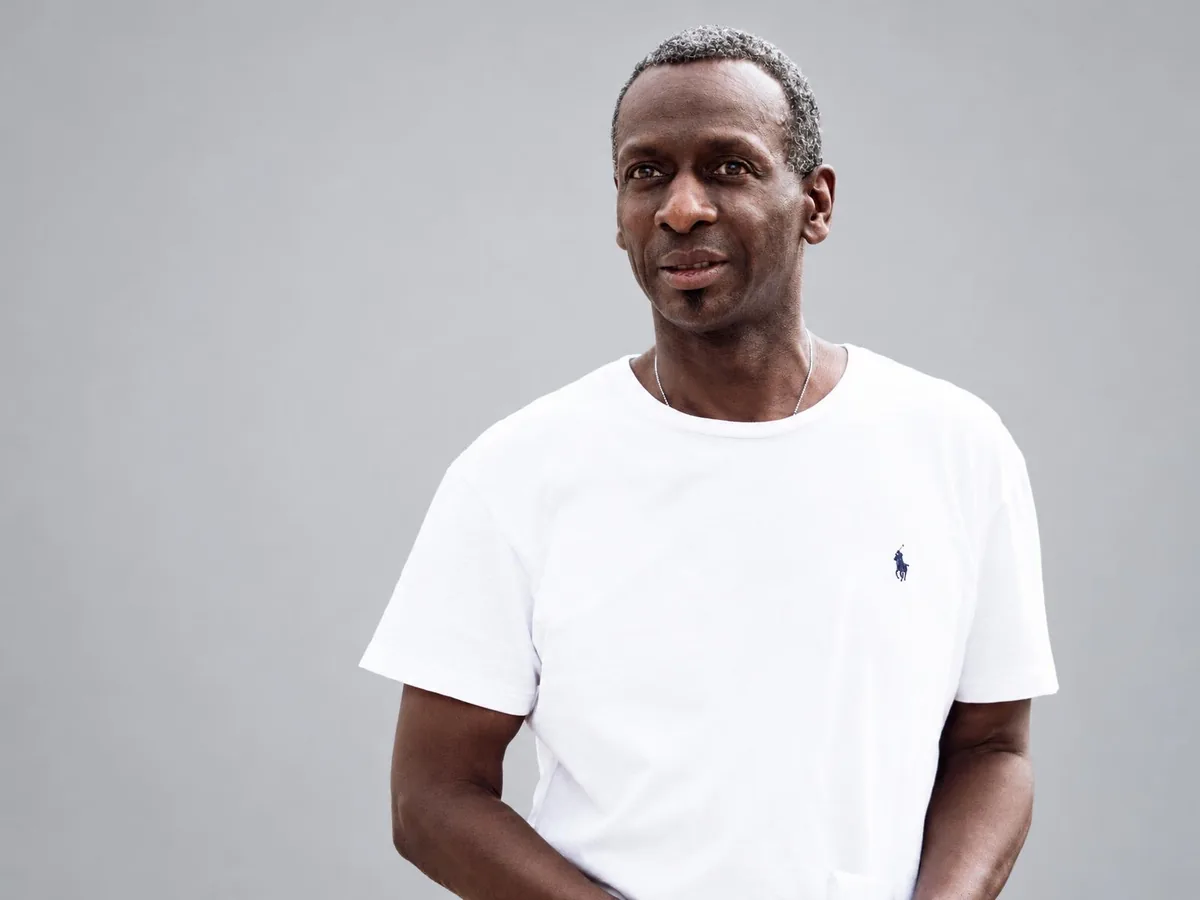
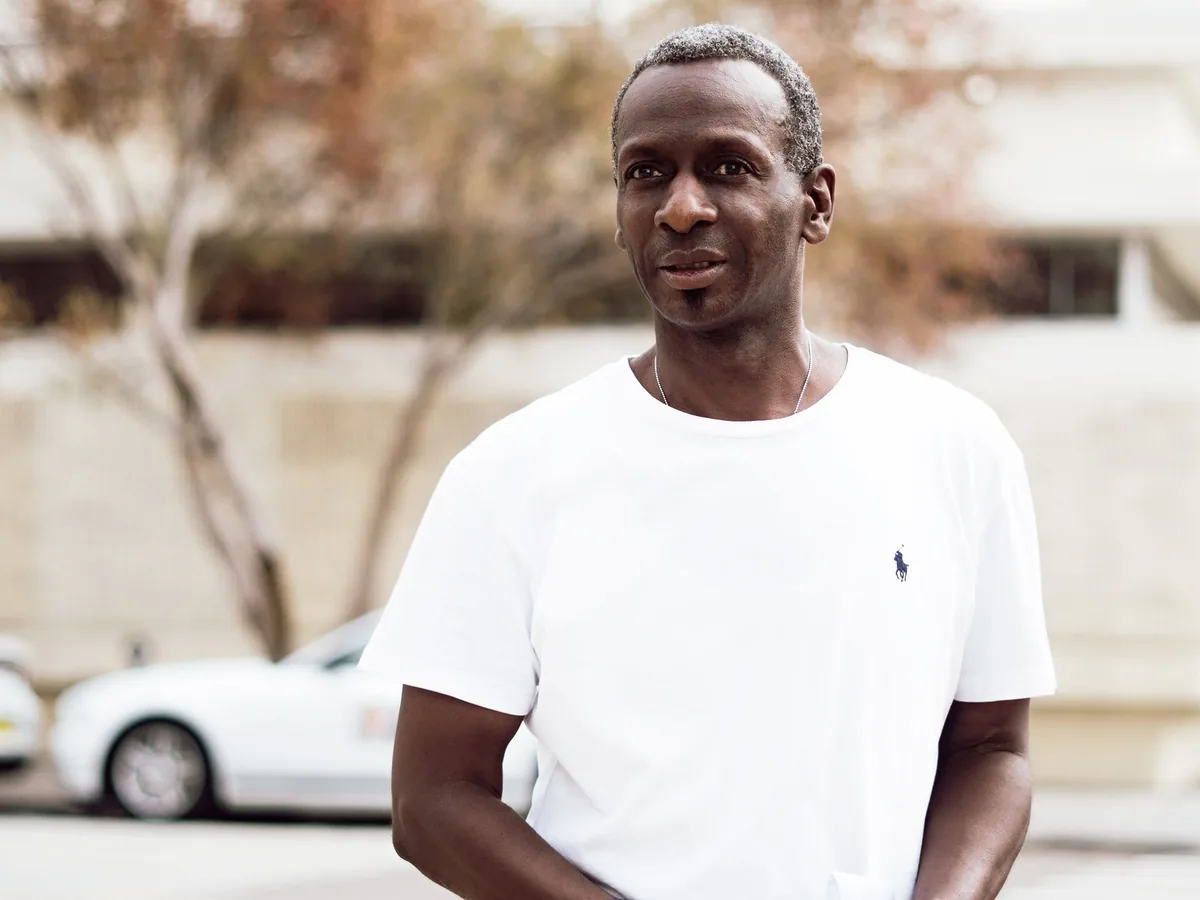
Homme en t-shirt blanc dans une rue, fond remplacé par un mur de studio gris, après améliorationHomme en t-shirt blanc dans une rue, fond remplacé par un mur de studio gris, avant amélioration

Transformer une photo prise sur le vif en portrait studio

Pas besoin de photographe pour une photo de profil. Choisissez le décor Studio pour mettre un fond gris uni derrière vous, pour LinkedIn, une page d'équipe ou un CV. Votre visage, vos cheveux et vos vêtements restent tels quels.

  • Portrait studio
  • Photo de profil
Gros plan d'un verre à vin vide, fond remplacé par l'intérieur d'un café, après améliorationGros plan d'un verre à vin vide, fond remplacé par l'intérieur d'un café, avant amélioration

Changer le fond derrière le verre et les objets transparents

L'outil laisse apparaître le nouveau décor à travers les verres, bouteilles et bocaux. Vous pouvez ainsi utiliser vos photos de boissons et de vaisselle dans des menus ou des fiches produit. Les outils de détourage simples laissent souvent le verre gris ou vide. Les reflets dans le verre peuvent encore montrer l'ancien décor : vérifiez-les à l'aide du curseur avant de télécharger.

  • Objets transparents
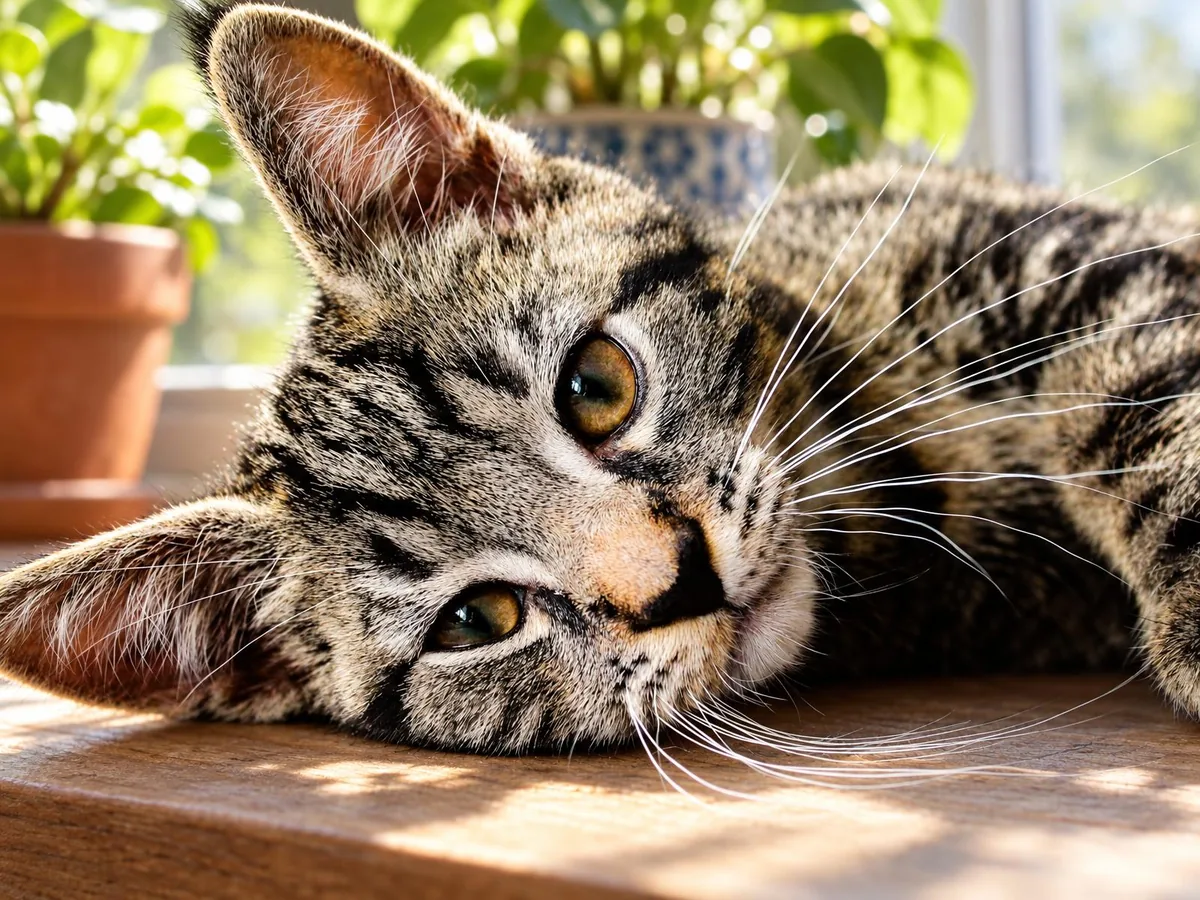
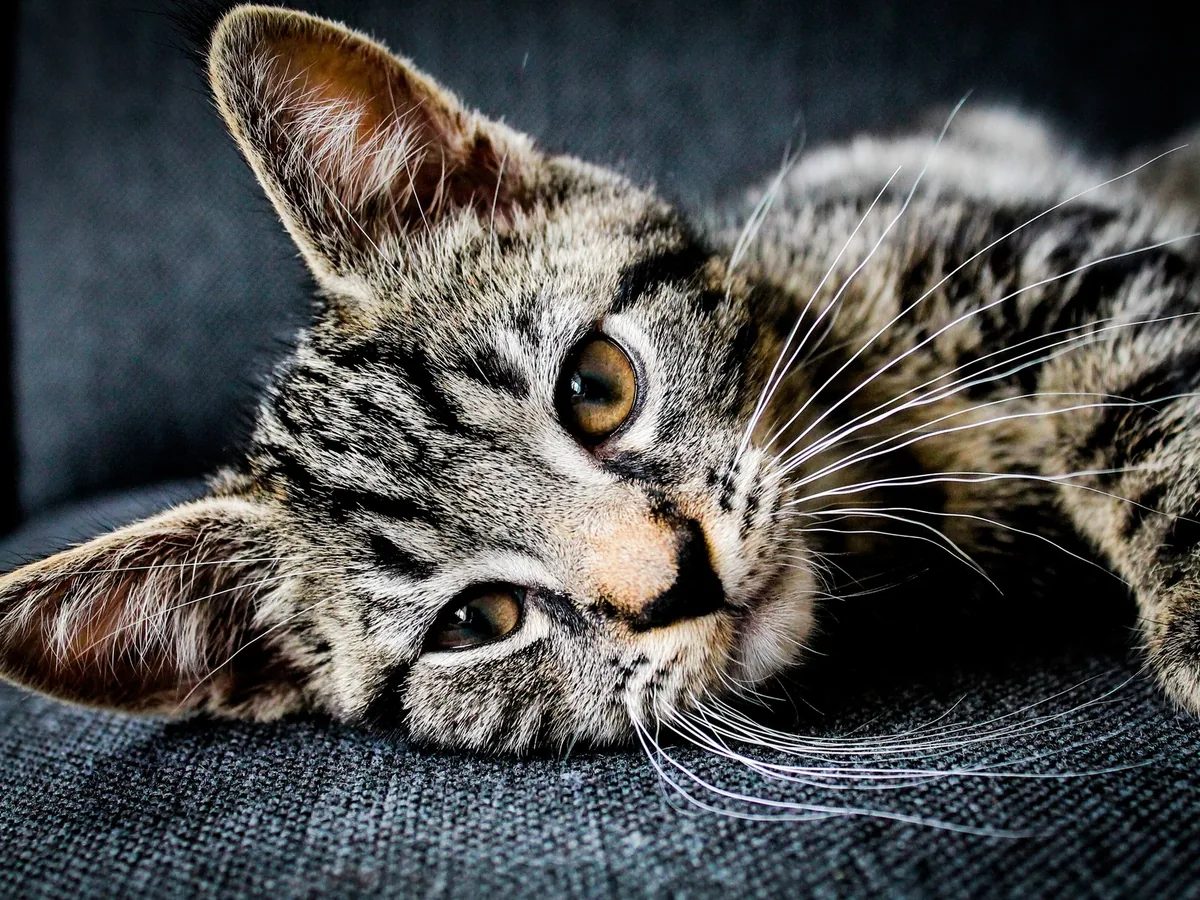
Chat tigré allongé, fond remplacé par un rebord de fenêtre ensoleillé avec des plantes, après améliorationChat tigré allongé, fond remplacé par un rebord de fenêtre ensoleillé avec des plantes, avant amélioration

Décrire n'importe quel fond avec vos propres mots

Si aucun des huit décors ne convient, tapez une courte description comme « un rebord de fenêtre ensoleillé avec des plantes » ou « une montagne enneigée au coucher du soleil ». Nommez le lieu et la lumière ; quelques mots marchent mieux qu'un long paragraphe.

  • Fond personnalisé
  • Décrit avec vos mots
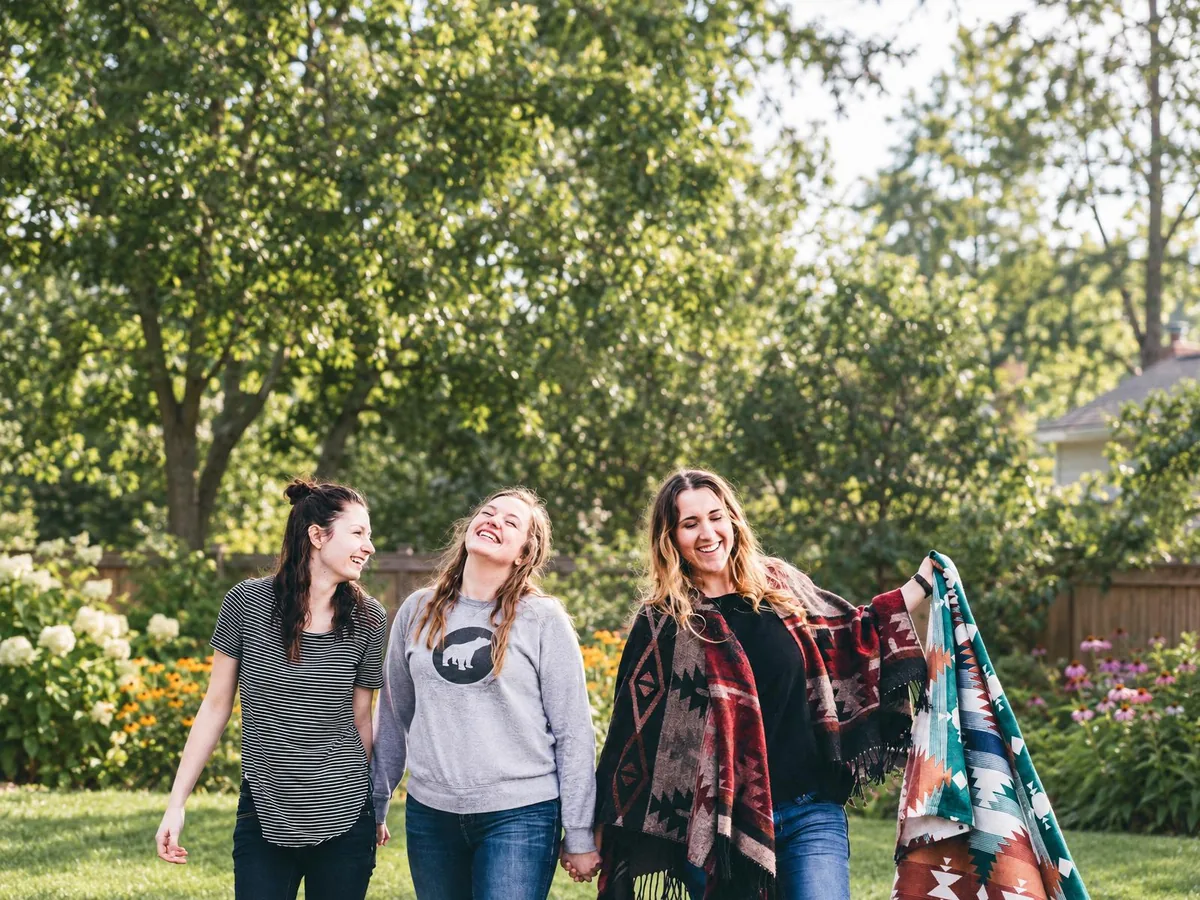
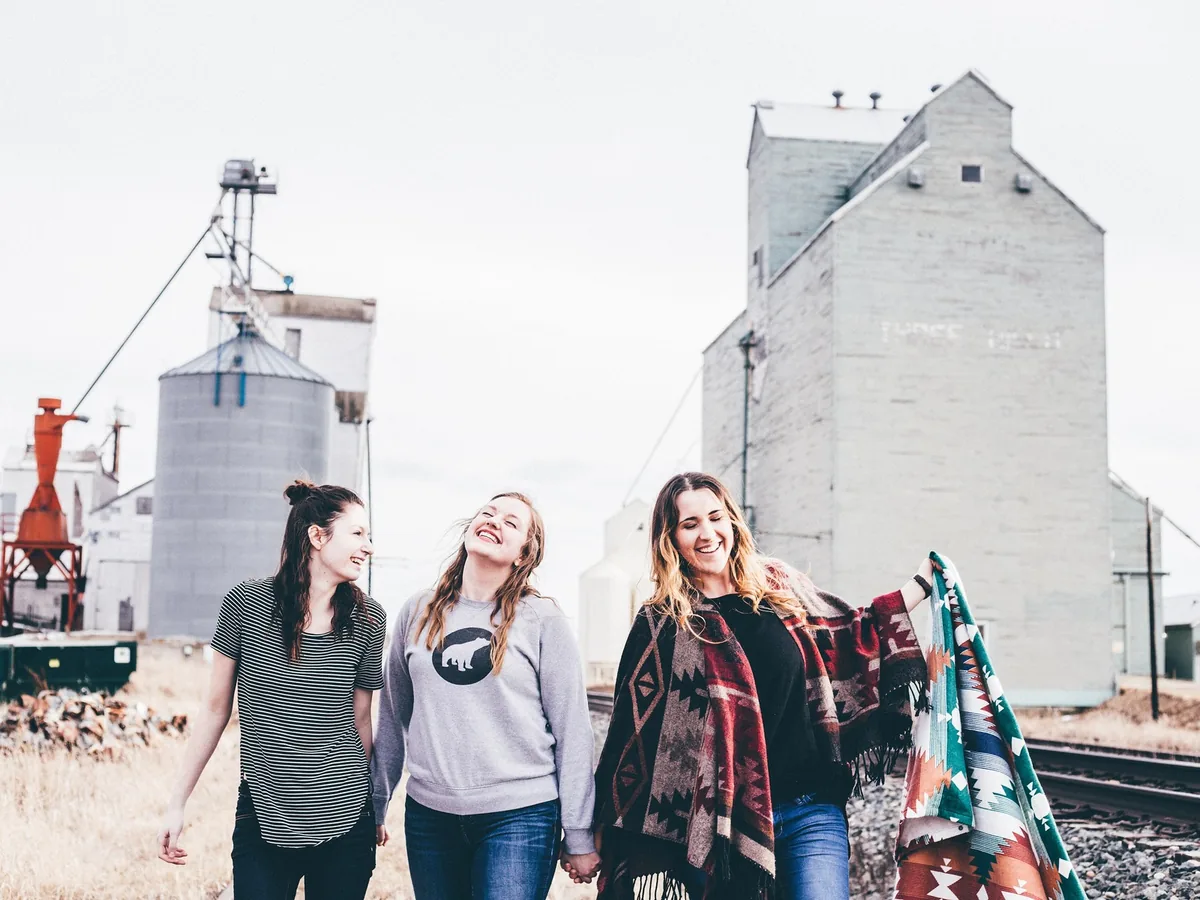
Trois amis marchant le long d'une voie ferrée, fond remplacé par un jardin d'été verdoyant, après améliorationTrois amis marchant le long d'une voie ferrée, fond remplacé par un jardin d'été verdoyant, avant amélioration

Changer le fond d'une photo de groupe

Dans les photos de famille ou entre amis, chaque personne conserve sa pose et les objets qu'elle tient. Remplacez une rue encombrée ou un lieu touristique bondé par un parc, un jardin ou une plage.

  • Photo de groupe
  • Tout le monde reste sur la photo
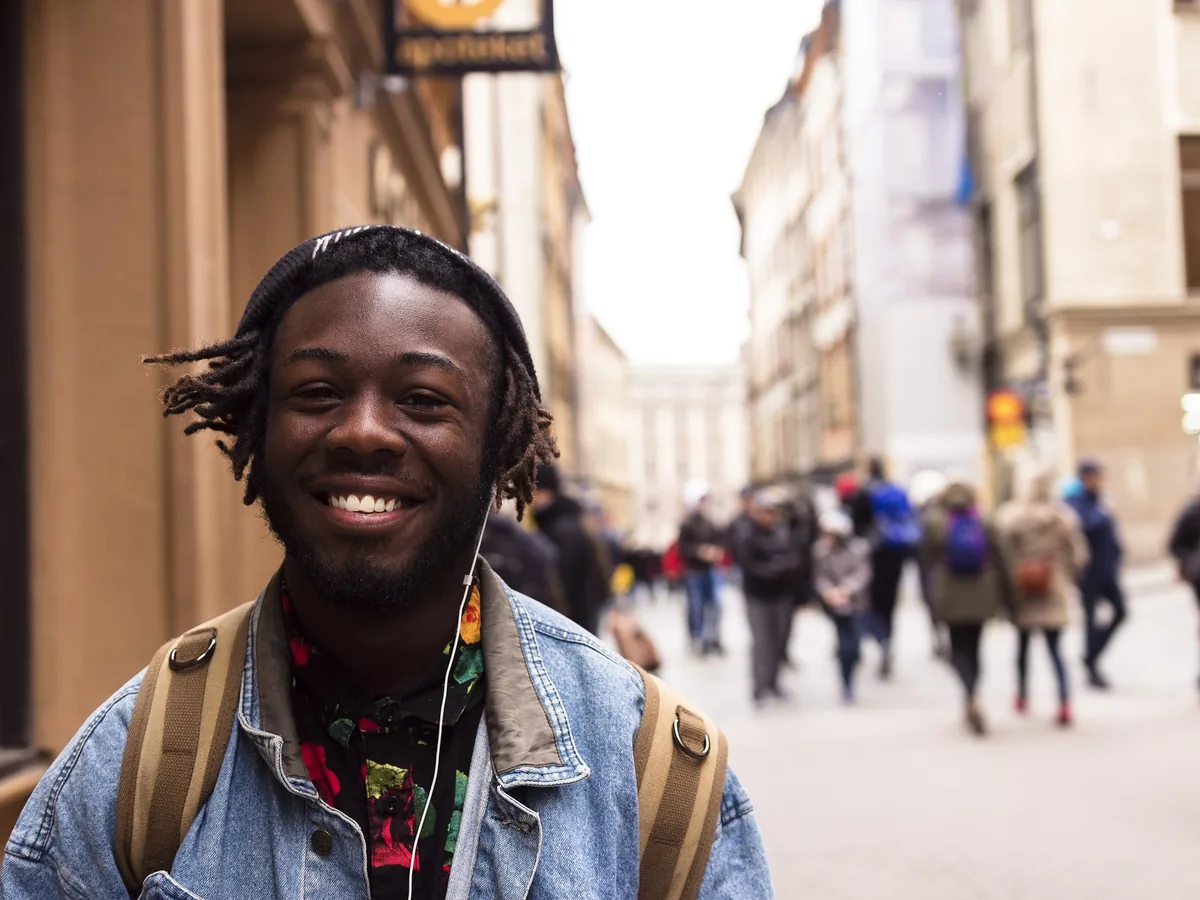
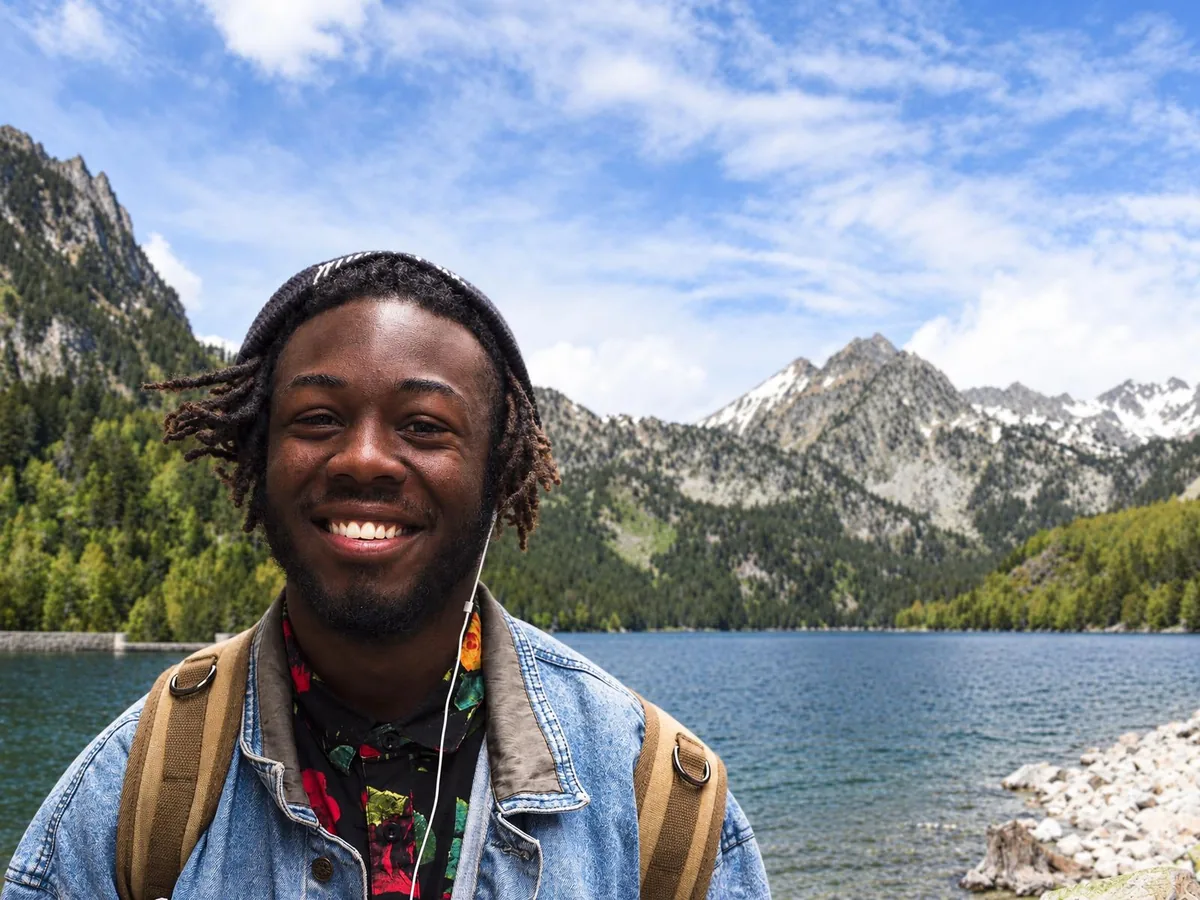
Homme souriant avec un sac à dos dans une rue animée, placé au bord d'un lac de montagne à partir d'une photo importée, après améliorationHomme souriant avec un sac à dos dans une rue animée, placé au bord d'un lac de montagne à partir d'une photo importée, avant amélioration

Vous placer dans un autre décor avec votre propre photo

Importez une photo du lieu voulu, comme une vue de voyage, votre bureau ou une salle, et le sujet y est placé à la même taille et à la même position. Pour le résultat le plus naturel, utilisez un fond pris à peu près à la même hauteur et à la même distance.

  • Votre propre fond importé
  • Même taille et position

Comment changer le fond d'une photo

Trois étapes. Un traitement prend moins d'une minute.

  1. Importez votre photo

    JPG, PNG ou WebP jusqu'à 20 Mo : un portrait, une photo produit, un animal ou un groupe.

  2. Choisissez le nouveau fond

    Une couleur, l'un des huit décors, une courte description de votre choix ou une autre photo dans laquelle placer le sujet.

  3. Comparez, puis téléchargez

    Faites glisser le curseur sur les cheveux et les contours, essayez un autre fond si vous voulez, puis enregistrez le résultat.

Quelles photos donnent les meilleurs résultats ?

Les photos avec un sujet bien identifiable donnent les meilleurs résultats. Quelques cas méritent une vérification avant de télécharger.

Personnes, animaux et produits

Le sujet garde son visage, sa pose, ses couleurs, ses textes et logos, et reste à la même taille au même endroit. Ce qu'il tient ou ce sur quoi il repose, comme un support sous une paire de chaussures, peut rester avec lui.

Cheveux, pelage et contours transparents

Les mèches rebelles et les moustaches conservent des contours naturels au lieu d'être coupées net par le détourage. Le nouveau fond reste visible à travers le verre, et une légère ombre est ajoutée au contact du sol pour que le sujet ne paraisse pas collé sur l'image.

Ce qui mérite un second regard

Si le sujet de la photo n'est pas clair, par exemple une voiture en grande partie hors cadre, l'outil peut garder le mauvais élément. Un fond importé pris sous un angle très différent peut donner un effet de montage. Vérifiez au curseur avant de télécharger.

Comment changer le fond d'une photo dans un logiciel de retouche

Vous pouvez le faire dans un logiciel de retouche disposant d'outils de sélection et de calques. Voici les étapes.

Un fond de couleur unie est facile à faire à la main. Accorder les contours des cheveux, les ombres et la lumière à un nouveau décor prend bien plus longtemps, et c'est là que cet outil fait gagner le plus de temps.

  1. 1

    Sélectionnez le sujet

    Dans Photoshop, utilisez Sélection > Sujet ; dans GIMP, l'outil Extraction de Premier-plan. Sur iPhone, maintenez le doigt sur le sujet dans l'app Photos pour le détacher du fond.

  2. 2

    Affinez les contours

    Utilisez Sélectionner et masquer (Photoshop) pour peindre sur les cheveux et le pelage, et ajoutez un contour progressif de 1 à 2 px pour adoucir le bord. C'est l'étape la plus longue.

  3. 3

    Placez le nouveau fond derrière

    Ajoutez un calque de couleur unie ou une photo de fond sous le détourage, et mettez-le à l'échelle pour que l'horizon et la perspective soient justes.

  4. 4

    Accordez la lumière et ajoutez une ombre

    Réglez la luminosité et la couleur du sujet pour l'adapter au nouveau décor, et peignez une ombre douce dessous. Sauter cette étape, c'est ce qui donne un montage qui sonne faux.

Questions sur le changement de fond

Oui. Chaque photo coûte 8 crédits, et tout le monde reçoit 10 crédits gratuits par jour sans compte, de quoi traiter une photo par jour. Les téléchargements n'ont pas de filigrane. Les packs de crédits et abonnements pour aller plus loin sont sur la page des tarifs.

Oui. Choisissez Blanc dans l'onglet Couleur : le fond est enregistré en blanc pur (#FFFFFF) avec une ombre douce sous le sujet.

Oui. Importez n'importe quelle photo dans l'onglet Votre image, ou choisissez Autre couleur dans l'onglet Couleur pour coller à votre marque. Un fond pris sous un angle et à une distance similaires paraît le plus naturel.

Non. Les cheveux fins, les moustaches et le pelage gardent des contours doux, et la lumière sur eux est adaptée au nouveau fond. Des cheveux très fins sur un fond d'origine chargé restent le cas le plus difficile : vérifiez-les au curseur.

Pas encore. Le résultat est une photo finie avec le nouveau fond. Pour un détourage à utiliser dans une création, choisissez un fond blanc ou de couleur unie et supprimez-le dans votre logiciel de création.

Vos photos, y compris l'image de fond que vous importez, servent uniquement à créer votre résultat, jamais à entraîner une IA. Si vous n'êtes pas connecté à votre compte, elles sont supprimées après 24 heures. Si vous êtes connecté, elles restent dans l'historique pendant 72 heures, ou jusqu'à ce que vous les supprimiez si vous activez « Conserver mes tâches ». Les détails sont dans notre politique de confidentialité.

D'autres façons de corriger vos photos

Photo basse résolution d'un carlin dans une couverture, avant améliorationPhoto basse résolution d'un carlin dans une couverture, après amélioration

Améliorer la qualité d'une image

Agrandissez et nettoyez n'importe quelle photo en une fois.

Améliorer la photo
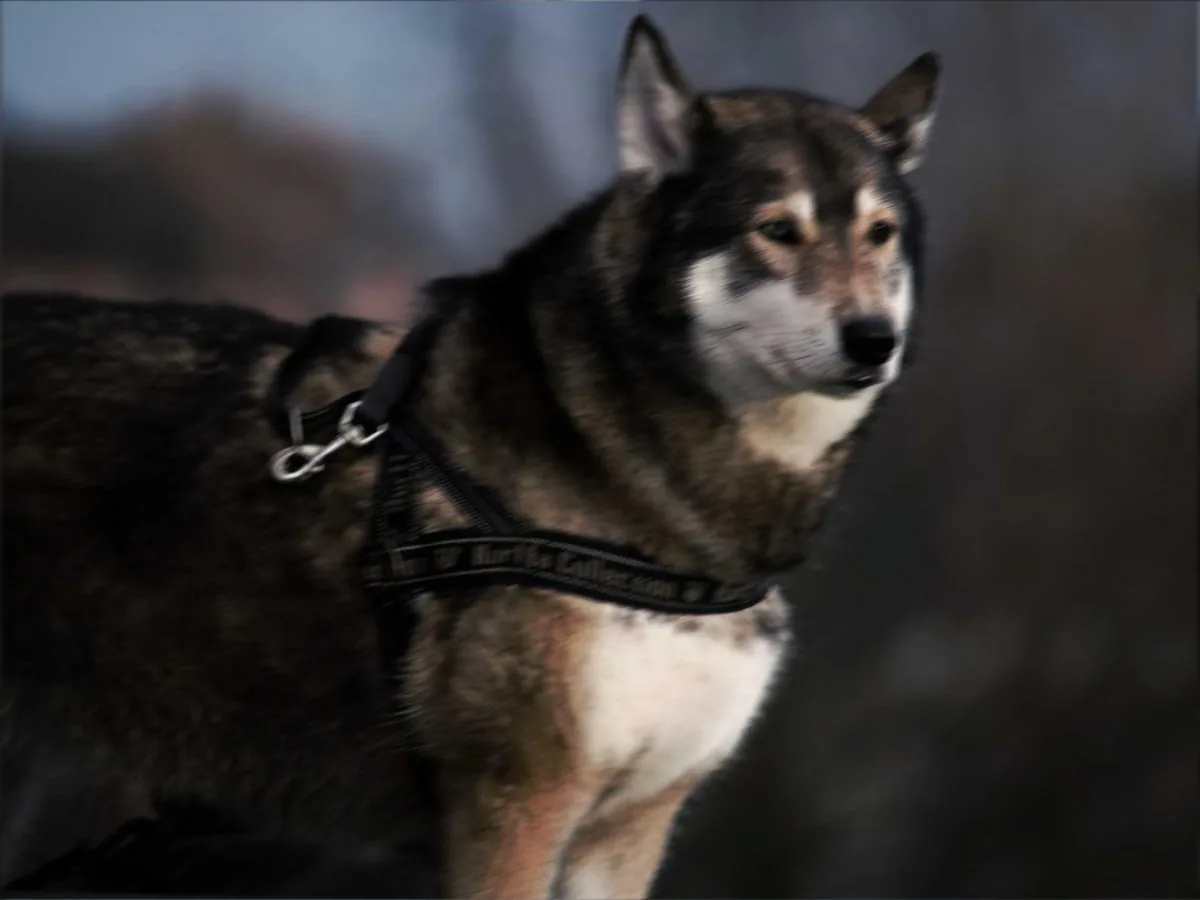
Photo bougée d'un husky, avant améliorationPhoto bougée d'un husky, après amélioration

Déflouter une image

Supprimez le flou de bougé et le flou de mise au point.

Déflouter l'image
Gros plan de l'œil jaune d'un hibou, avant améliorationGros plan de l'œil jaune d'un hibou, après amélioration

Agrandir une photo

Agrandissez vos photos en 2K, 4K ou 8K avec l'IA.

Agrandir l'image