-50 %Black Friday : -50 % sur le premier mois, -30 % sur la première annéeVoir les offres
Clarpex

Agrandir une photo: augmentez la résolution en 4K ou 8K avec l'IA

Agrandissez une petite photo pour en faire un fond d'écran, un tirage ou un recadrage serré. Choisissez 2K, 4K ou 8K : l'IA reconstruit les détails au lieu de simplement étirer les pixels.

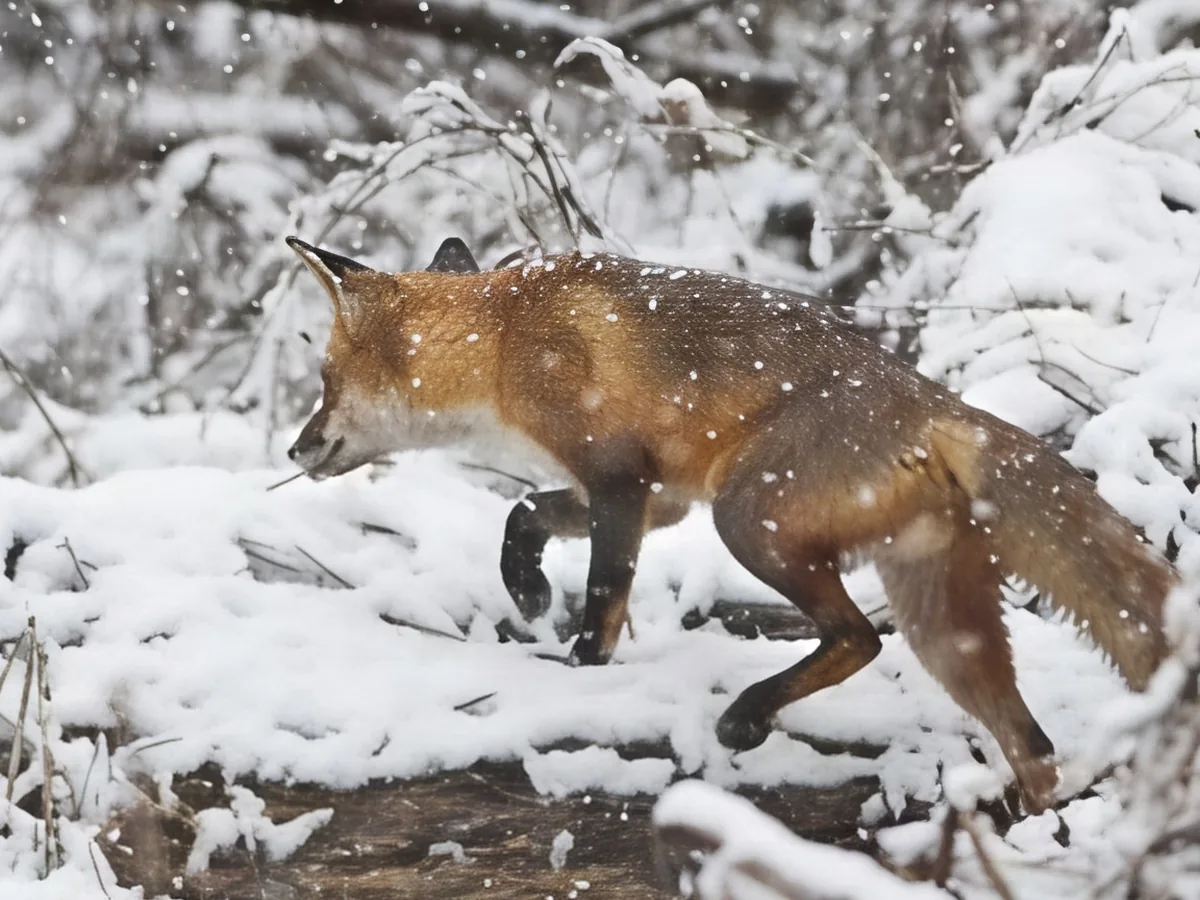
Gros plan d'un renard roux marchant sous la neige, après améliorationGros plan d'un renard roux marchant sous la neige, avant amélioration
Pas de photo ? Essayez :

Importer une image

Glissez-déposez une image ici ou cliquez pour choisir un fichier. JPG, PNG ou WebP.

  • Crédits gratuits chaque jour
  • Sans inscription
  • Confidentiel

Agrandir une image pour le quotidien ou pour un grand tirage

Les deux versions agrandissent les photos en 2K ou 4K. La version Pro reconstruit des détails plus fins et est la seule à aller jusqu'en 8K.

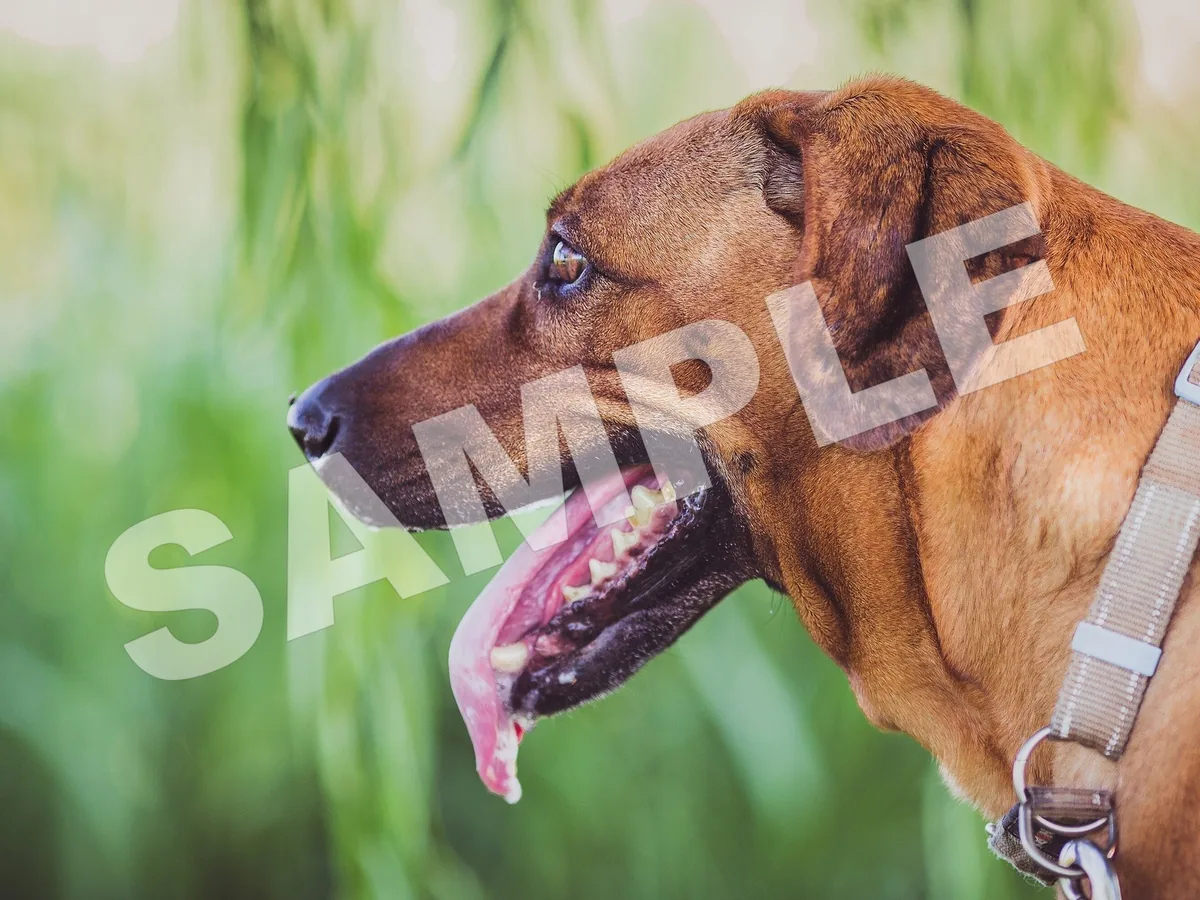
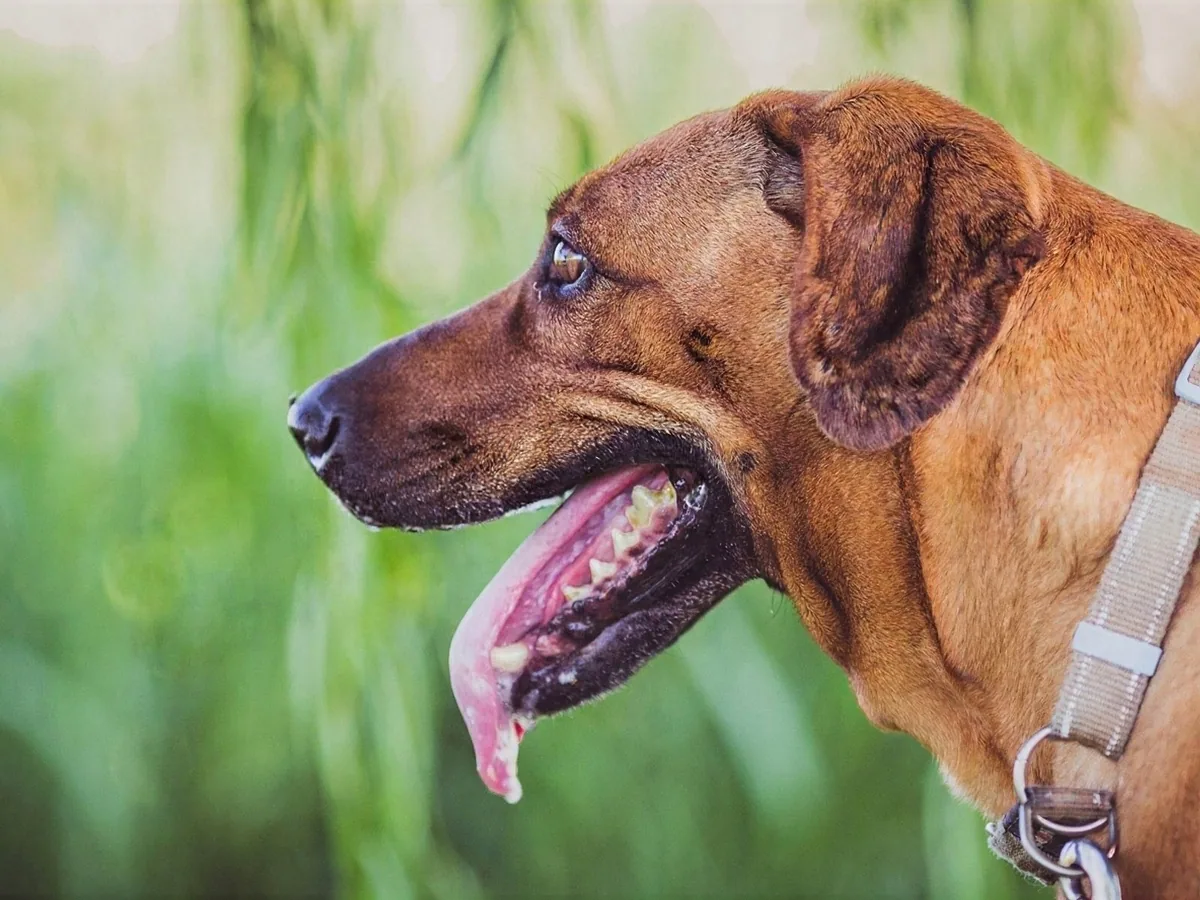
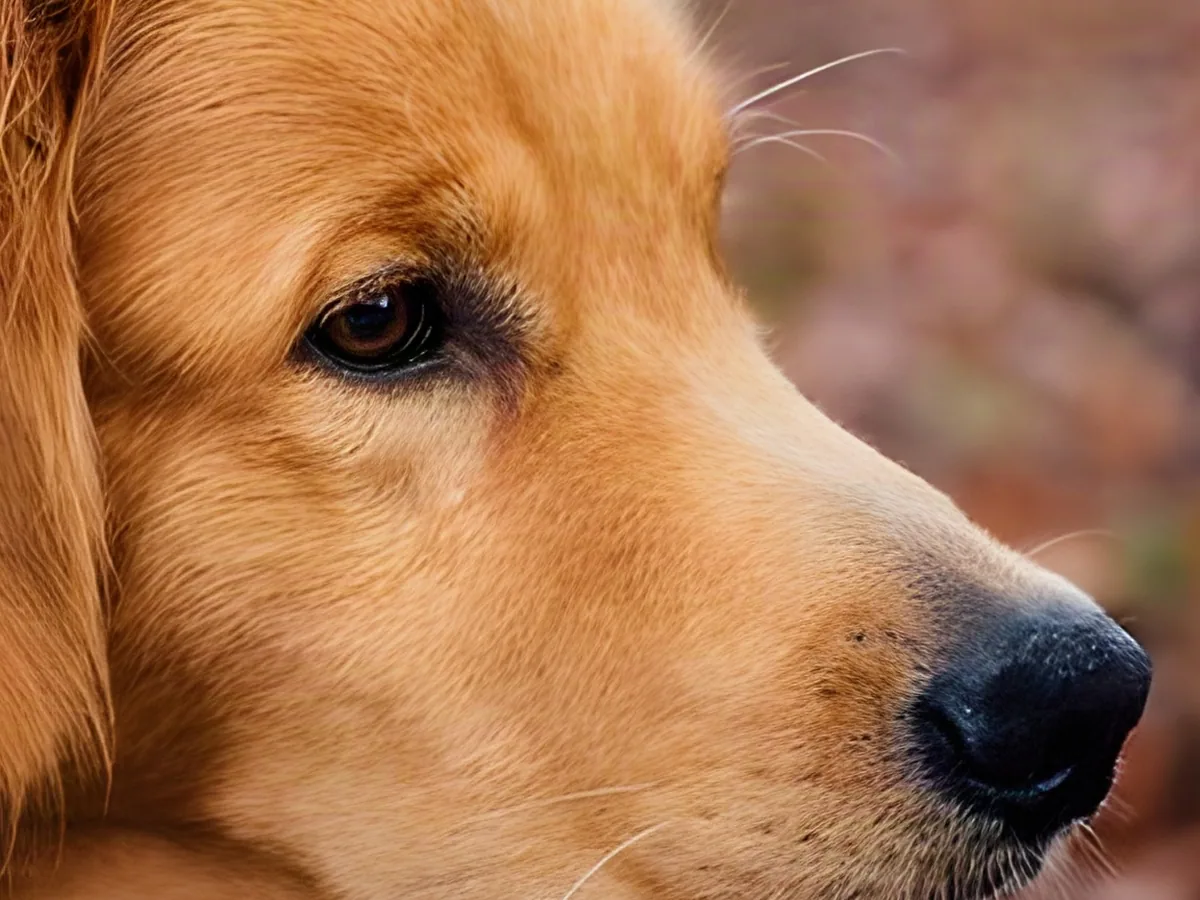
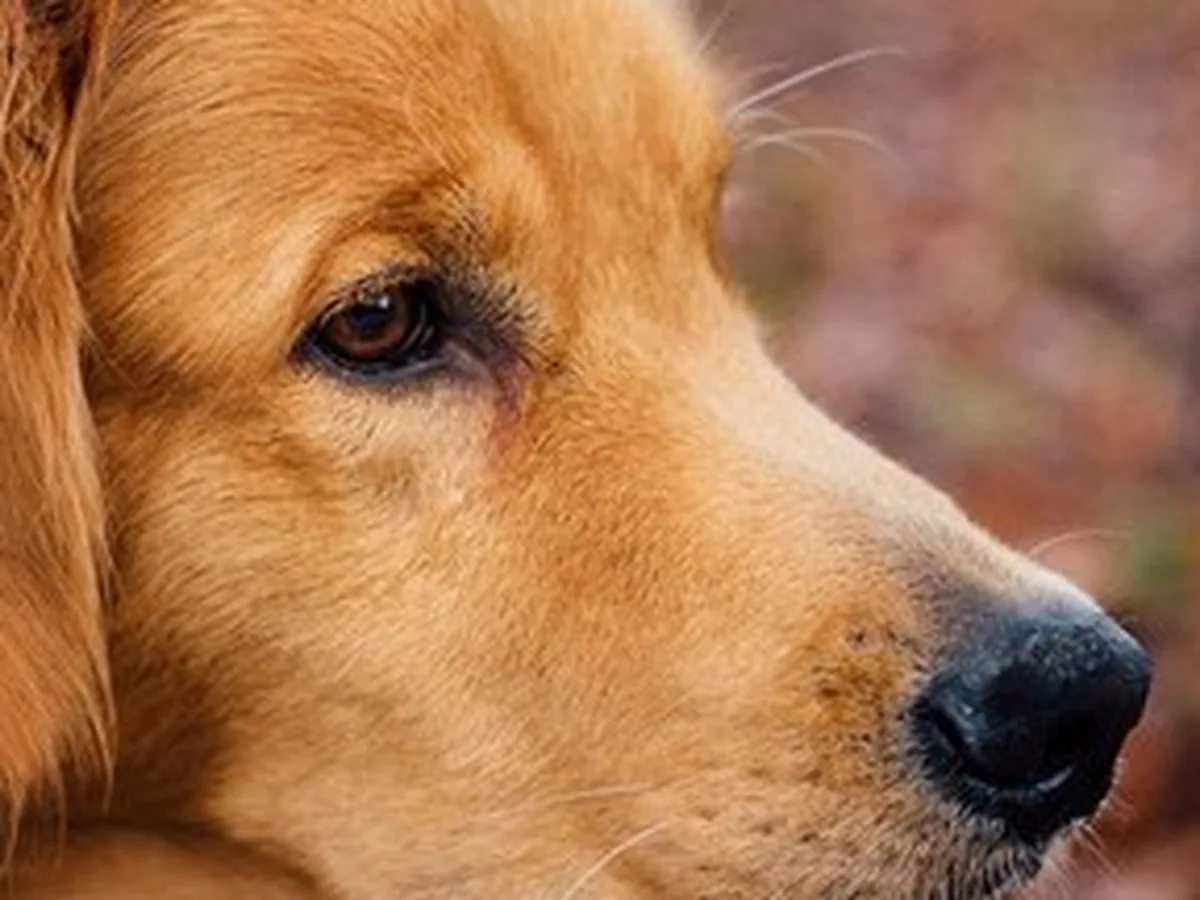
Gros plan de la tête d'un golden retriever, après améliorationGros plan de la tête d'un golden retriever, avant amélioration

Standard pour agrandir en 4K rapidement

Agrandit la photo à la taille choisie, jusqu'en 4K, et la nettoie au passage. Le pelage, les cheveux et les textures fines restent nets et fidèles à l'original : idéal pour les animaux et les photos du quotidien. Payable avec les crédits gratuits du jour.
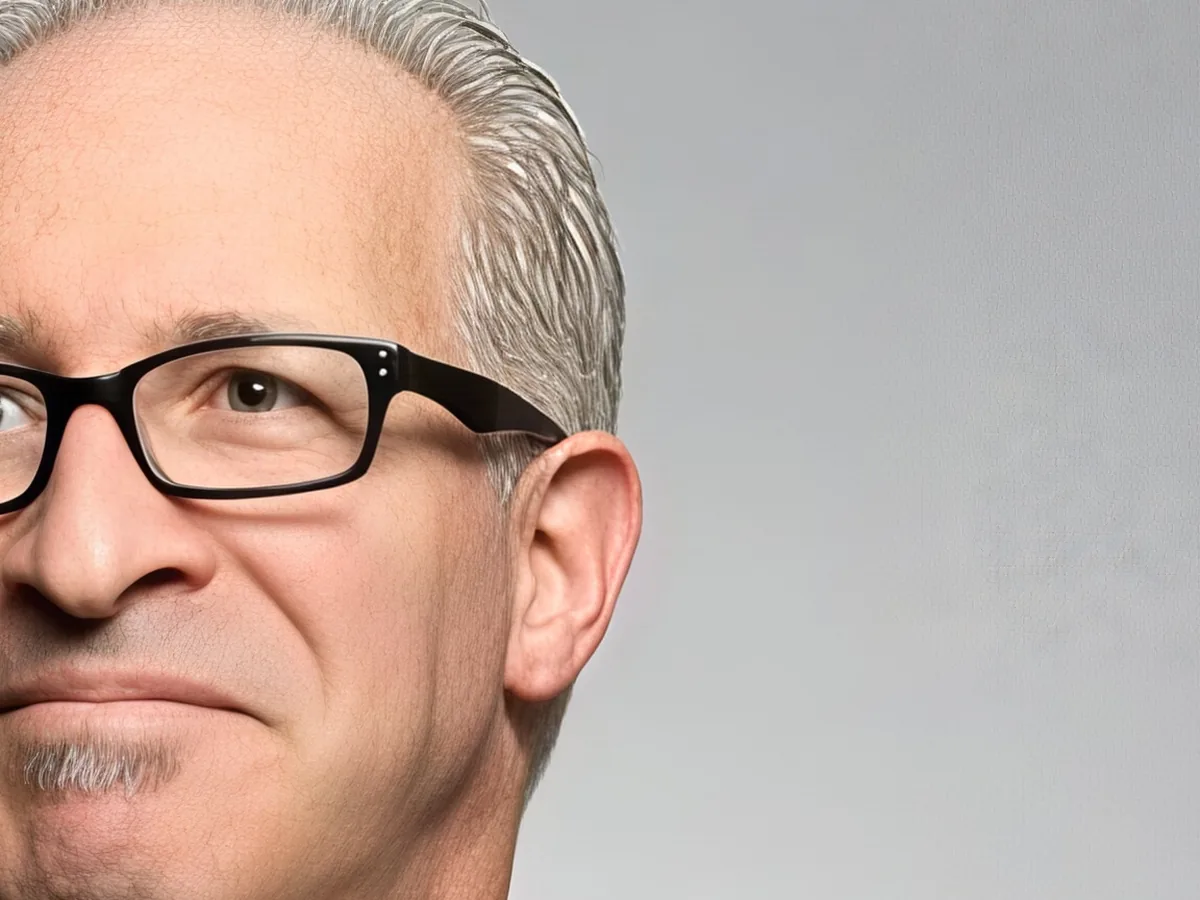
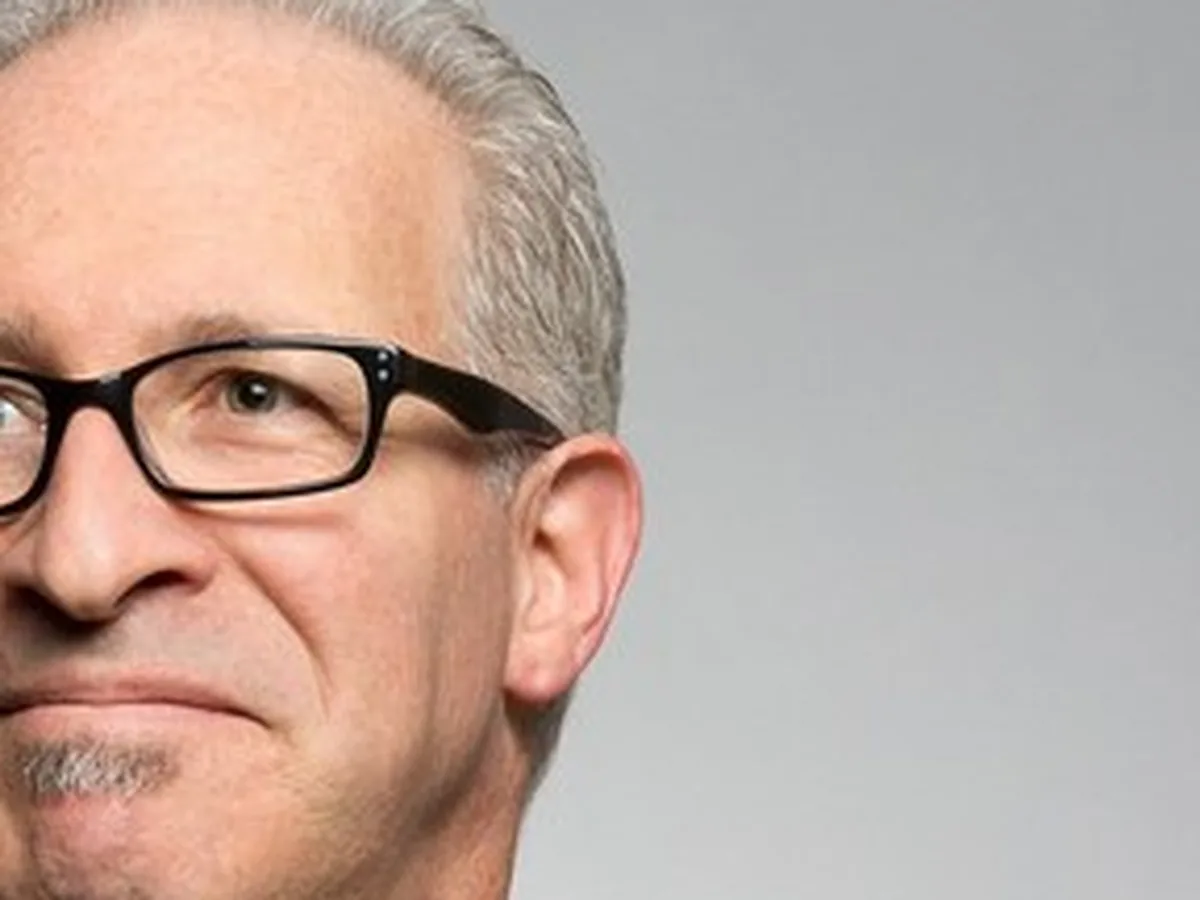
Gros plan d'un homme aux cheveux gris portant des lunettes à monture noire, après améliorationGros plan d'un homme aux cheveux gris portant des lunettes à monture noire, avant amélioration

Pro pour les détails fins et la 8K

Reconstruit les textures comme les cheveux, la peau et le feuillage : 10 crédits en 2K ou 4K, 20 crédits en 8K. Choisissez-la pour les portraits : lunettes, sourcils et barbe de trois jours redeviennent nets.

2K, 4K ou 8K : quelle taille choisir ?

Choisissez la plus petite taille adaptée à l'usage de la photo. Les gros fichiers sont plus longs à charger et à partager.

TaillePixels (16:9)Impression nette jusqu'àIdéal pour
2K2560 × 144022 cm (8.5 po) de largeRéseaux sociaux, sites web, fonds d'écran d'ordinateur portable
4K3840 × 216033 cm (12.8 po) de largeÉcrans et téléviseurs 4K, fonds d'écran de téléphone, tirages jusqu'au format A4
8K7680 × 432065 cm (25.6 po) de largeAffiches et grands tirages, recadrages importants

Pixels indiqués pour une photo 16:9 ; les autres formats gardent leurs proportions. Une photo carrée en 8K s'arrête à environ 6900 × 6900.

Comment agrandir une image en ligne

Trois étapes. Un traitement prend en général moins d'une minute.

  1. Importez la petite photo

    JPG, PNG ou WebP jusqu'à 20 Mo. Une miniature enregistrée sur le web ou une photo d'un vieux téléphone convient aussi.

  2. Choisissez la taille et la version

    Choisissez 2K, 4K ou 8K, puis Standard ou Pro. La 8K est réservée à Pro. La taille exacte en pixels s'affiche avant de commencer.

  3. Zoomez, puis téléchargez

    Faites glisser le curseur sur les visages et les contours pour comparer avec l'original, puis enregistrez le fichier en taille réelle.

Quand l'agrandissement par IA marche le mieux

Les photos nettes mais petites s'agrandissent le mieux. Voici à quoi vous attendre.

Petites photos nettes : le cas idéal

Images du web, miniatures et photos de vieux téléphones ressortent en 4K avec un pelage, un feuillage, une peau et des contours naturels. Les couleurs et le cadrage ne changent pas.

Très petites photos : des détails limités

L'IA reconstruit les détails jusqu'à 4 fois la taille d'origine. Si un agrandissement plus important est nécessaire, par exemple pour passer d'une miniature de 300 pixels à la 4K, la dernière étape utilise un simple redimensionnement : les détails fins manquent alors de netteté. Le panneau vous prévient dans ce cas.

Agrandir ne défloute pas

L'agrandissement ajoute des pixels et des détails à une photo nette mais petite. Une photo floue à cause d'un bougé ou d'une mise au point ratée doit d'abord passer par un outil pour déflouter. Les visages larges de quelques pixels seulement peuvent ressortir avec les traits de quelqu'un d'autre.

Comment agrandir une image sans IA

Un logiciel de retouche peut agrandir une photo par rééchantillonnage, en calculant de nouveaux pixels à partir des pixels existants. Voici comment obtenir un résultat aussi net que possible.

Les méthodes classiques d'agrandissement peuvent laisser une image lisse mais peu nette. Cet outil utilise l'IA pour générer des détails supplémentaires en 4K ou 8K, en moins d'une minute.

  1. 1

    Cherchez le fichier d'origine

    Une petite photo n'est souvent qu'un aperçu. L'original dans votre pellicule, une sauvegarde cloud ou le téléphone de l'expéditeur est peut-être déjà assez grand.

  2. 2

    Agrandissez avec un rééchantillonnage intelligent

    Dans Photoshop, ouvrez Taille de l'image et réglez Rééchantillonnage sur Conserver les détails (agrandissement). Dans GIMP, utilisez Échelle et taille de l'image avec l'interpolation NoHalo. Agrandissez en une seule fois plutôt qu'en plusieurs petites étapes.

  3. 3

    Accentuez légèrement ensuite

    Un léger filtre Accentuation (rayon 1 px) redonne un peu de contraste aux contours. Trop fort, il crée des halos clairs autour des contours.

  4. 4

    Vérifiez la taille d'impression

    Un tirage net demande environ 300 pixels par pouce, soit environ 118 pixels par centimètre. Divisez la largeur en pixels par 118 pour savoir sur combien de centimètres la photo s'imprime bien.

Questions sur l'agrandissement de photos

Oui. La version Standard coûte 2 crédits et se paie avec les crédits gratuits que tout le monde reçoit chaque jour, sans compte. La version Pro utilise 10 crédits achetés, ou 20 en 8K. Les téléchargements n'ont pas de filigrane.

L'IA peut augmenter la résolution d'une image tout en améliorant sa netteté apparente, surtout si elle est nette mais petite au départ. Un simple redimensionnement calcule de nouveaux pixels à partir des pixels existants et peut donner un résultat peu net. Ici, l'IA génère des détails supplémentaires ; le résultat dépend toutefois de la taille et de la qualité de la photo d'origine.

Oui, avec la version Pro. Les photos dont le grand côté mesure au moins 1920 pixels atteignent la 8K entièrement grâce à l'IA. Pour les photos plus petites, la dernière étape utilise un simple redimensionnement : la 4K est alors généralement un meilleur choix.

Votre photo d'origine n'est pas modifiée. Le résultat est enregistré dans un nouveau fichier JPG haute qualité, plus grand. Le niveau de détail obtenu dépend de la taille et de la qualité de la photo de départ.

À 300 ppp, une photo 16:9 agrandie en 4K s'imprime nette jusqu'à environ 33 cm sur son grand côté, et en 8K jusqu'à environ 65 cm. Une affiche vue de plus loin peut être plus grande. Les résultats sont enregistrés à 300 ppp et s'ouvrent prêts à imprimer.

L'outil pour améliorer la qualité d'une image corrige le flou, le bruit et la mauvaise qualité sans demander de taille. L'outil pour agrandir une photo vous laisse choisir la taille de sortie exacte, de la 2K à la 8K.

Vos photos servent uniquement à créer votre résultat, jamais à entraîner une IA. Si vous n'êtes pas connecté à votre compte, elles sont supprimées après 24 heures. Si vous êtes connecté, elles restent dans l'historique pendant 72 heures, ou jusqu'à ce que vous les supprimiez si vous activez « Conserver mes tâches ». Les détails sont dans notre politique de confidentialité.

D'autres façons de corriger vos photos

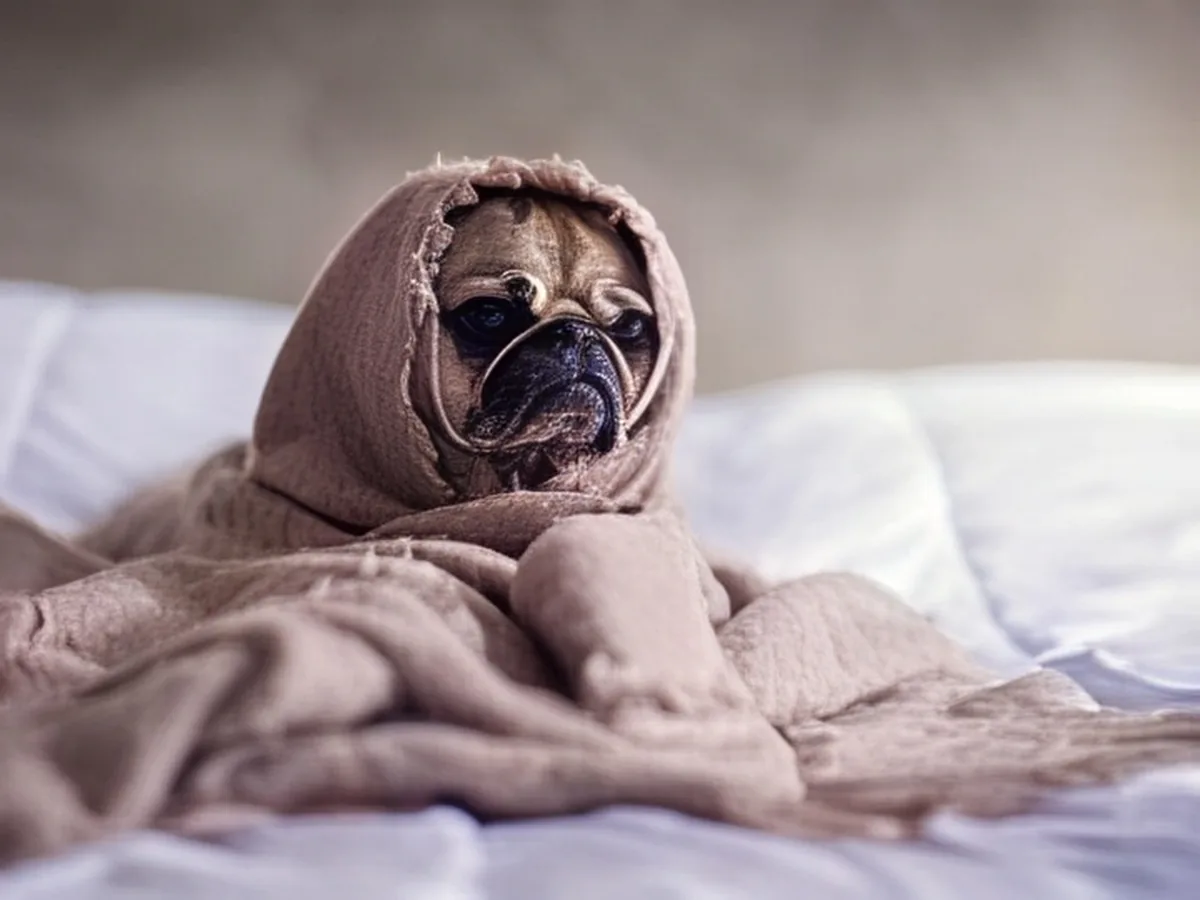
Photo basse résolution d'un carlin dans une couverture, avant améliorationPhoto basse résolution d'un carlin dans une couverture, après amélioration

Améliorer la qualité d'une image

Agrandissez et nettoyez n'importe quelle photo en une fois.

Améliorer la photo
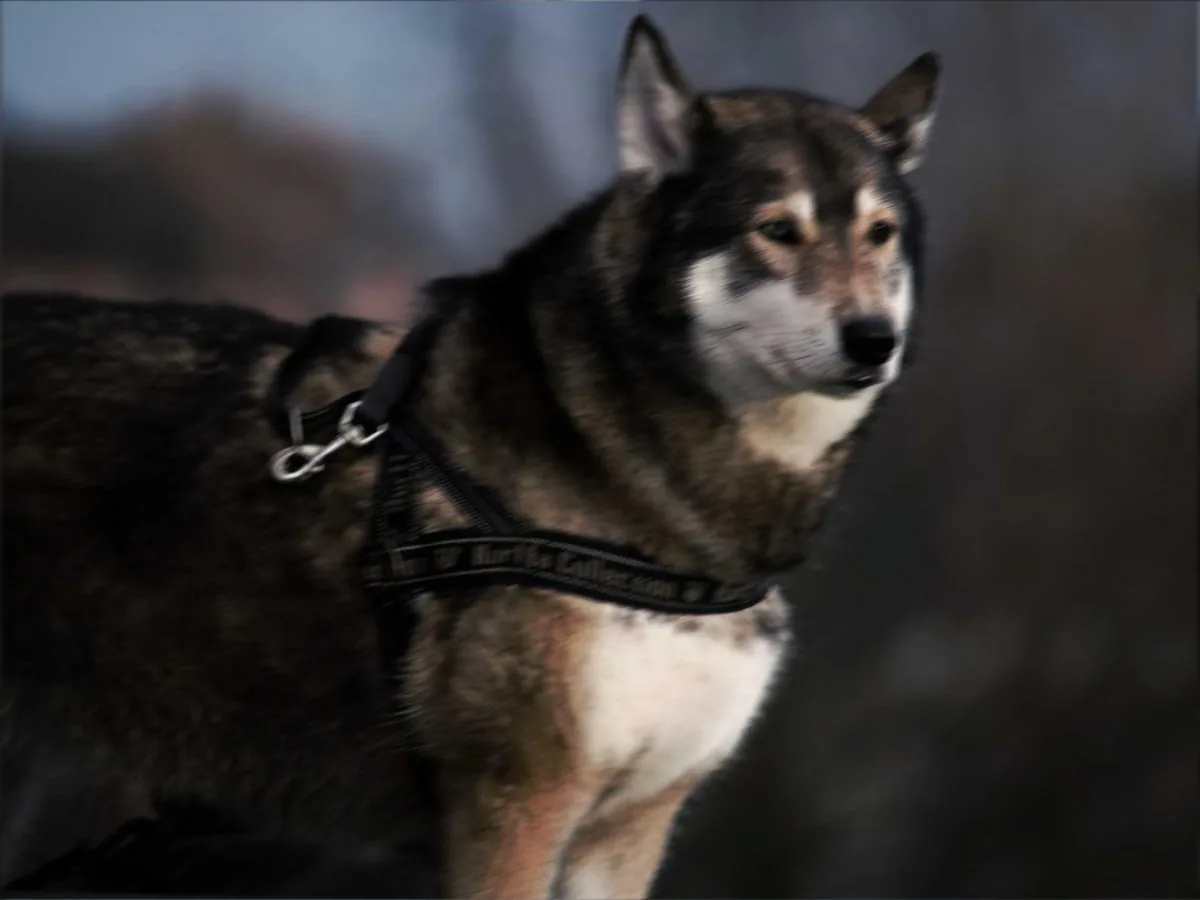
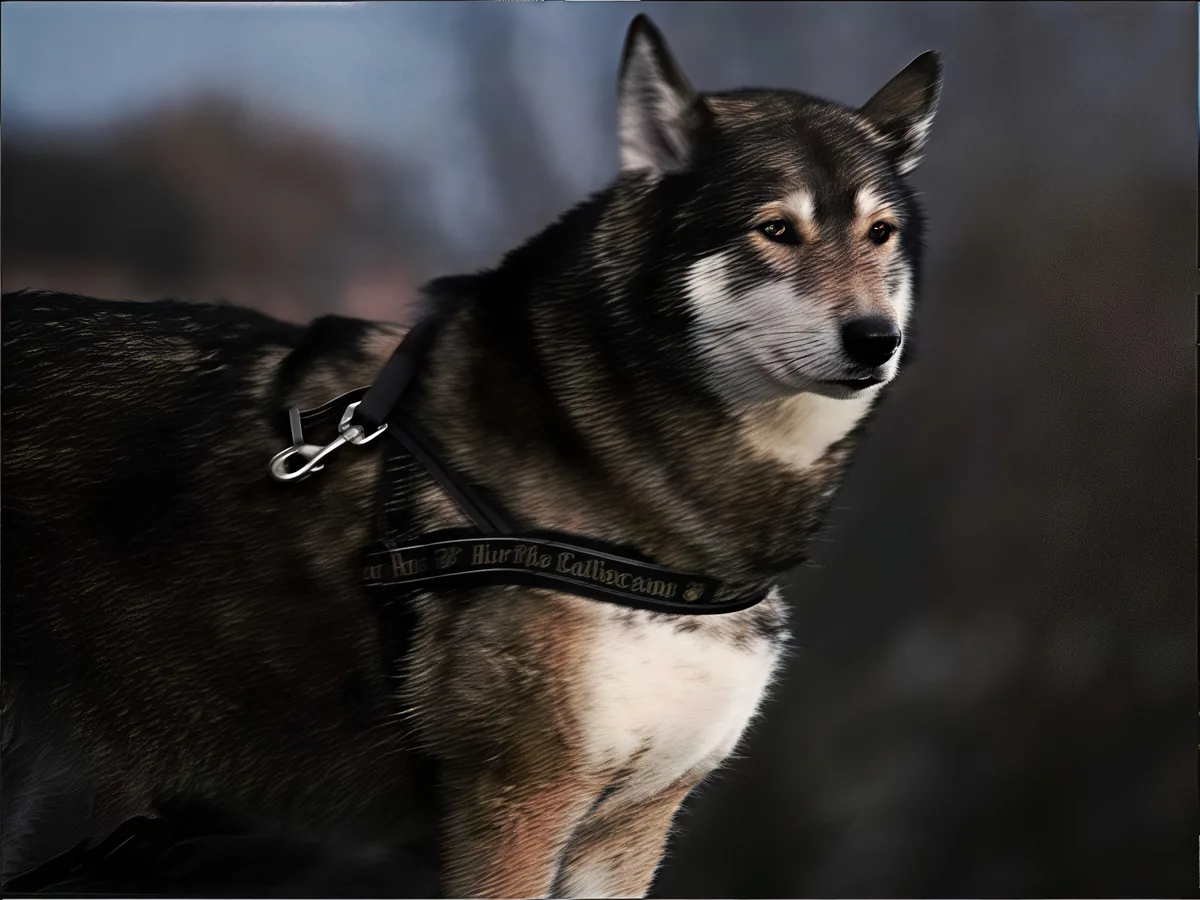
Photo bougée d'un husky, avant améliorationPhoto bougée d'un husky, après amélioration

Déflouter une image

Supprimez le flou de bougé et le flou de mise au point.

Déflouter l'image