-50 %Black Friday : -50 % sur le premier mois, -30 % sur la première annéeVoir les offres
Clarpex

Coloriser une photo : passez du noir et blanc à la couleur en ligne

Ajoutez de la couleur à une photo noir et blanc ou sépia en une seule étape, qu'il s'agisse d'un portrait de famille, d'une ancienne photo de paysage ou d'un autre souvenir.

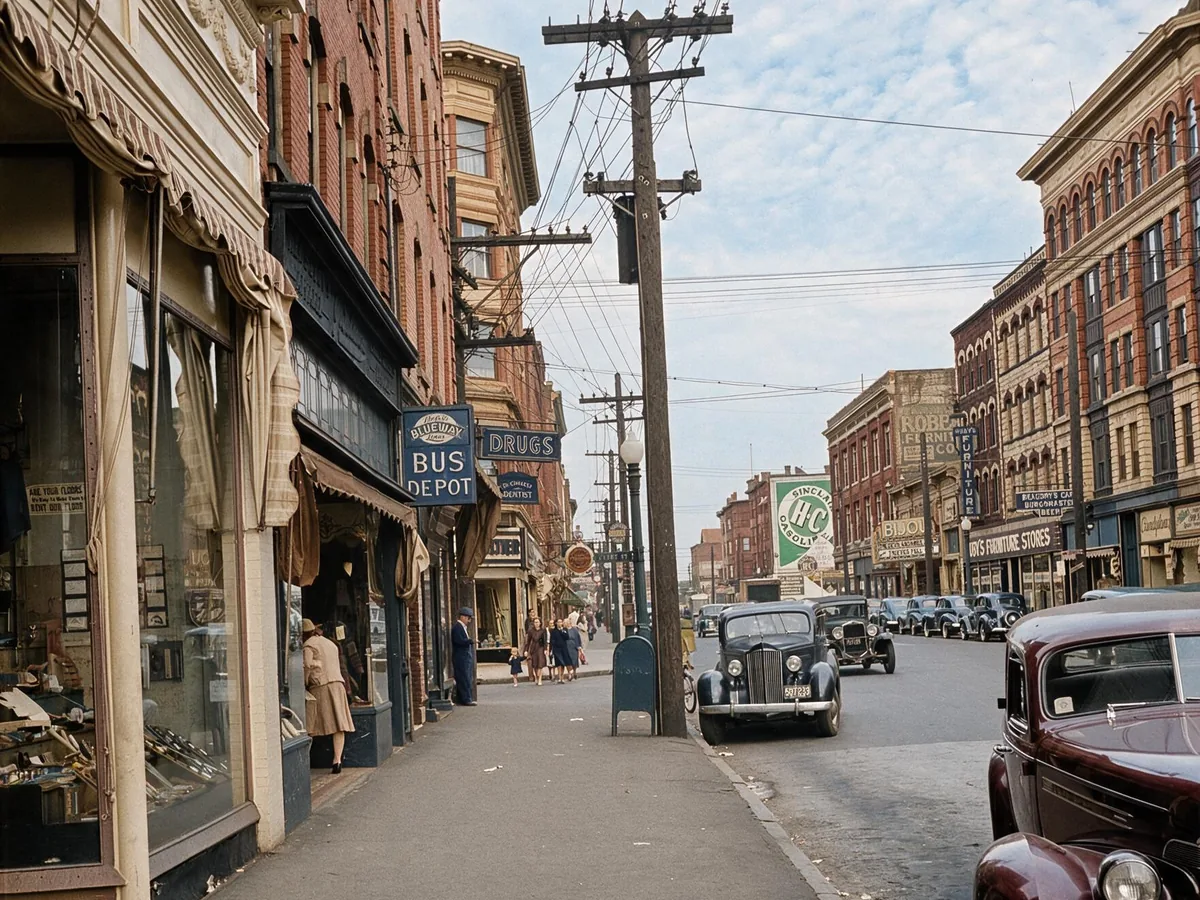
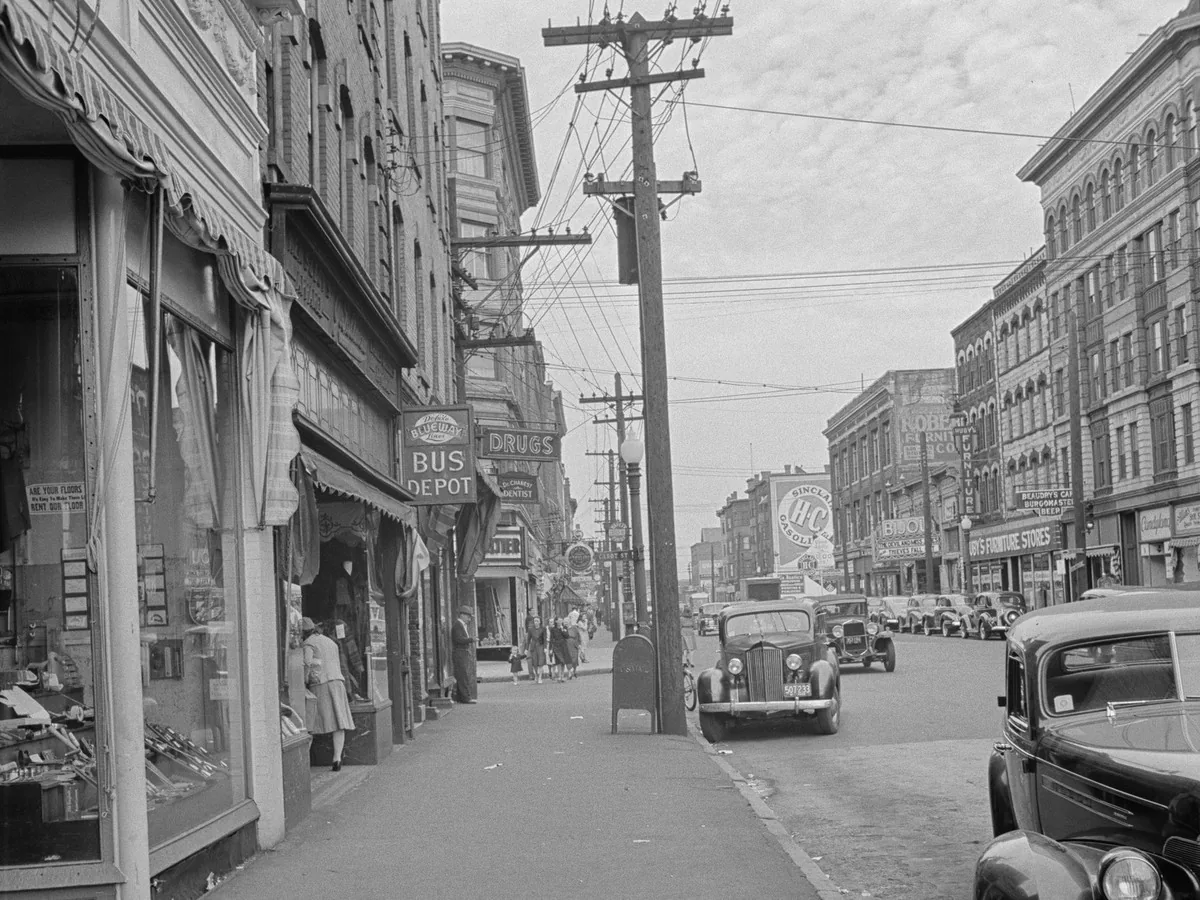
Grand-rue, 1941, après améliorationGrand-rue, 1941, avant amélioration
Pas de photo ? Essayez :

Importer une image

Glissez-déposez une image ici ou cliquez pour choisir un fichier. JPG, PNG ou WebP.

  • Crédits gratuits chaque jour
  • Sans inscription
  • Confidentiel

Coloriser une vieille photo en couleurs naturelles, ou plus riches avec Pro

Même photo, deux versions. Les deux donnent des couleurs naturelles ; Pro ajoute de la profondeur et des détails.

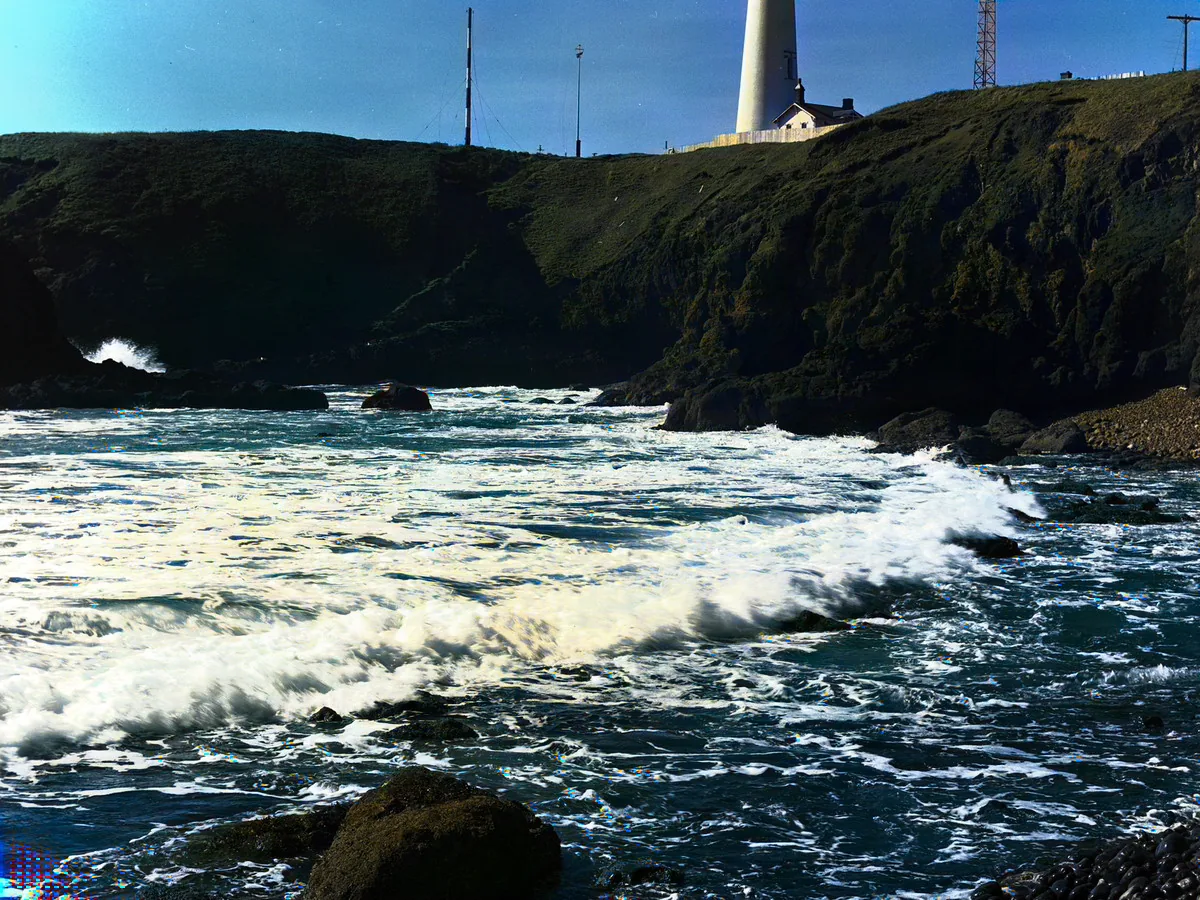
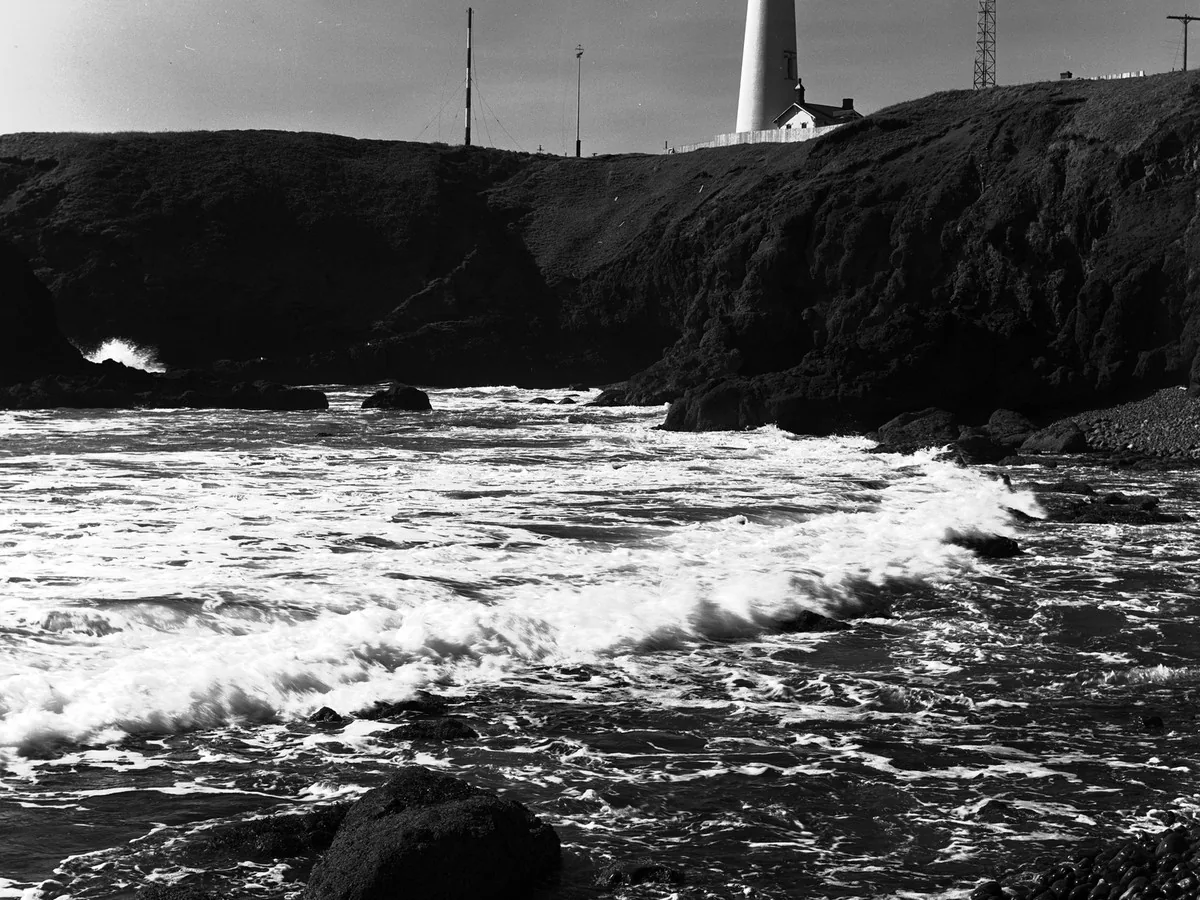
Côte avec phare en noir et blanc, après améliorationCôte avec phare en noir et blanc, avant amélioration

Standard : des couleurs naturelles avec les crédits gratuits

Des couleurs naturelles pour toute photo noir et blanc : un ciel bleu, des arbres verts, des briques rouges et des tons de peau réalistes. Le rendu reste doux, sans couleurs criardes. La version Standard coûte 4 crédits : les crédits gratuits du jour permettent de coloriser deux photos par jour. Les dimensions en pixels du résultat sont au moins égales à celles de votre photo.
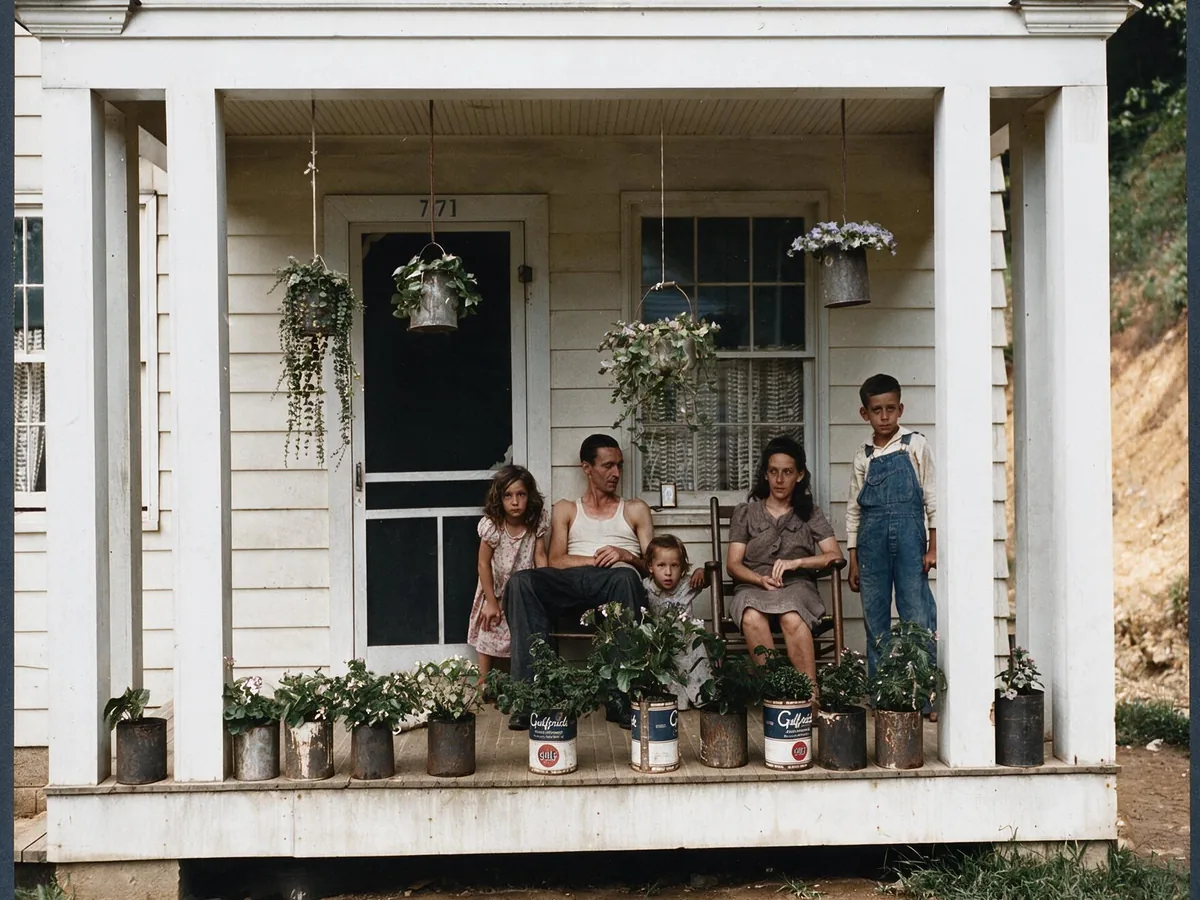
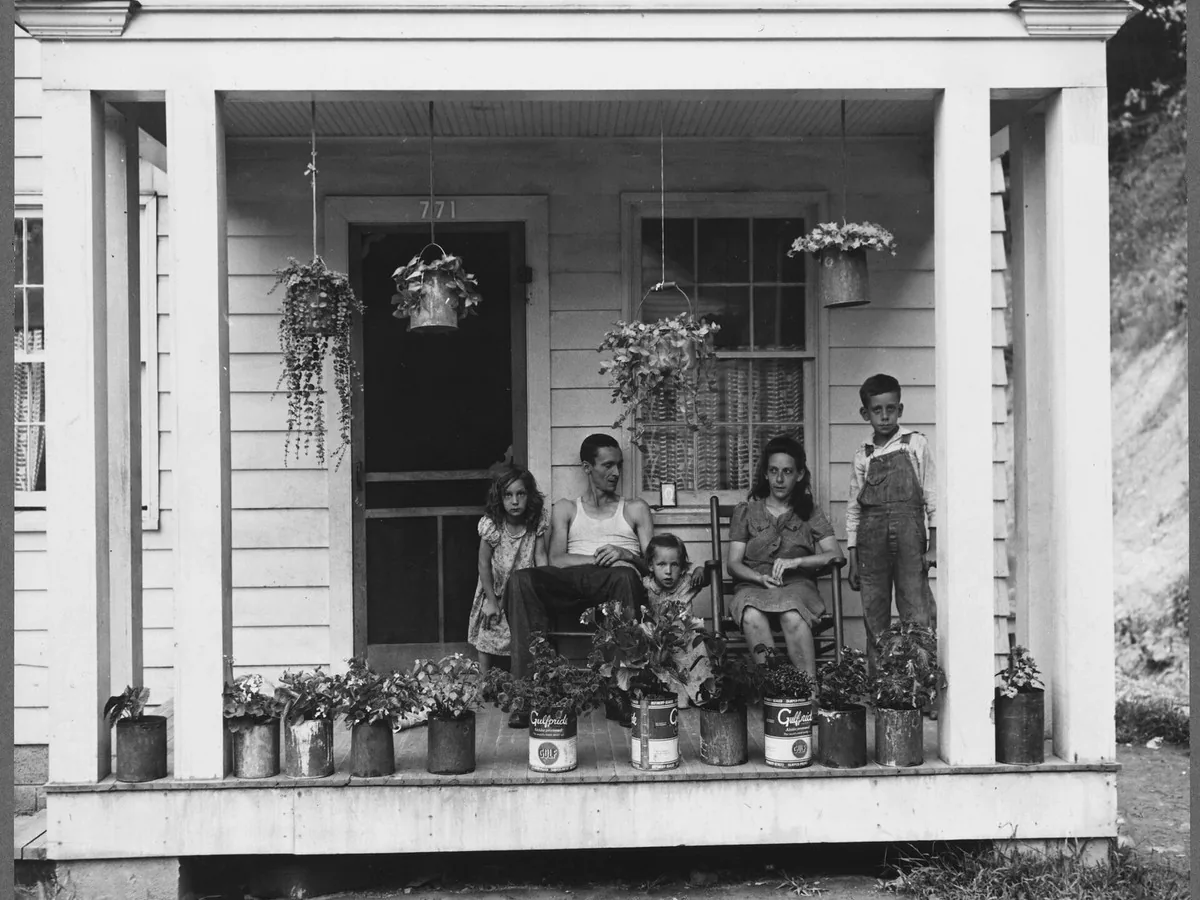
La famille d'un mineur sur son perron, après améliorationLa famille d'un mineur sur son perron, avant amélioration

Pro : des couleurs naturelles et réalistes

Des couleurs plus riches et plus vivantes qui gardent l'ambiance de l'original : tons de peau naturels, bois peint et plantes, sans rien de trop vif. Choisissez-la pour les portraits de famille à garder ou à imprimer. Le résultat fait environ 2,4 mégapixels, largement assez pour les écrans et les tirages standard.

Comment coloriser une photo noir et blanc

Trois étapes pour passer une photo noir et blanc en couleur. La plupart des photos sont prêtes en une à deux minutes.

  1. Importez la photo

    JPG, PNG ou WebP jusqu'à 20 Mo. Les scans de tirages donnent les meilleurs résultats, et les photos sépia ou pâlies conviennent.

  2. Choisissez une version

    Standard pour des couleurs naturelles avec les crédits gratuits, Pro pour des couleurs plus riches et plus vivantes.

  3. Comparez et téléchargez

    Faites glisser le curseur pour comparer le résultat à l'original. Le rendu ne vous convient pas ? Essayez l'autre version.

À quoi s'attendre en colorisant une photo

Chaque version a son rendu. Voici leurs différences sur les photos que l'on colorise le plus.

Pro donne de la profondeur aux portraits

Sur les portraits, les deux versions donnent une peau et des cheveux naturels. Pro ajoute plus de profondeur aux visages, aux cheveux et aux vêtements, ce qui se voit surtout en gros plan et à l'impression.

Pro garde la météo de la prise de vue

Pro garde l'eau, le sable et l'herbe dans des couleurs crédibles et laisse un ciel couvert ou orageux tel qu'il était. Standard a tendance à donner un bleu doux à un ciel dégagé.

Les couleurs sont estimées par l'IA

Aucun outil ne peut savoir qu'une robe était verte ou une voiture rouge. L'IA choisit des couleurs probables. Si une couleur précise compte pour votre famille, notez-la et corrigez-la ensuite.

Comment coloriser une photo dans Photoshop

Coloriser à la main donne un contrôle précis sur chaque couleur, mais c'est long. Voici la méthode de base.

Si votre abonnement Creative Cloud inclut Photoshop, vous pouvez aussi utiliser le filtre « Coloriser », accessible via Filtre > Neural Filters. Pour obtenir rapidement un résultat sans logiciel de retouche, l'outil de colorisation ci-dessus s'utilise en une étape.

  1. 1

    Passez en RVB et ajoutez des calques

    Allez dans Image > Mode > Couleurs RVB, puis ajoutez un nouveau calque pour chaque zone : peau, cheveux, vêtements, ciel.

  2. 2

    Peignez chaque zone

    Utilisez un pinceau doux et une couleur par calque. Ne vous souciez pas encore de la luminosité.

  3. 3

    Passez les calques en mode de fusion Couleur

    Le mode de fusion Couleur conserve la luminosité de la photo et applique la teinte ainsi que la saturation du calque. Réduisez l'opacité jusqu'à obtenir un rendu naturel.

  4. 4

    Appuyez-vous sur de vraies références

    Cherchez des photos de la même décennie et du même lieu pour choisir des couleurs crédibles pour les vêtements, les voitures et les bâtiments.

Questions sur la colorisation de photos

Oui. Standard coûte 4 crédits et se paie avec les crédits gratuits reçus chaque jour, sans inscription. Pro utilise 8 crédits achetés. Les téléchargements n'ont pas de filigrane.

L'IA a appris sur des millions de photos couleur à quoi ressemblent d'habitude le ciel, la peau, l'herbe, le bois et les tissus, et utilise les niveaux de gris de votre image pour deviner et ajouter ces couleurs. Le modelé, les visages et la composition viennent de votre photo, mais l'image est redessinée en couleur : les détails très fins comme les petits textes peuvent bouger légèrement. C'est pourquoi un scan net et propre donne le meilleur résultat.

Les couleurs proposées sont plausibles, mais leur exactitude historique n'est pas garantie. L'IA s'appuie sur l'apparence habituelle du ciel, de la peau, de l'herbe et des tissus. Elle peut se tromper sur des détails précis, comme la couleur d'un uniforme ou d'une voiture.

Oui, y compris les tirages sépia et pâlis. Si la photo est rayée ou déchirée, le résultat sera meilleur à partir d'un scan propre : scannez le tirage en haute résolution et retirez la poussière visible avant l'import.

Oui. Toute photo noir et blanc ou en niveaux de gris convient, qu'il s'agisse du scan d'un tirage des années 1920 ou d'une photo noir et blanc prise avec un appareil moderne. L'outil est conçu pour les photographies : sur les dessins et graphismes, les résultats sont moins prévisibles.

Les deux versions redessinent la photo en couleur : les détails très fins, comme les petits textes, peuvent être légèrement modifiés. La version Standard produit une image dont les dimensions en pixels sont au moins égales à celles de l'original ; la version Pro produit une image d'environ 2,4 mégapixels. Comparez avec le curseur avant de télécharger.

JPG, PNG ou WebP jusqu'à 20 Mo et 40 mégapixels. Les photos trop grandes sont redimensionnées dans votre navigateur pour respecter les dimensions acceptées par le modèle.

Vos photos servent uniquement à créer votre résultat, jamais à entraîner une IA. Si vous n'êtes pas connecté à votre compte, elles sont supprimées après 24 heures. Si vous êtes connecté, elles restent dans l'historique pendant 72 heures, ou jusqu'à ce que vous les supprimiez si vous activez « Conserver mes tâches ». Les détails sont dans notre politique de confidentialité.

D'autres façons de corriger vos photos

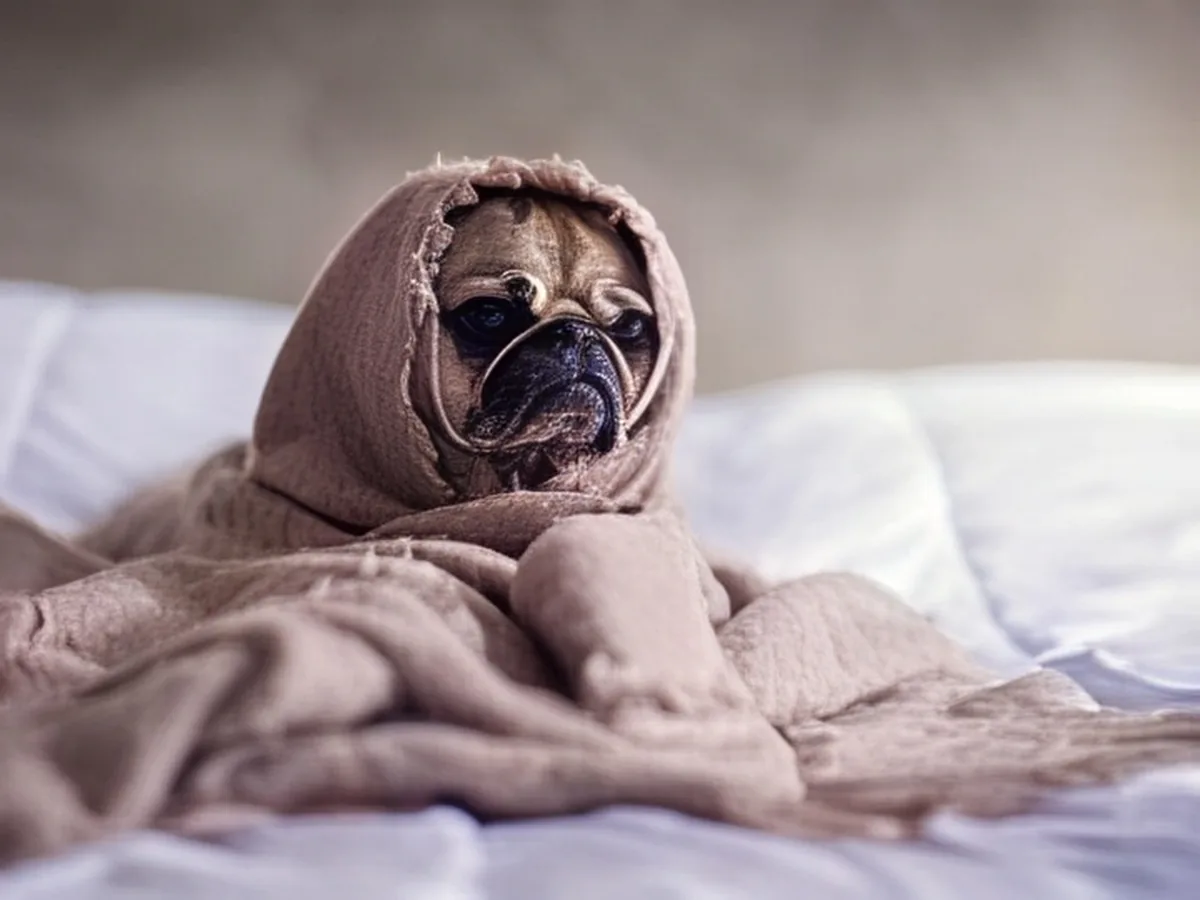
Photo basse résolution d'un carlin dans une couverture, avant améliorationPhoto basse résolution d'un carlin dans une couverture, après amélioration

Améliorer la qualité d'une image

Agrandissez et nettoyez n'importe quelle photo en une fois.

Améliorer la photo
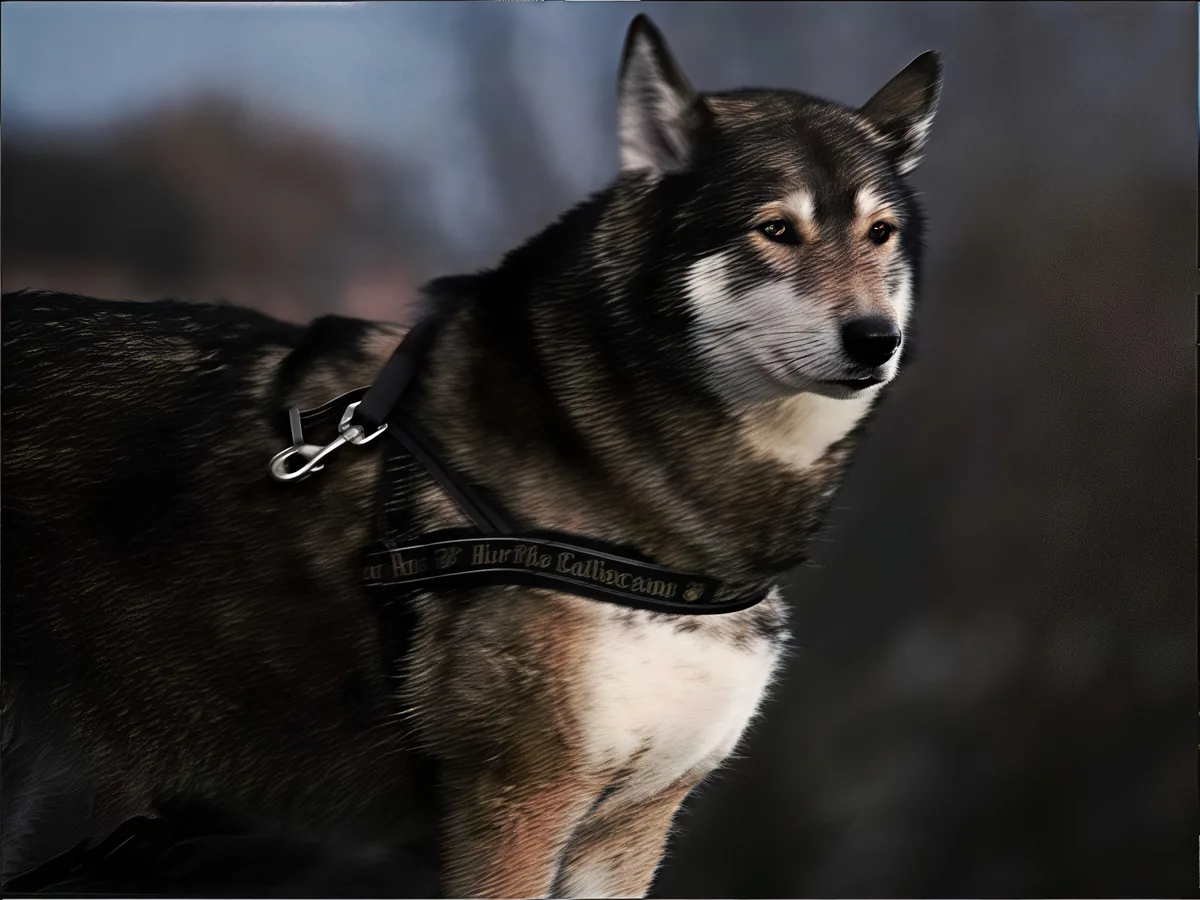
Photo bougée d'un husky, avant améliorationPhoto bougée d'un husky, après amélioration

Déflouter une image

Supprimez le flou de bougé et le flou de mise au point.

Déflouter l'image
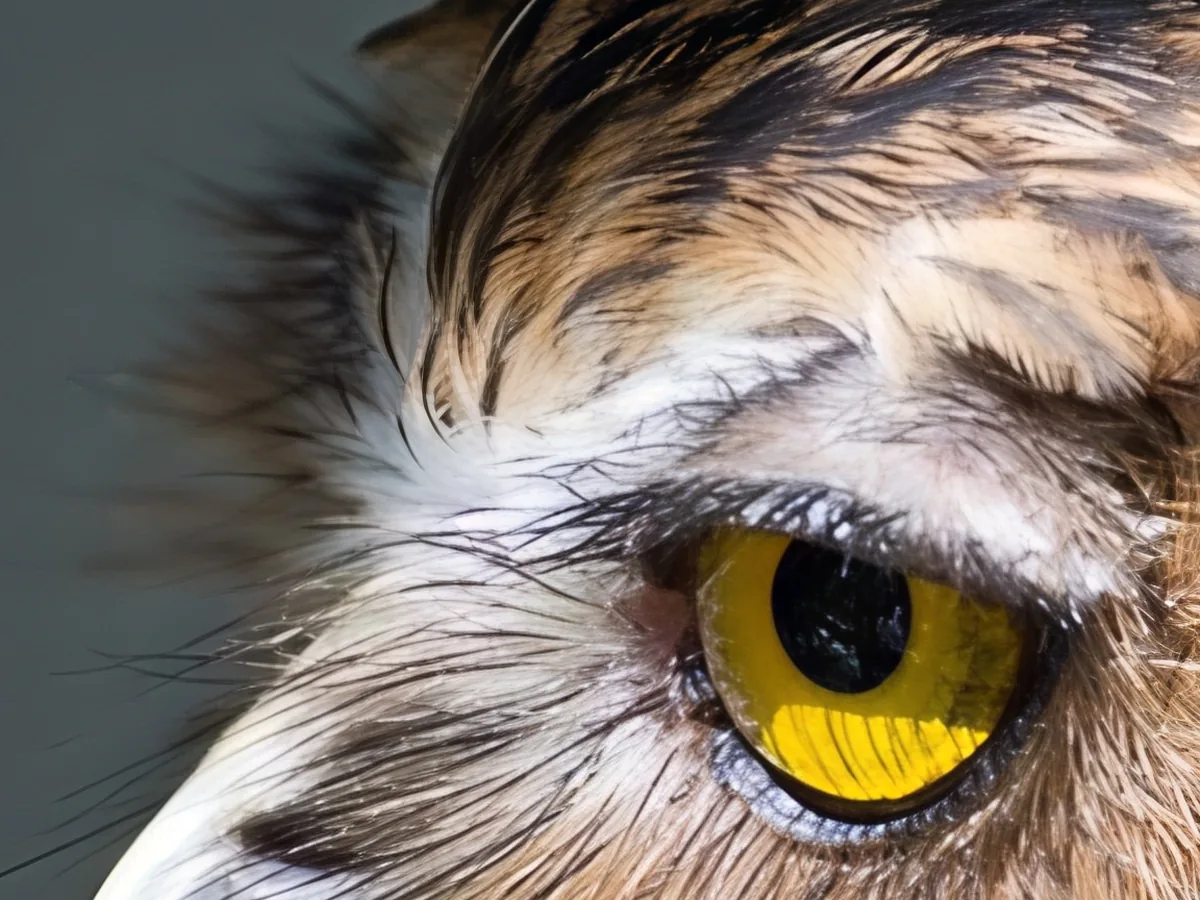
Gros plan de l'œil jaune d'un hibou, avant améliorationGros plan de l'œil jaune d'un hibou, après amélioration

Agrandir une photo

Agrandissez vos photos en 2K, 4K ou 8K avec l'IA.

Agrandir l'image