
-50 %Black Friday : -50 % sur le premier mois, -30 % sur la première annéeVoir les offres
Clarpex

Enlever un filigrane : supprimez logos, textes et signatures de vos photos

Importez une photo : l'IA repère les filigranes superposés à l'image, qu'il s'agisse de textes, de logos, de signatures ou de motifs répétés. Les zones qu'ils recouvrent sont reconstituées, tandis que les panneaux et les étiquettes qui font partie de la scène sont conservés.

Portrait devant une haie avec un logo de studio au centre, après améliorationPortrait devant une haie avec un logo de studio au centre, avant amélioration
Pas de photo ? Essayez :

Importer une image

Glissez-déposez une image ici ou cliquez pour choisir un fichier. JPG, PNG ou WebP.

  • Crédits gratuits chaque jour
  • Sans inscription
  • Confidentiel

Quels filigranes peut-on enlever d'une photo ?

Motifs répétés, logos, signatures, autocollants et emoji. Faites glisser le curseur sur chaque paire pour comparer.

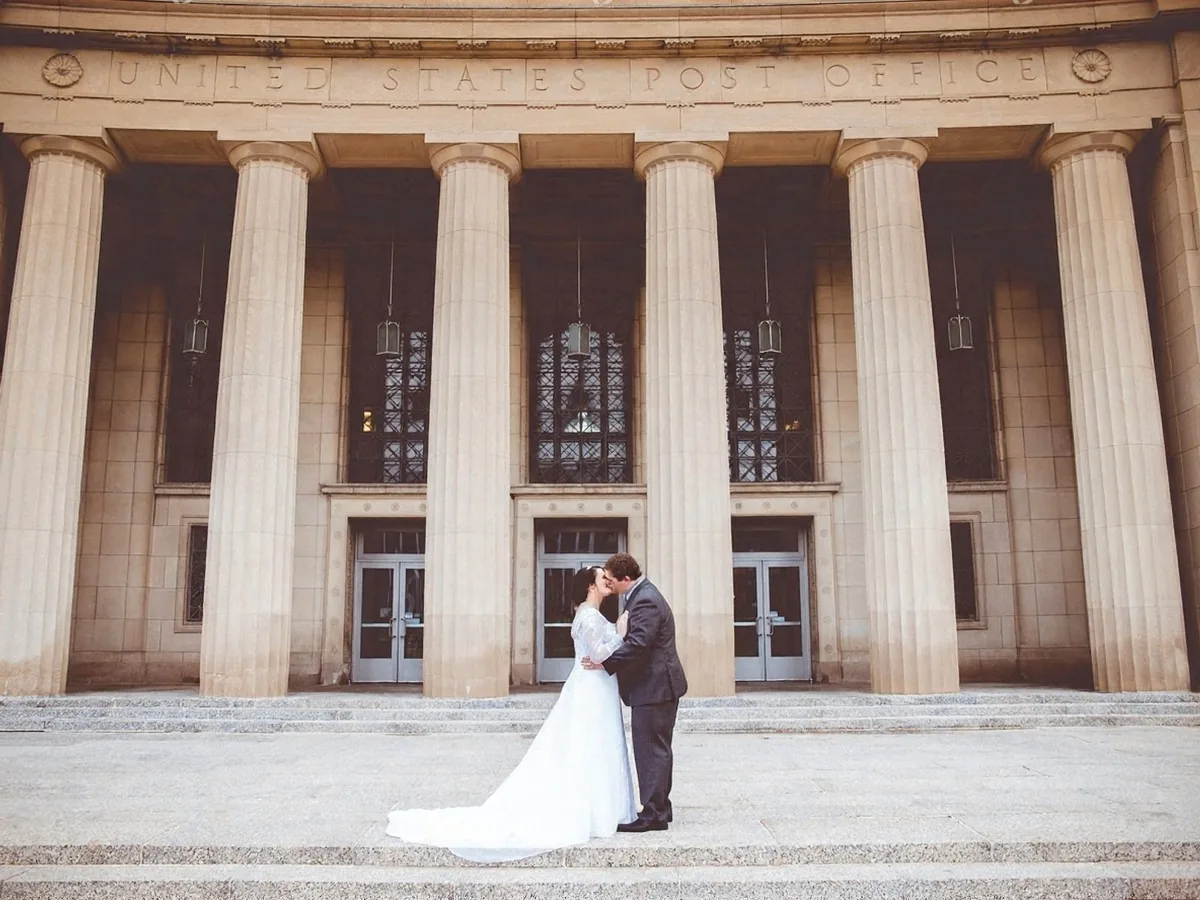
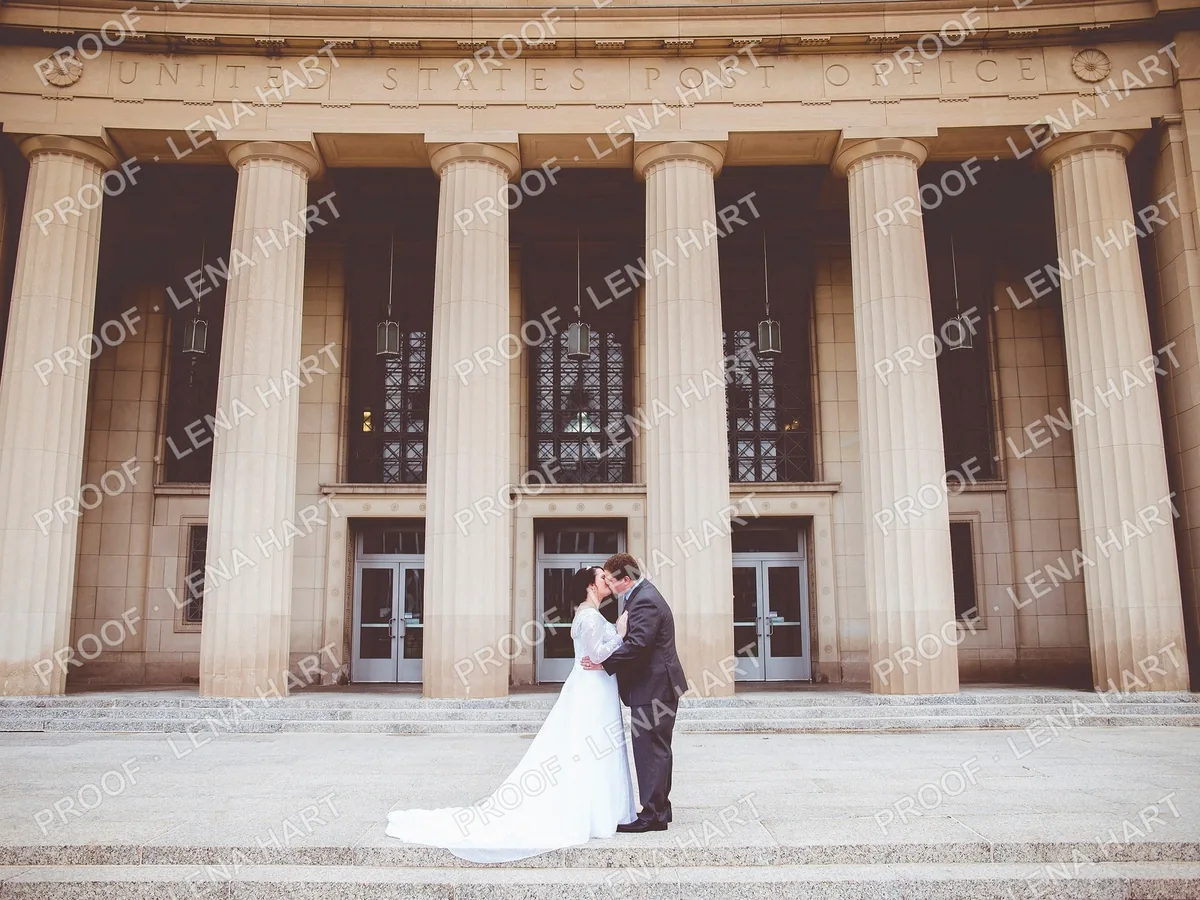
Couple de mariés devant un bâtiment à colonnes, le filigrane d'épreuve répété supprimé, après améliorationCouple de mariés devant un bâtiment à colonnes, le filigrane d'épreuve répété supprimé, avant amélioration

Enlever un filigrane répété sur toute la photo

Un seul traitement en mode « Supprimer tous les filigranes » efface un motif répété sur toute l'image, comme ceux des épreuves et des aperçus. Les filigranes semi-transparents sont les plus faciles à supprimer proprement, tout en reconstituant les détails qu'ils recouvrent.

  • Filigrane répété
  • Filigrane d'épreuve
Latte dans une tasse bleue sur une table en bois, le logo du café supprimé, après améliorationLatte dans une tasse bleue sur une table en bois, le logo du café supprimé, avant amélioration

Supprimer un logo d'une photo

Le mode « Supprimer tous les filigranes » efface un ancien logo de boutique ou de studio sur votre propre photo produit et reconstitue ce qu'il cachait. Utilisez le curseur pour vérifier les contours de la zone où se trouvait le logo.

  • Suppression de logo
Coucher de soleil sur la mer, une signature manuscrite supprimée du coin, après améliorationCoucher de soleil sur la mer, une signature manuscrite supprimée du coin, avant amélioration

Supprimer une signature ou un nom d'une photo

Un nom ou une mention de copyright dans un coin est la marque la plus facile à enlever. Supprimer tous les filigranes l'efface et prolonge le ciel, le mur ou l'herbe derrière. N'utilisez cet outil que sur des photos qui vous appartiennent ou que vous avez le droit de modifier.

  • Signature et copyright
  • Marque dans un coin
Deux amis qui rient, les autocollants smiley, cœur et étoile supprimés, après améliorationDeux amis qui rient, les autocollants smiley, cœur et étoile supprimés, avant amélioration

Enlever des emoji et autocollants d'une photo

Pour enlever des autocollants, utilisez « Effacer un filigrane au pinceau » : le mode « Supprimer tous les filigranes » les laisse en place. Passez le pinceau sur chaque autocollant pour reconstituer la zone qu'il cachait. Si un visage était masqué, l'IA en génère une nouvelle représentation sans retrouver le visage d'origine : comparez attentivement le résultat.

  • Emoji et autocollants
  • Effacer au pinceau
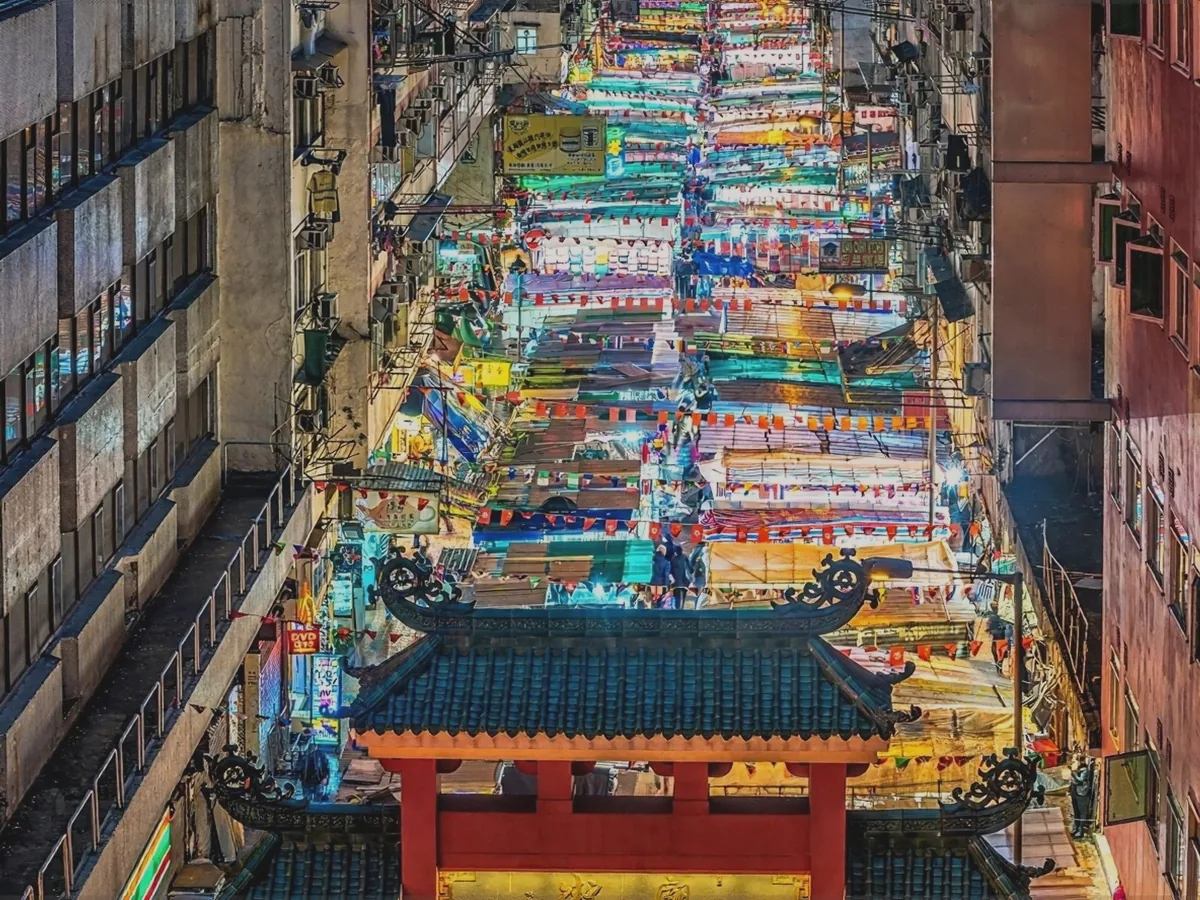
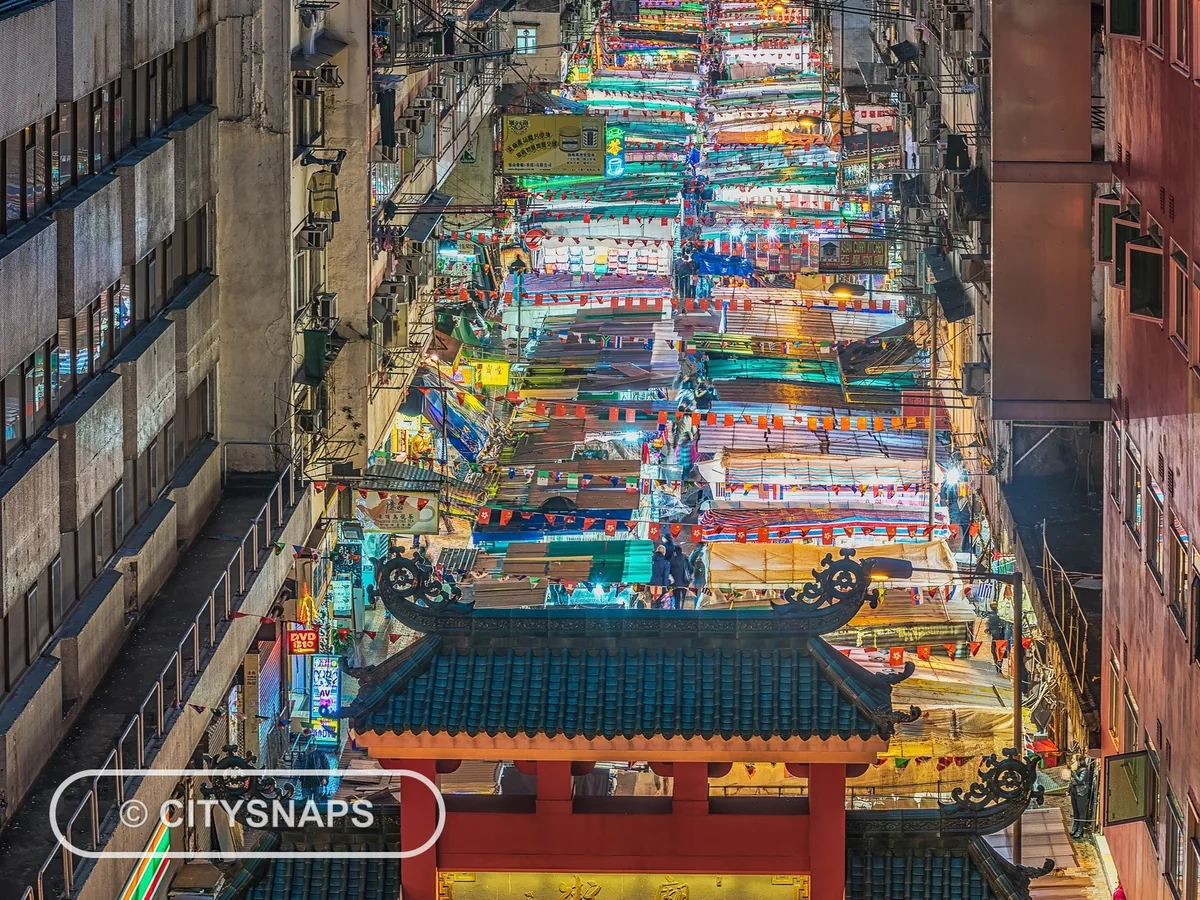
Rue d'un marché de nuit vue d'en haut, le logo semi-transparent du coin supprimé, après améliorationRue d'un marché de nuit vue d'en haut, le logo semi-transparent du coin supprimé, avant amélioration

Enlever un logo sur une photo chargée

Pour un logo semi-transparent sur une scène détaillée, choisissez « Supprimer tous les filigranes » : ce mode reconstitue les détails sous le filigrane et conserve les panneaux qui font partie de la scène. Réservez le mode « Effacer un filigrane au pinceau » aux autocollants et aux logos opaques.

  • Logo semi-transparent
  • Photo chargée

Comment enlever un filigrane d'une photo ?

Enlever un filigrane se fait en trois étapes et prend moins d'une minute.

  1. Importez la photo

    JPG, PNG ou WebP jusqu'à 20 Mo : une photo, une capture d'écran ou un scan.

  2. Supprimez tous les filigranes, ou effacez-en un au pinceau

    Le mode « Supprimer tous les filigranes » détecte les filigranes automatiquement. Le mode « Effacer un filigrane au pinceau » ne modifie que les zones sur lesquelles vous passez le pinceau.

  3. Comparez et téléchargez

    Faites glisser le curseur sur la zone où se trouvait le filigrane, passez le pinceau sur les éventuels résidus, puis enregistrez la photo.

Dans quels cas la suppression de filigrane marche le mieux ?

La suppression marche le mieux sur les marques ajoutées par-dessus une photo. Les détails cachés sous une marque opaque doivent être redessinés.

Quels filigranes partent proprement ?

Les textes semi-transparents, logos, signatures, mentions d'auteur et motifs répétés s'effacent proprement en un seul traitement avec « Supprimer tous les filigranes ». Les zones recouvertes sont reconstituées et les couleurs de la photo sont conservées. Pour les autocollants et les emoji, utilisez « Effacer un filigrane au pinceau ».

L'outil garde-t-il le texte qui fait partie de la scène ?

Oui. L'outil ne supprime que les marques ajoutées par-dessus l'image. Enseignes, affiches, imprimés de t-shirt et étiquettes de produits présents dans la photo restent. Un très petit texte collé à une marque peut ressortir légèrement redessiné.

Que ne peut-on pas restaurer ?

L'outil ne peut pas récupérer les détails qu'une marque opaque cachait complètement. Sous un logo ou un autocollant opaque, un visage, un œil ou de petits caractères sont redessinés de façon plausible. Sur un document scanné, les mots sous une marque peuvent changer. Comparez avec le curseur avant de télécharger.

Comment enlever un filigrane dans Photoshop ou GIMP ?

Photoshop ou GIMP peuvent enlever un filigrane à la main en quatre étapes.

Enlever à la main une petite marque dans un coin sur un fond uni prend environ une minute. Enlever un motif répété sur toute une photo, ou un logo sur un visage, prend bien plus longtemps. L'outil fait les deux en un passage.

  1. 1

    Sélectionnez le filigrane

    Tracez une sélection quelques pixels plus large que la marque avec l'outil Lasso dans Photoshop ou l'outil Sélection à main levée dans GIMP.

  2. 2

    Reconstituez la zone à partir des pixels voisins

    Dans Photoshop, utilisez Édition > Remplissage d'après le contenu. Dans GIMP, installez une version compatible du module Resynthesizer, puis utilisez sa commande « Heal Selection » dans Filtres > Amélioration. Le libellé peut varier selon la version et la traduction du module. Cette méthode fonctionne bien sur les fonds unis, comme un ciel ou un mur.

  3. 3

    Corrigez le reste avec le Tampon de duplication

    Là où le remplissage répète un motif ou tord une ligne droite, clonez depuis une zone propre voisine et changez souvent de point source. Une marque pâle peut parfois être estompée d'abord avec un réglage Niveaux ou Courbes sur la sélection.

  4. 4

    Vérifiez à 100 %

    Cherchez les contours restants du filigrane et les zones floues, surtout sur les visages et les surfaces texturées. Sur téléphone, la Gomme magique de Google Photos et l'outil Corriger de l'app Photos sur les iPhone compatibles avec Apple Intelligence peuvent aussi effacer une petite marque.

Questions sur la suppression de filigrane

Oui. Tout le monde reçoit 10 crédits gratuits par jour sans compte, de quoi traiter deux photos par jour : Supprimer tous les filigranes coûte 4 crédits et Effacer un filigrane au pinceau en coûte 5. Les téléchargements ne portent aucun filigrane de notre part ; plus de crédits sur la page des tarifs.

Oui, si vous disposez des droits nécessaires, par exemple pour retirer votre propre signature ou un ancien logo sur une photo dont vous détenez les droits. Pour une photo d'autrui, vérifiez que votre autorisation couvre cette modification et respecte le droit de l'auteur à la mention de son nom. Enlever un filigrane ou une mention d'auteur pour utiliser une image sans autorisation peut enfreindre le Code de la propriété intellectuelle.

La perte de qualité peut concerner les détails très fins. Le mode « Supprimer tous les filigranes » travaille sur une copie d'environ 1 mégapixel, puis la redimensionne aux dimensions de la photo : les détails fins peuvent paraître un peu moins nets, tandis que les couleurs restent les mêmes. Le mode « Effacer un filigrane au pinceau » conserve à l'identique tout ce qui se trouve en dehors des zones sélectionnées au pinceau.

Oui. Choisissez « Effacer un filigrane au pinceau » et passez le pinceau uniquement sur le filigrane à enlever : toutes les autres zones restent telles qu'elles ont été importées. Ce mode convient aux autocollants et aux logos opaques. Le mode « Supprimer tous les filigranes » reconstitue mieux les détails sous un filigrane semi-transparent, mais supprime aussi tous les autres filigranes.

Oui. L'étincelle dans le coin d'une image Gemini ou Nano Banana s'enlève comme toute autre marque visible. L'outil de Clarpex ne traite que les marques visibles et n'est pas fait pour enlever SynthID, le filigrane invisible que Google intègre dans les pixels.

Non, si vous ne disposez pas de la licence nécessaire pour utiliser l'image. Les filigranes des aperçus de banques d'images signalent généralement qu'une licence est requise. Obtenez cette licence, puis téléchargez le fichier sans filigrane. Si vous avez déjà une licence mais seulement une copie avec filigrane, demandez le fichier sans filigrane à la banque d'images.

Vos photos et les zones que vous sélectionnez au pinceau servent uniquement à créer votre résultat, jamais à entraîner une IA. Si vous n'êtes pas connecté à votre compte, vos photos sont supprimées après 24 heures. Si vous êtes connecté, elles restent dans l'historique pendant 72 heures, ou jusqu'à ce que vous les supprimiez si vous activez « Conserver mes tâches ». Les détails sont dans notre politique de confidentialité.

D'autres façons de corriger vos photos

Photo basse résolution d'un carlin dans une couverture, avant améliorationPhoto basse résolution d'un carlin dans une couverture, après amélioration

Améliorer la qualité d'une image

Agrandissez et nettoyez n'importe quelle photo en une fois.

Améliorer la photo
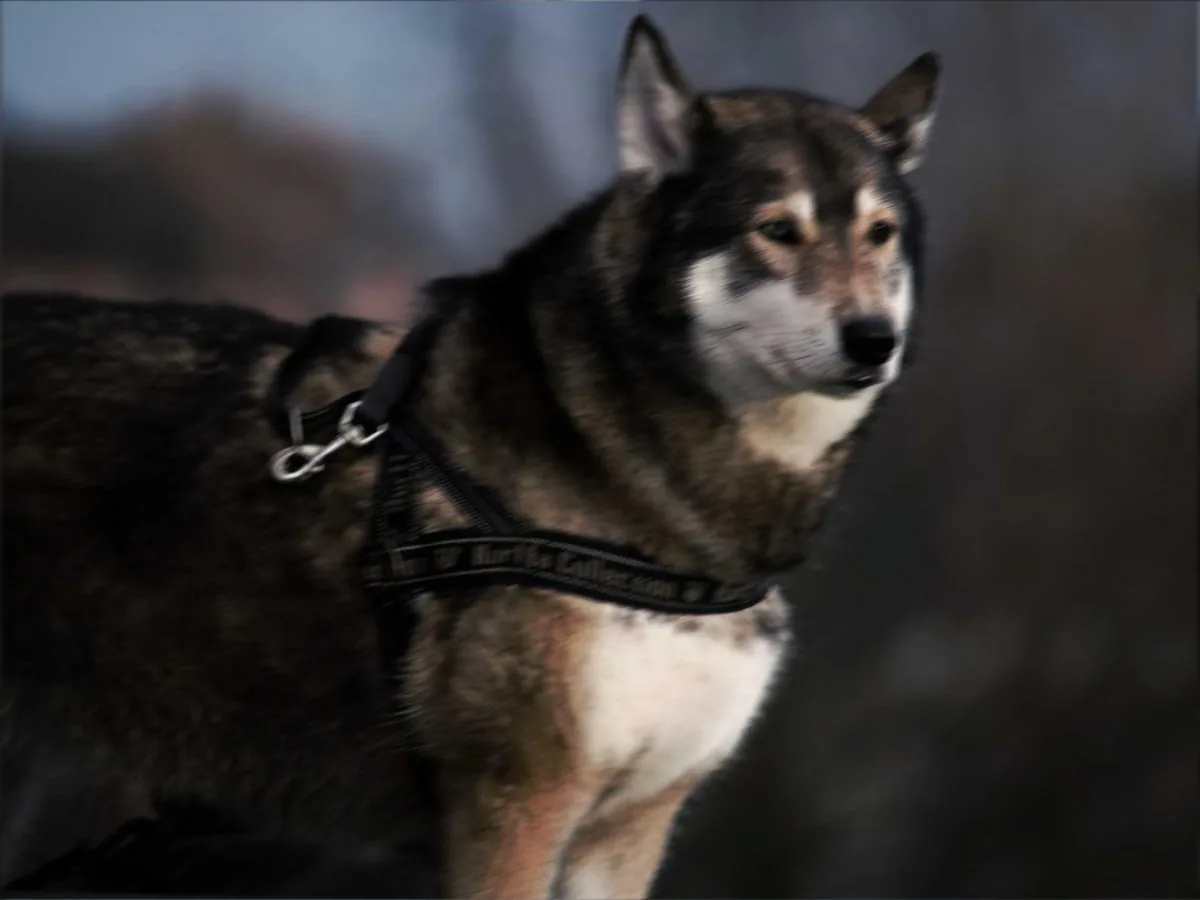
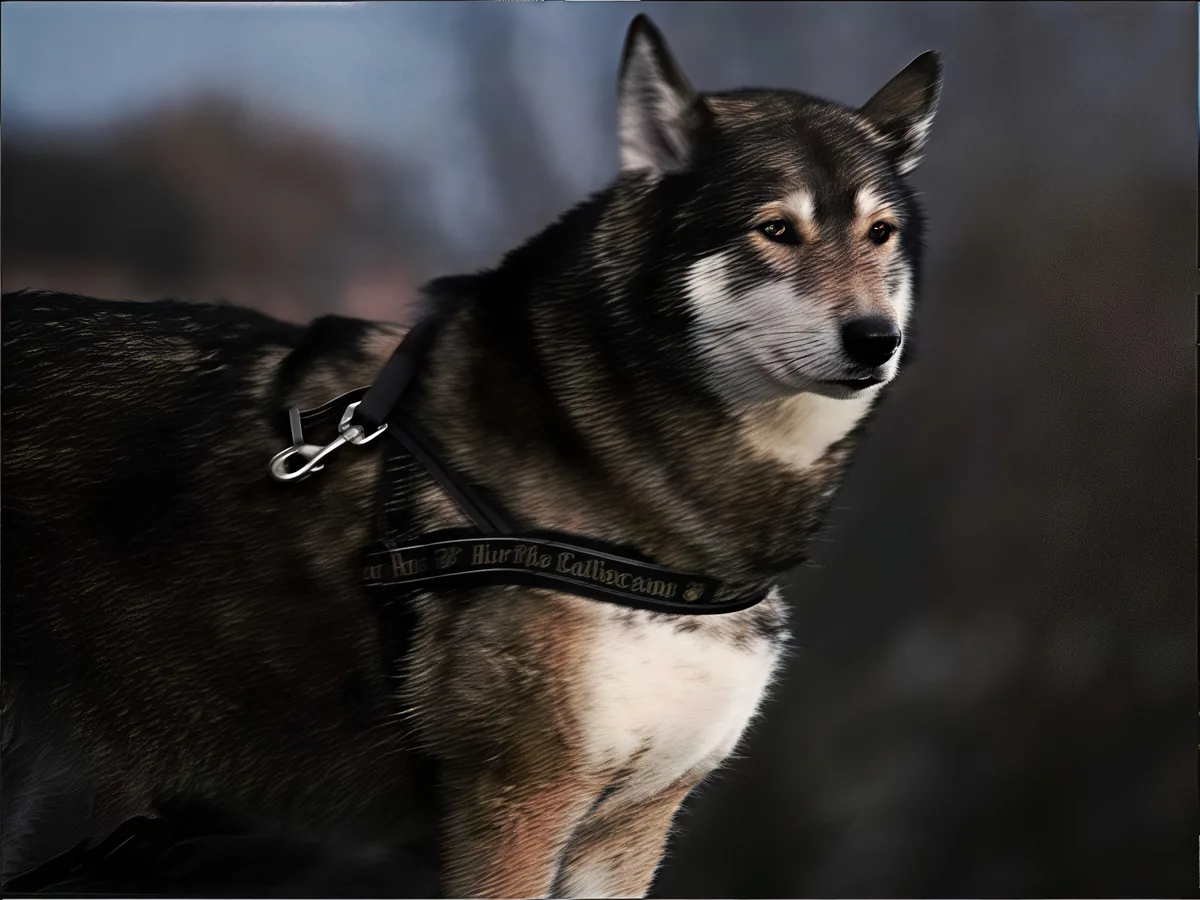
Photo bougée d'un husky, avant améliorationPhoto bougée d'un husky, après amélioration

Déflouter une image

Supprimez le flou de bougé et le flou de mise au point.

Déflouter l'image
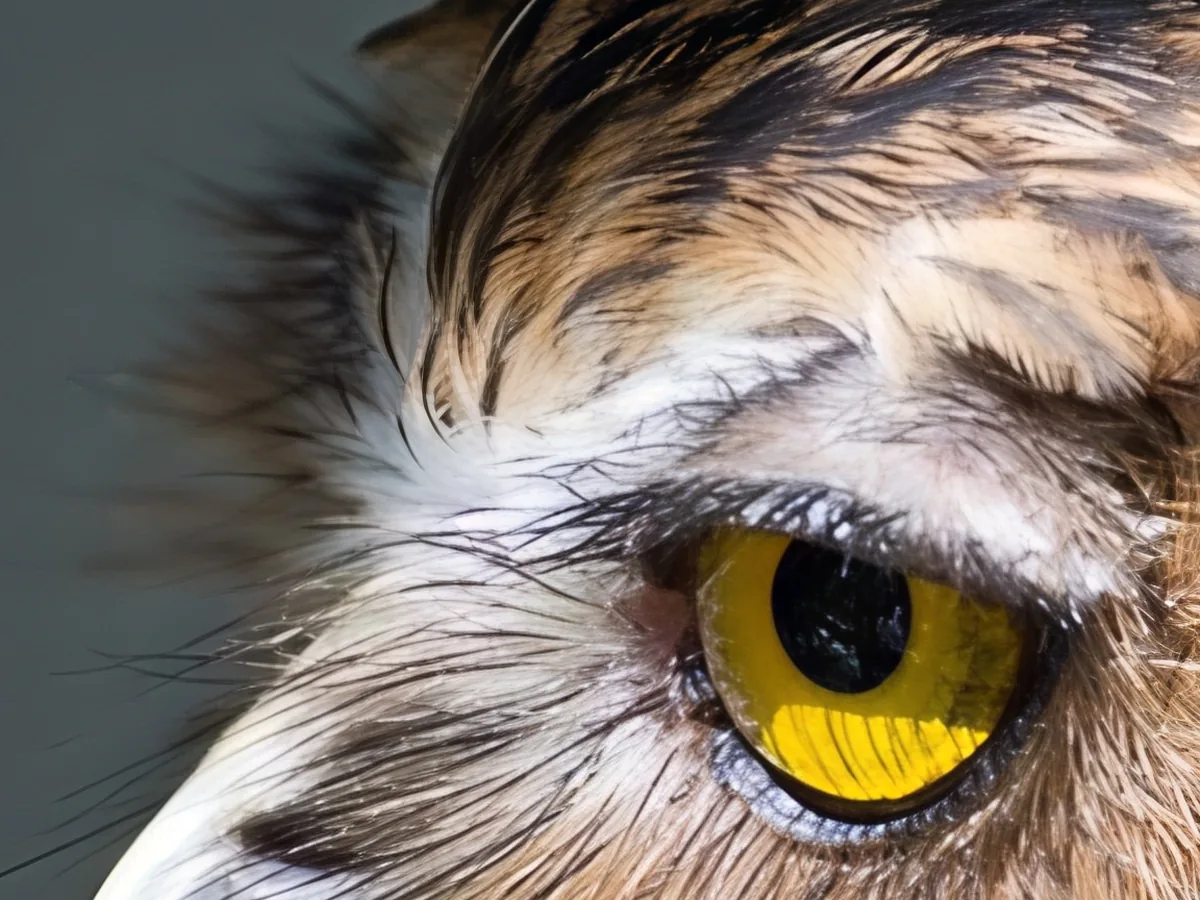
Gros plan de l'œil jaune d'un hibou, avant améliorationGros plan de l'œil jaune d'un hibou, après amélioration

Agrandir une photo

Agrandissez vos photos en 2K, 4K ou 8K avec l'IA.

Agrandir l'image