-50 %Black Friday : -50 % sur le premier mois, -30 % sur la première annéeVoir les offres
Clarpex

Déflouter une image : rendez nette une photo floue en ligne

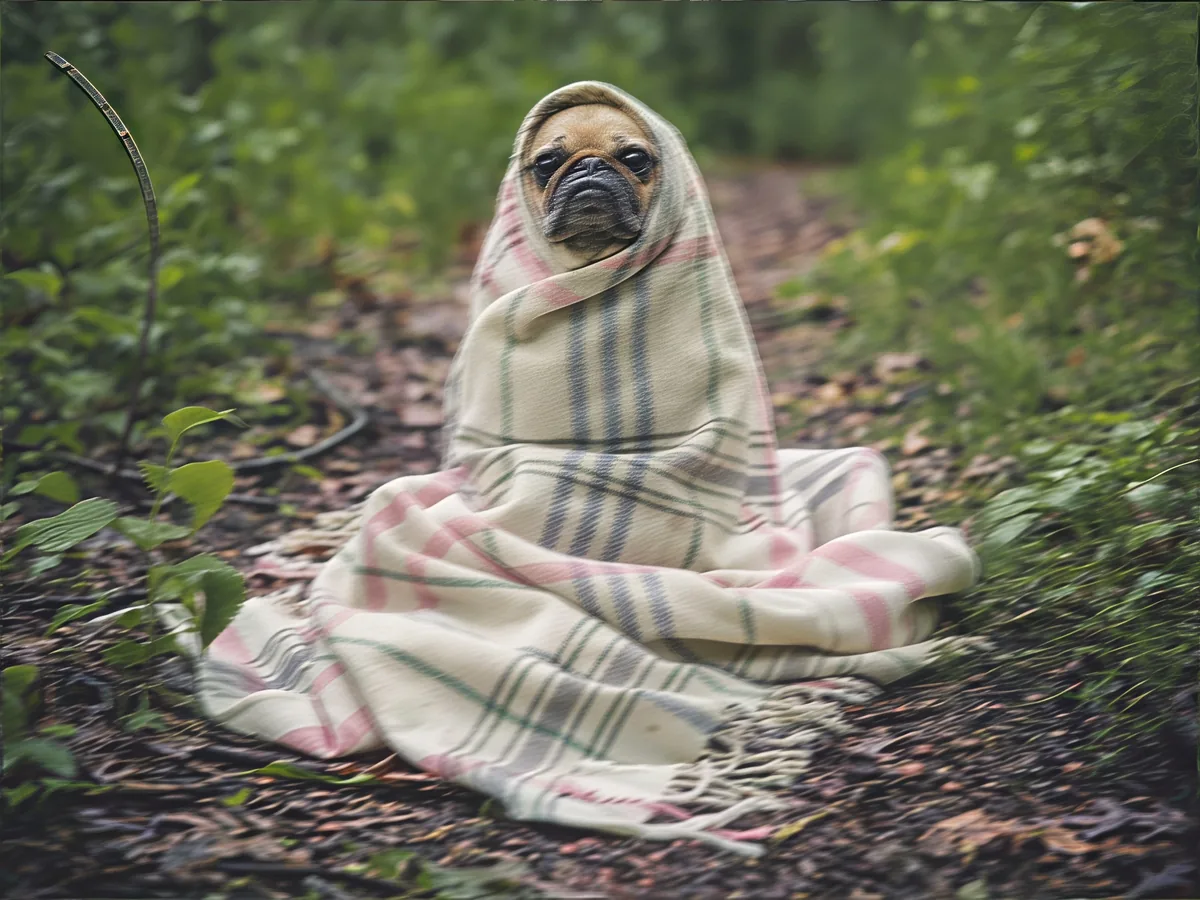
Défloutez une image floue à cause d'une mise au point ratée, du bougé de l'appareil ou du mouvement du sujet. Importez la photo floue et voyez quels détails redeviennent nets avant d'enregistrer le résultat.

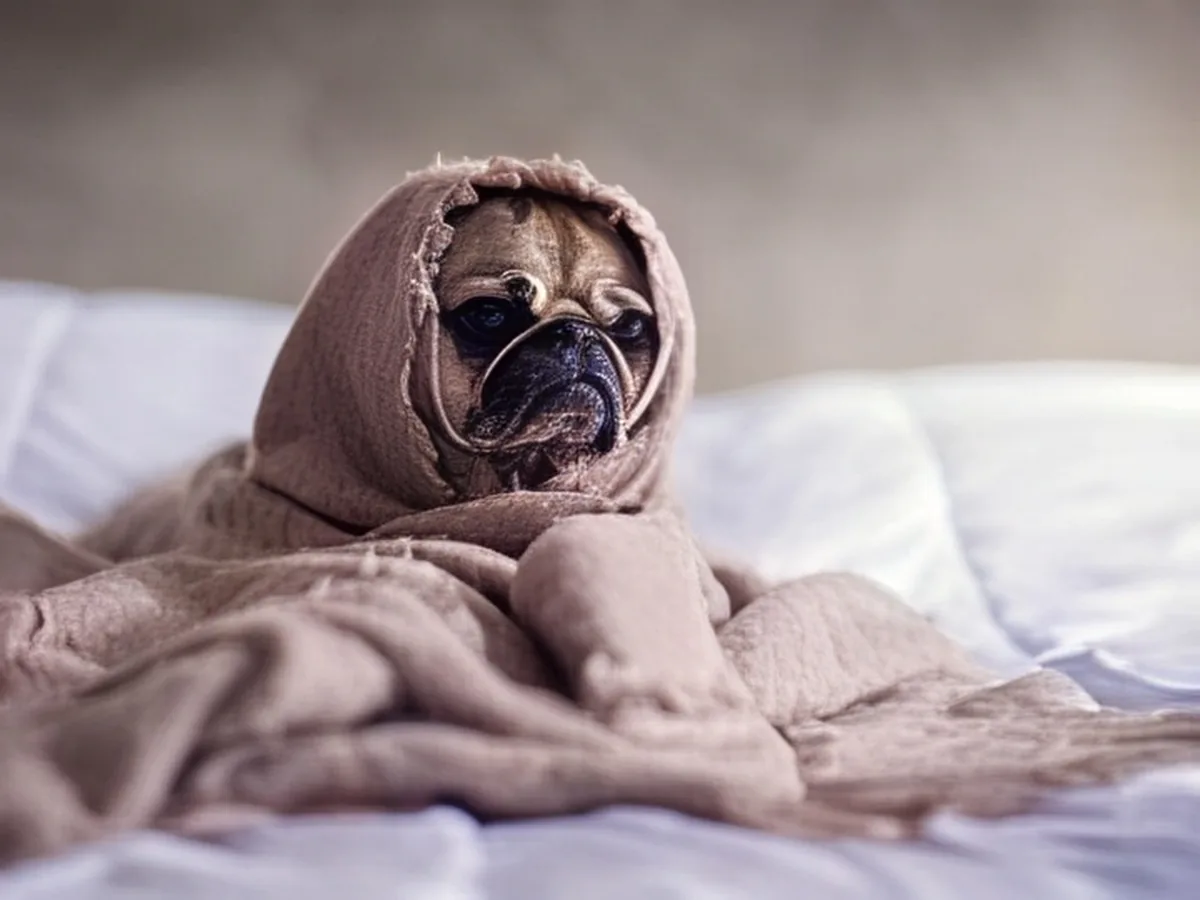
Photo bougée d'un carlin dans une couverture, après améliorationPhoto bougée d'un carlin dans une couverture, avant amélioration
Pas de photo ? Essayez :

Importer une image

Glissez-déposez une image ici ou cliquez pour choisir un fichier. JPG, PNG ou WebP.

  • Crédits gratuits chaque jour
  • Sans inscription
  • Confidentiel

Ce que vous pouvez déflouter

Faites glisser le curseur sur chaque paire pour comparer les résultats. Le traitement vise à réduire le flou tout en préservant les personnes, la scène et le cadrage.

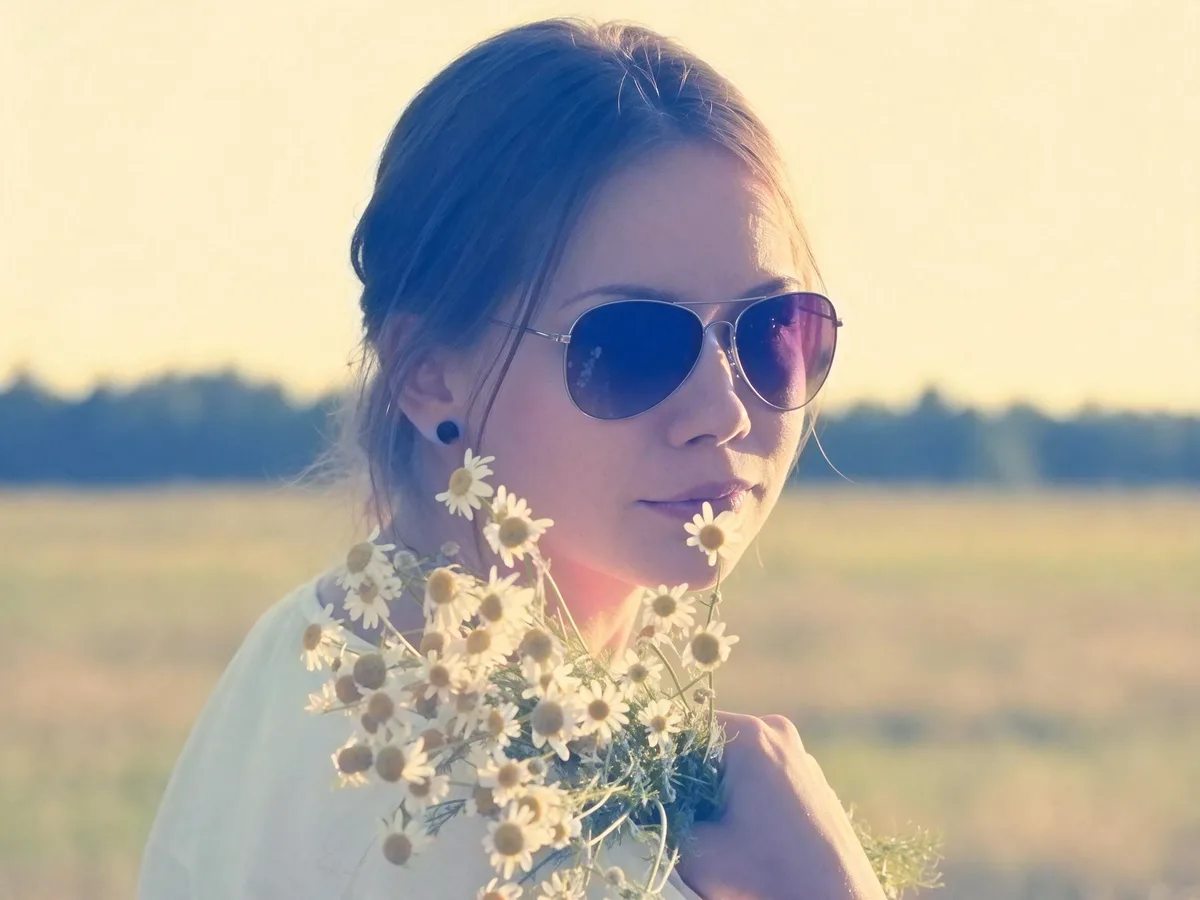
Photo bougée d'une jeune femme à lunettes aviateur tenant des marguerites dans un champ au coucher du soleil, après améliorationPhoto bougée d'une jeune femme à lunettes aviateur tenant des marguerites dans un champ au coucher du soleil, avant amélioration

Corriger un portrait flou à cause d'un bougé

Le bougé de l'appareil étire les visages, les lunettes et tout ce qu'on tient en main dans une seule direction. Importez la photo telle quelle : visages, cheveux et petits objets redeviennent nets, et un arrière-plan flou reste flou. Avec un fort bougé, les petits détails comme les yeux sont en partie redessinés : comparez-les avec l'original grâce au curseur avant de télécharger.

  • Flou de bougé
  • Portrait flou
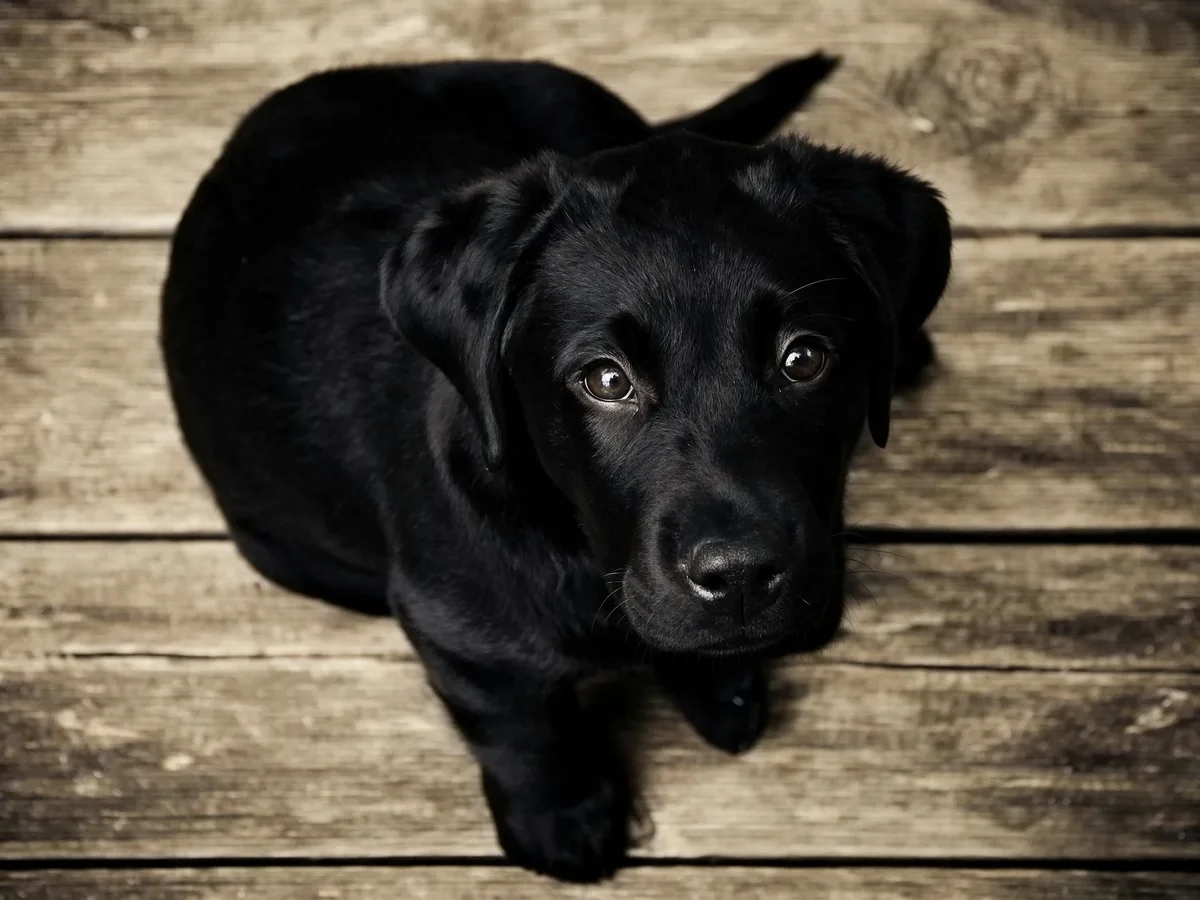
Photo floue à cause du mouvement : un chiot labrador noir sur un parquet lève les yeux., après améliorationPhoto floue à cause du mouvement : un chiot labrador noir sur un parquet lève les yeux., avant amélioration

Rendre net un animal qui a bougé

Les animaux tiennent rarement en place : lorsqu'ils tournent la tête, leurs yeux et leur pelage peuvent apparaître flous. Le défloutage rend les yeux, la truffe et la texture du pelage plus nets. Les résultats sont meilleurs lorsque l'animal occupe une bonne partie de la photo.

  • Sujet qui a bougé
  • Photo d'animal floue
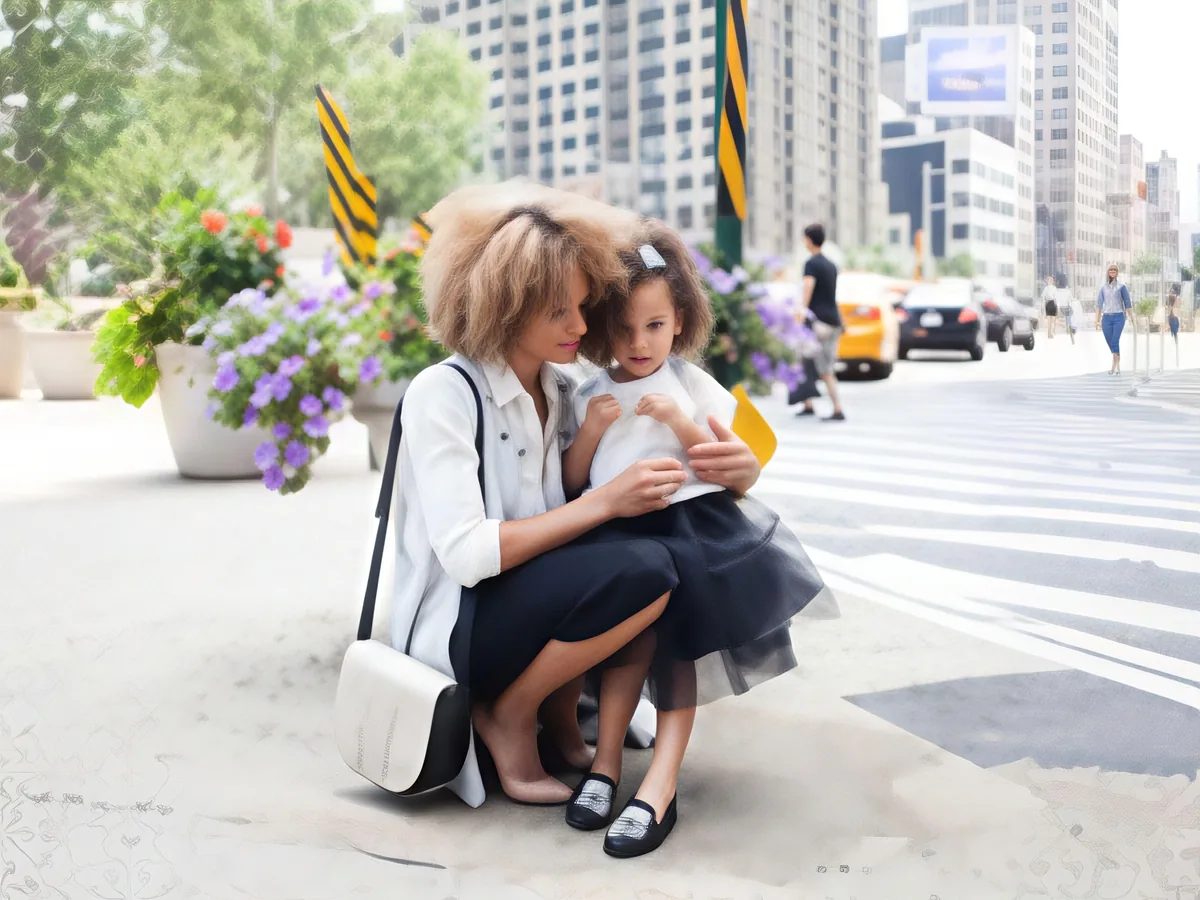
Photo de rue floue d'une mère accroupie avec sa fille sur un trottoir, après améliorationPhoto de rue floue d'une mère accroupie avec sa fille sur un trottoir, avant amélioration

Sauver une photo dont la mise au point est au mauvais endroit

Les téléphones font souvent la mise au point sur l'arrière-plan et laissent les personnes floues. Le défloutage rend nets les visages, les cheveux et les vêtements, et garde le reste de la scène tel quel. L'IA peut toutefois reconstituer incorrectement les inscriptions lointaines et les petits caractères : ne comptez pas sur cet outil pour lire du texte.

  • Mise au point ratée
  • Arrière-plan conservé
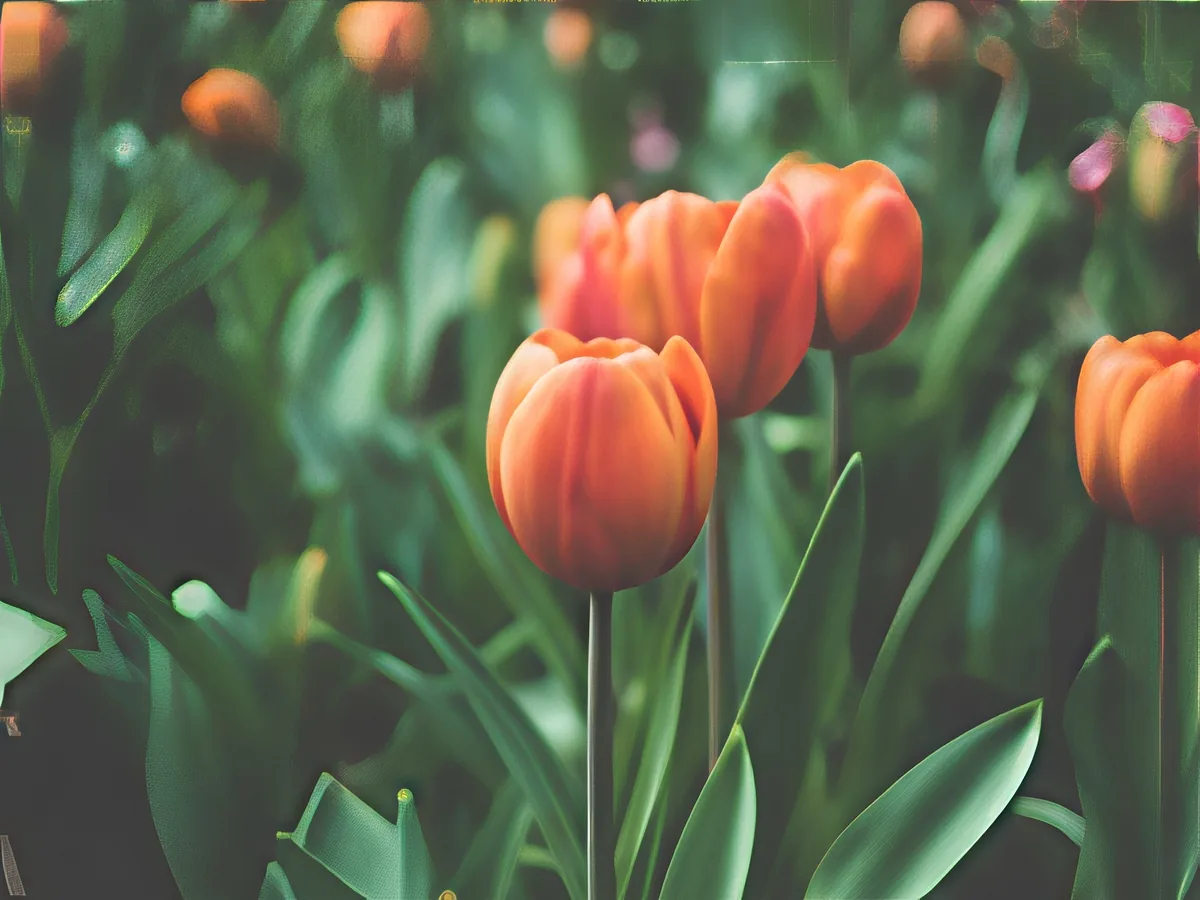
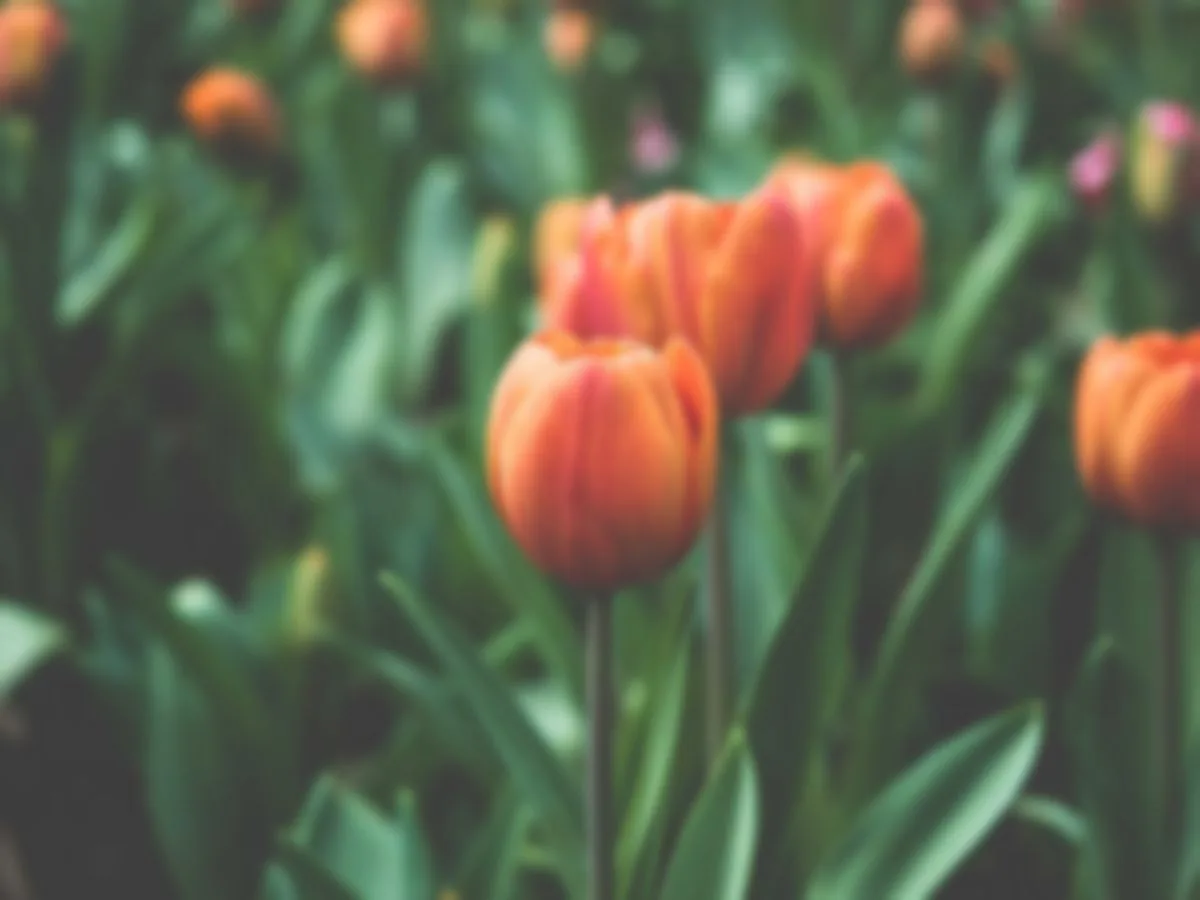
Gros plan flou de tulipes orange aux feuilles vertes, après améliorationGros plan flou de tulipes orange aux feuilles vertes, avant amélioration

Rendre des fleurs nettes en gardant le flou d'arrière-plan

Quand la mise au point est ratée sur un gros plan, les pétales, les feuilles et les tiges se fondent en une masse floue. Le défloutage rend le sujet net et conserve la douceur d'un arrière-plan volontairement flou, sans y ajouter de texture.

  • Gros plan flou
  • Flou d'arrière-plan conservé

Comment déflouter une image en ligne

Trois étapes pour rendre nette une image floue, en général avec moins d'une minute d'attente.

  1. Importez la photo floue

    JPG, PNG ou WebP jusqu'à 20 Mo. Les photos prises directement au téléphone conviennent.

  2. Laissez l'outil supprimer le flou

    Une seule passe corrige le flou dû à une mise au point ratée, au bougé de l'appareil ou au mouvement du sujet. Les photos de plus de 6 mégapixels sont d'abord réduites à 6 mégapixels pour le traitement. Les photos de moins de 4 mégapixels environ sont agrandies à environ 4 mégapixels.

  3. Comparez et téléchargez

    Faites glisser le curseur sur les visages et les contours pour comparer la netteté. Vérifiez également le contenu de tout texte présent dans l'image avant d'enregistrer la photo.

Ce que le défloutage peut corriger, et ce qu'il ne peut pas

Le résultat dépend du type de flou. Voici à quoi vous attendre en défloutant une image avec l'IA.

Mise au point ratée : le cas idéal

C'est là que le défloutage marche le mieux. Peau, moustaches, cheveux et visages en faible lumière redeviennent nets, et un arrière-plan volontairement flou reste flou.

Flou de bougé : en général corrigeable

Les photos floues à cause du bougé de l'appareil ou du mouvement d'un animal ou d'une personne redeviennent nettes dans la plupart des cas. Si le flou de mouvement est très prononcé, le visage peut être en partie redessiné : comparez-le avec l'original à l'aide du curseur avant de conserver le résultat.

Texte flou : un autre cas

L'outil « Déflouter une image » est conçu pour les photos de personnes, d'animaux et d'objets. Sur les petits caractères, il peut générer des lettres plausibles mais incorrectes et modifier le contenu du texte. Ne l'utilisez pas pour rendre lisibles des captures d'écran, des documents, des tickets ou des panneaux. Un texte flouté volontairement ne peut pas être récupéré.

Comment déflouter une image sans IA

Les logiciels de retouche peuvent aussi réduire le flou. Voici ce que chaque méthode peut réellement faire.

Les réglages classiques de netteté renforcent les détails encore visibles, mais ne recréent pas ceux que le flou a effacés. Si votre photo reste floue après ces réglages, cet outil peut générer des détails supplémentaires pour améliorer sa netteté.

  1. 1

    Identifiez le type de flou

    Si toute l'image manque de netteté de façon uniforme, le problème peut venir de la mise au point. Si les contours s'étirent dans une direction, l'appareil ou le sujet a probablement bougé. Le flou de mouvement est bien plus difficile à corriger manuellement.

  2. 2

    Essayez Netteté optimisée pour un léger bougé

    Dans Photoshop, ouvrez le filtre « Netteté optimisée » et choisissez « Flou directionnel » dans « Supprimer ». Il peut atténuer un léger bougé dans une seule direction, mais reste limité face à un mouvement important ou irrégulier.

  3. 3

    Accentuez prudemment un léger flou de mise au point

    Dans Lightroom, ouvrez le panneau Détail et augmentez la netteté. Maintenez Alt (Windows) ou Option (Mac) enfoncée en faisant glisser le curseur Masquage pour visualiser les zones concernées, puis ajustez le masquage afin de limiter l'accentuation aux contours. Sur téléphone, les curseurs Netteté ou Structure permettent des ajustements similaires.

  4. 4

    Reprenez la photo si possible

    Si la scène peut se rejouer, une nouvelle photo avec une vitesse d'obturation plus rapide vaut mieux que toute correction. Sur téléphone, touchez l'écran pour faire la mise au point et restez immobile une seconde.

Questions sur le défloutage d'image

Oui. Chaque photo coûte 8 crédits, et les 10 crédits gratuits que tout le monde reçoit chaque jour couvrent une photo, sans compte. Les résultats n'ont pas de filigrane. Les packs de crédits et abonnements pour aller plus loin sont sur la page des tarifs.

En partie. L'IA ne peut pas remonter le temps : elle prédit à quoi ressemblait le plus probablement la photo nette. Cela marche bien pour les visages, les cheveux et les objets du quotidien, moins bien pour le texte et les tout petits détails.

Oui, dans la plupart des cas. Les photos floues à cause du bougé de l'appareil, du mouvement d'un animal ou d'une personne redeviennent généralement nettes. Si le flou de mouvement est très prononcé, les visages peuvent être en partie redessinés : comparez-les avec l'original à l'aide du curseur avant de conserver le résultat.

Ouvrez cette page dans le navigateur de votre téléphone, touchez Importer et choisissez la photo dans votre galerie. La photo est redimensionnée sur le téléphone avant l'envoi. Vous pouvez également utiliser l'outil avec une connexion mobile. Enregistrez le résultat avec le bouton Télécharger.

Cet outil n'est pas adapté au texte. L'outil « Déflouter une image » est conçu pour les photos de personnes, d'animaux et d'objets. Sur les petits caractères, il peut générer des lettres plausibles mais incorrectes et modifier le contenu du texte. Pour un texte important, retrouvez si possible le document d'origine ou reprenez une photo bien nette.

Non. Quand un visage ou un texte a été flouté ou pixelisé volontairement, l'information d'origine a disparu. Une version défloutée ne serait qu'une supposition, pas la réalité.

Vos photos servent uniquement à créer votre résultat, jamais à entraîner une IA. Si vous n'êtes pas connecté à votre compte, elles sont supprimées après 24 heures. Si vous êtes connecté, elles restent dans l'historique pendant 72 heures, ou jusqu'à ce que vous les supprimiez si vous activez « Conserver mes tâches ». Les détails sont dans notre politique de confidentialité.

D'autres façons de corriger vos photos

Photo basse résolution d'un carlin dans une couverture, avant améliorationPhoto basse résolution d'un carlin dans une couverture, après amélioration

Améliorer la qualité d'une image

Agrandissez et nettoyez n'importe quelle photo en une fois.

Améliorer la photo
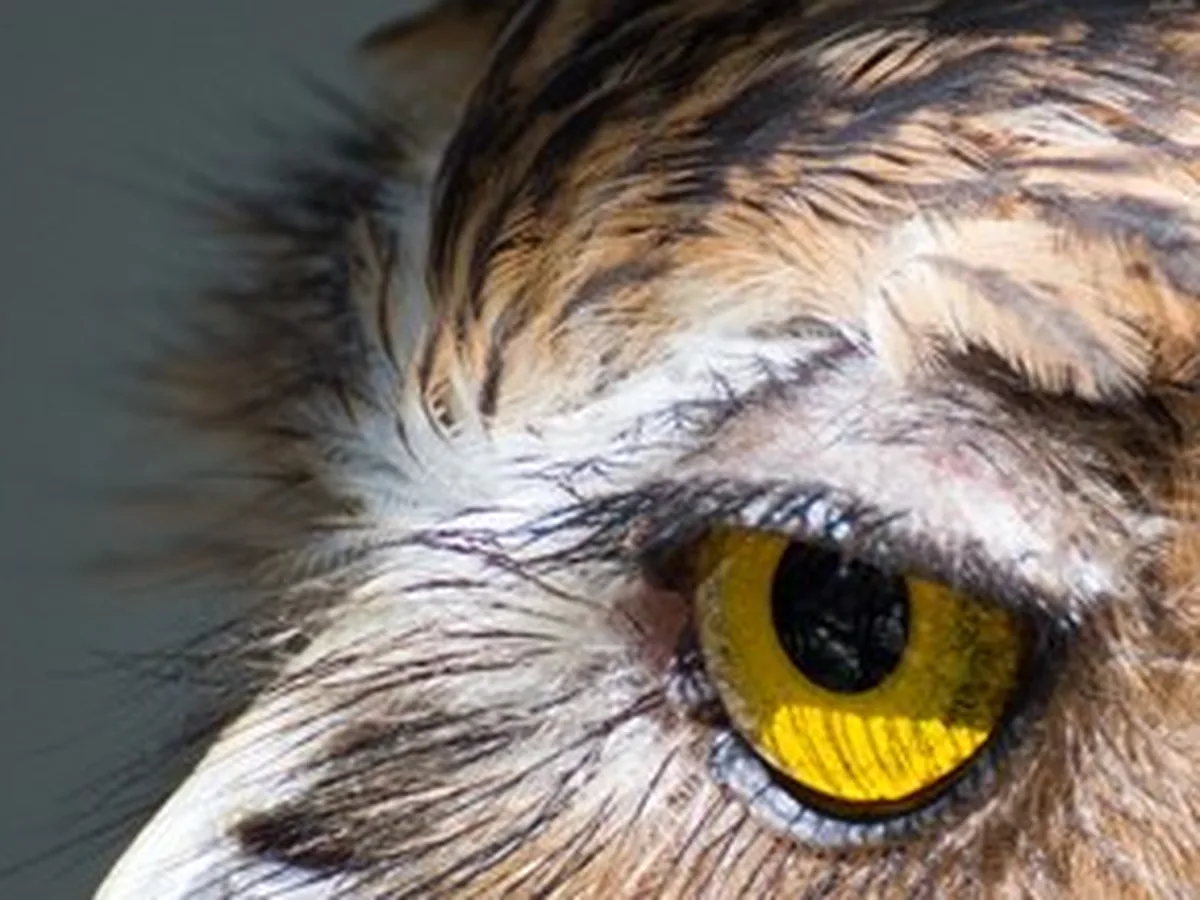
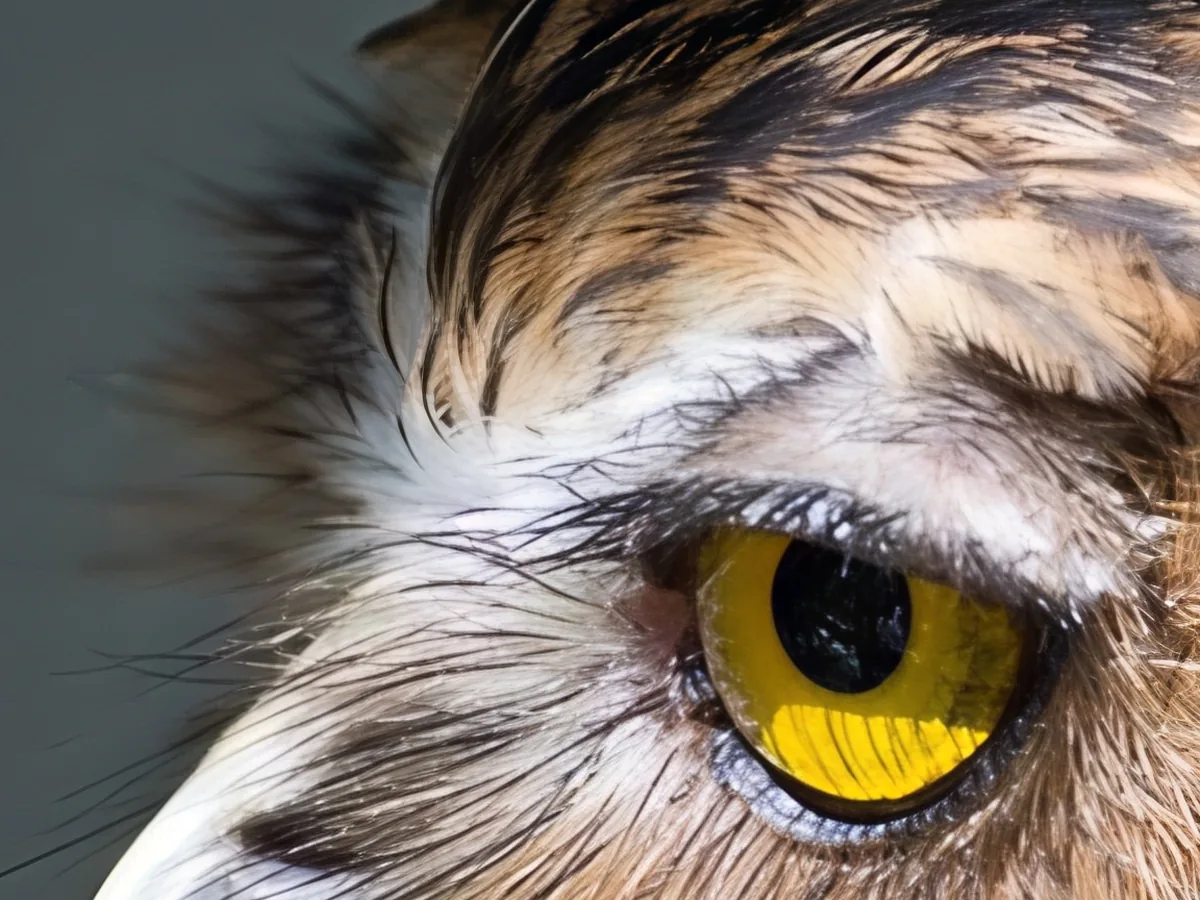
Gros plan de l'œil jaune d'un hibou, avant améliorationGros plan de l'œil jaune d'un hibou, après amélioration

Agrandir une photo

Agrandissez vos photos en 2K, 4K ou 8K avec l'IA.

Agrandir l'image