スタンダード版:無料クレジットで自然な色に
どんな白黒写真も自然なカラー写真に仕上げます。空の青や木々の緑、れんがの赤、自然な肌の色などを、派手にせずやわらかく表現します。スタンダード版は 4 クレジットなので、毎日の無料クレジットで 1 日 2 枚までカラー化できます。結果はアップロードした写真と同じかそれ以上のサイズです。
白黒写真やセピア色の写真を、一度の処理でカラー写真にします。家族のポートレートから昔の風景写真まで、さまざまな写真をカラー化できます。
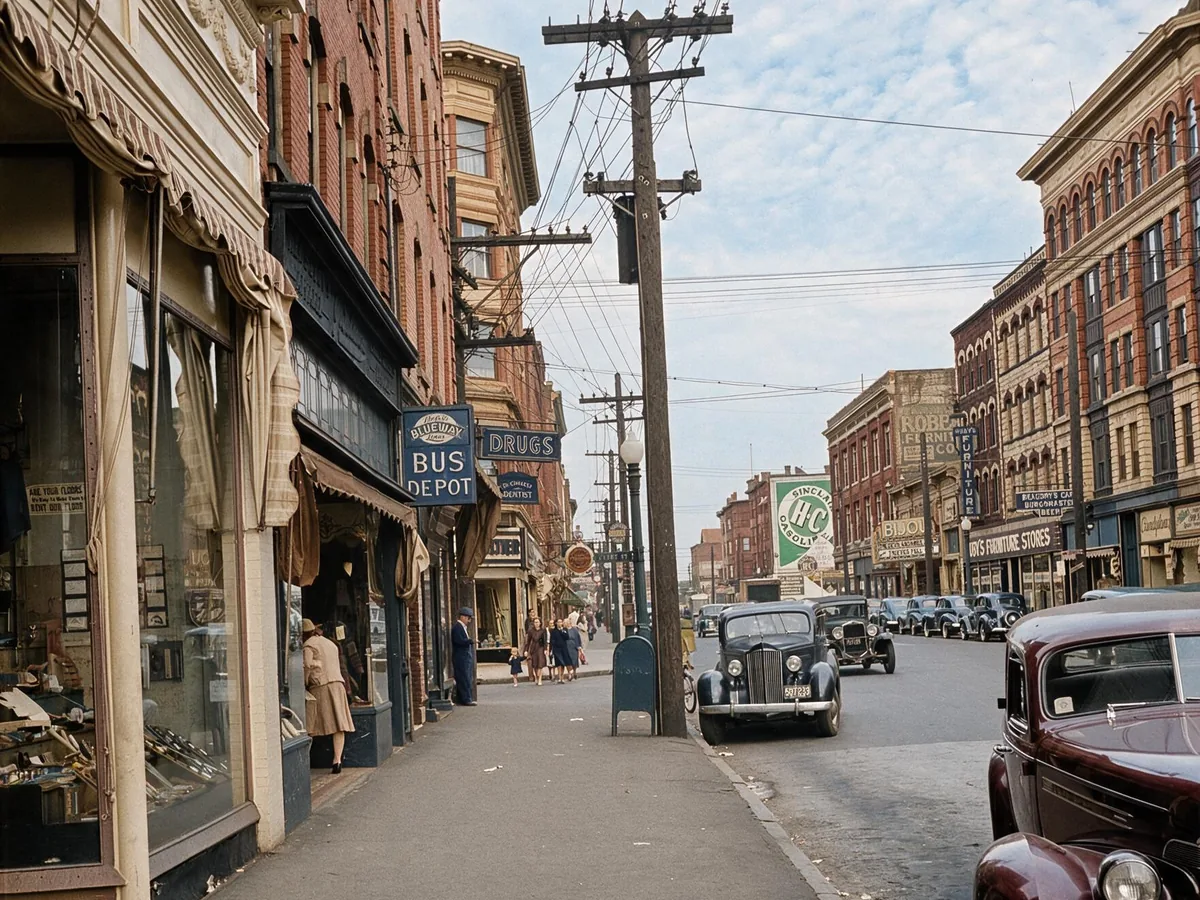
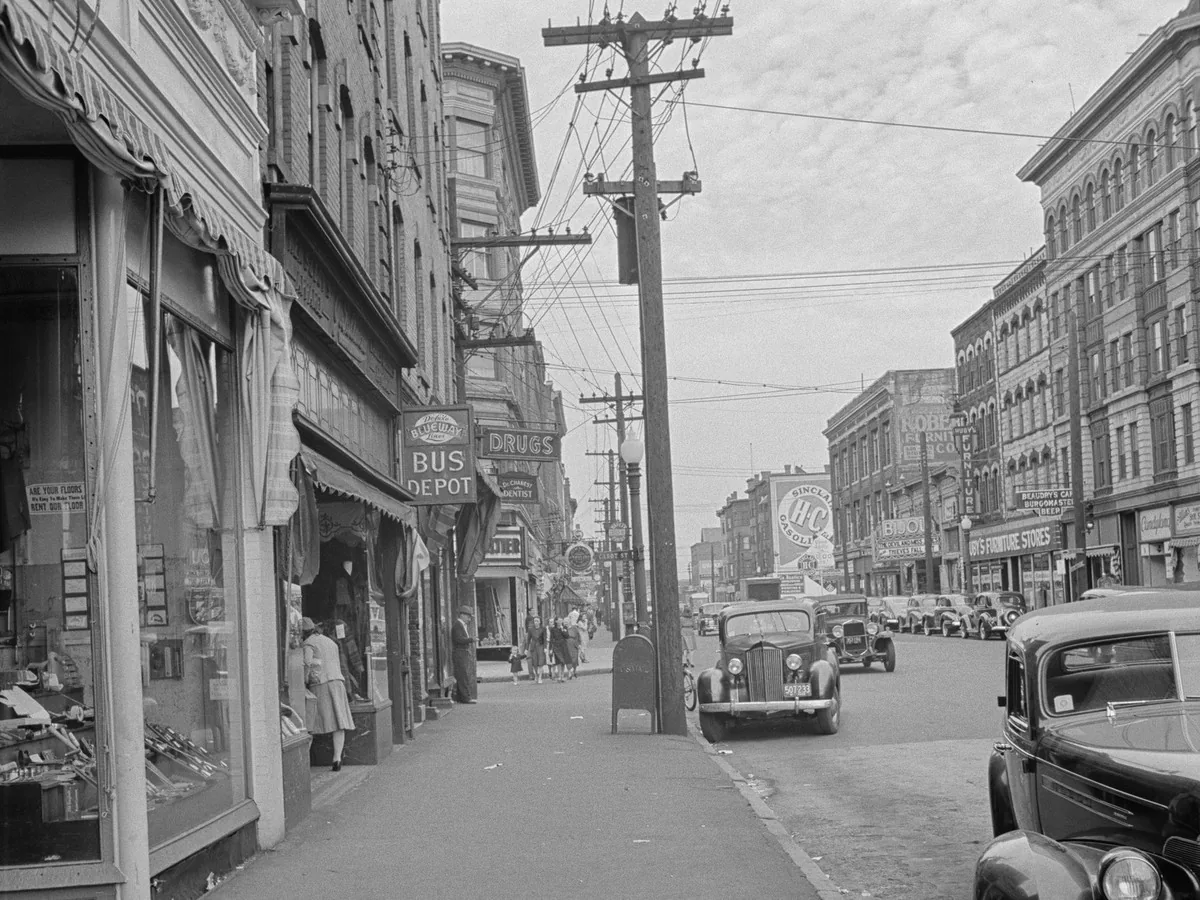
画像をアップロード
ドラッグ&ドロップ、またはクリックして選択
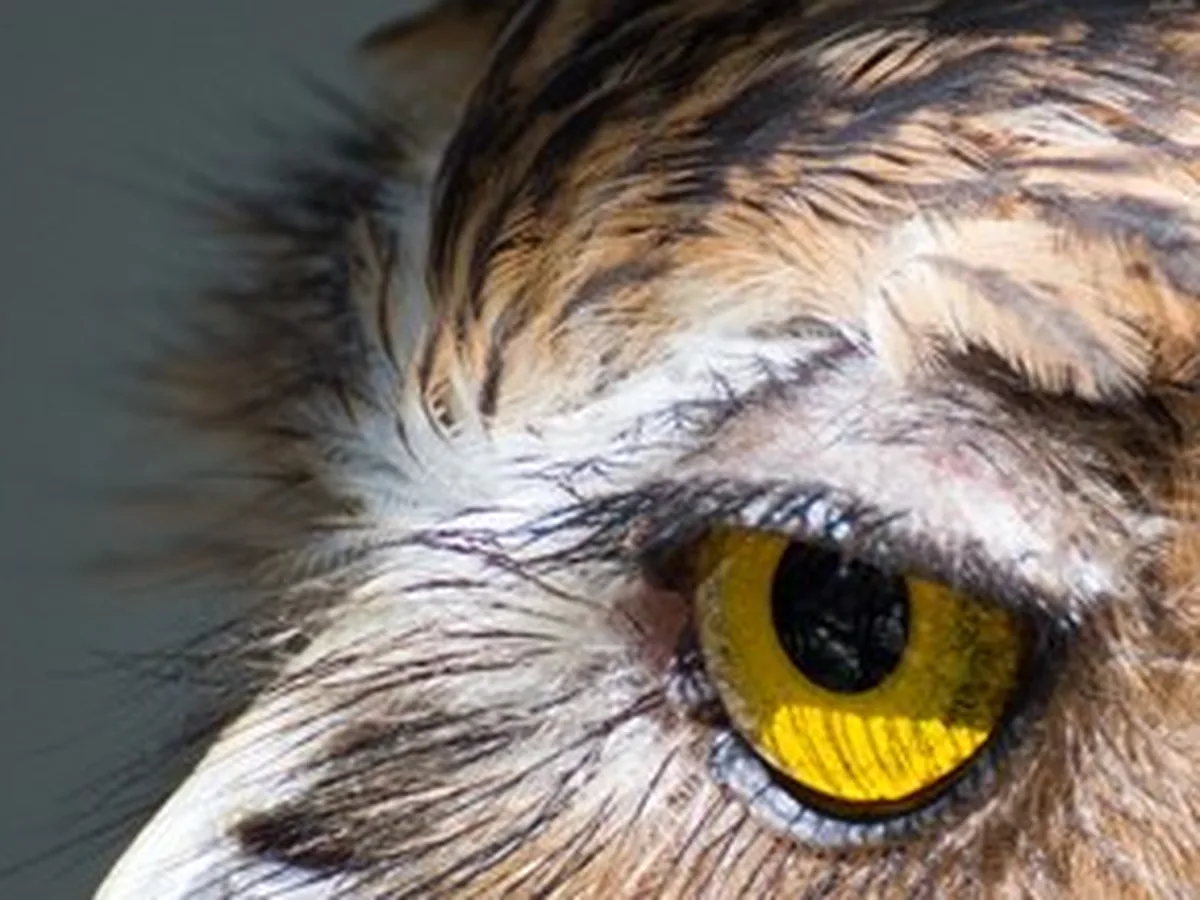
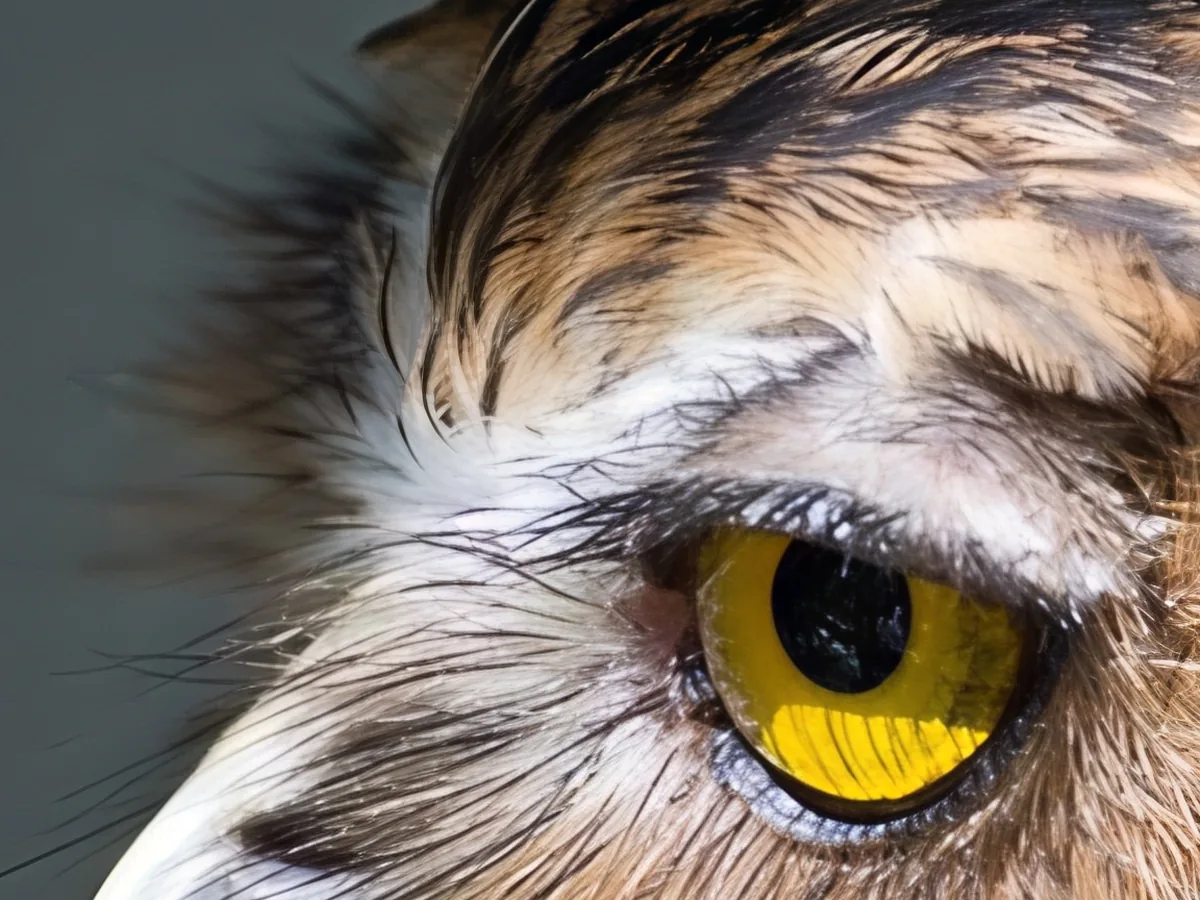
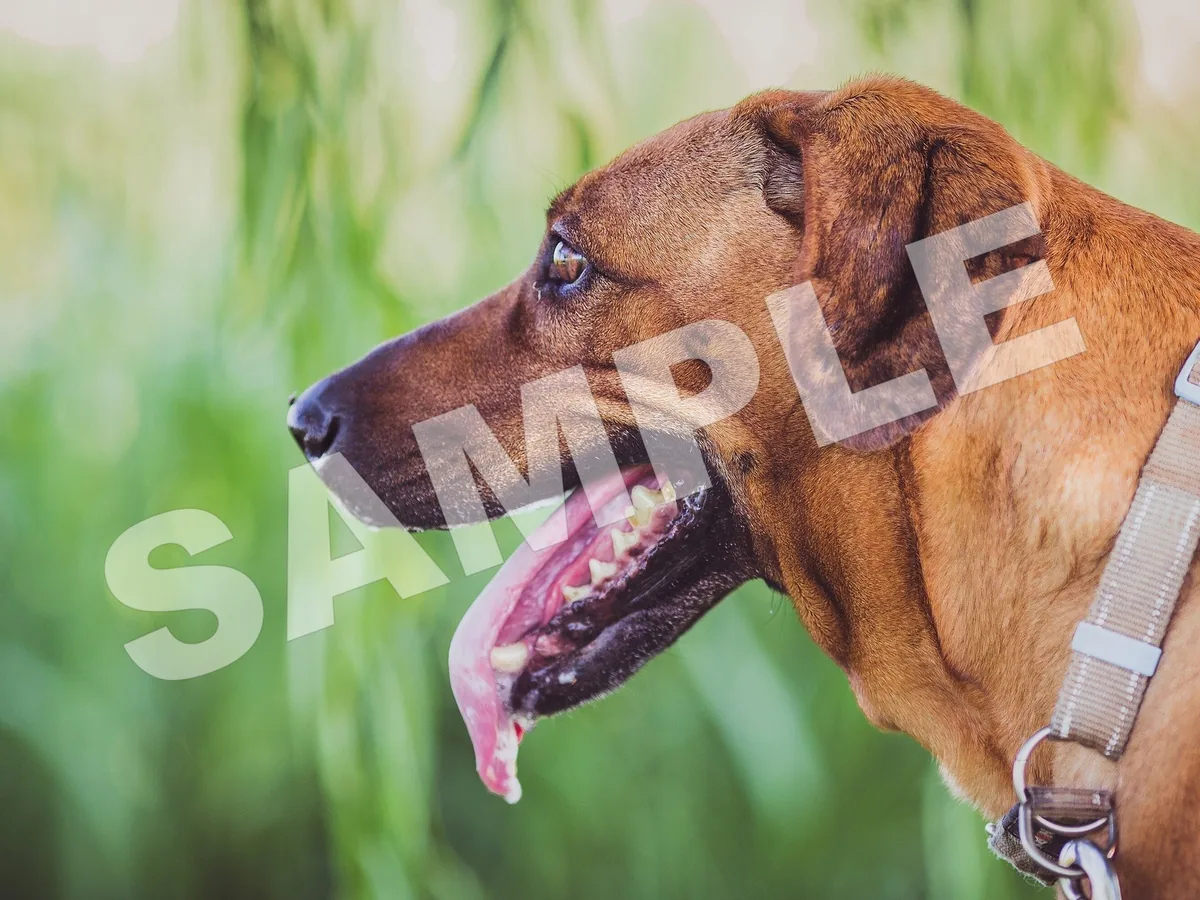
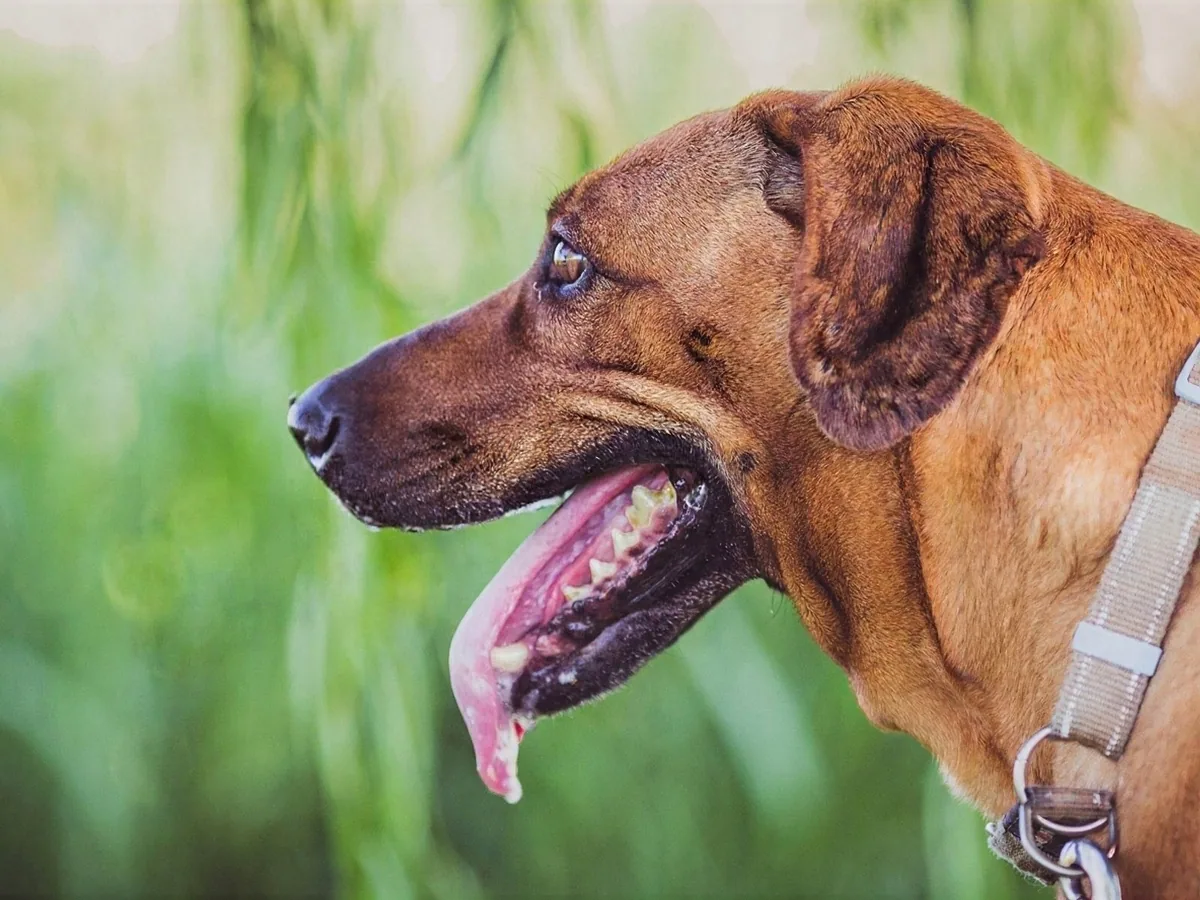
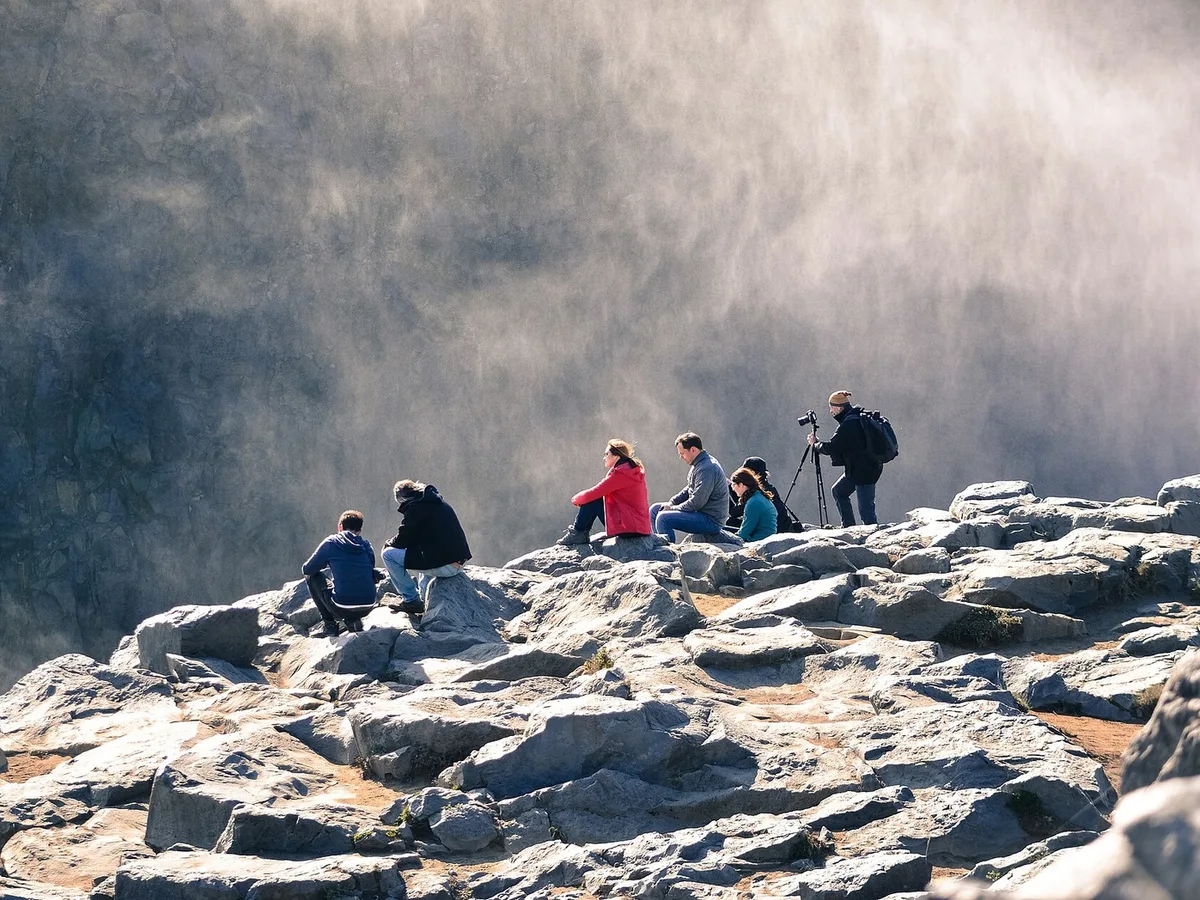
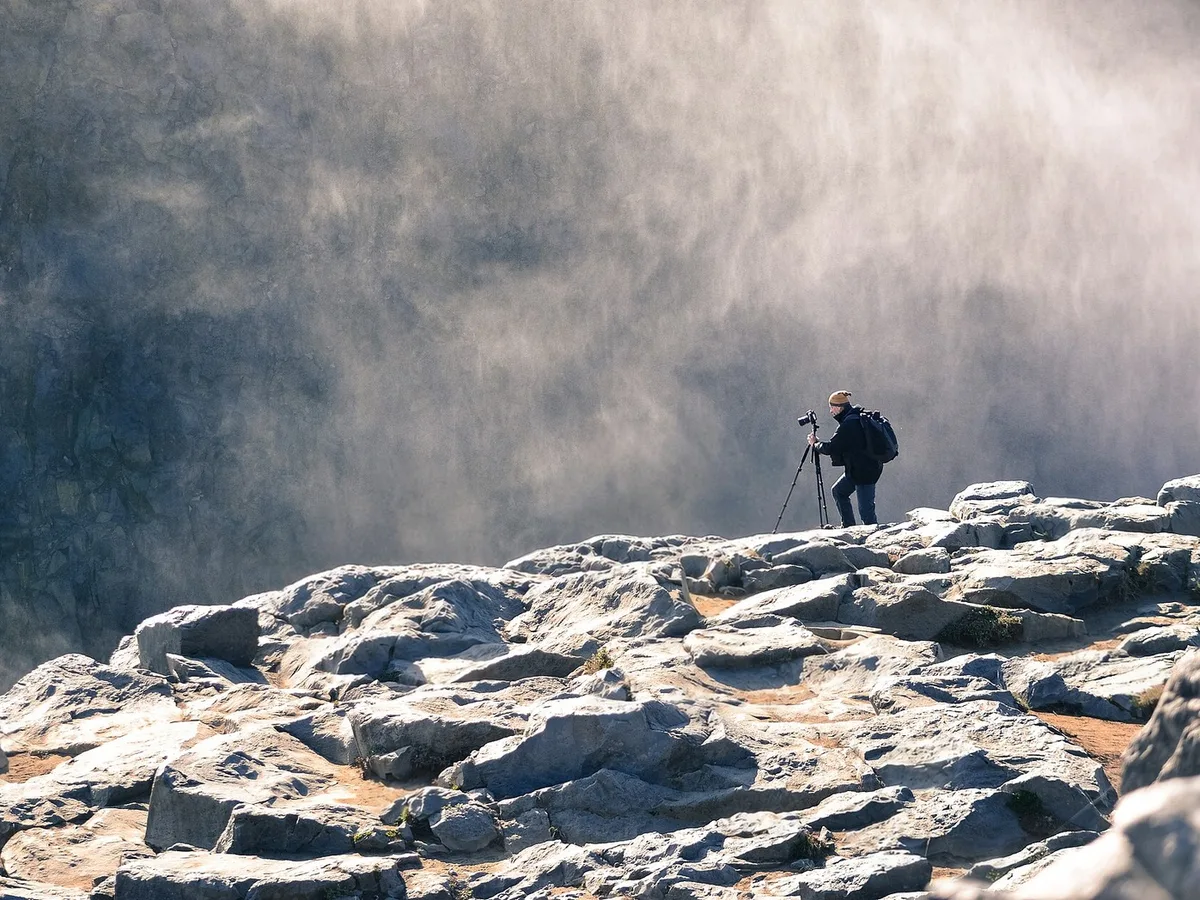
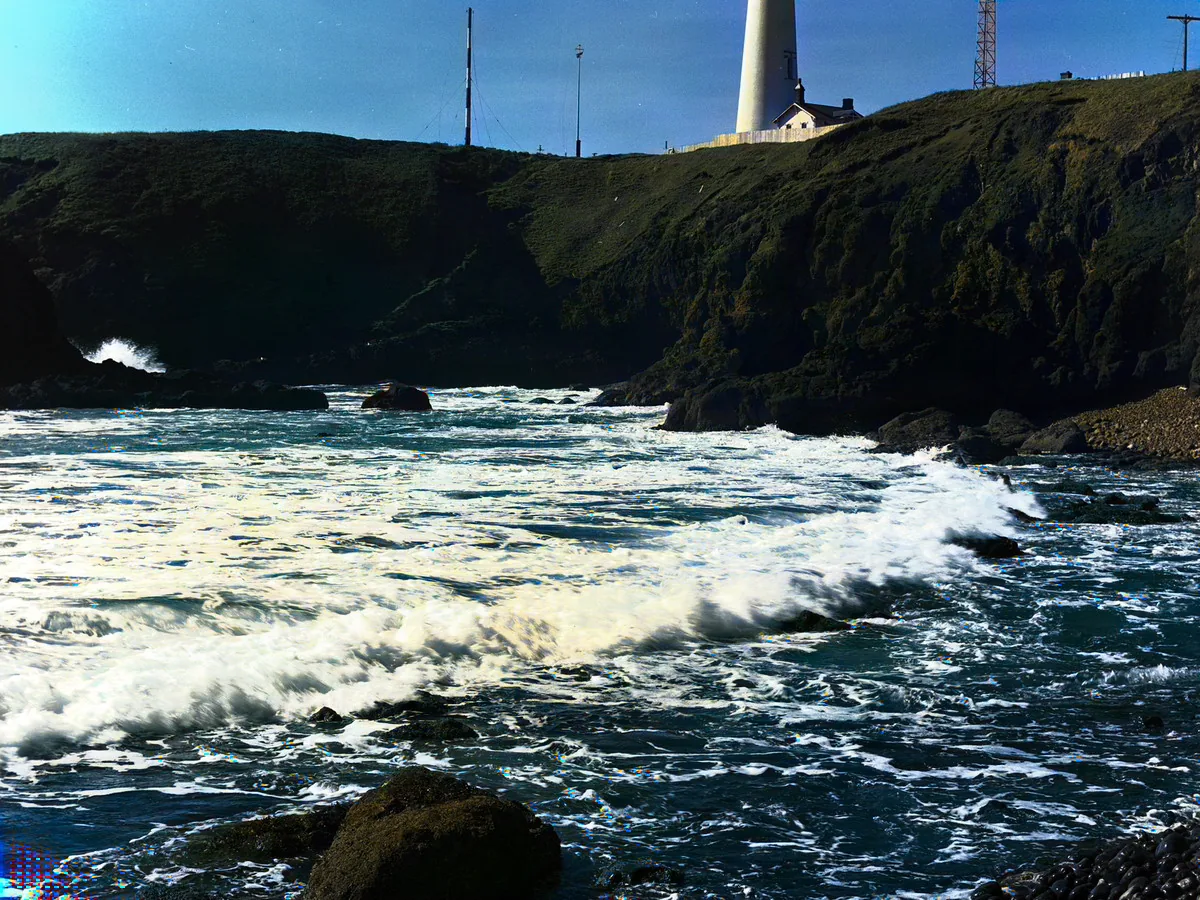
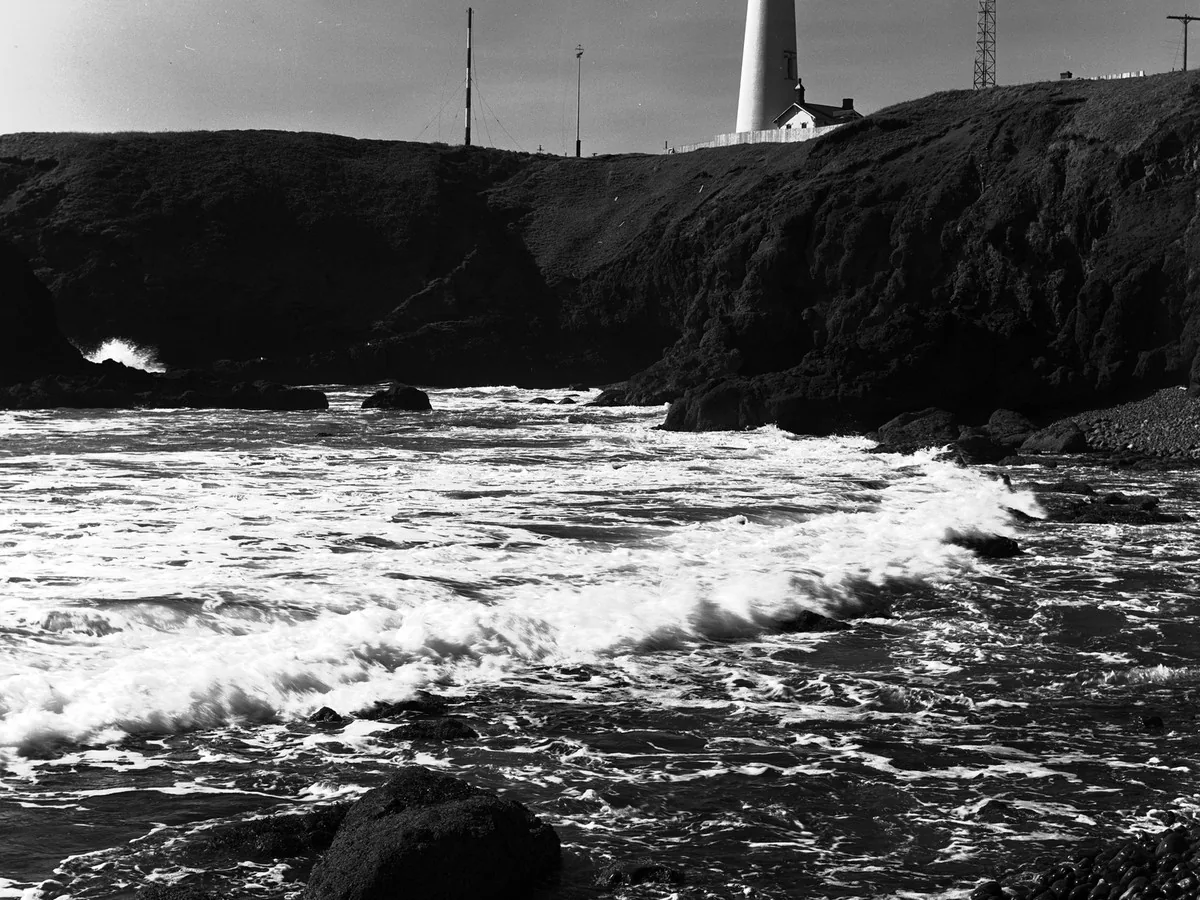
同じ写真を 2 つのバージョンで。どちらも自然な色に仕上がります。プロ版では立体感が増し、細部の描写も豊かになります。
どんな白黒写真も自然なカラー写真に仕上げます。空の青や木々の緑、れんがの赤、自然な肌の色などを、派手にせずやわらかく表現します。スタンダード版は 4 クレジットなので、毎日の無料クレジットで 1 日 2 枚までカラー化できます。結果はアップロードした写真と同じかそれ以上のサイズです。
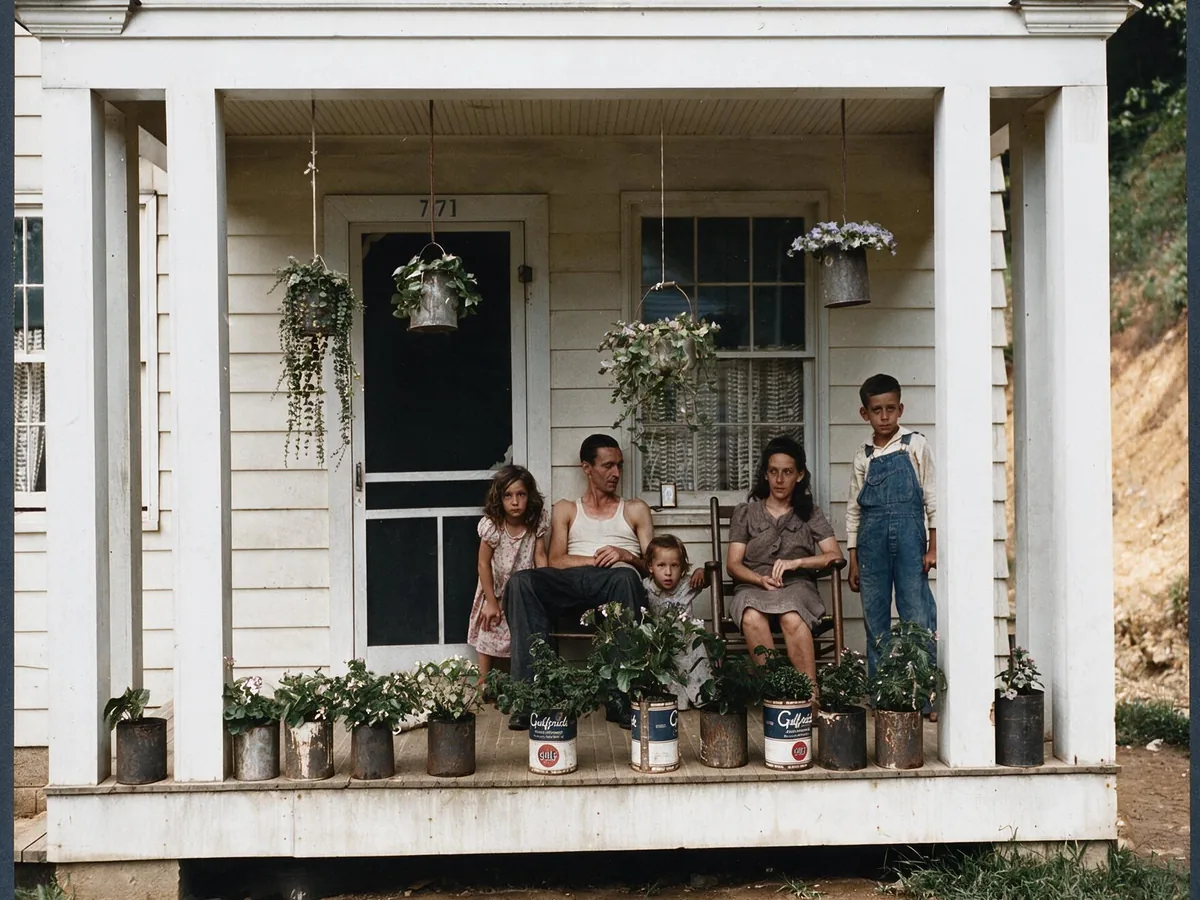
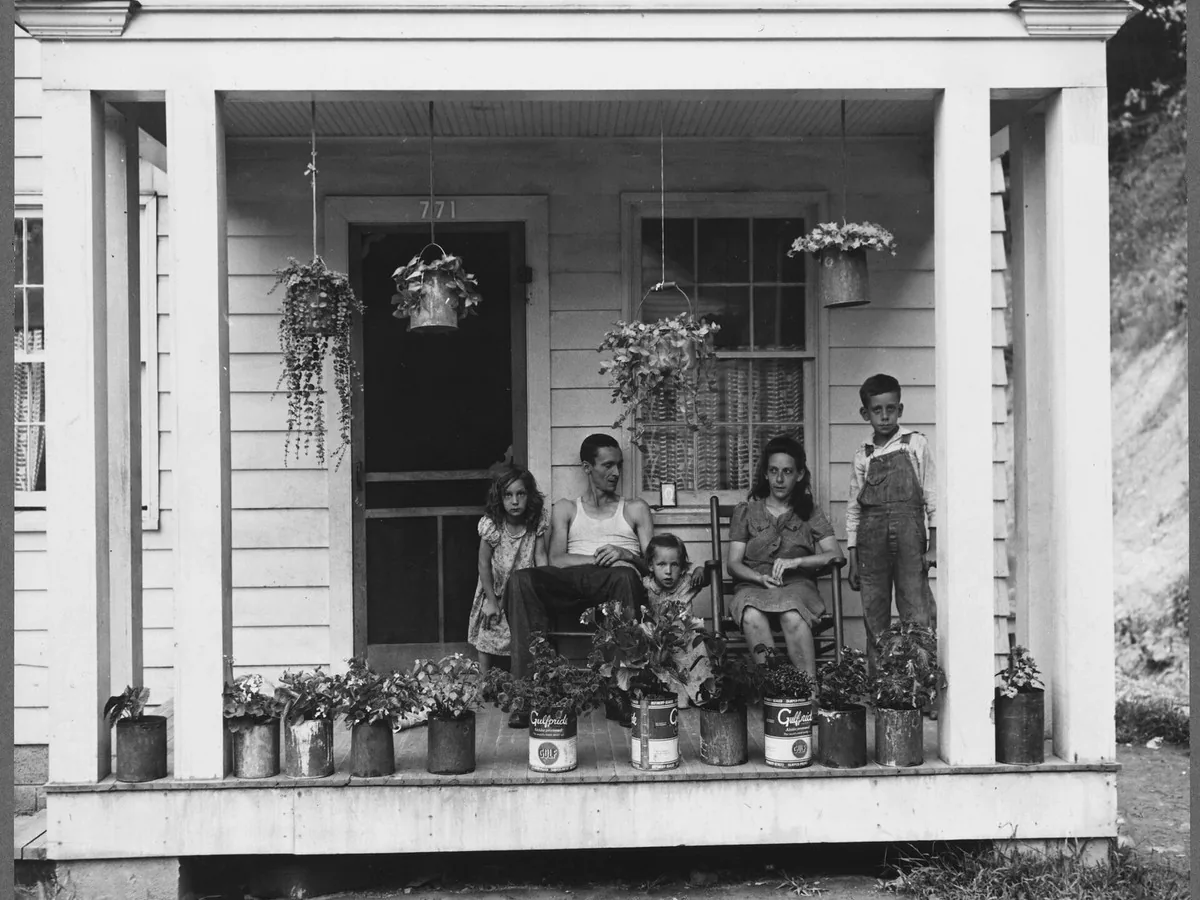
元の写真の雰囲気を保ちながら、より豊かで本物らしい色にします。肌や植物の色、塗装された木材の色も自然で、色が強くなりすぎることはありません。残したい家族写真や、プリントする写真に向いています。結果は約 2.4 メガピクセルで、画面表示や一般的なプリントには十分な大きさです。
3 ステップで白黒写真をカラー写真にできます。ほとんどの写真は 1〜2 分で終わります。
JPG、PNG、WebP の画像を 20 MB まで。プリントをスキャンした画像がいちばんきれいに仕上がります。セピア色や色あせた写真にも対応しています。
無料クレジットで自然な色にするならスタンダード版、より豊かで本物らしい色にするならプロ版を選びます。
スライダーを動かすと、カラー化した写真と元の写真を見比べられます。イメージと違う場合は、もう一方のバージョンを試してください。
バージョンごとに仕上がりの特徴があります。よくカラー化される写真での違いは次のとおりです。
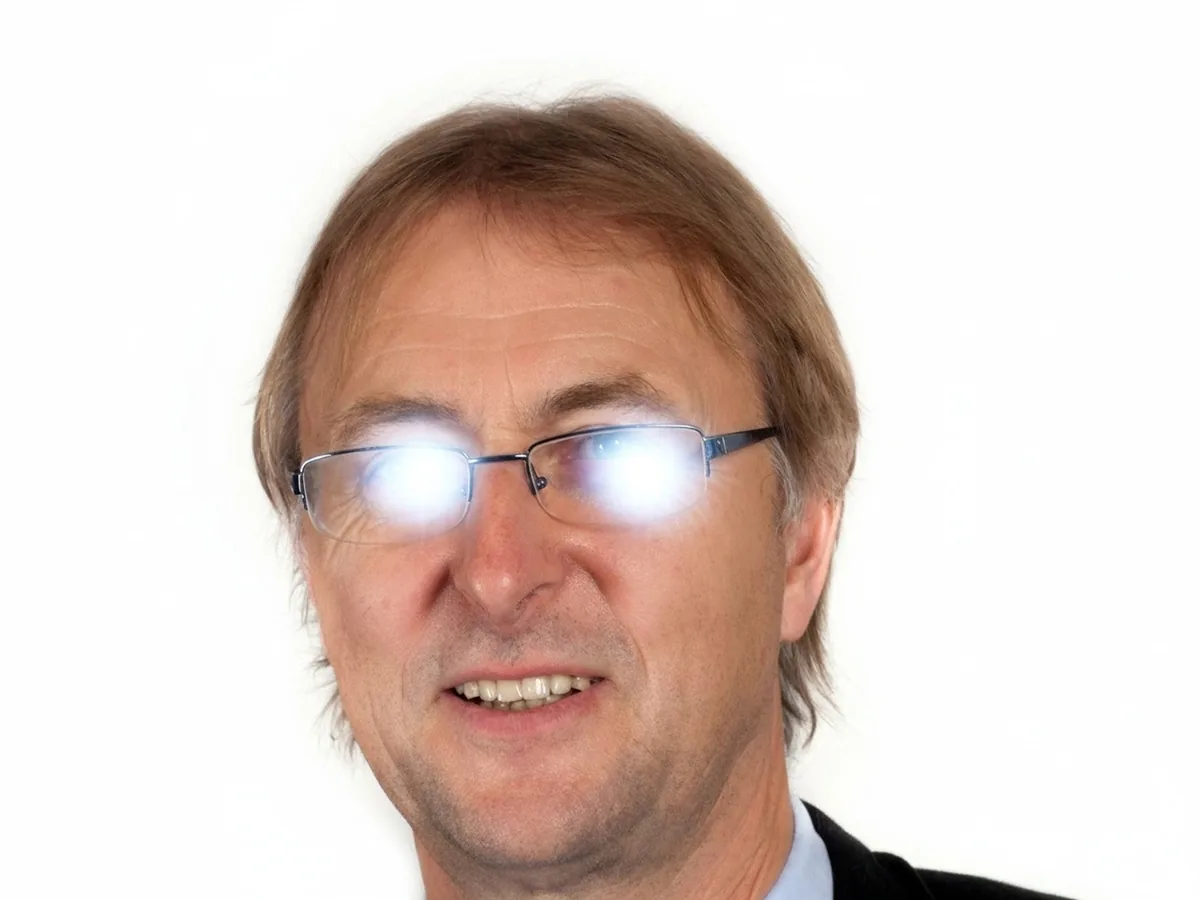
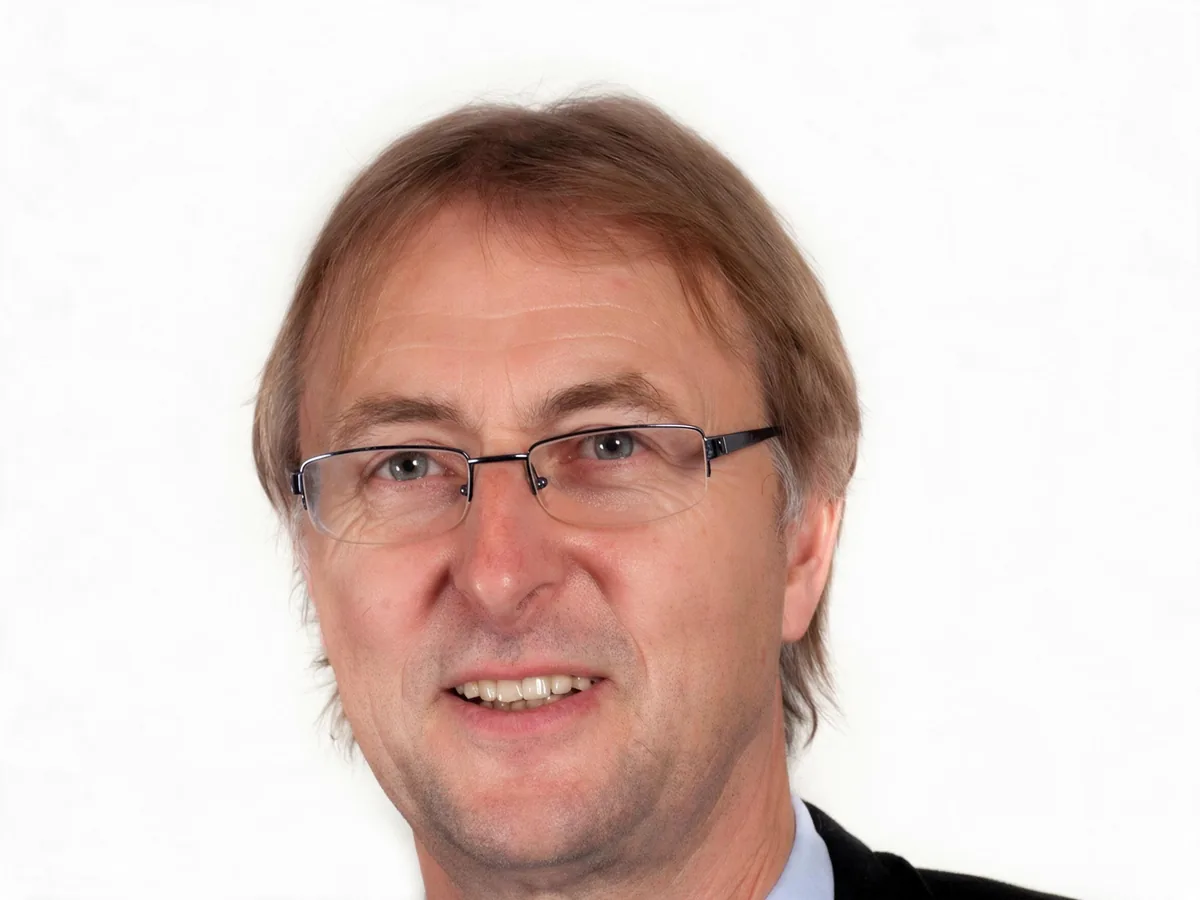
ポートレートでは、どちらのバージョンも肌と髪が自然な色になります。プロ版は顔、髪、服に奥行きが出るので、アップの写真やプリントで違いがよくわかります。
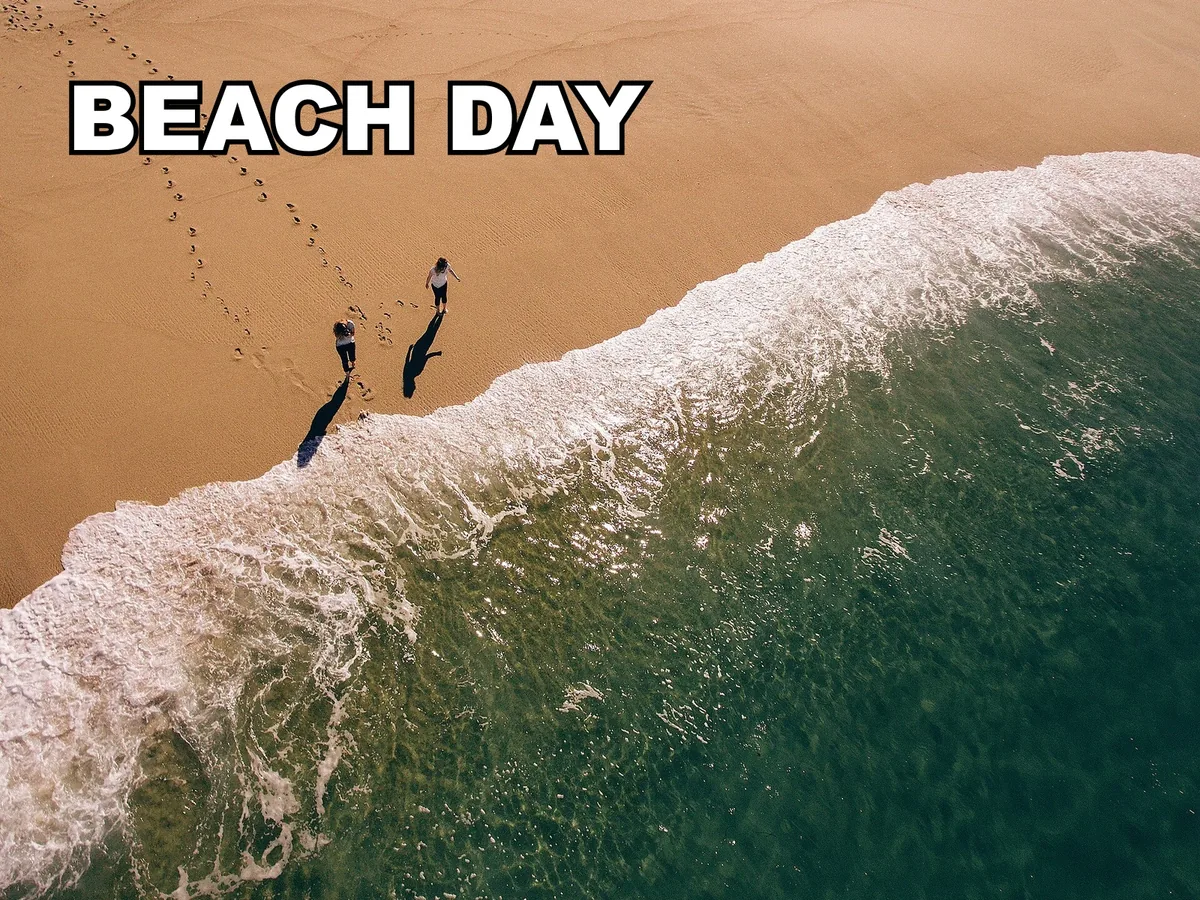
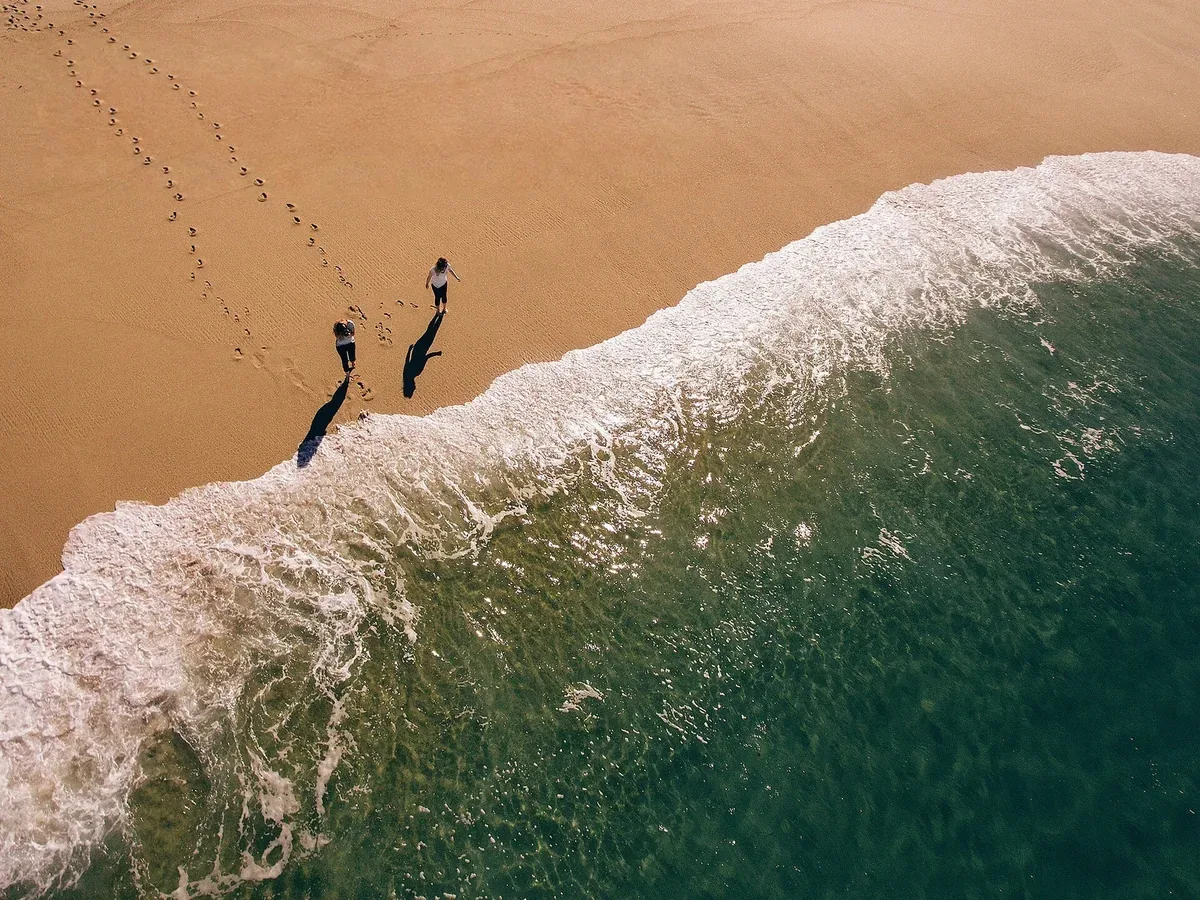
プロ版は水、砂、草を本物らしい色にし、曇り空や嵐の空はそのままの雰囲気で残します。スタンダード版は、晴れた空をやわらかい青にする傾向があります。
服が緑だったか、車が赤だったかは、どのツールにもわかりません。AI は、いちばんありそうな色を選びます。家族にとって正確な色が大切な場合は、その色をメモしておき、あとから調整してください。
手作業で色を塗ると、すべての色を思いどおりに決められますが、時間がかかります。基本的な手順は次のとおりです。
Photoshop デスクトップ版のニューラルフィルターには、AI で色を付ける「カラー化」もあります。画像編集ソフトを使わずにすばやく仕上げたいときは、上のツールなら一度の処理でカラー化できます。
「イメージ」>「モード」>「RGB カラー」を選び、肌、髪、服、空など、塗り分ける部分ごとに新しいレイヤーを追加します。
やわらかいブラシを使い、1 つのレイヤーに 1 色ずつ塗ります。明るさはまだ気にしなくてかまいません。
描画モード「カラー」なら、写真の陰影はそのままで、色味だけが加わります。自然に見えるところまで不透明度を下げてください。
同じ年代・同じ地域の写真を参考に、服や車、建物に合った自然な色を選びます。
はい。スタンダード版は 4 クレジットで、毎日もらえる無料クレジットで使えます。登録は不要です。プロ版は 8 クレジットで、購入したクレジットでのみ利用できます。ダウンロードした画像にウォーターマークは入りません。
AI は何百万枚ものカラー写真から、空、肌、草、木、布がふつうどんな色かを学び、元の写真の濃淡を手がかりに色を推測して加えます。元の写真の陰影や顔、構図をもとにカラーで描き直すため、小さな文字などの細部が変わることがあります。くっきりときれいにスキャンした写真ほど、きれいに仕上がります。
本物らしい色ですが、正確とは限りません。AI は空、肌、草、布がふつうどんな色かを学んでいるので、ほとんどの部分は自然に仕上がります。制服や車の色のような細かい部分は、実際と違うことがあります。
はい。セピア色の写真や色あせたプリントにも対応しています。写真に傷や破れがある場合は、先に傷を修復してからカラー化すると、きれいに仕上がります。
はい。1920 年代のプリントをスキャンした画像でも、最近のカメラで撮ったモノクロ写真でも、白黒やグレースケールの写真ならカラー化できます。写真向けのツールなので、イラストや図では仕上がりが予想しにくくなります。
どちらのバージョンも写真をカラーで描き直すため、小さな文字のようなとても細かい部分が少し変わることがあります。スタンダード版は元のサイズ以上、プロ版は約 2.4 メガピクセルで仕上がります。ダウンロードする前にスライダーで見比べてください。
JPG、PNG、WebP の画像で、20 MB・40 メガピクセルまで対応しています。大きな写真は、AI モデルが処理できるサイズまで、ブラウザ上で自動的に縮小します。
写真は結果を作るためだけに使い、AI の学習には一切使いません。ログインしていない場合は 24 時間後に削除します。ログインしている場合は履歴に 72 時間保存し、「履歴を保存する」をオンにすると削除するまで残ります。詳しくはプライバシーポリシーをご覧ください。