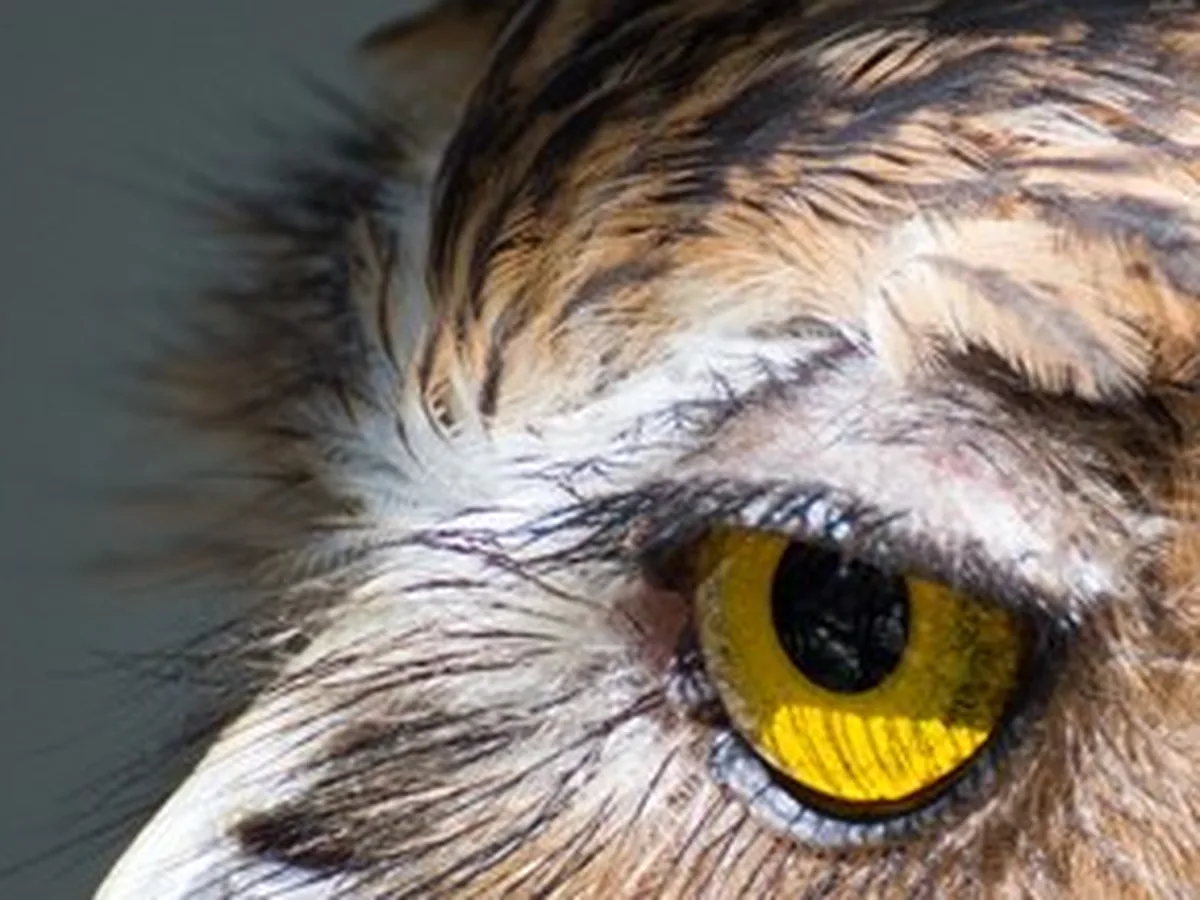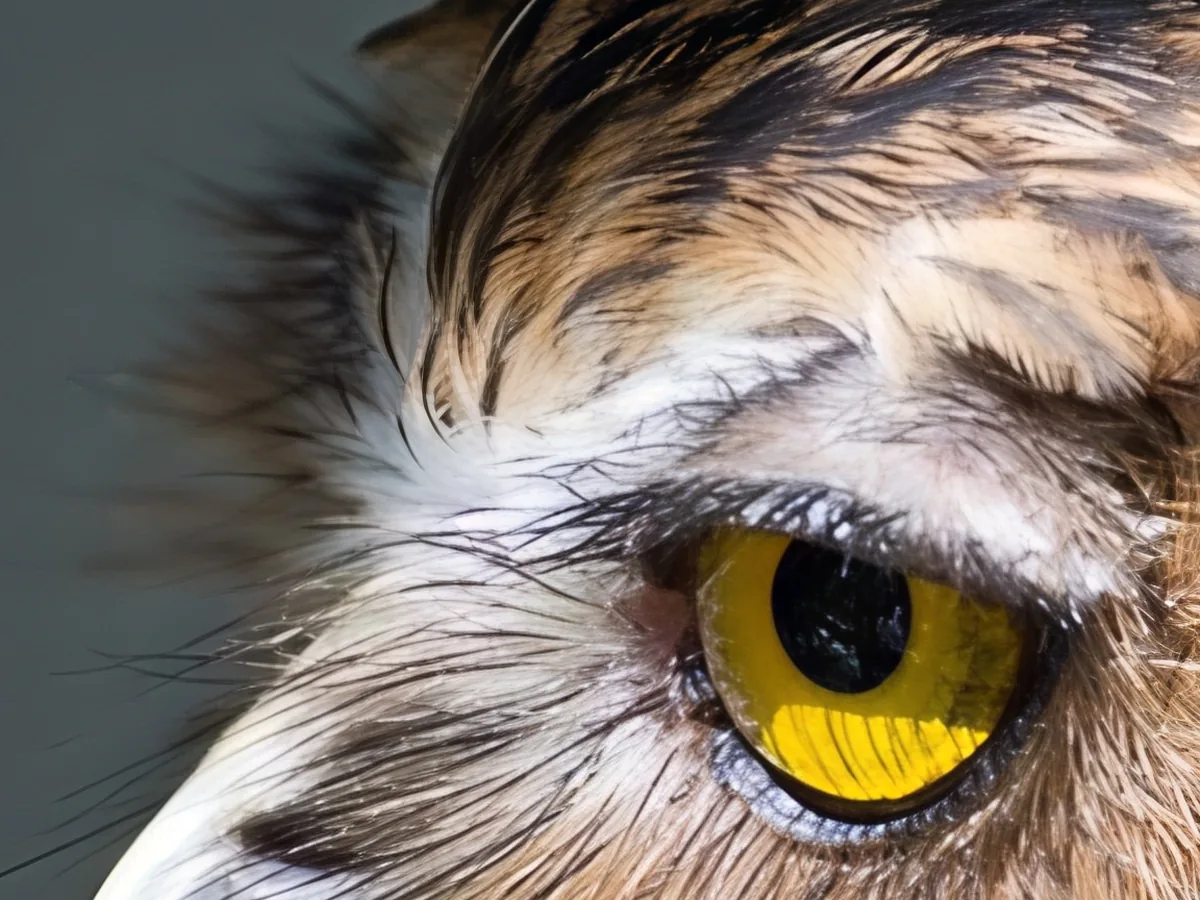

写真全体に繰り返し入った透かしを消す
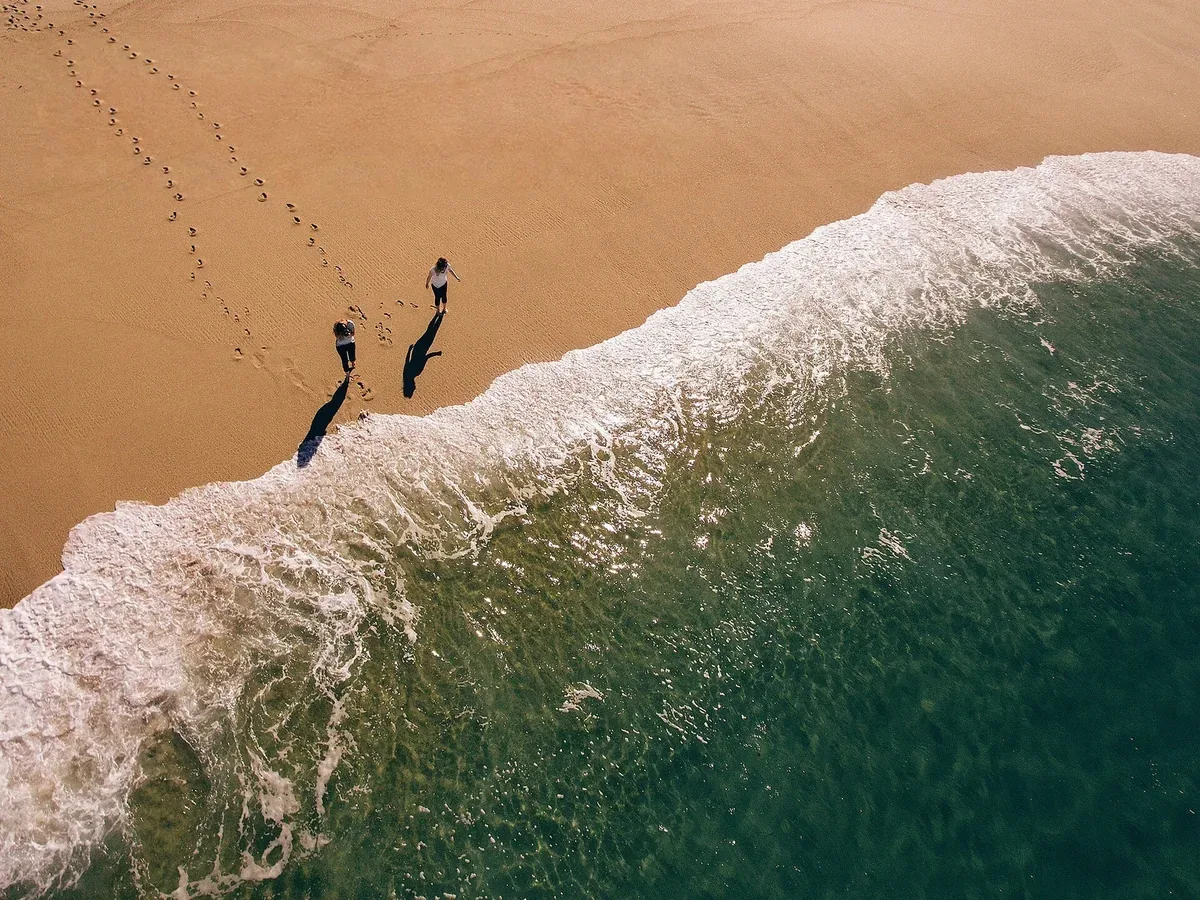
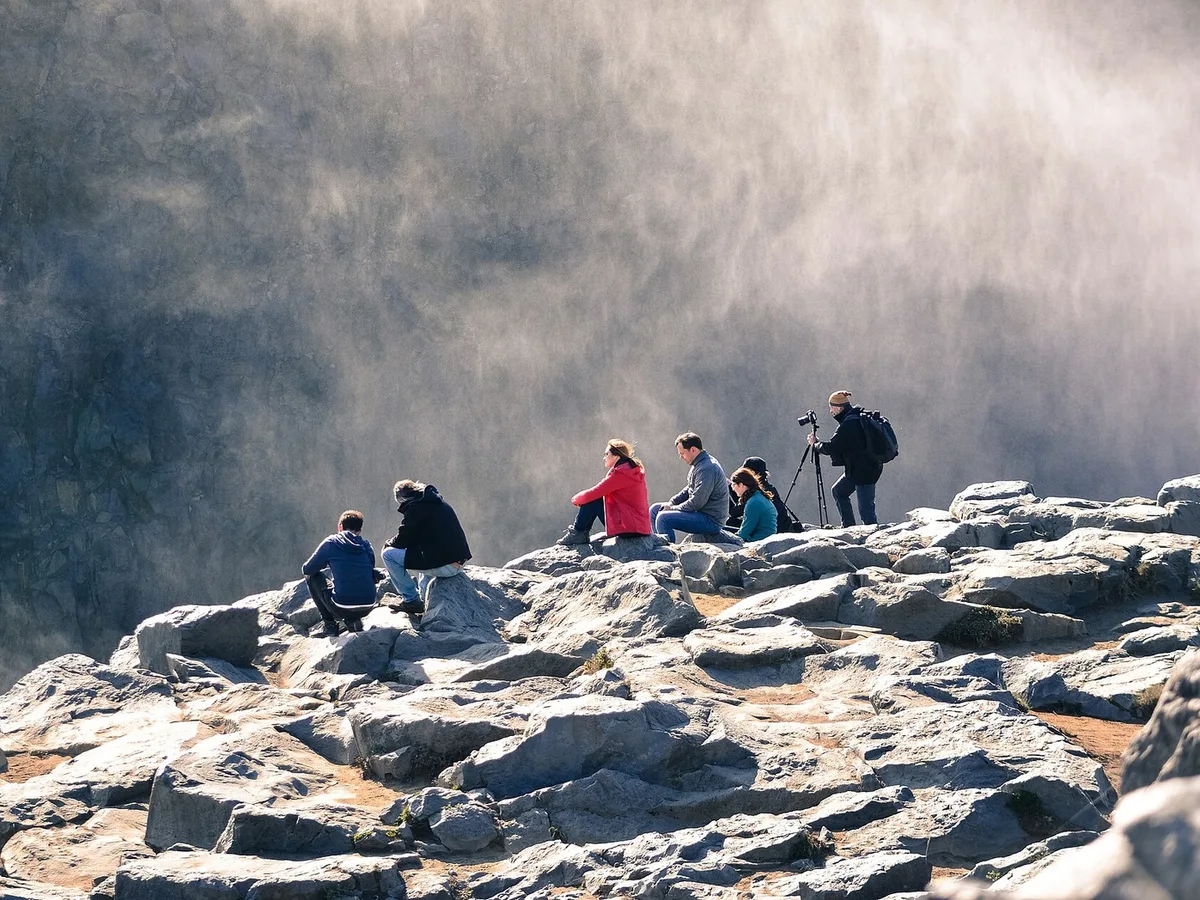
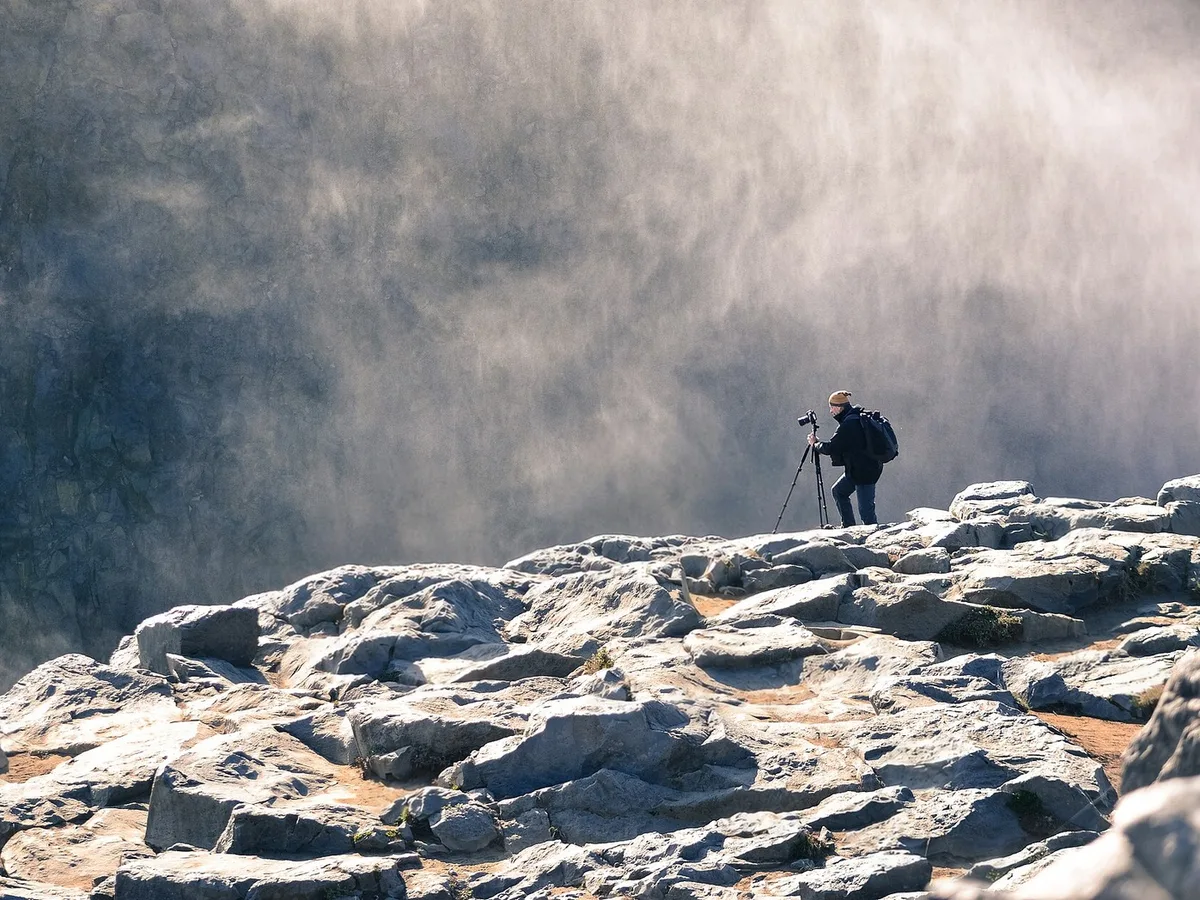
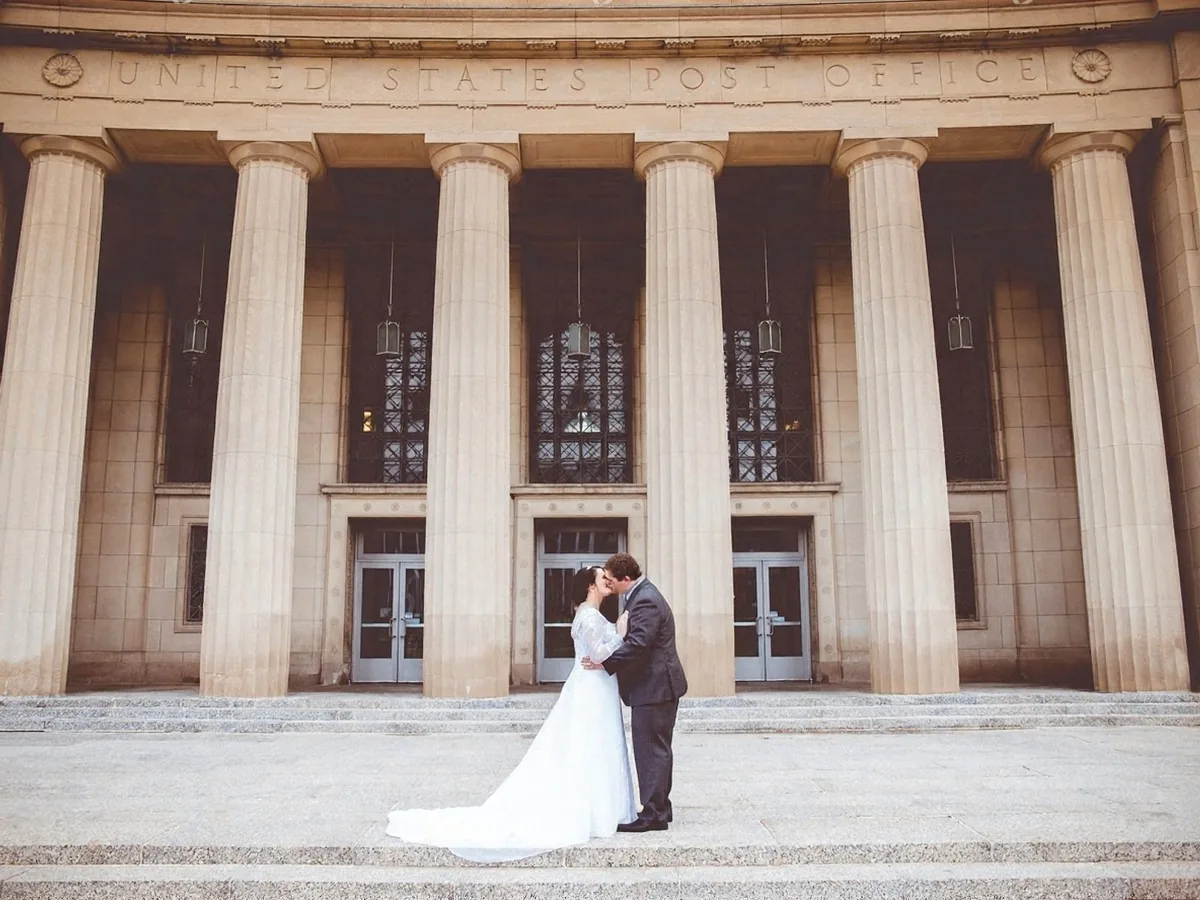
「ウォーターマークをすべて消す」を一度実行すると、サンプル写真やプレビュー画像によくある、端から端まで繰り返し入った透かしが消えます。半透明の透かしがいちばんきれいに消え、下の写真の細部も復元されます。
- 繰り返しの透かし
- ウォーターマークをすべて消す
- 写真全体
写真をアップロードすると、AI が写真の上に入れた文字、ロゴ、サイン、繰り返しの透かしをすべて見つけて消します。マークがあった部分は自然に補われ、撮影したときから写っている看板やラベルは残ります。


画像をアップロード
ドラッグ&ドロップ、またはクリックして選択
繰り返しの透かし、ロゴ、サイン、スタンプ、絵文字を消せます。それぞれの写真でスライダーを動かして見比べてください。
「ウォーターマークをすべて消す」を一度実行すると、サンプル写真やプレビュー画像によくある、端から端まで繰り返し入った透かしが消えます。半透明の透かしがいちばんきれいに消え、下の写真の細部も復元されます。


自分で撮った商品写真にあとから入れた、お店やスタジオの古いロゴは、「ウォーターマークをすべて消す」で消せます。ロゴがあった部分は自然に補われます。ロゴがあった場所の境目をスライダーで確認してください。
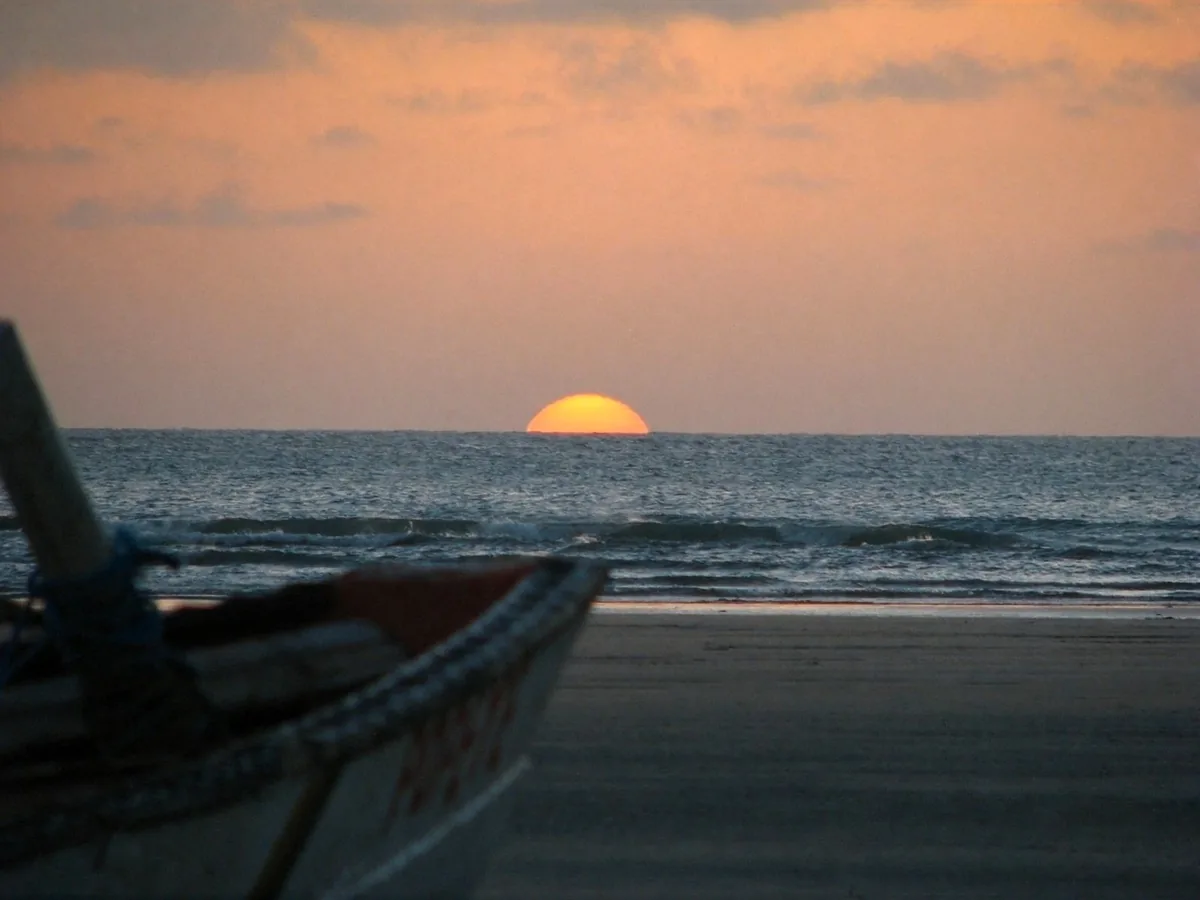
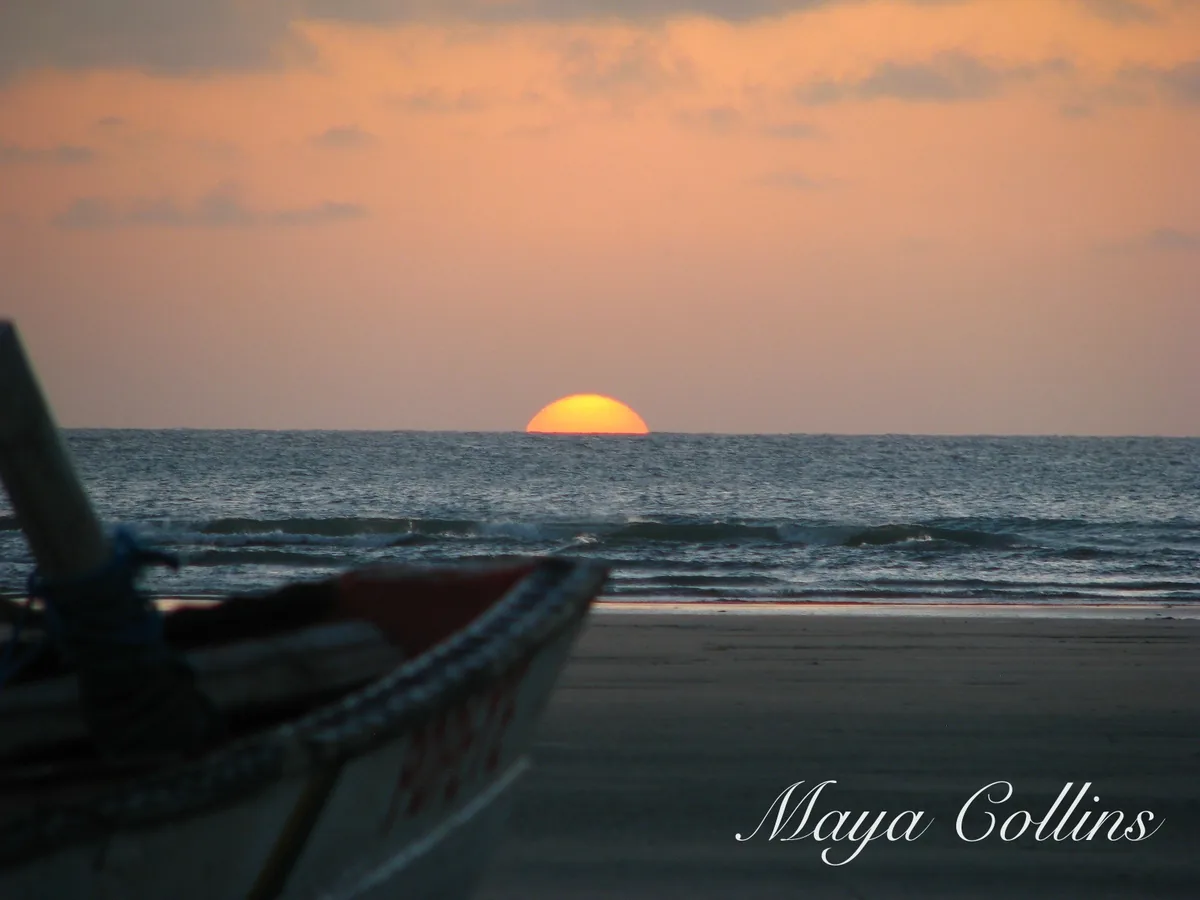
隅に入った名前や著作権表示は、いちばん消しやすいウォーターマークです。「ウォーターマークをすべて消す」で消え、後ろの空、壁、芝生がつながるように補われます。このツールは、自分が権利を持つ写真や、編集する権利がある写真だけに使ってください。


スタンプは「ウォーターマークをすべて消す」では消えないので、「塗りつぶしたウォーターマークを消す」を使います。スタンプを 1 つずつ塗りつぶすと、後ろにあった部分が補われます。スタンプで隠れていた顔は、元に戻るのではなく描き直されるので、よく見比べてください。
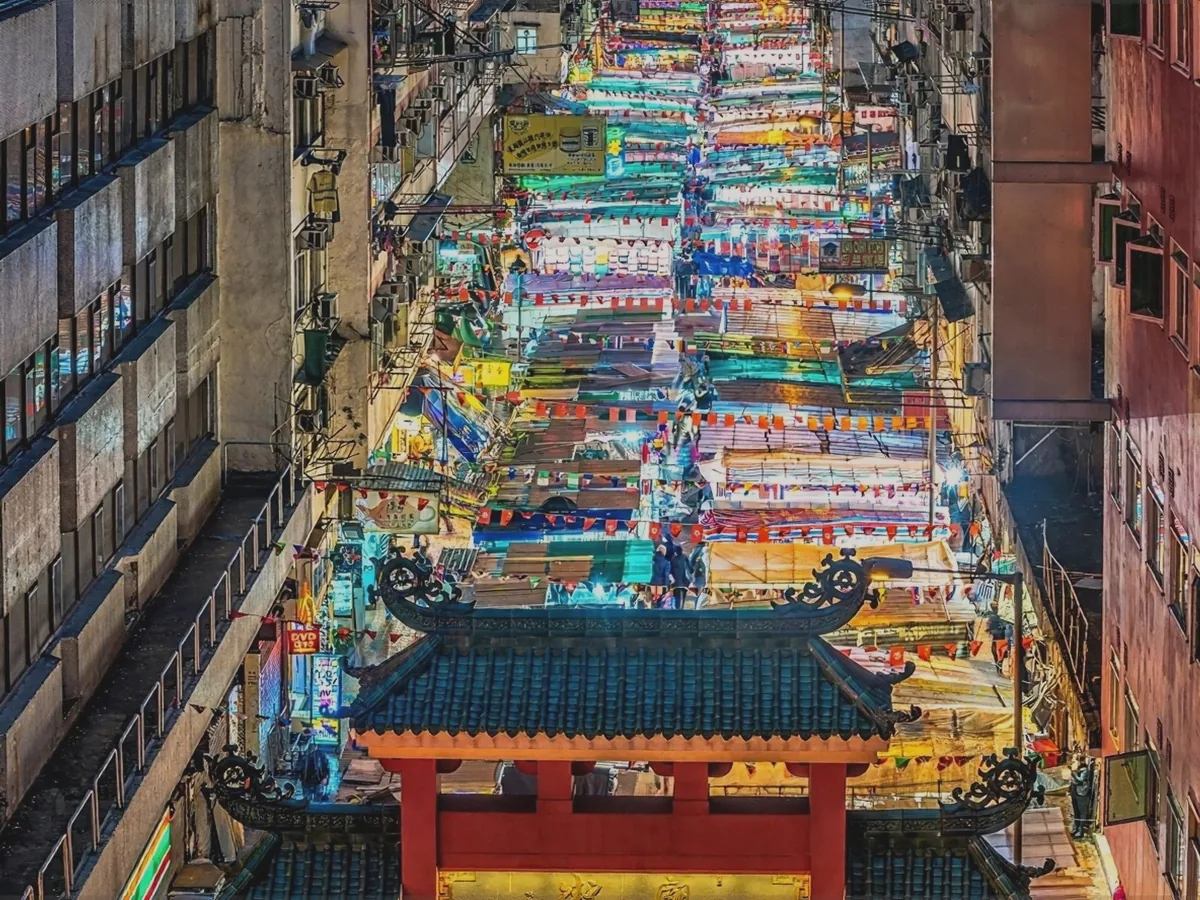
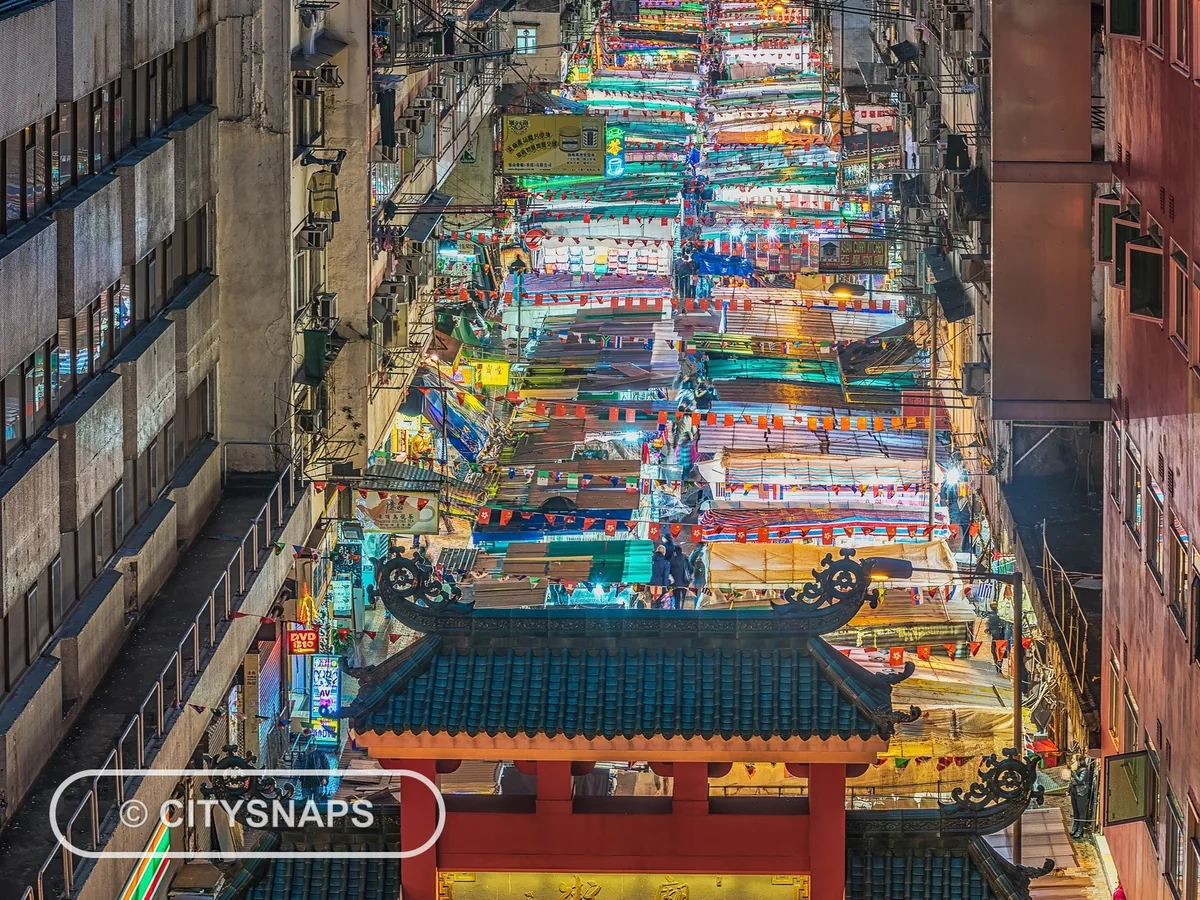
複雑な背景に半透明のロゴが重なっている場合は、「ウォーターマークをすべて消す」のほうが向いています。マークの下に残っている細部を生かして復元し、撮影したときから写っている看板は残します。不透明なスタンプやロゴには、「塗りつぶしたウォーターマークを消す」を使ってください。
3 ステップ、1 分以内でウォーターマークを消せます。
JPG、PNG、WebP の画像を 20 MB まで。写真、スクリーンショット、スキャン画像に対応しています。
「ウォーターマークをすべて消す」では、AI が写真に重ねられたウォーターマークを自動で見つけて消します。「塗りつぶしたウォーターマークを消す」では、塗りつぶした部分だけが変わります。
マークがあった場所でスライダーを動かして確認し、消え残りがあれば塗りつぶしてから、写真を保存します。
写真の上にあとから入れたマークが、いちばんきれいに消えます。不透明なマークに完全に隠れていた部分は、描き直しになります。
半透明の文字、ロゴ、サイン、クレジット表記、繰り返しの透かしは、「ウォーターマークをすべて消す」を一度実行するだけできれいに消えます。下の写真は色を保ったまま復元されます。スタンプや絵文字は「塗りつぶしたウォーターマークを消す」を使ってください。
はい。「ウォーターマークをすべて消す」では、写真の上にあとから入れたマークを消し、撮影したときから写っているお店の看板、ポスター、T シャツのプリント、商品のラベルは残します。ただし、マークのすぐ近くにあるとても小さな文字は、少し描き直されることがあります。「塗りつぶしたウォーターマークを消す」を使う場合は、残したい文字を塗りつぶさないでください。
不透明なマークに完全に隠れていた細部は、元に戻せません。不透明なロゴやスタンプの下にあった顔、目、細かい文字は、自然に見えるように推測して描き直されます。スキャンした書類では、マークの下の文字が変わることがあります。ダウンロードする前にスライダーで見比べてください。
Photoshop や GIMP なら、4 つの手順で手作業でウォーターマークを消せます。
単純な背景の隅にある小さなマークなら、手作業でも 1 分ほどで消せます。写真全体に繰り返し入った透かしや、顔に重なったロゴは手作業だとずっと時間がかかります。このツールなら、どちらも一度の処理で消せます。
Photoshop の「なげなわツール」や GIMP の「自由選択」ツールで、マークより数ピクセル広く選択します。
Photoshop では「編集」>「コンテンツに応じた塗りつぶし」を、GIMP では修復用のプラグイン(Heal Selection)を使います。空や壁のような単純な背景ならうまくいきます。
塗りつぶした部分に同じ模様が繰り返されたり、まっすぐな線が曲がったりしたら、近くのきれいな部分からコピースタンプでコピーします。コピー元はこまめに変えてください。薄いマークなら、選択範囲に「レベル補正」や「トーンカーブ」をかけて、先に目立たなくできることもあります。
マークの輪郭の跡や、ぼやけた部分が残っていないか確認します。顔や質感のある面は特に注意してください。スマホなら、Google フォトの「消しゴムマジック」や、Apple Intelligence に対応した iPhone の「写真」アプリにある「クリーンアップ」でも小さなマークを消せます。
はい。「ウォーターマークをすべて消す」は写真 1 枚 4 クレジット、「塗りつぶしたウォーターマークを消す」は 5 クレジットです。アカウント登録なしで誰でも毎日 10 クレジットを無料で使えるため、どちらの方法でも 1 日 2 枚まで無料で処理できます。ダウンロードした画像に Clarpex のウォーターマークは入りません。もっと使いたい場合は、料金ページでクレジットパックとサブスクリプションプランを確認できます。
画像の権利や利用条件によります。このツールは、自分で撮影し、必要な権利を持つ写真や、ウォーターマークの削除を含めた編集が許可された画像に限って使ってください。たとえば、自分の商品写真に付けた古いロゴ、ポートフォリオ写真に入れた自分のサイン、自分で付けたスタンプやキャプションを消す用途です。他人の画像のウォーターマークや著作者名、著作権表示を無断で消して利用すると、著作権や氏名表示権などを侵害するおそれがあります。日本の著作権法では、電子的な権利管理に用いられる「権利管理情報」を故意に削除・改変する行為も、権利侵害とみなされる場合があります。必要な権利や許可がある画像だけをアップロードしてください。
「ウォーターマークをすべて消す」では、ごく細かい部分の鮮明さがわずかに低下することがあります。約 1 メガピクセル(約 100 万画素)のコピーを使って処理し、結果を元の写真のサイズに戻すためです。色と明るさは変わりません。「塗りつぶしたウォーターマークを消す」では、塗りつぶしていない部分はアップロードしたままです。元のファイルは変更されません。
はい。「塗りつぶしたウォーターマークを消す」を選び、消したいマークを塗りつぶしてください。塗りつぶしていない部分は、ほかの文字も含めてアップロードしたままです。塗りつぶして消す方法は、スタンプやロゴのような不透明なマークに向いています。複雑な背景に半透明の透かしが重なっている場合は、「ウォーターマークをすべて消す」のほうが、透かしの下の細部をよりよく復元できます。ただし、この方法では、写真に重ねられたほかのウォーターマークもまとめて消します。
はい。Gemini や Nano Banana で作った画像の隅にある星形のマークも、ほかの目に見えるマークと同じように消せます。Gemini アプリの設定によっては、新しく生成する画像の目に見える透かしをオフにできる場合もあります。この設定は、Google が埋め込む目に見えない電子透かし「SynthID」には影響しません。Clarpex は目に見えるマークを消すためのツールで、SynthID の削除を目的としていません。
いいえ。購入していないストックフォトのプレビュー画像には使えません。ストックフォトにウォーターマークが入っているのは、使うためにライセンスが必要だからです。ライセンスを購入して、ウォーターマークのない画像をダウンロードしてください。ライセンスを購入したのにウォーターマーク入りの画像しか手元にない場合は、素材サイトにウォーターマークのない画像の提供を依頼してください。
写真と、塗りつぶした範囲の情報は、結果を作るためだけに使い、AI の学習には一切使いません。ログインしていない場合は 24 時間後に削除します。ログインしている場合は履歴に 72 時間保存し、「履歴を保存する」をオンにすると削除するまで残ります。詳しくはプライバシーポリシーをご覧ください。