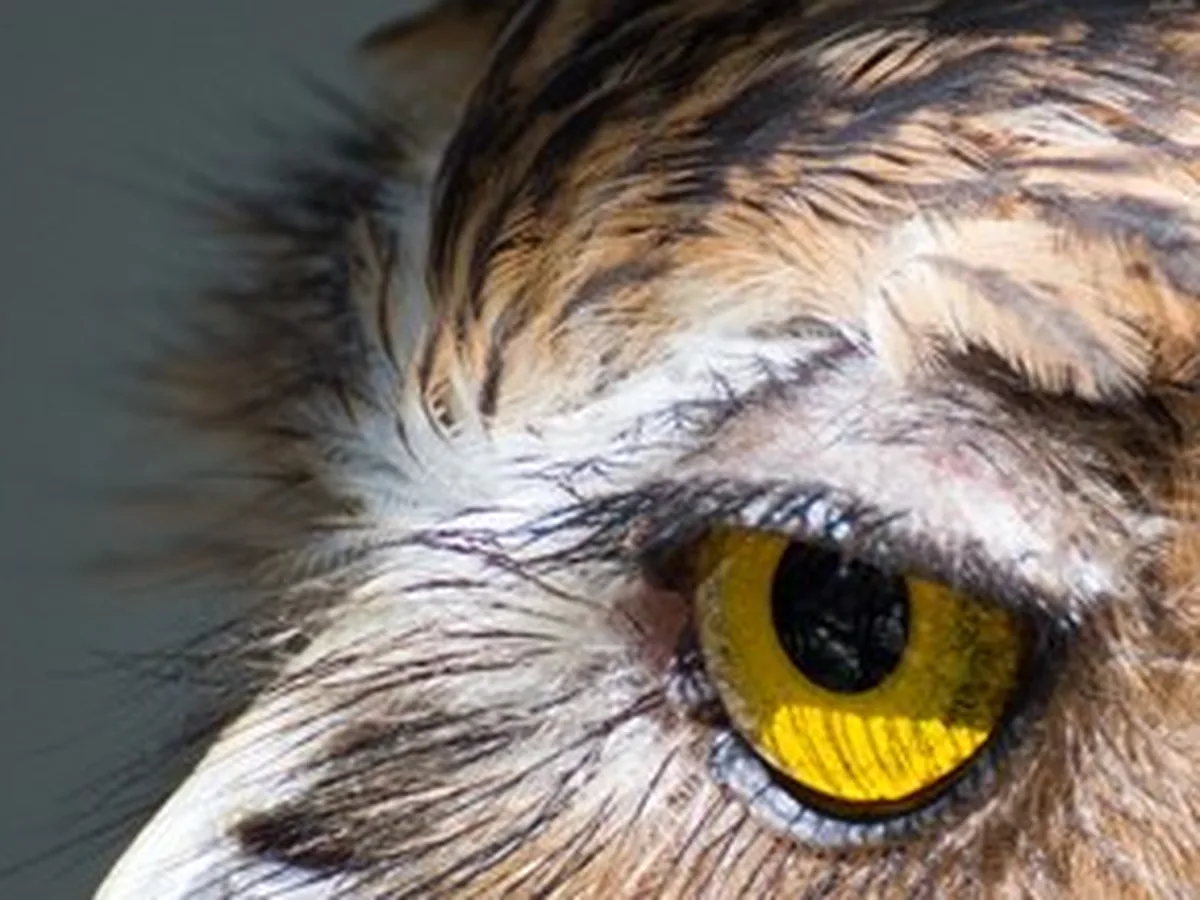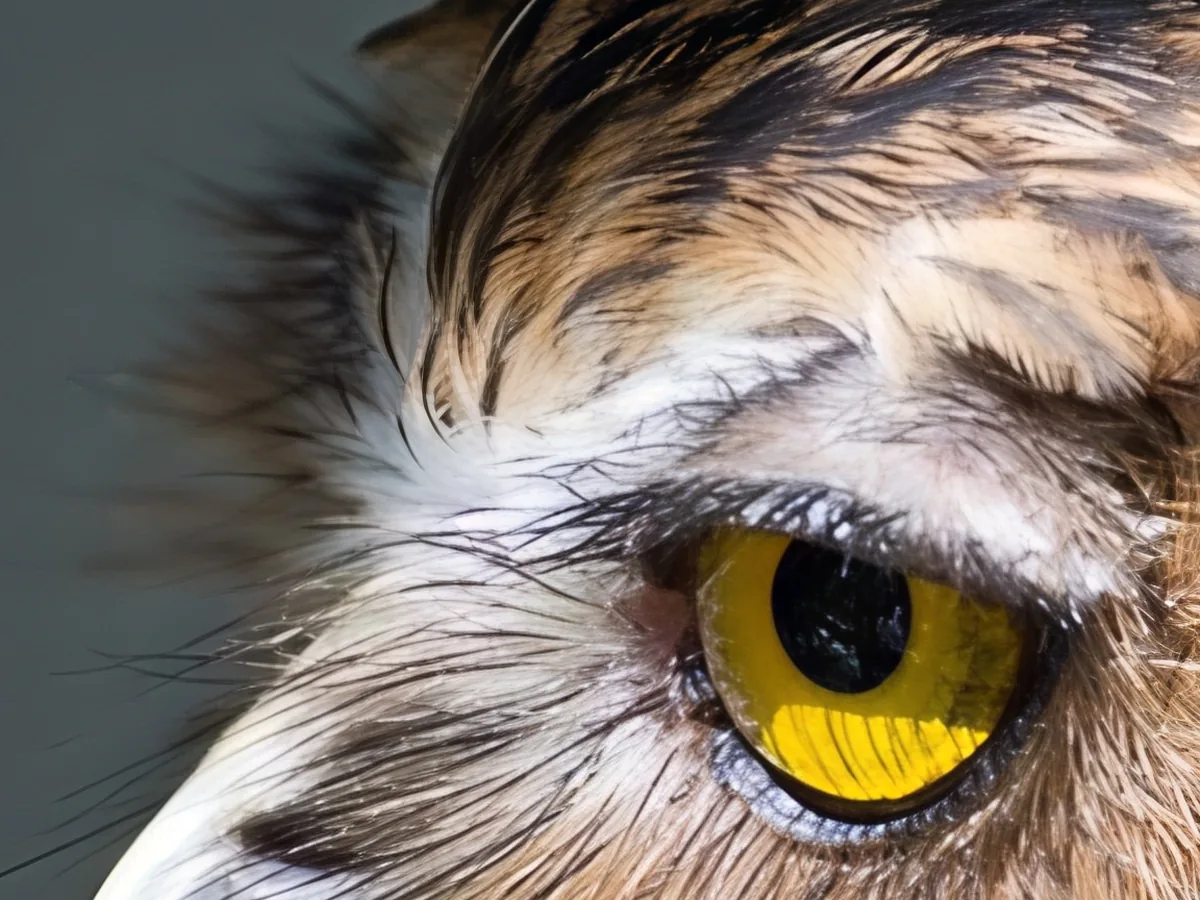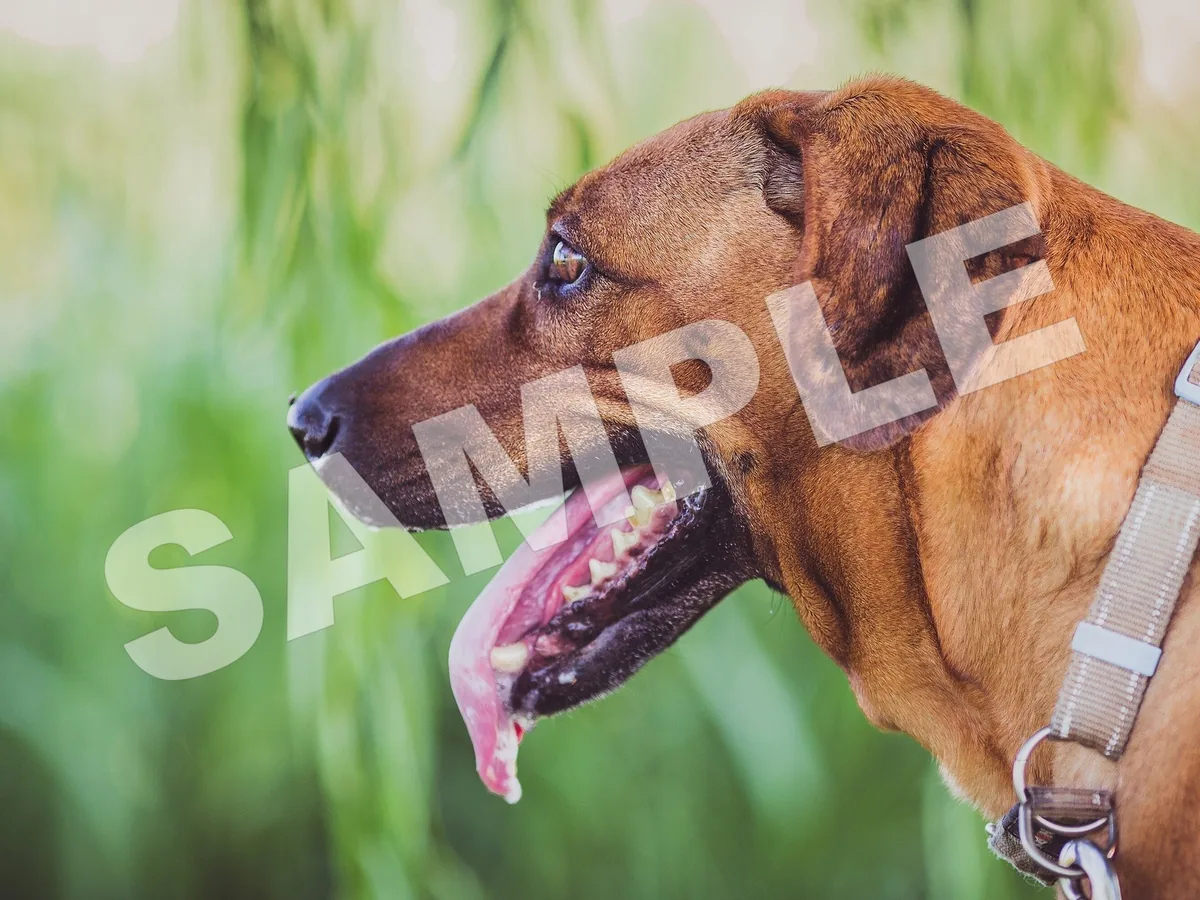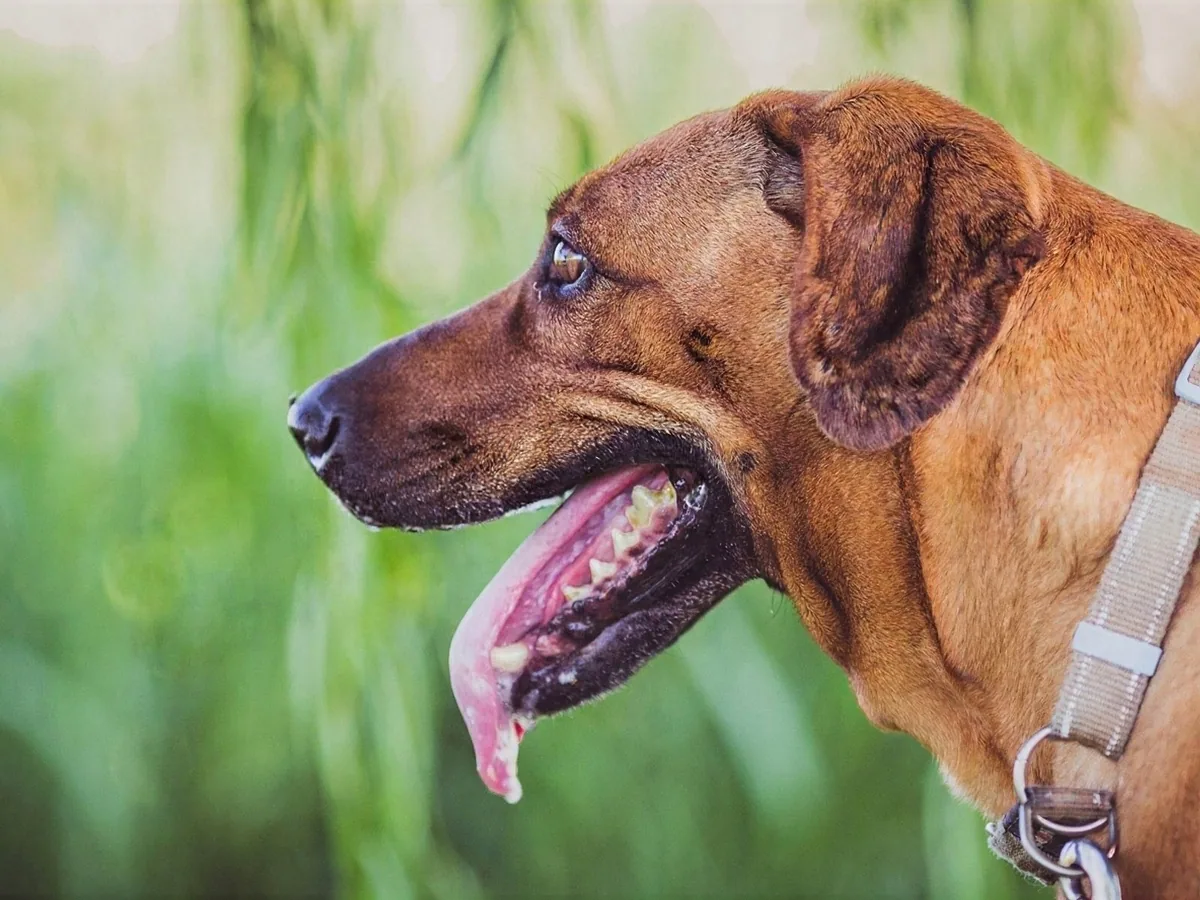
ネタ画像の文字やキャプションを消す
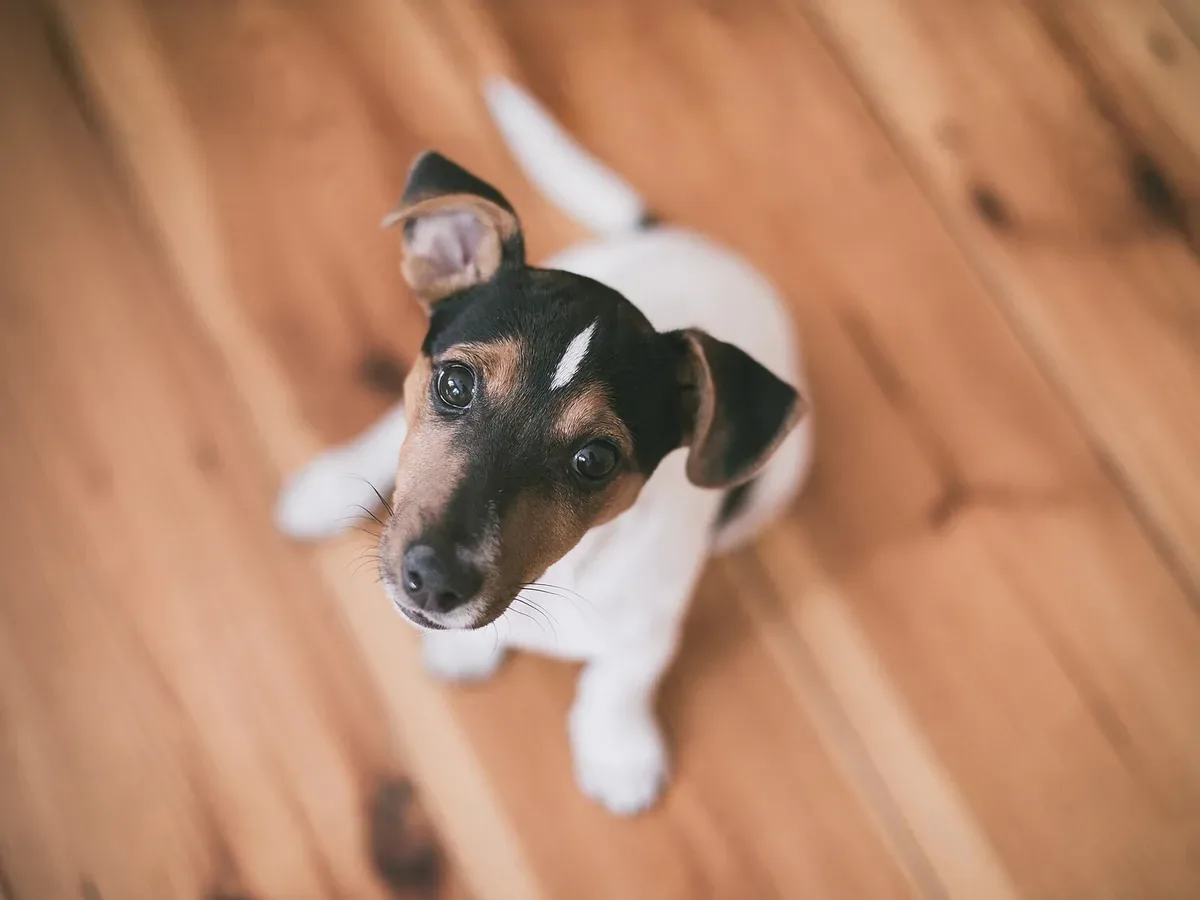
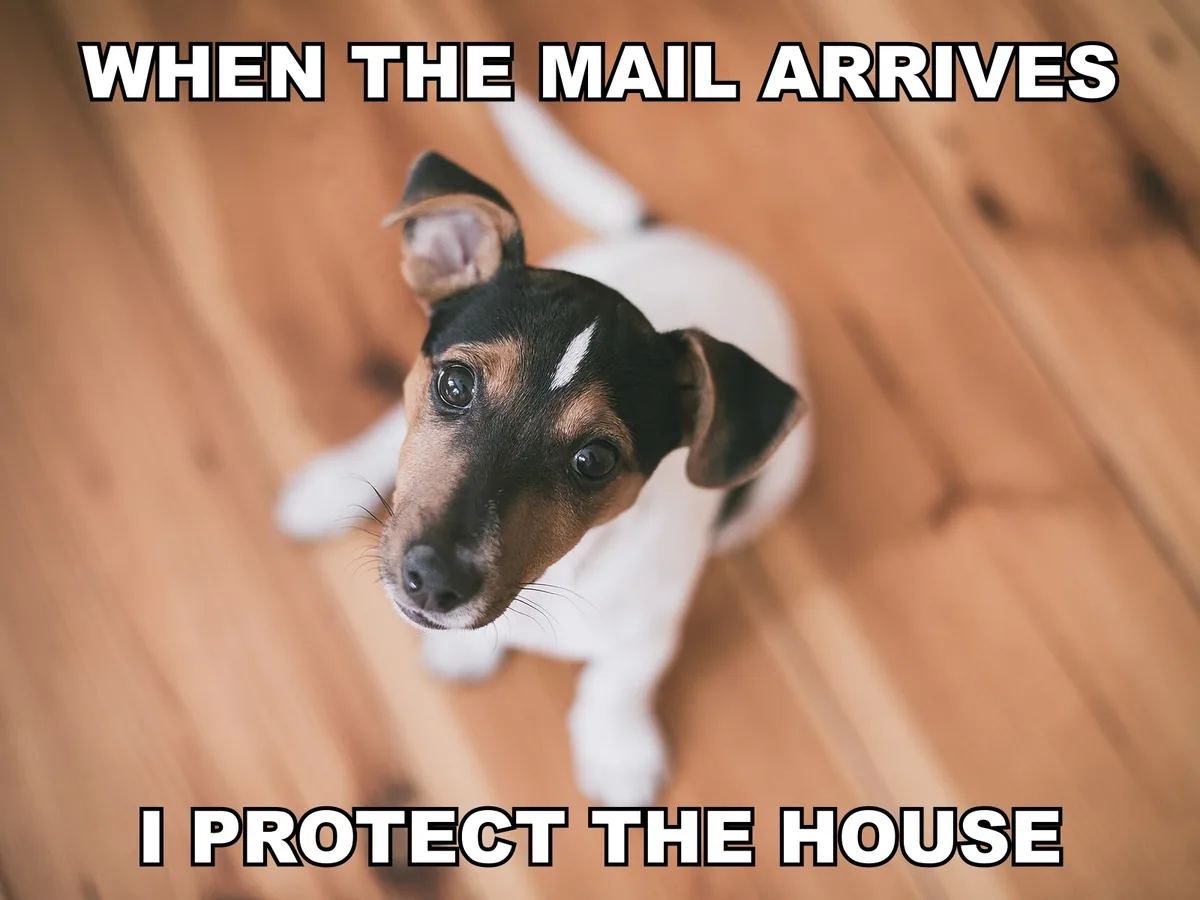
ネタ画像や文字入りの投稿画像から、文字を取り除きたいときに。「文字をすべて消す」を選んだまま実行すると、上下のキャプションが消え、文字があった部分の背景が補われます。縁取りのある太い文字もきれいに消えます。顔に重なった文字はいちばん消しにくいので、スライダーで確認してください。
- ネタ画像
- 文字をすべて消す
- キャプション
画像をアップロードして、すべての文字を AI で消すか、消したい文字だけを塗りつぶして消すかを選べます。文字があった部分は自然に補われ、最初から何も書かれていなかったような写真に仕上がります。
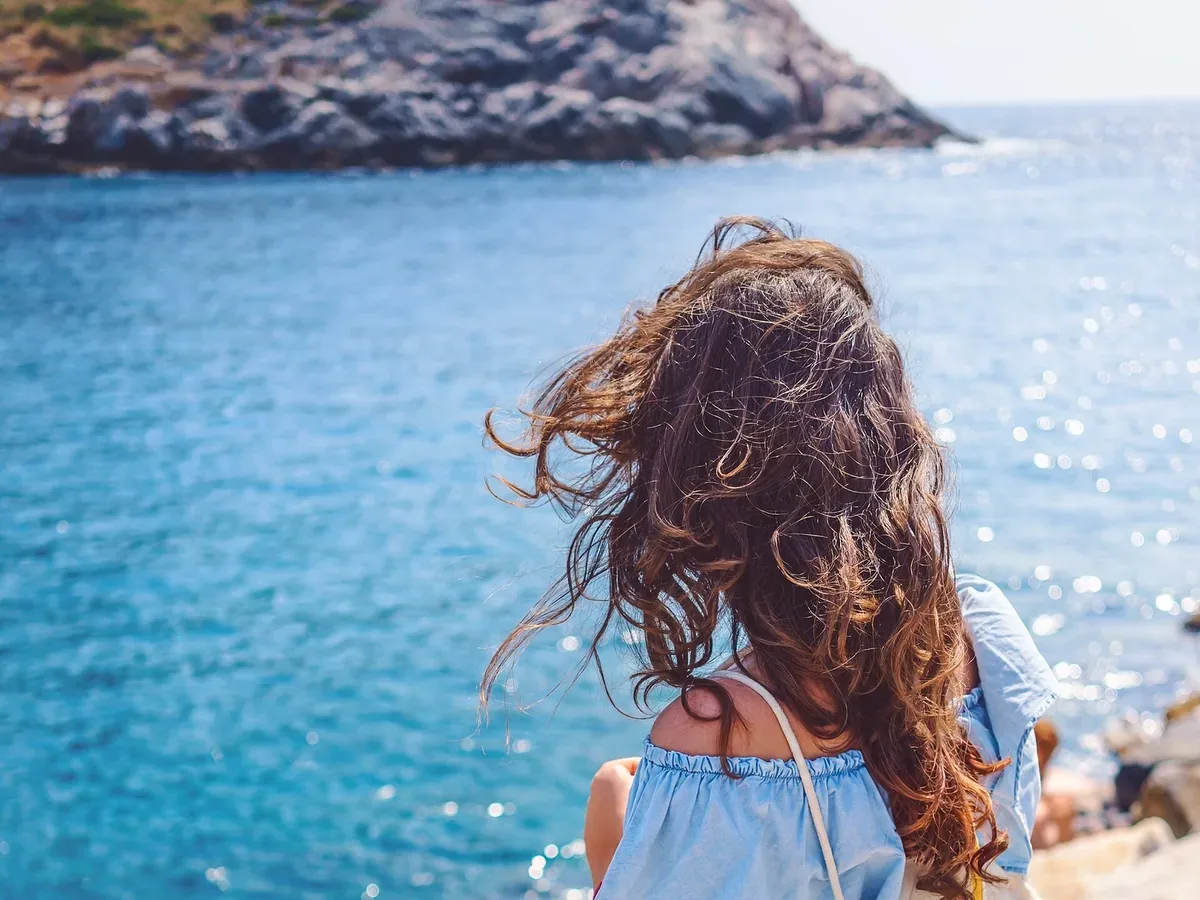
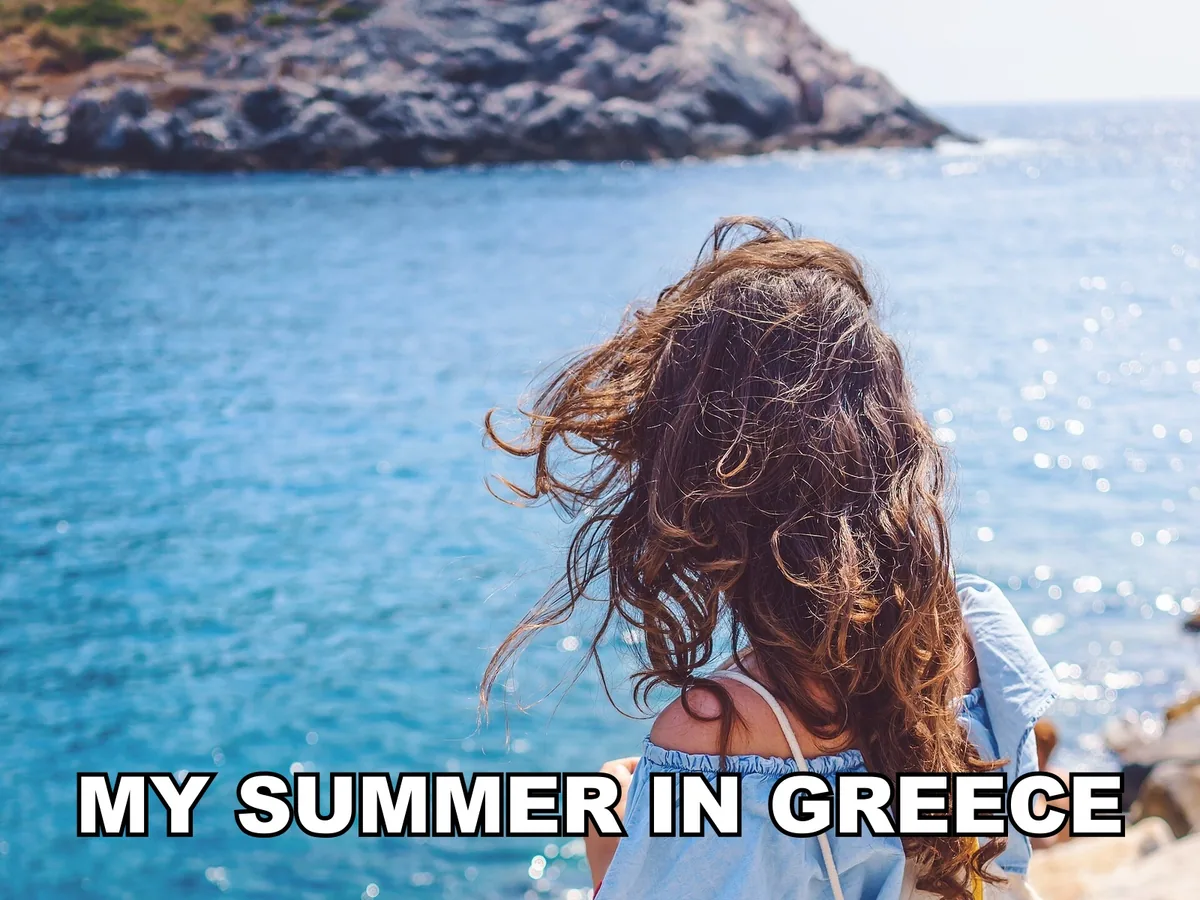
画像をアップロード
ドラッグ&ドロップ、またはクリックして選択
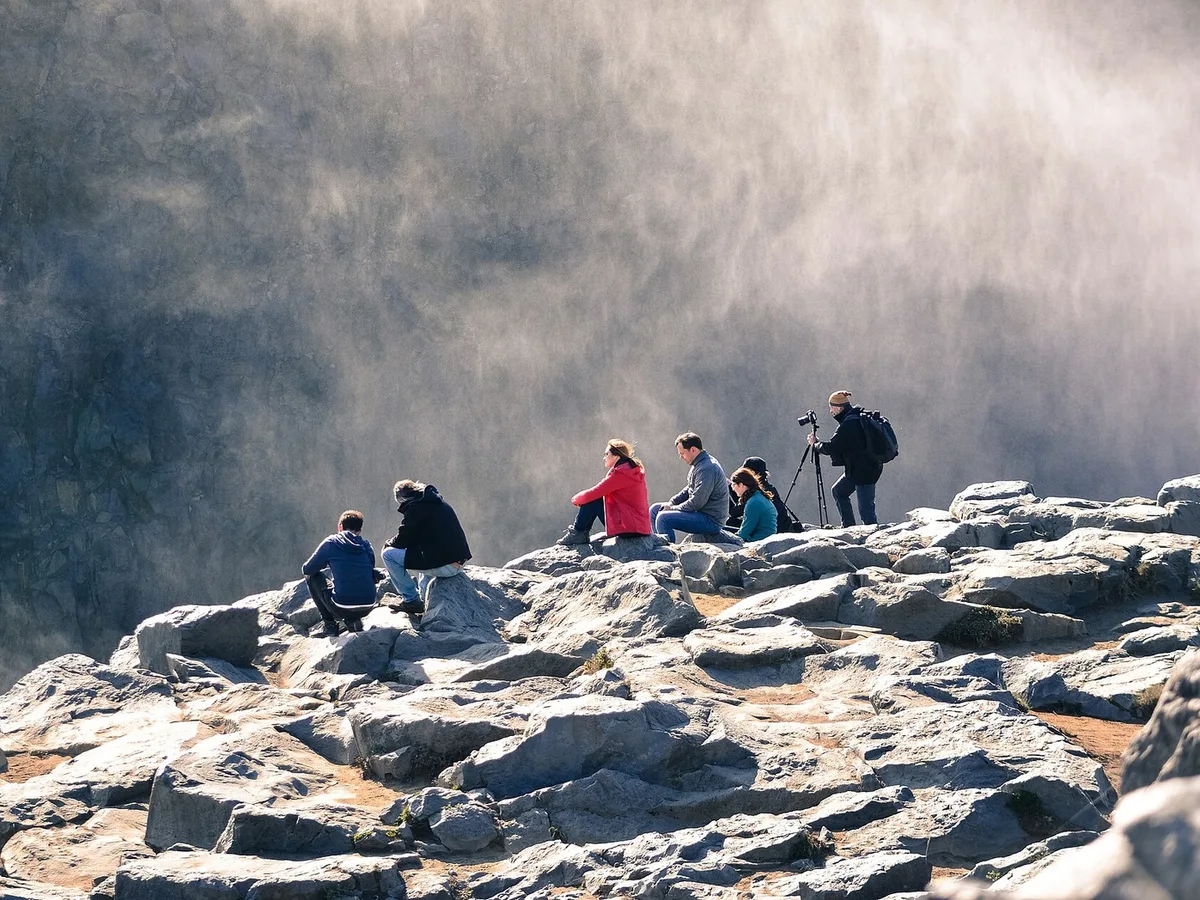
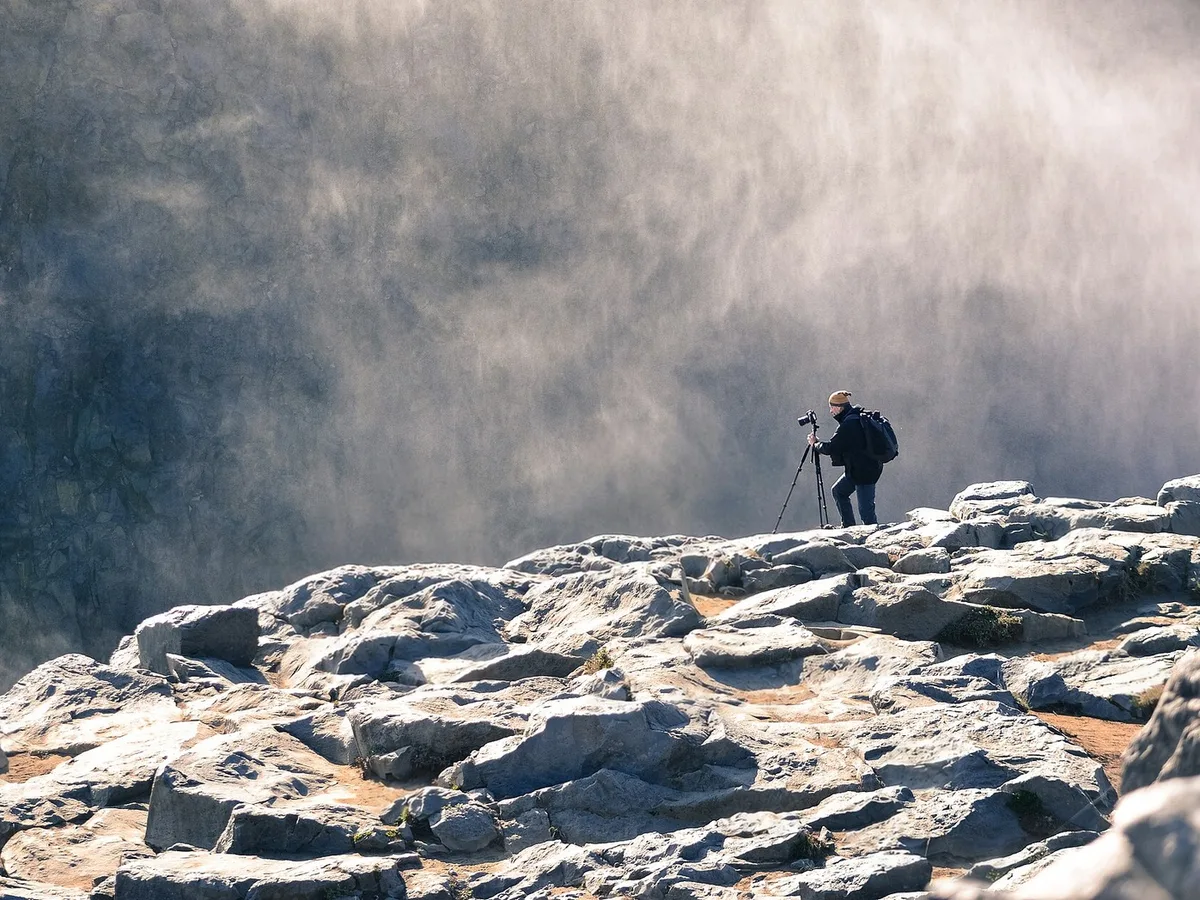
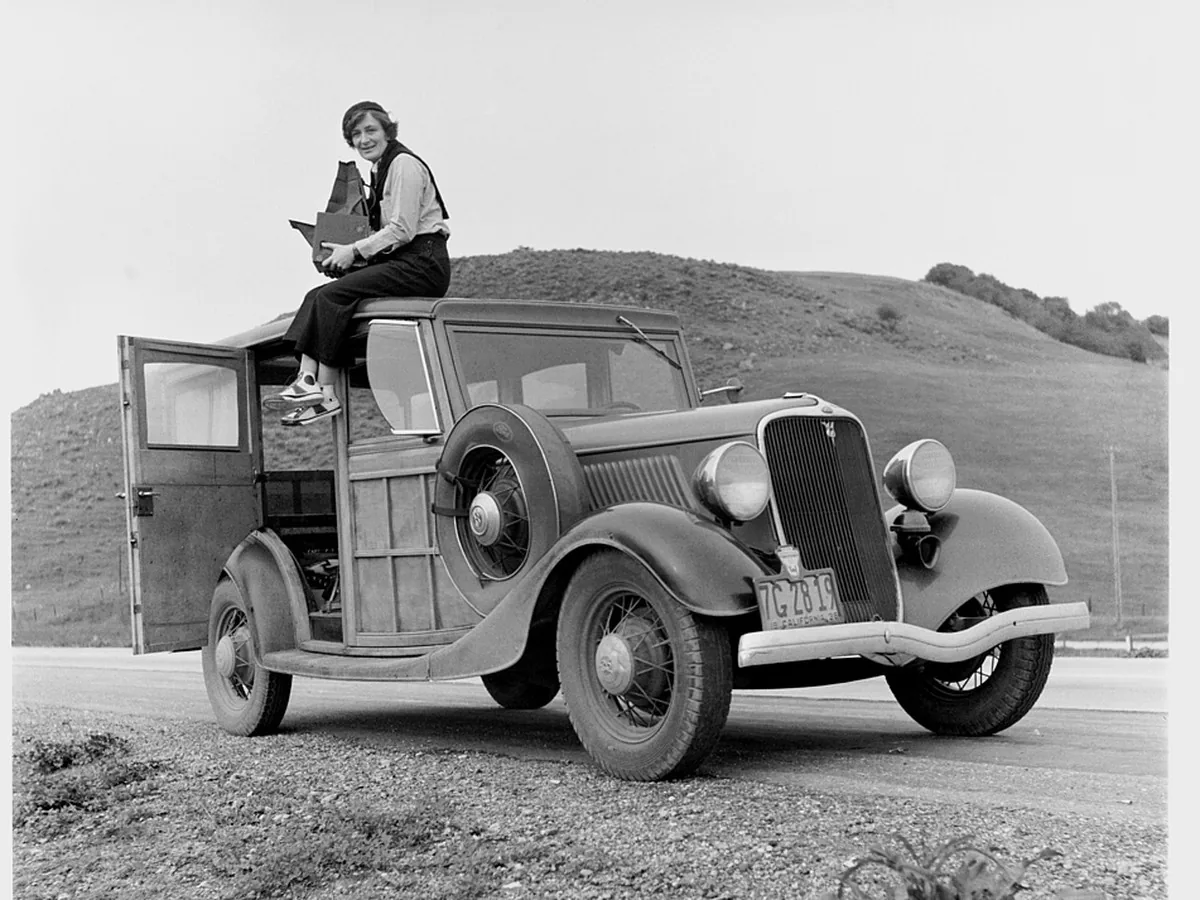
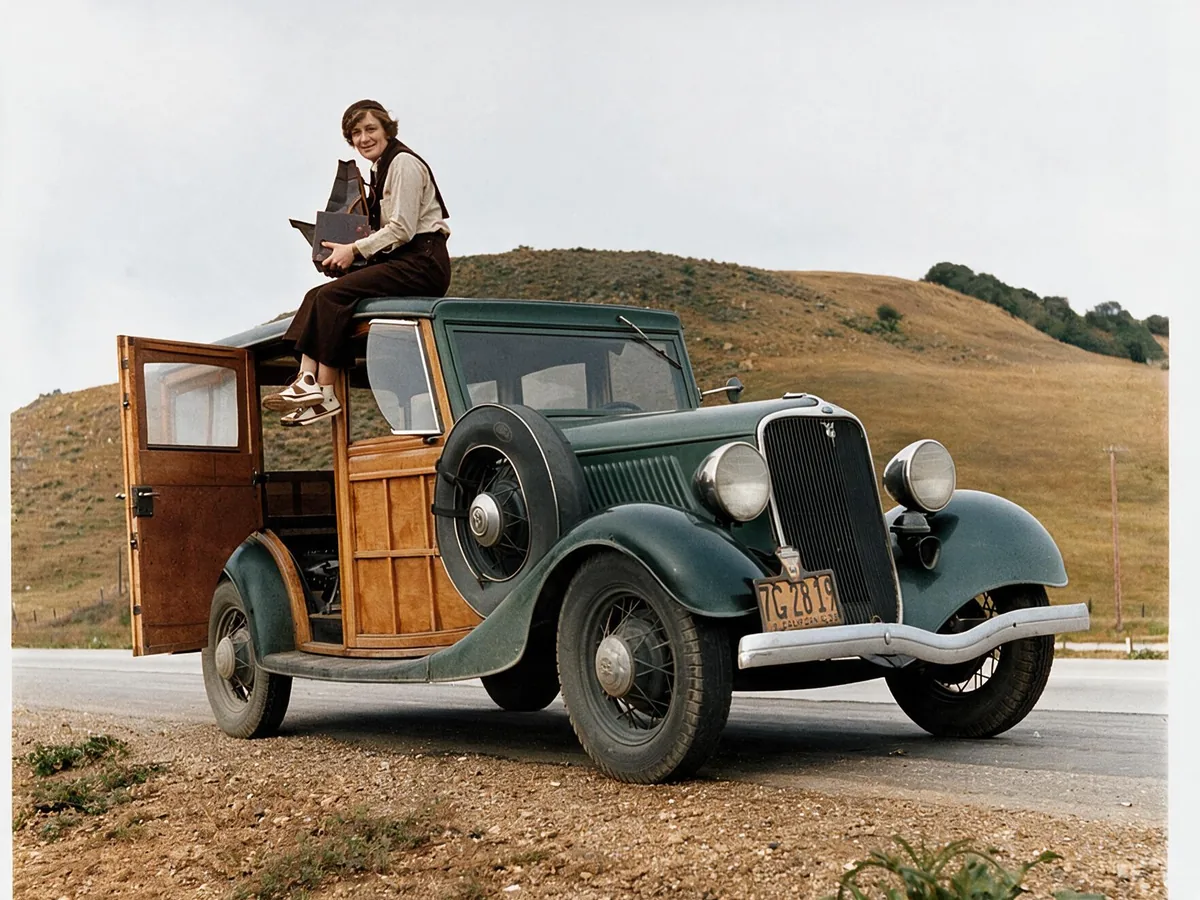
それぞれの写真でスライダーを動かして見比べてください。「文字をすべて消す」はワンクリックですべての文字を消し、「塗りつぶした文字を消す」は塗りつぶした部分だけを消します。
ネタ画像や文字入りの投稿画像から、文字を取り除きたいときに。「文字をすべて消す」を選んだまま実行すると、上下のキャプションが消え、文字があった部分の背景が補われます。縁取りのある太い文字もきれいに消えます。顔に重なった文字はいちばん消しにくいので、スライダーで確認してください。
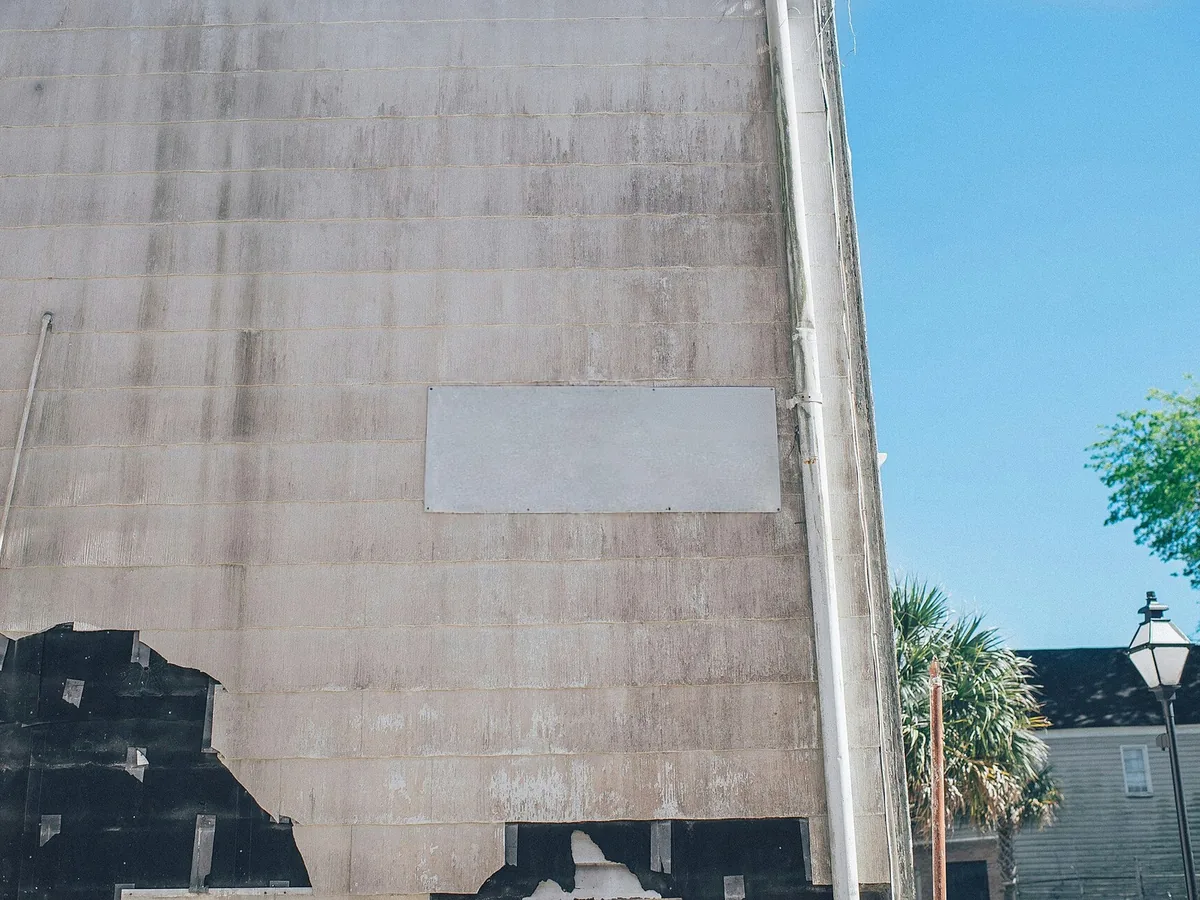
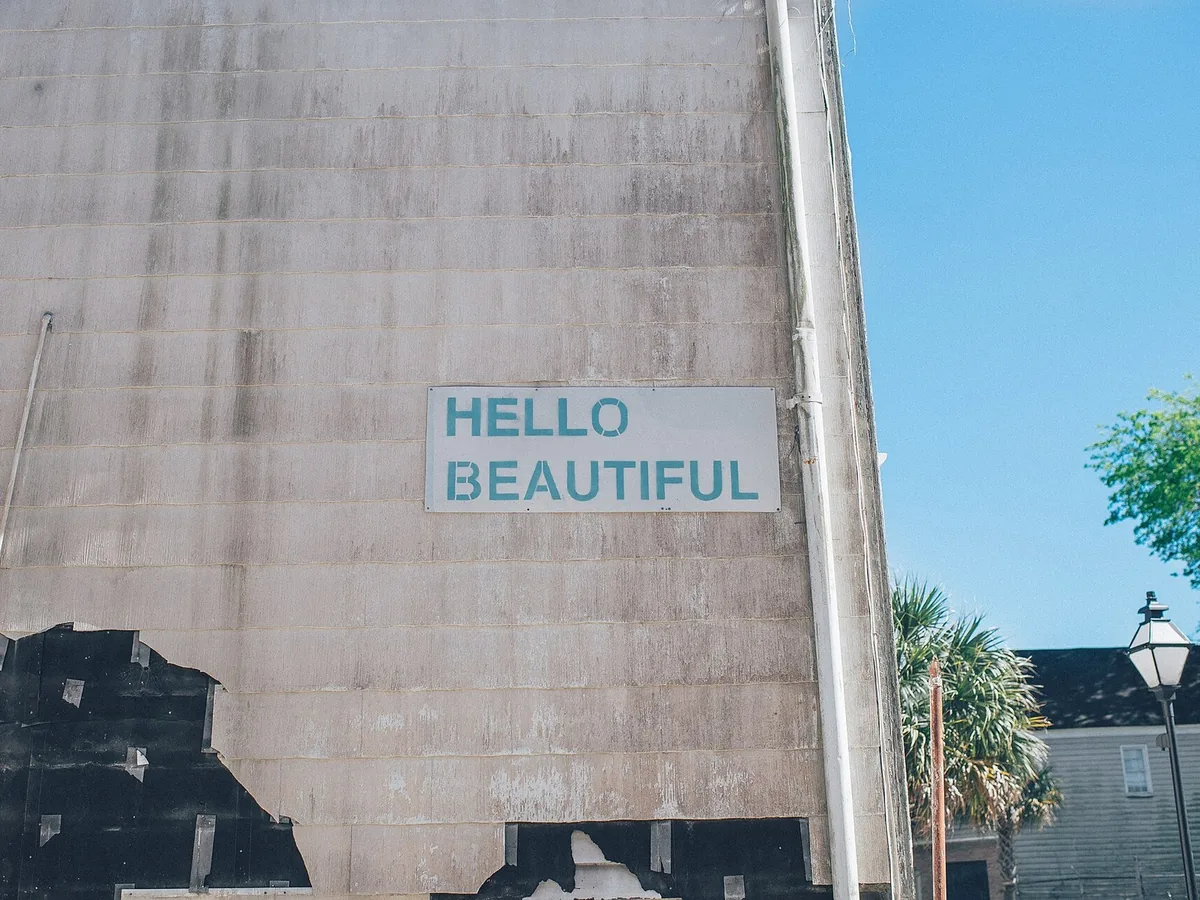
店名やキャッチコピーを消したいときは、「塗りつぶした文字を消す」を選び、文字の部分だけを塗りつぶします。変わるのは塗りつぶした部分だけなので、看板本体や枠、まわりの壁は残り、デザイン案や新しい名前を入れる素材として使えます。
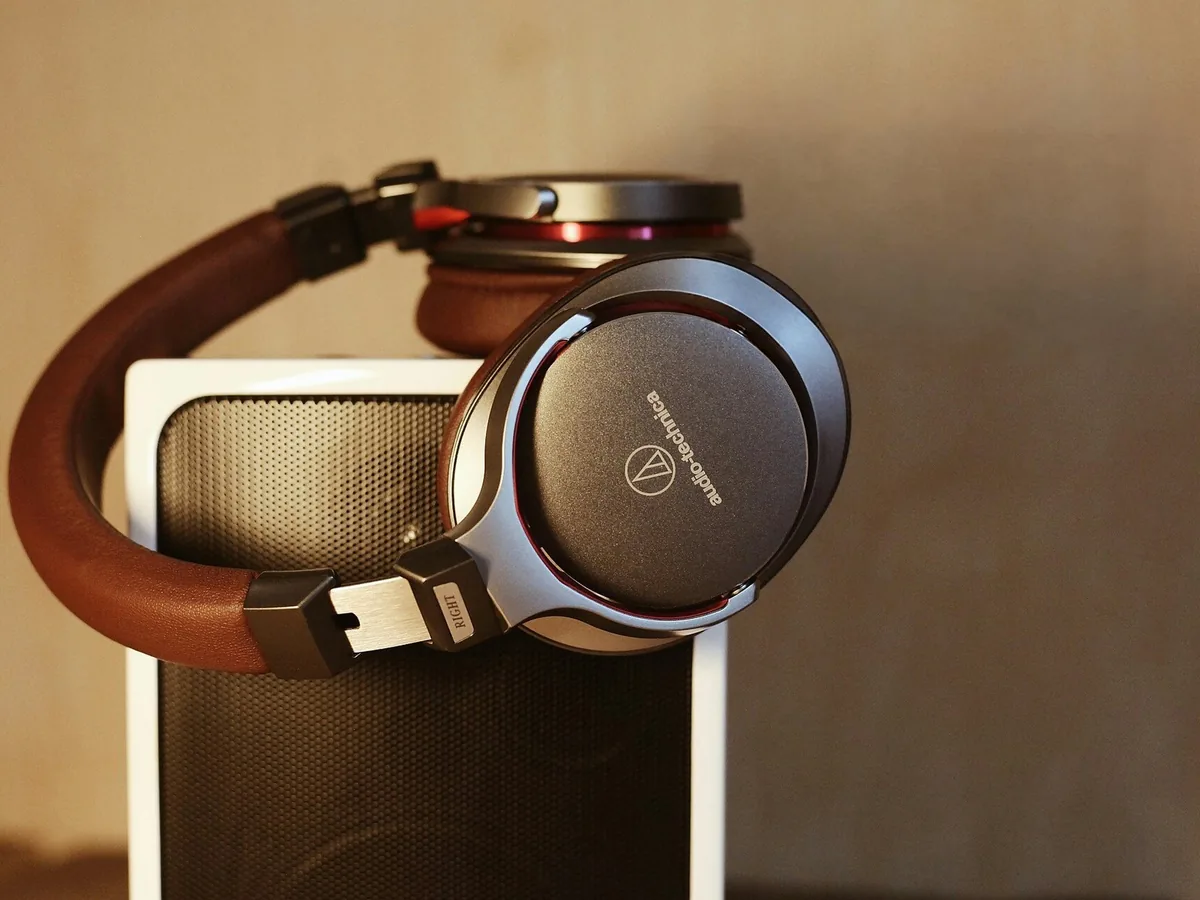
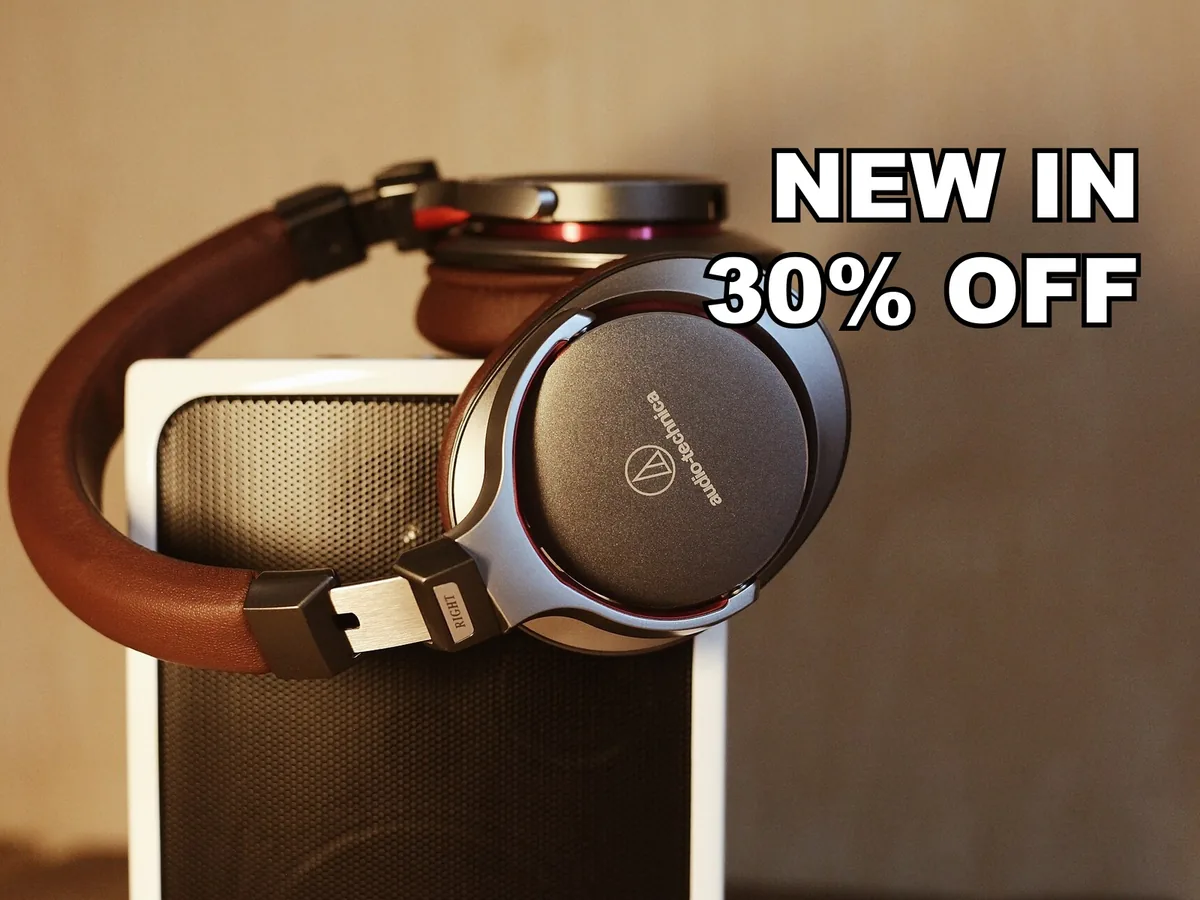
古いセールのバナーや価格の文字が入っていると、商品写真はすぐに古く見えます。セールの文字だけを塗りつぶし、商品そのものは塗りつぶさないでください。商品に印刷されたブランド名やラベルは、塗りつぶしていなければそのまま残ります。
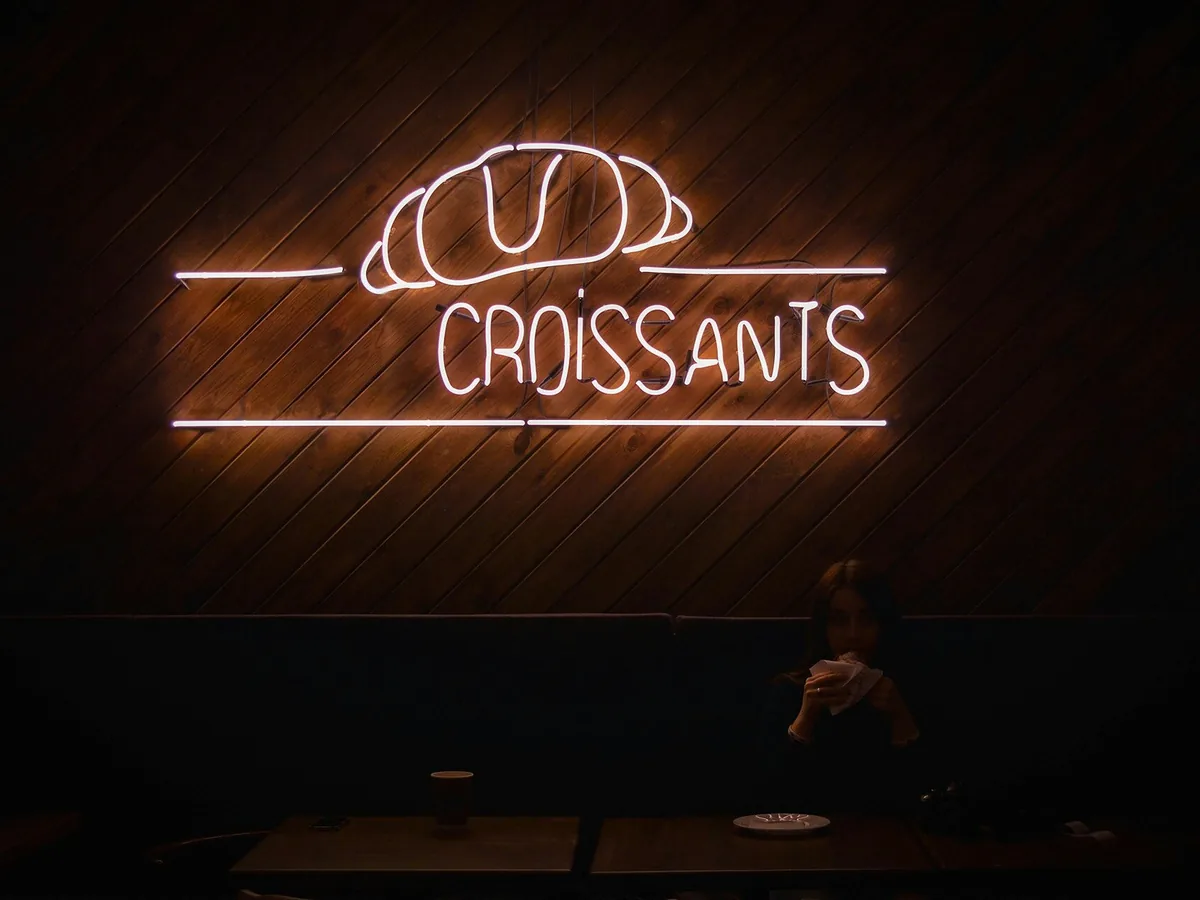
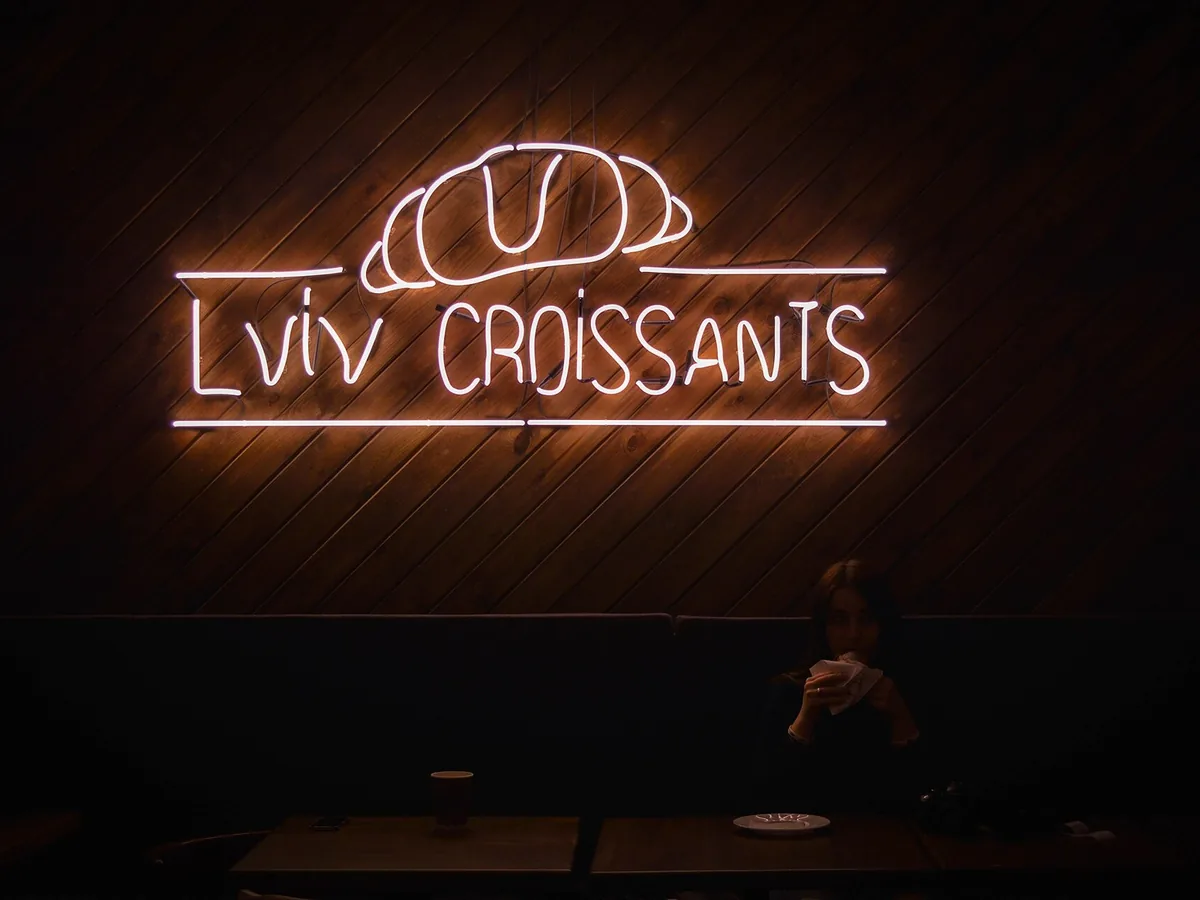
1つの単語だけ消して、ほかは残したいときは、その単語だけを塗りつぶします。ほかの文字や看板の枠はそのまま残ります。光のにじみが残らないよう、文字より少し広めに塗りつぶしてください。
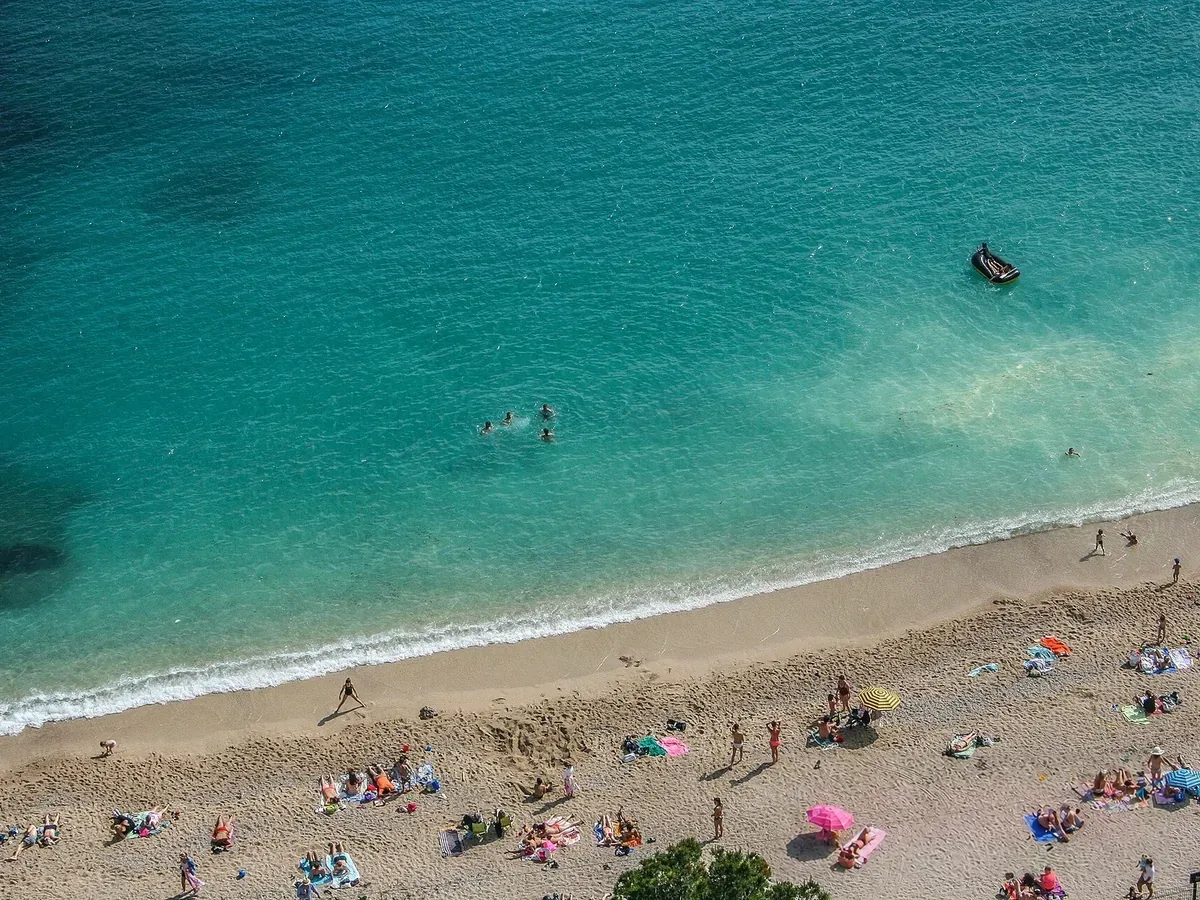
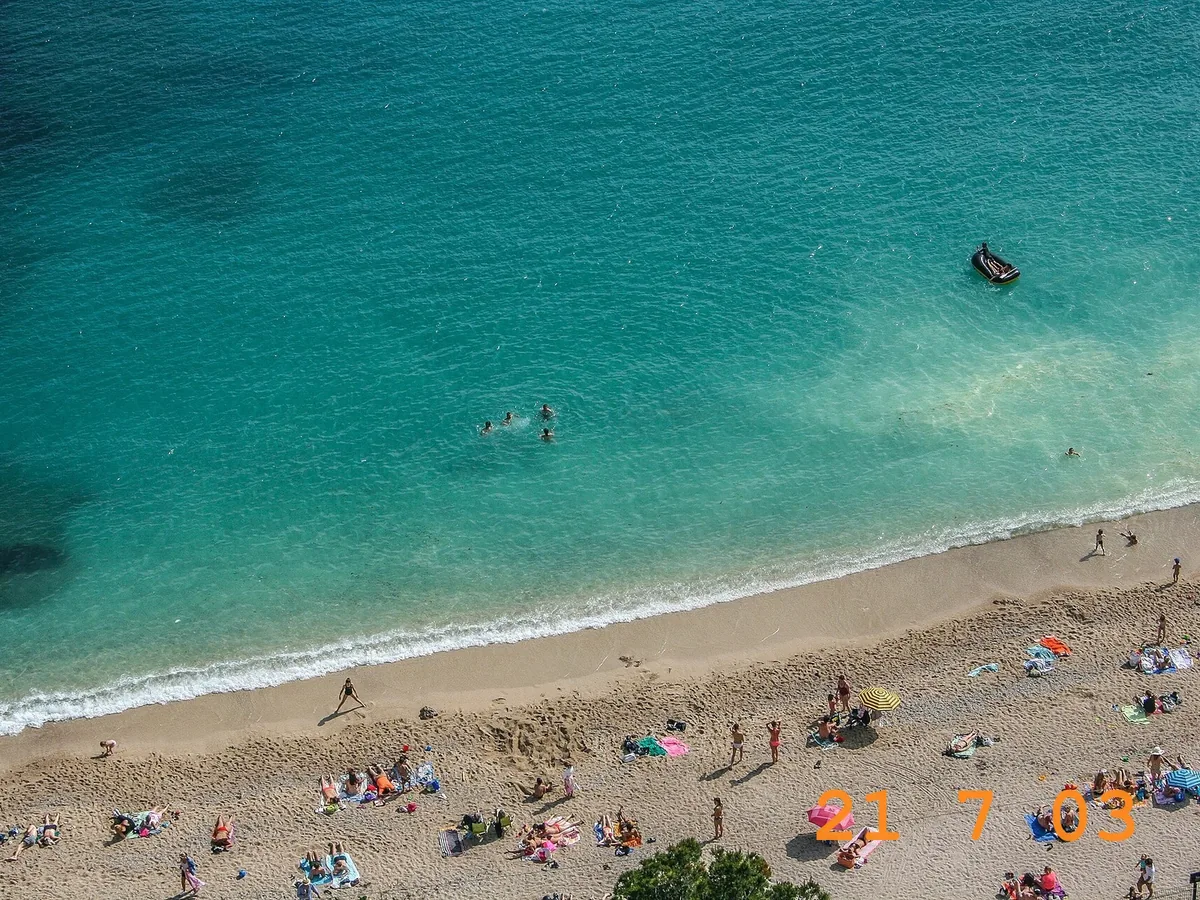
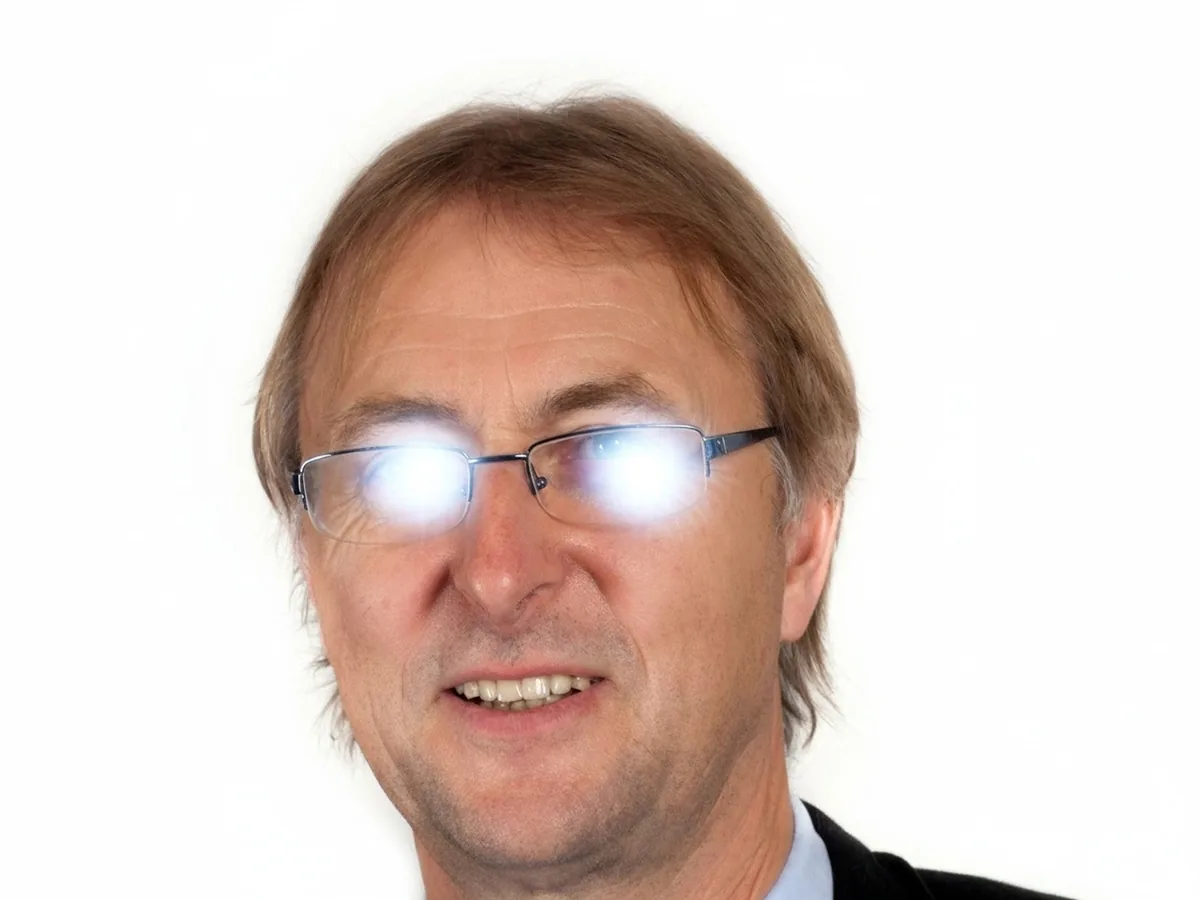
フィルムカメラや一部のスマホは、写真の隅にオレンジ色の日付を写し込みます。「文字をすべて消す」なら、にぎわうビーチの写真でも日付を見つけ、日付があった部分の背景を補います。プリントした写真は、先にスキャンしてから、その画像を処理してください。
3 ステップで完了します。処理は 1 分以内に終わります。
JPG、PNG、WebP の画像を 20 MB まで。写真、スクリーンショット、プリントをスキャンした画像に対応しています。
「文字をすべて消す」では、AI が画像内の文字を自動で見つけて消します。「塗りつぶした文字を消す」では、塗りつぶした部分だけを消すので、ほかの文字は残ります。
文字があった場所でスライダーを動かして確認し、消え残りがあればもう一度塗りつぶしてから、写真を保存します。
写真の上にあとから入れた文字が、いちばんきれいに消えます。撮影したときから写っている文字は、少し工夫が必要です。
写真の上に重ねた文字を消し、文字があった部分を、周囲の空、水面、砂浜、壁などの背景が自然につながるように補います。
「塗りつぶした文字を消す」では、看板全体ではなく文字の部分だけを塗りつぶしてください。看板本体と縁は残ります。「文字をすべて消す」は背景の看板の文字も消すので、すっきりした写真にしたいときは便利ですが、看板の文字を残したいときには向いていません。
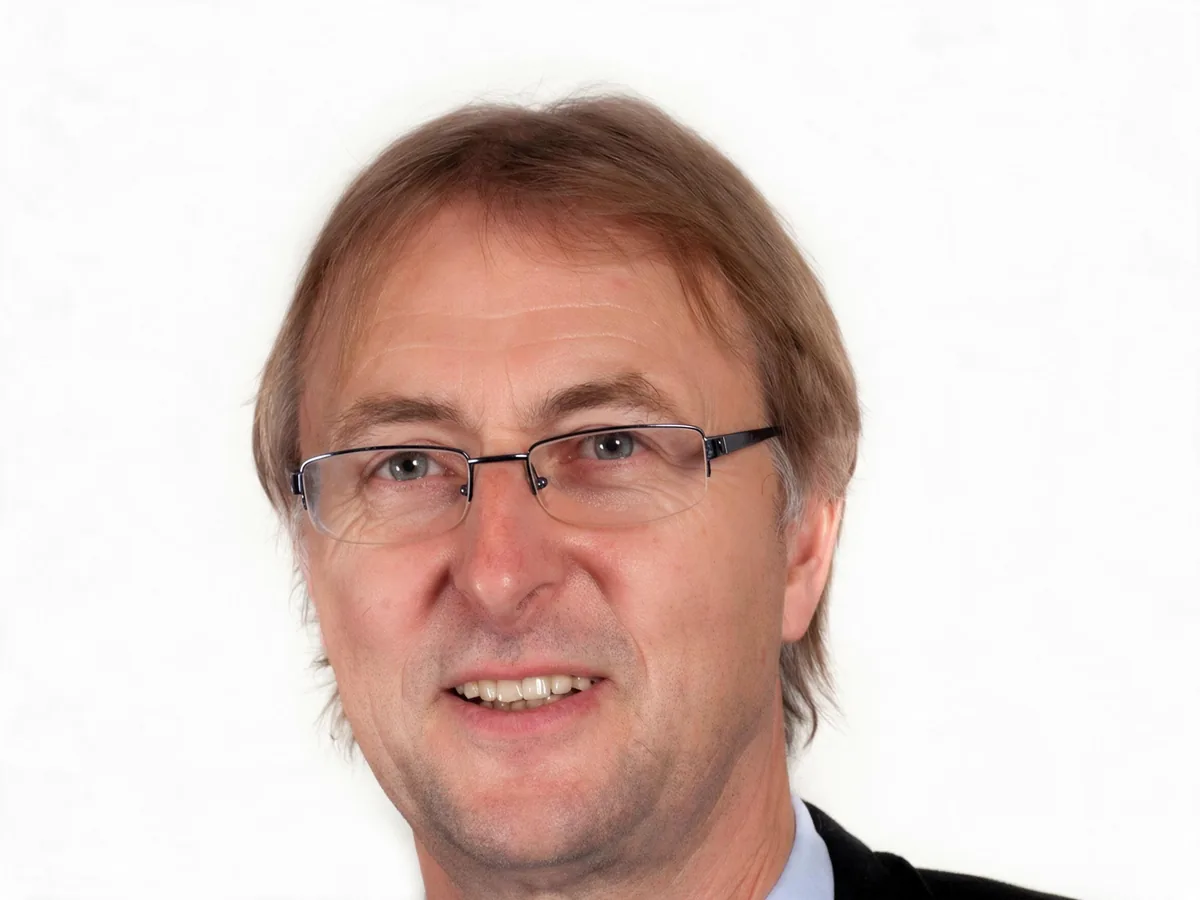
大きな文字が顔、手、細かい模様に重なっている場合、AI は実際にあったものではなく、自然に見えるものを補います。どちらの消し方でも、文字から離れた部分の内容はそのまま残ります。ダウンロードする前にスライダーで見比べてください。
どの画像編集ソフトでも、手作業で文字を消せます。一般的な手順は次のとおりです。
空のような単純な背景に重なった 1 単語なら、手作業でも 1 分ほどで消せます。複雑な背景に重なった長いキャプションや、看板本体を残して文字だけを消したい場合は、手作業だと時間がかかるため、このツールで特に時間を節約できます。
Photoshop の「なげなわツール」や GIMP の「自由選択」ツールで、文字より数ピクセル広く選択します。
Photoshop では「編集」>「コンテンツに応じた塗りつぶし」を、GIMP では修復用のプラグイン(Heal Selection)を使います。空や壁のような単純な背景ならうまくいきます。
塗りつぶした部分に同じ模様が繰り返されたり、まっすぐな線が曲がったりしたら、近くのきれいな部分からコピースタンプでコピーします。コピー元はこまめに変えてください。
文字の輪郭の跡や、ぼやけた部分が残っていないか確認します。質感のある面は特に注意してください。スマホなら、Google フォトの「消しゴムマジック」や、Apple Intelligence に対応した iPhone の「写真」アプリにある「クリーンアップ」でも小さな文字を消せます。
はい。写真 1 枚の処理には 8 クレジットが必要です。アカウント登録なしで誰でも毎日 10 クレジットを無料で使えるため、1 日 1 枚の写真を無料で処理できます。ダウンロードした画像にウォーターマークは入りません。もっと使いたい場合は、料金ページでクレジットパックとサブスクリプションプランを確認できます。
はい。「塗りつぶした文字を消す」を選び、消したい文字を塗りつぶしてください。塗りつぶしていない部分は、ほかの文字も含めてそのまま残ります。実行する前なら、消しゴムや「元に戻す」で塗りつぶした範囲を修正できます。
文字があった部分を、看板や壁、空、水面など周囲の色や質感に合わせて補います。単純な背景や、同じ模様が続く背景がいちばんきれいに仕上がります。複雑な背景に大きな文字が重なっている場合は、隠れた部分を推測して補うため、スライダーで確認してください。
画素数が約 2.4 メガピクセル(約 240 万画素)以下の写真は、元の画像サイズのまま処理します。それより大きい写真は、処理前に約 2.4 メガピクセルまで縮小します。どちらの消し方でも、文字から離れた部分の内容はそのまま残ります。元の写真ファイルは変更されません。
写真の上に重ねたウォーターマーク、ロゴ、サインは、ウォーターマークを消すツールを使ってください。マークだけを消し、もともと写っている看板やラベルは残します。どちらのツールも、自分が権利を持つ画像や、編集する権利がある画像だけに使ってください。他人の画像からウォーターマーク、クレジット表記、著作権表示を消すと、著作権法に違反するおそれがあります。
写真と、塗りつぶした範囲の情報は、結果を作るためだけに使い、AI の学習には一切使いません。ログインしていない場合は 24 時間後に削除します。ログインしている場合は履歴に 72 時間保存し、「履歴を保存する」をオンにすると削除するまで残ります。詳しくはプライバシーポリシーをご覧ください。