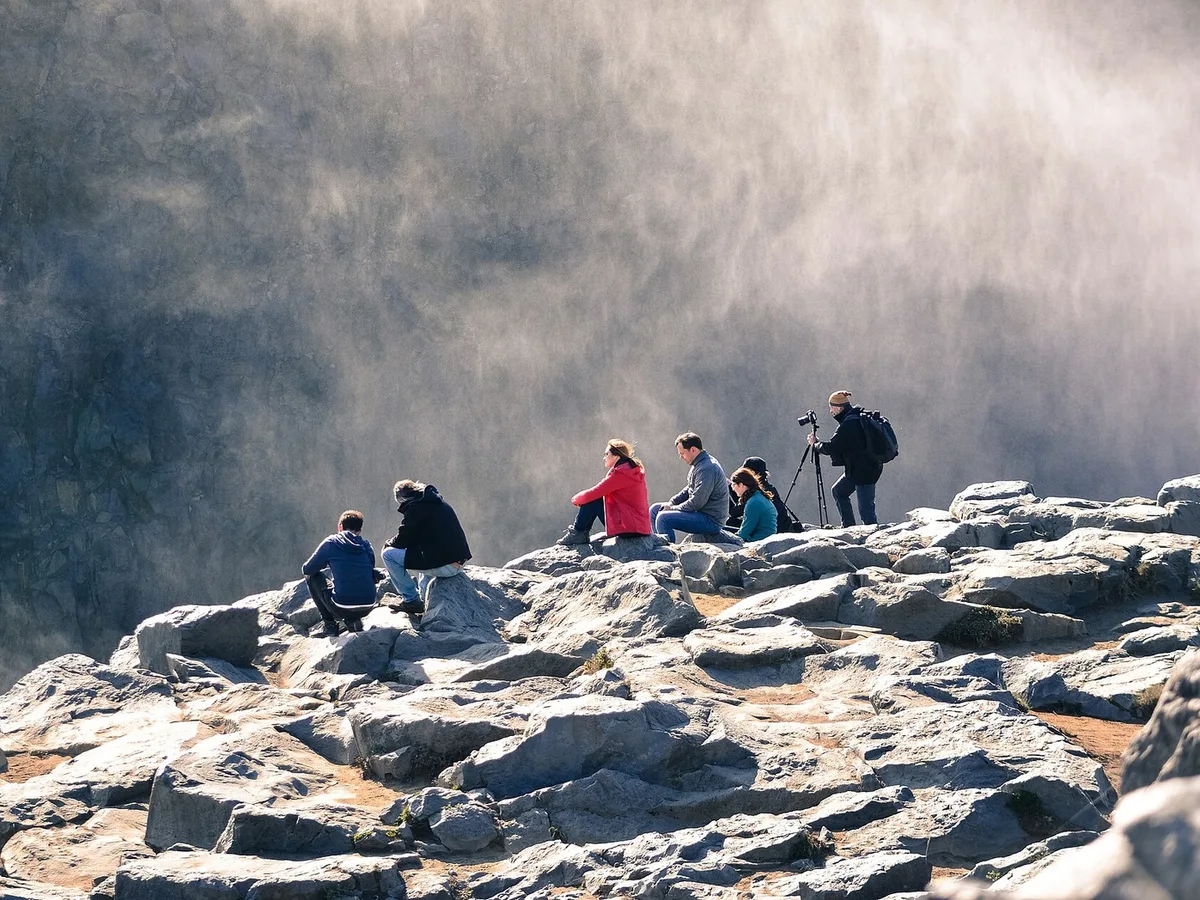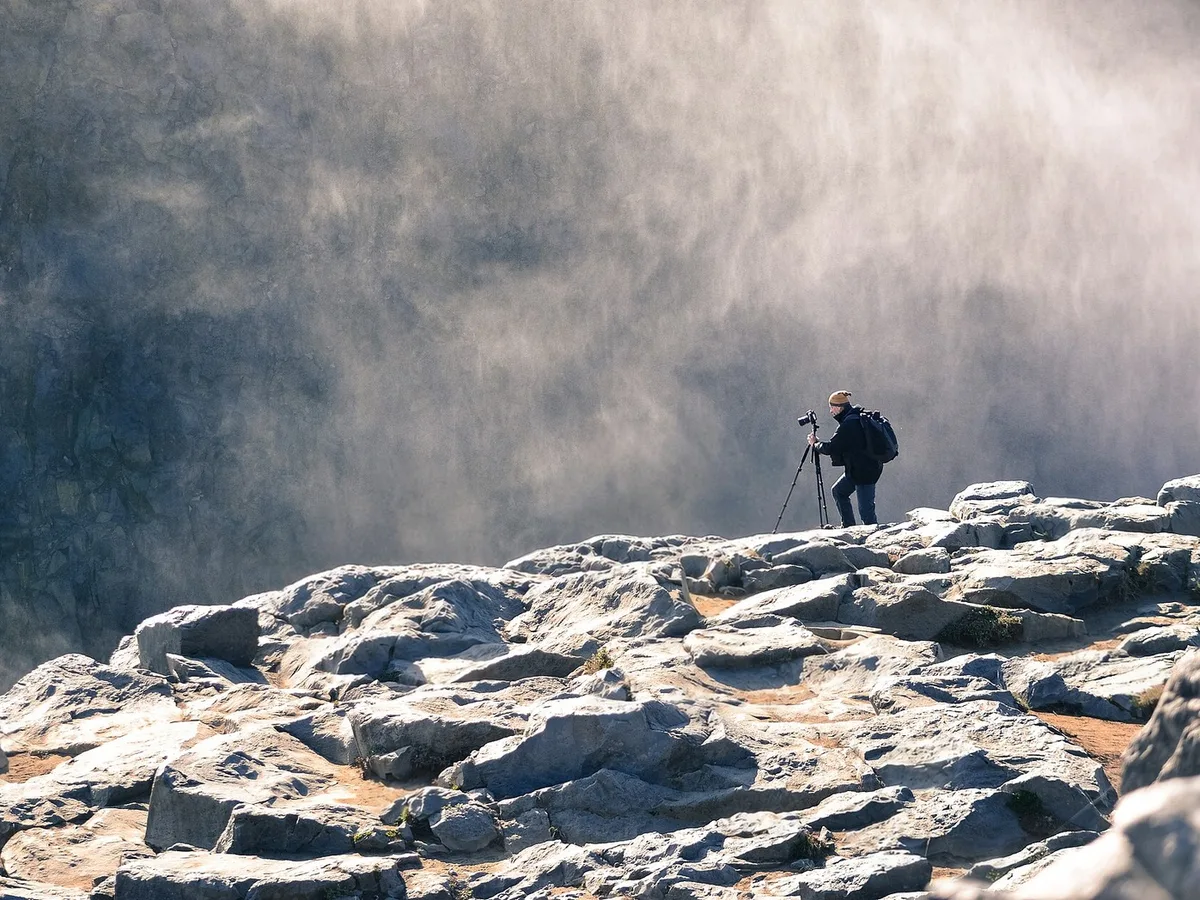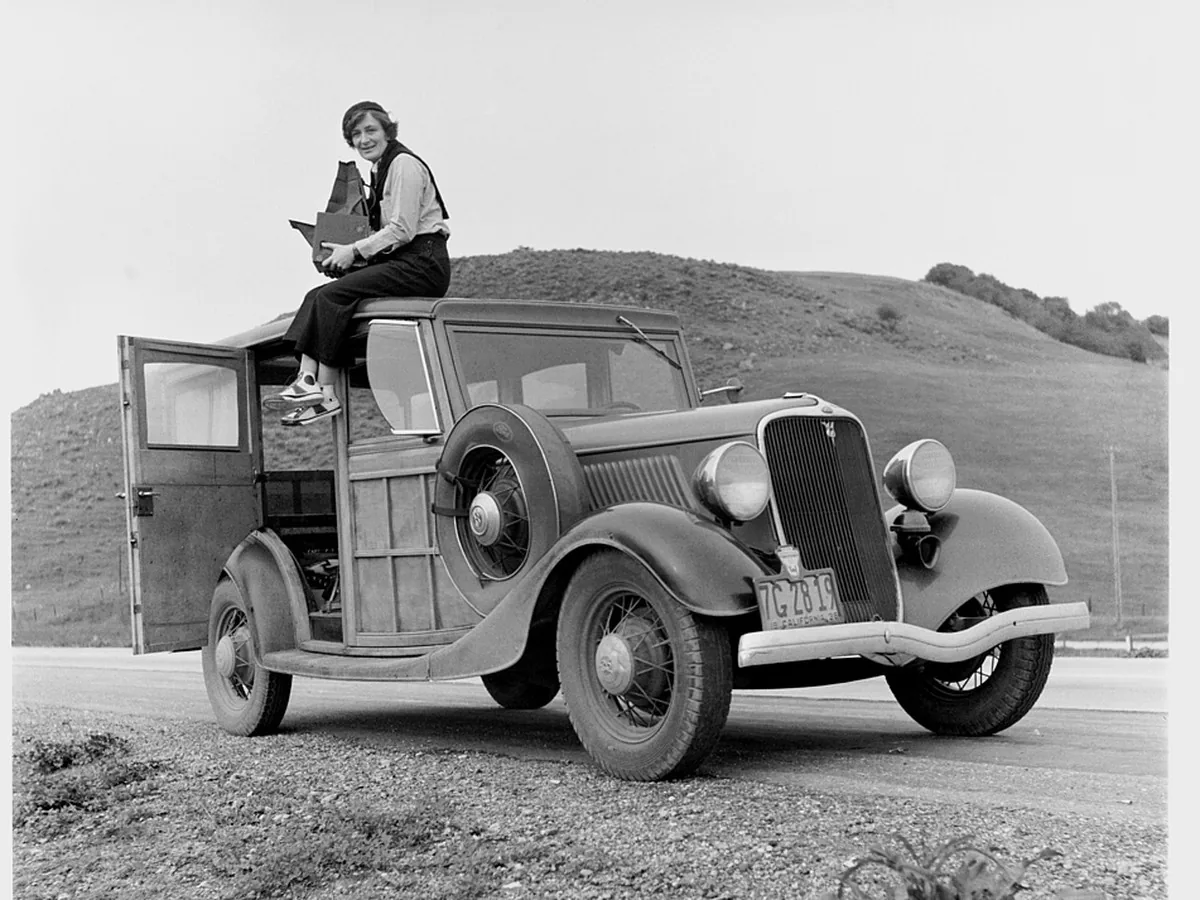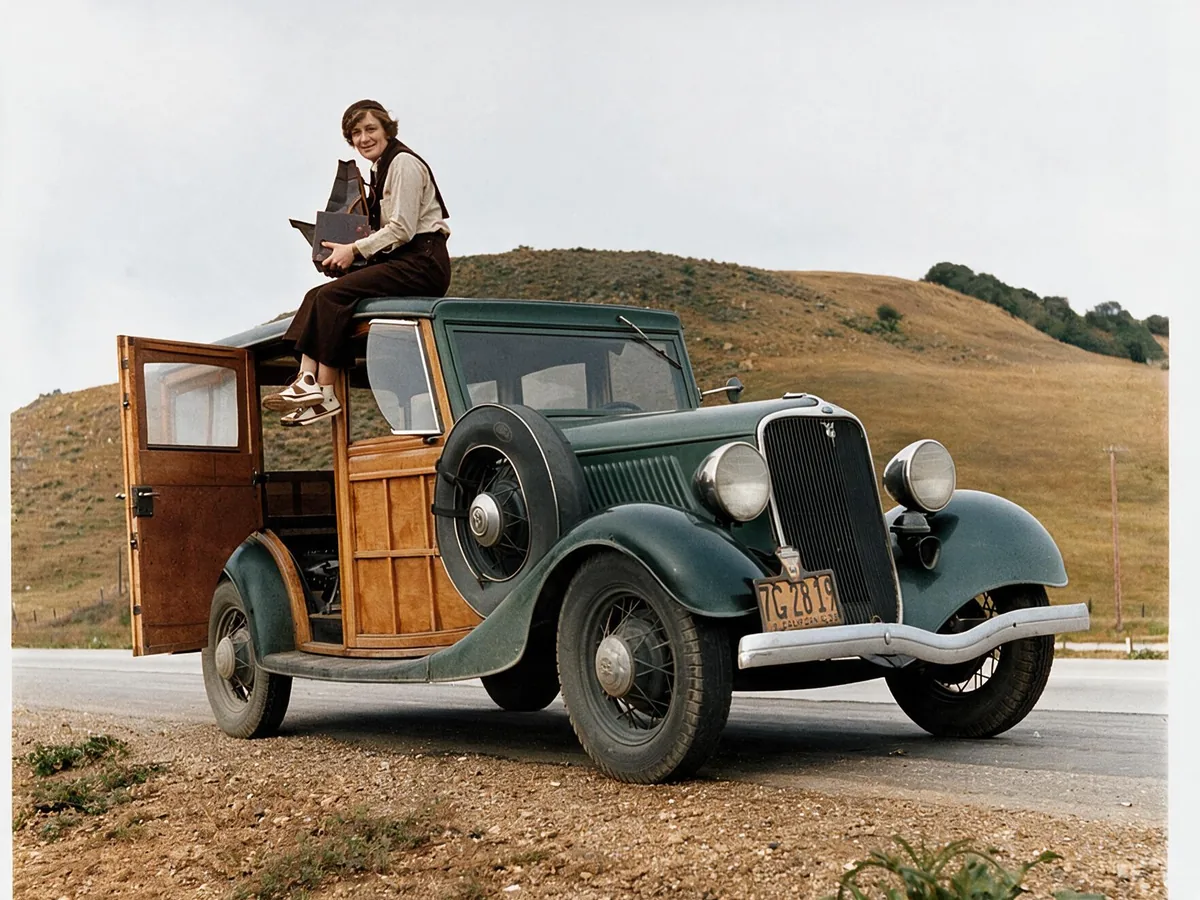
スタンダード版:4K まですばやく拡大
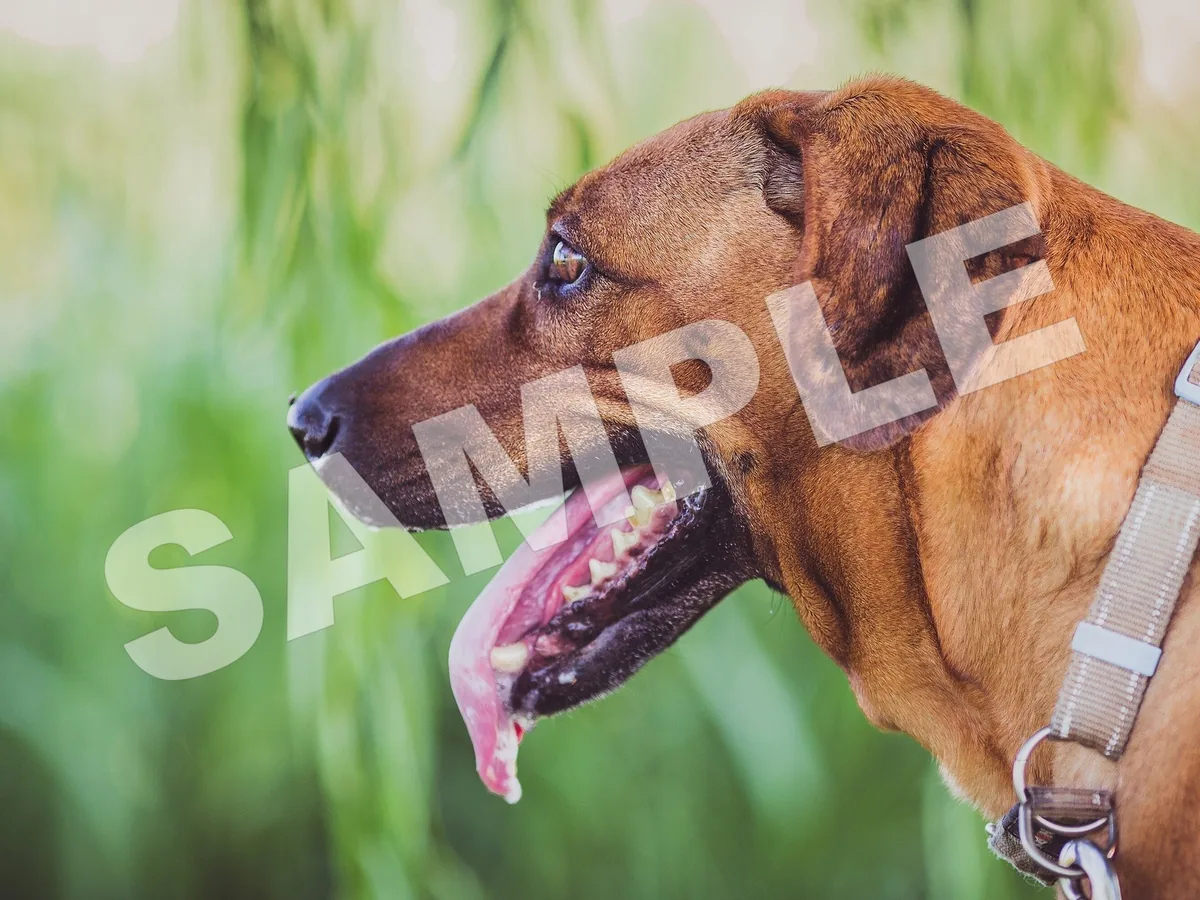
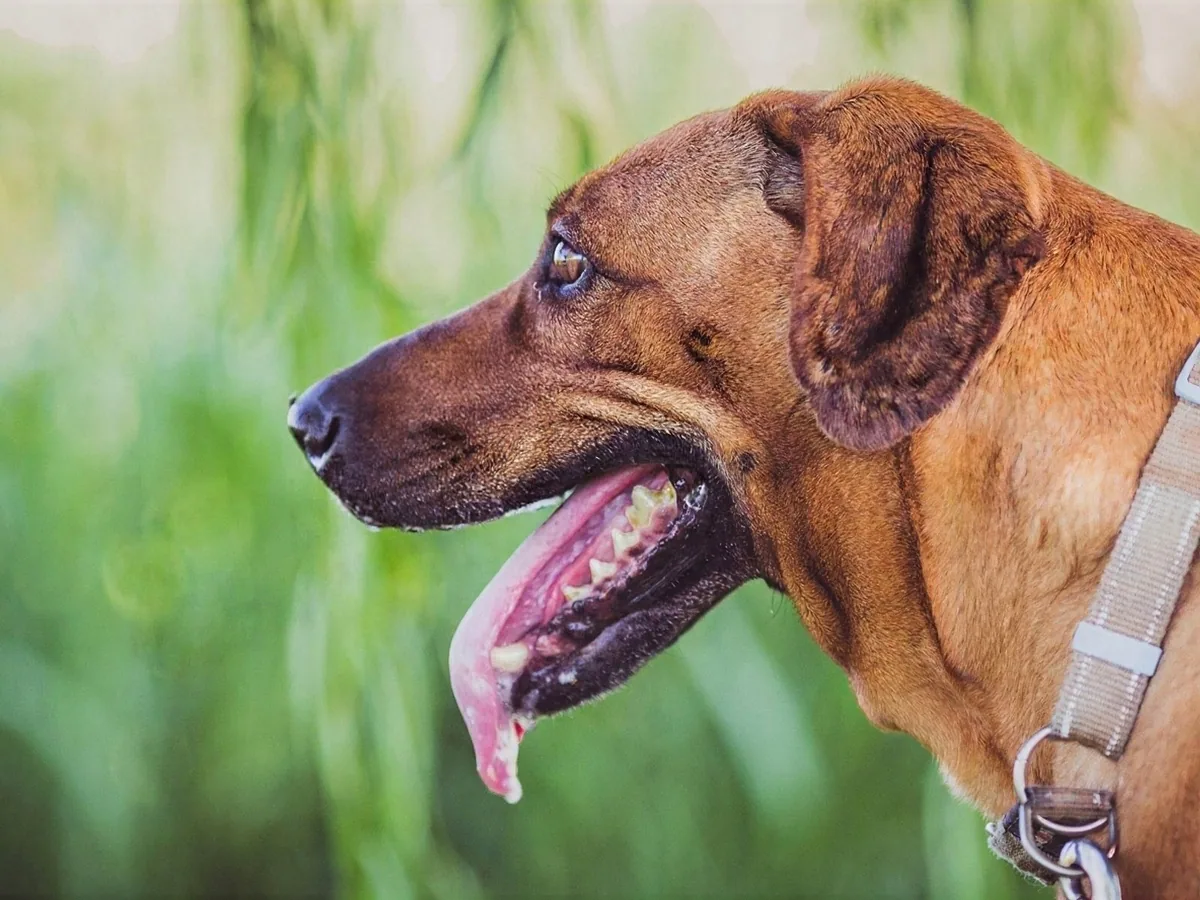
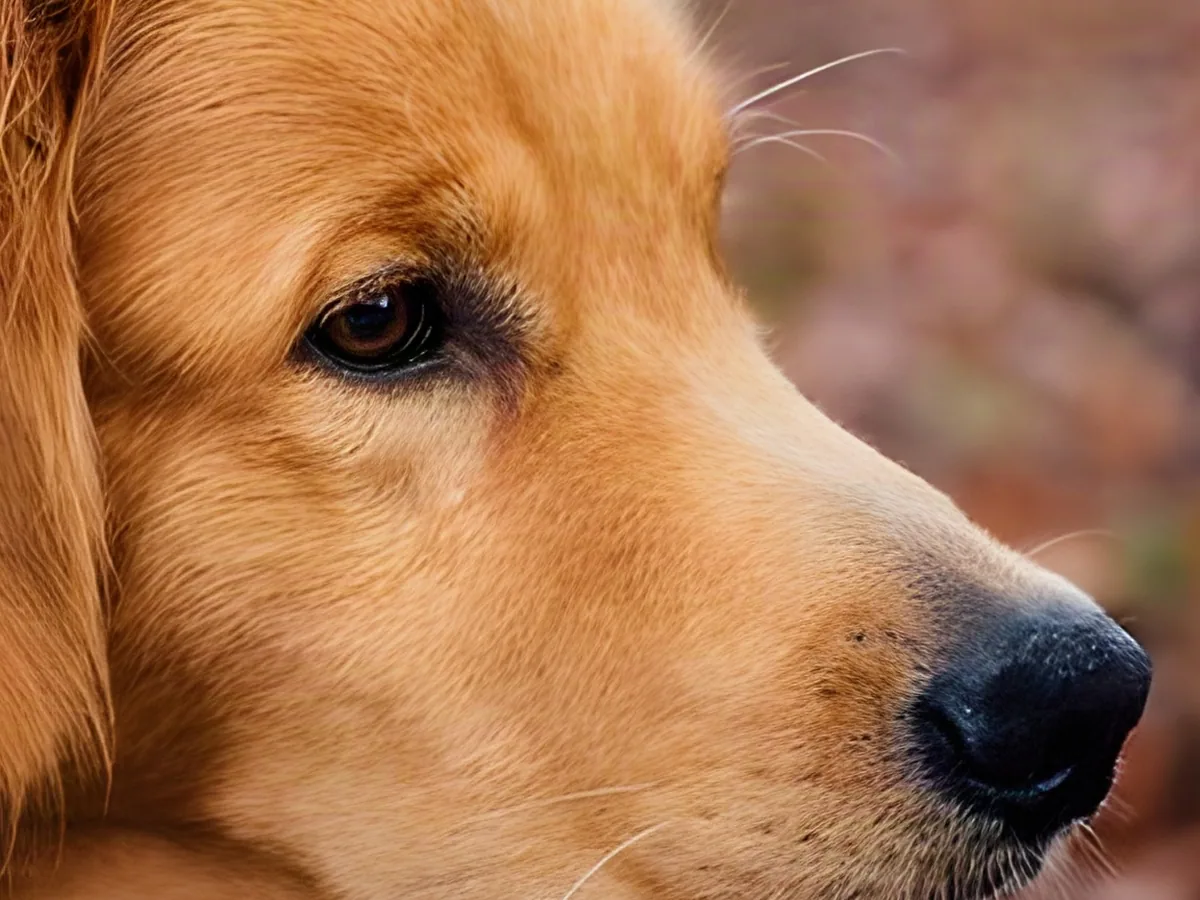
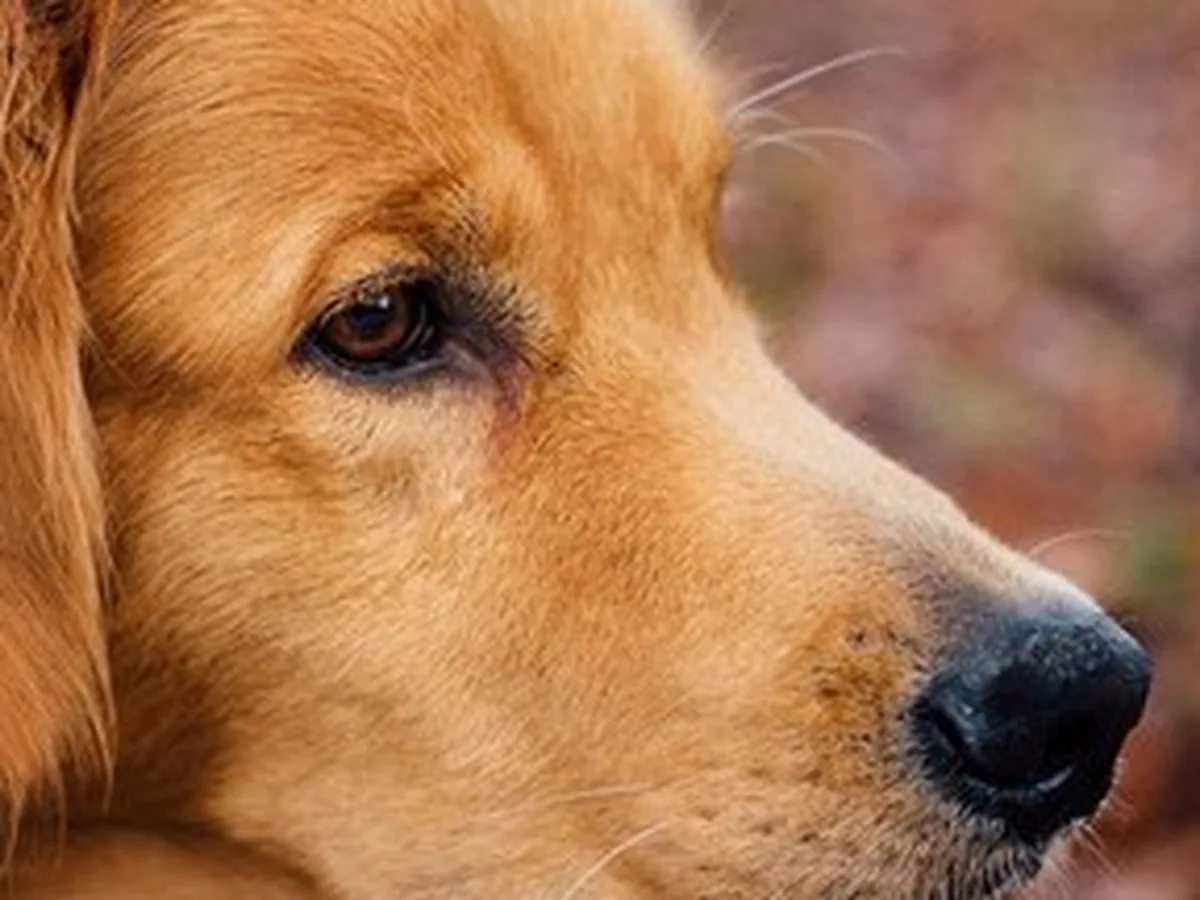
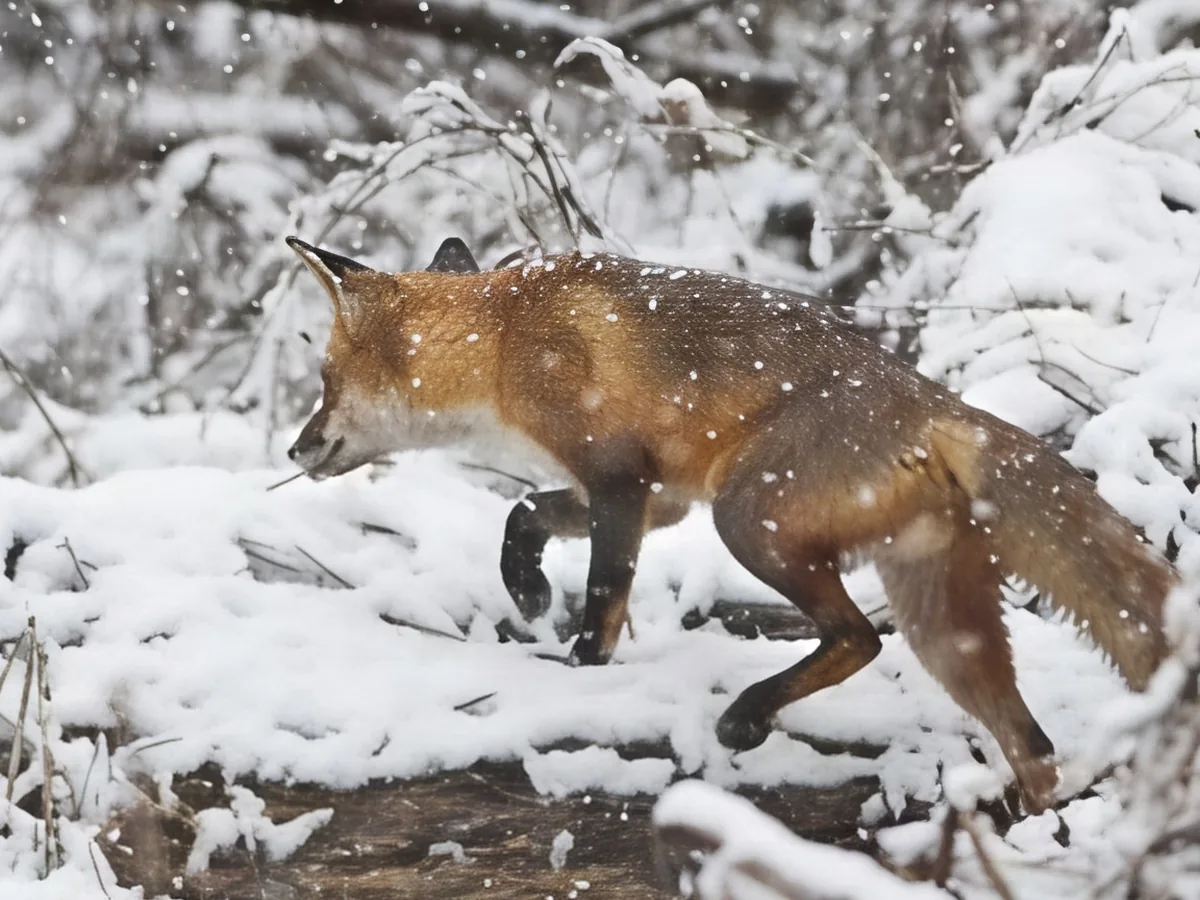
選んだサイズ(4K まで)に拡大しながら、画像を整えます。毛並みや髪、細かな質感をくっきり、元の写真に忠実に再現するので、ペットや普段の写真に向いています。毎日の無料クレジットで使えます。
小さい写真を、壁紙やプリントに使えるサイズまで拡大します。写真の一部を切り出して大きく使いたいときにも適しています。2K・4K・8K から選ぶと、AI が画素を引き伸ばすのではなく、細部を描き直して解像度を上げます。
画像をアップロード
ドラッグ&ドロップ、またはクリックして選択
どちらのバージョンも 2K・4K に拡大できます。プロ版はより細かい部分まで描き直し、8K にも対応します。
選んだサイズ(4K まで)に拡大しながら、画像を整えます。毛並みや髪、細かな質感をくっきり、元の写真に忠実に再現するので、ペットや普段の写真に向いています。毎日の無料クレジットで使えます。
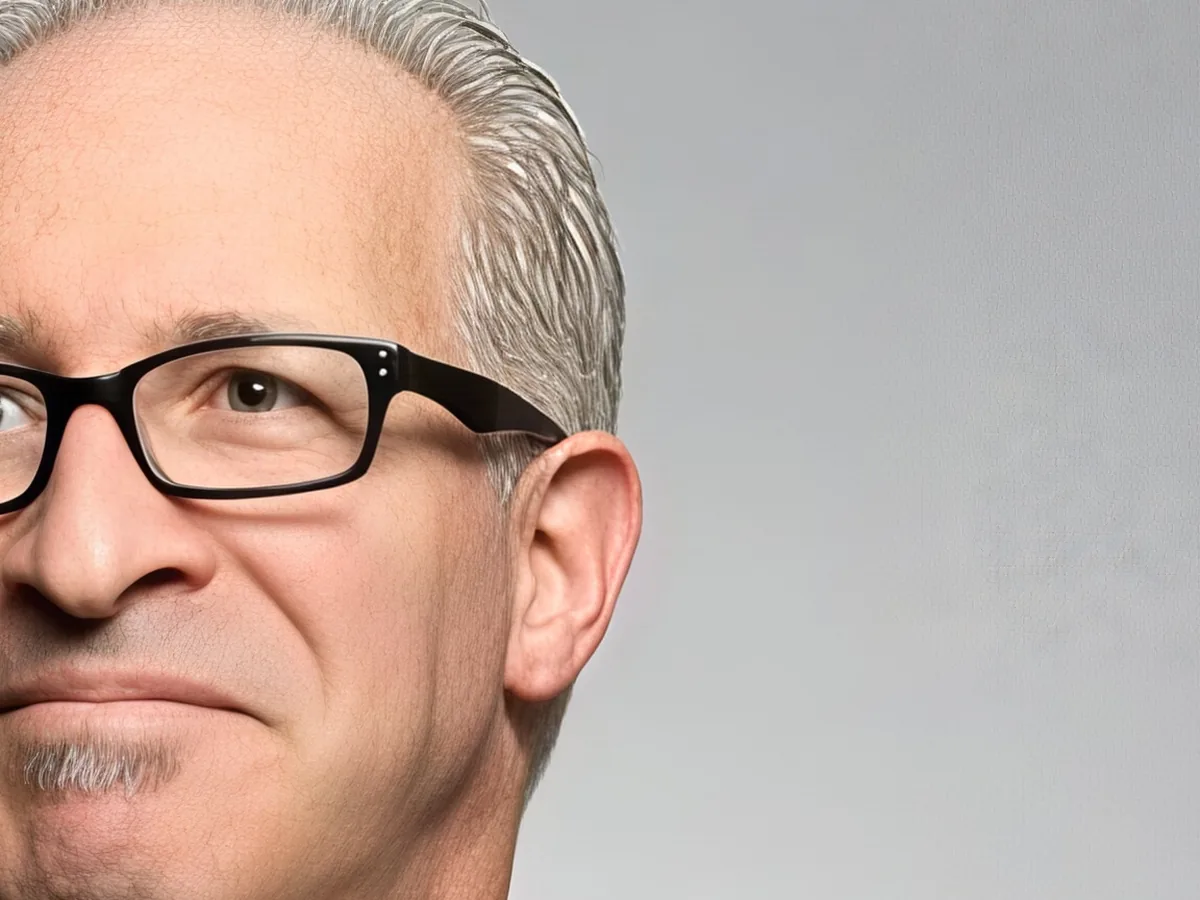
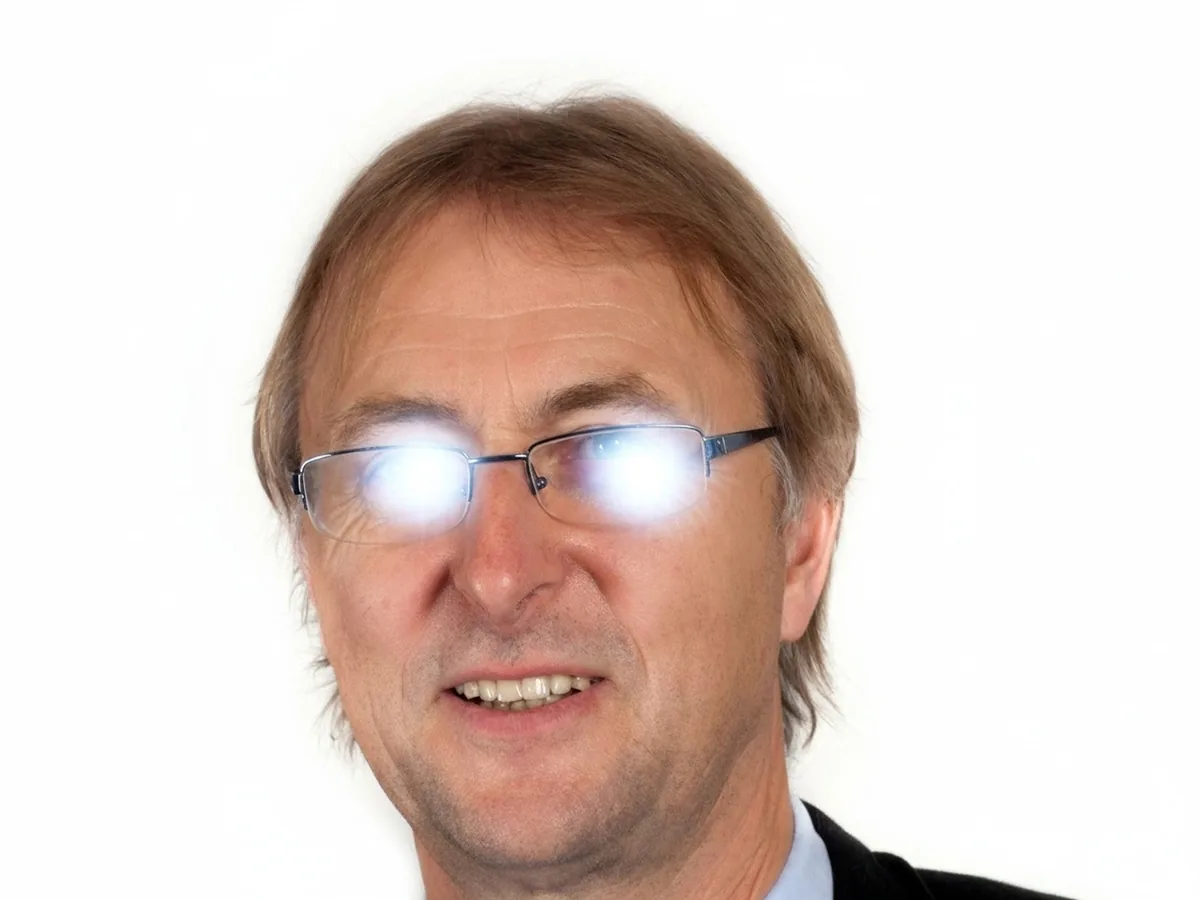
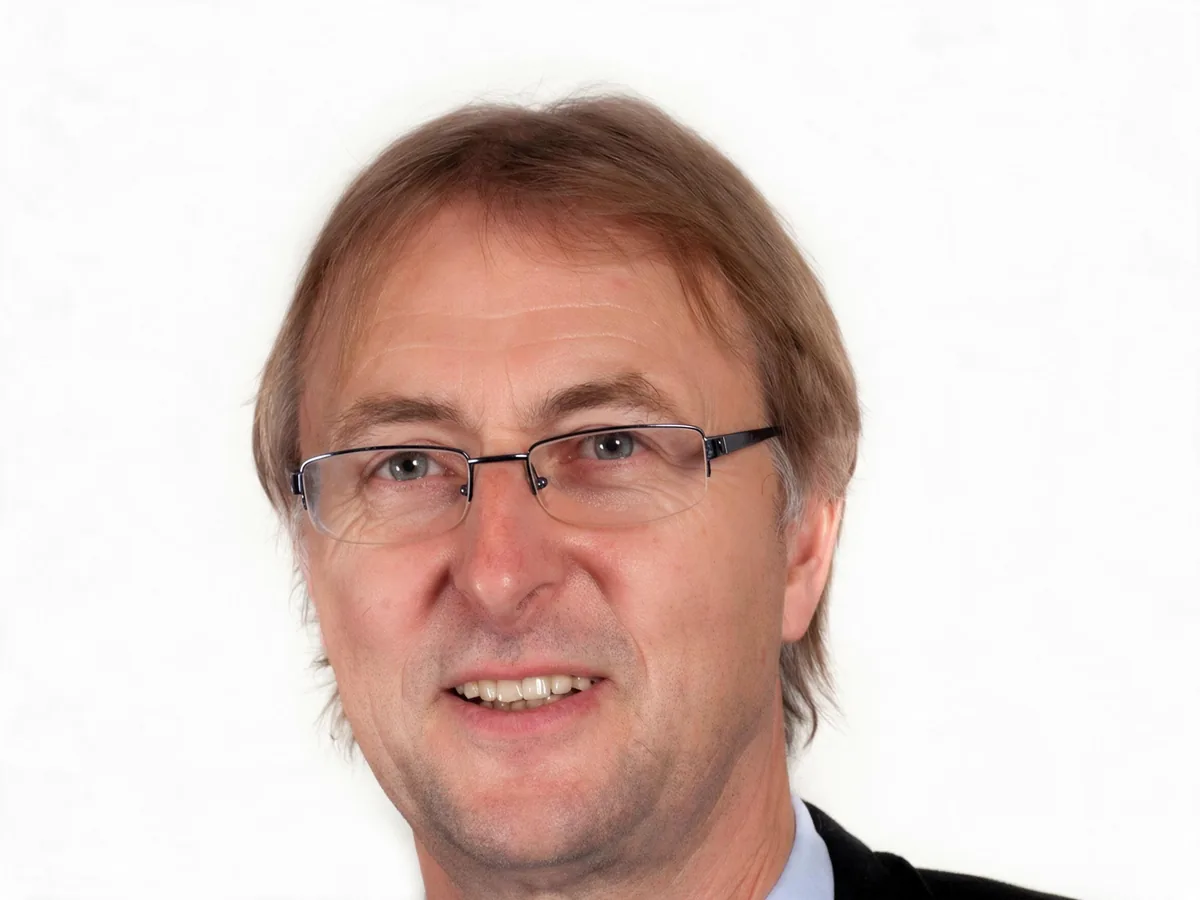
髪、肌、木の葉などの質感を描き直します。2K・4K は 10 クレジット、8K は 20 クレジットです。メガネ、眉毛、ひげまでくっきり戻るので、人物写真に向いています。
写真を使う場所に合う、いちばん小さいサイズを選んでください。ファイルが大きいほど、読み込みや共有に時間がかかります。
| サイズ | ピクセル数(16:9) | きれいに印刷できる大きさ | 主な用途 |
|---|---|---|---|
| 2K | 2560 × 1440 | 幅 22 cm まで | SNS 投稿、Web サイト、パソコンの壁紙 |
| 4K | 3840 × 2160 | 幅 33 cm まで | 4K ディスプレイやテレビ、スマホの壁紙、A4 までのプリント |
| 8K | 7680 × 4320 | 幅 65 cm まで | ポスターや大判プリント、写真の一部を切り出して大きく使いたいとき |
ピクセル数は 16:9 の写真の場合です。ほかの縦横比の写真は元の比率のまま拡大します。正方形の写真を 8K にすると、約 6900 × 6900 になります。
3 ステップで完了します。処理はたいてい 1 分以内に終わります。
JPG、PNG、WebP の画像を 20 MB まで。Web から保存したサムネイルや、古いスマホで撮った写真でも使えます。
2K・4K・8K からサイズを選び、次にスタンダード版かプロ版を選びます。8K に対応しているのはプロ版のみです。処理を始める前に、出力サイズをピクセル単位で確認できます。
顔や輪郭の上でスライダーを動かして元の写真と見比べ、フルサイズのファイルを保存します。
くっきりしているけれど小さい写真が、いちばんきれいに拡大できます。仕上がりの目安は次のとおりです。
Web の画像、サムネイル、古いスマホの写真は、毛並み、木の葉、肌、輪郭が自然なまま 4K になります。色や構図は変わりません。
AI が細部を描き直せるのは、元のサイズの 4 倍までです。300 ピクセルのサムネイルを 4K にする場合など、それ以上の拡大には通常のリサイズを使うため、細部はややぼんやりします。その場合は、パネルに案内が表示されます。
解像度を上げる処理は、くっきりしているけれど小さい写真に画素と細部を足すものです。手ブレや被写体の動き、ピンボケによってぼやけた写真は、先にぼやけ補正が必要です。幅が数ピクセルしかない小さな顔は、別人のように見えることがあります。
どの画像編集ソフトでも写真は拡大できますが、今ある画素を引き伸ばすだけです。いちばんきれいに仕上げる手順は次のとおりです。
AI を使わずに拡大した写真は、なめらかでもぼんやりします。4K や 8K でも細部までくっきり再現したいときは、このツールなら 1 分以内に描き直せます。
小さい写真は、プレビュー用の縮小版であることがよくあります。カメラロール、クラウドのバックアップ、送ってくれた人のスマホにある元の写真なら、すでに十分な大きさかもしれません。
Photoshop では「画像解像度」で「再サンプル」をオンにし、「ディテールを保持(拡大)」を選びます。GIMP では「画像の拡大・縮小」で補間方法を「NoHalo」にします。何回にも分けず、一度で拡大してください。
弱めのアンシャープマスク(半径 1 px)をかけると、輪郭のコントラストが少し戻ります。かけすぎると、輪郭のまわりに白いふちが出ます。
くっきり印刷する目安は、1 インチ(2.54 cm)あたり約 300 ピクセルです。画像の横幅のピクセル数を 300 で割り、2.54 を掛けると、きれいに印刷できる幅(cm)の目安がわかります。
はい。スタンダード版は 2 クレジットで、誰でも毎日もらえる無料クレジットで使えます。アカウント登録は不要です。プロ版には購入したクレジットが必要で、2K・4K は 10 クレジット、8K は 20 クレジットです。ダウンロードした画像にウォーターマークは入りません。
はい、元の写真がぼやけていなければ可能です。通常のリサイズは同じ画素を広い範囲に引き伸ばすだけなので、写真がぼんやりします。このツールでは、AI が高い解像度に合わせて新しい細部を足すので、解像度の低い写真が、拡大してもくっきりした高解像度の写真になります。
はい、プロ版で拡大できます。長い辺が 1920 ピクセル以上の写真なら、8K まですべて AI で拡大できます。それより小さい写真は最後の段階を通常のリサイズで補うため、多くの場合、4K を選ぶほうが適しています。
落ちません。細部を補って拡大した画像は、高画質の JPG として新しいファイルに保存されます。元の写真は変更されません。
16:9 の写真の場合、1 インチあたり 300 ピクセルで計算すると、4K の結果は長い辺が約 33 cm(13 インチ)、8K の結果は約 65 cm(25 インチ)まできれいに印刷できます。離れて見るポスターなら、さらに大きく印刷できます。
画像高画質化は、サイズを指定せずに、ぼやけ、ノイズ、画質の低さを直します。こちらのツールでは、2K から 8K まで、出力するサイズを正確に選べます。
写真は結果を作るためだけに使い、AI の学習には一切使いません。ログインしていない場合は 24 時間後に削除します。ログインしている場合は履歴に 72 時間保存し、「履歴を保存する」をオンにすると削除するまで残ります。詳しくはプライバシーポリシーをご覧ください。