集合写真から 1 人だけ消す
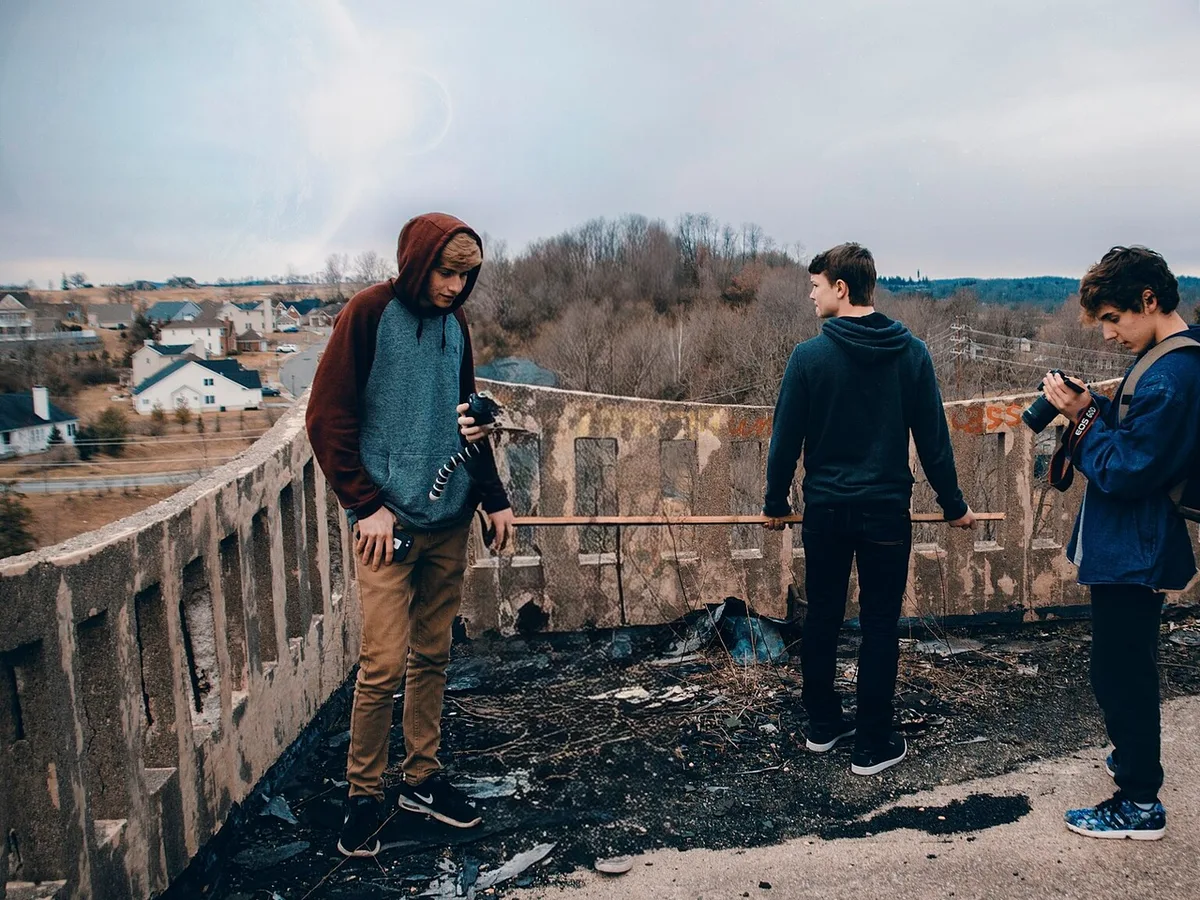
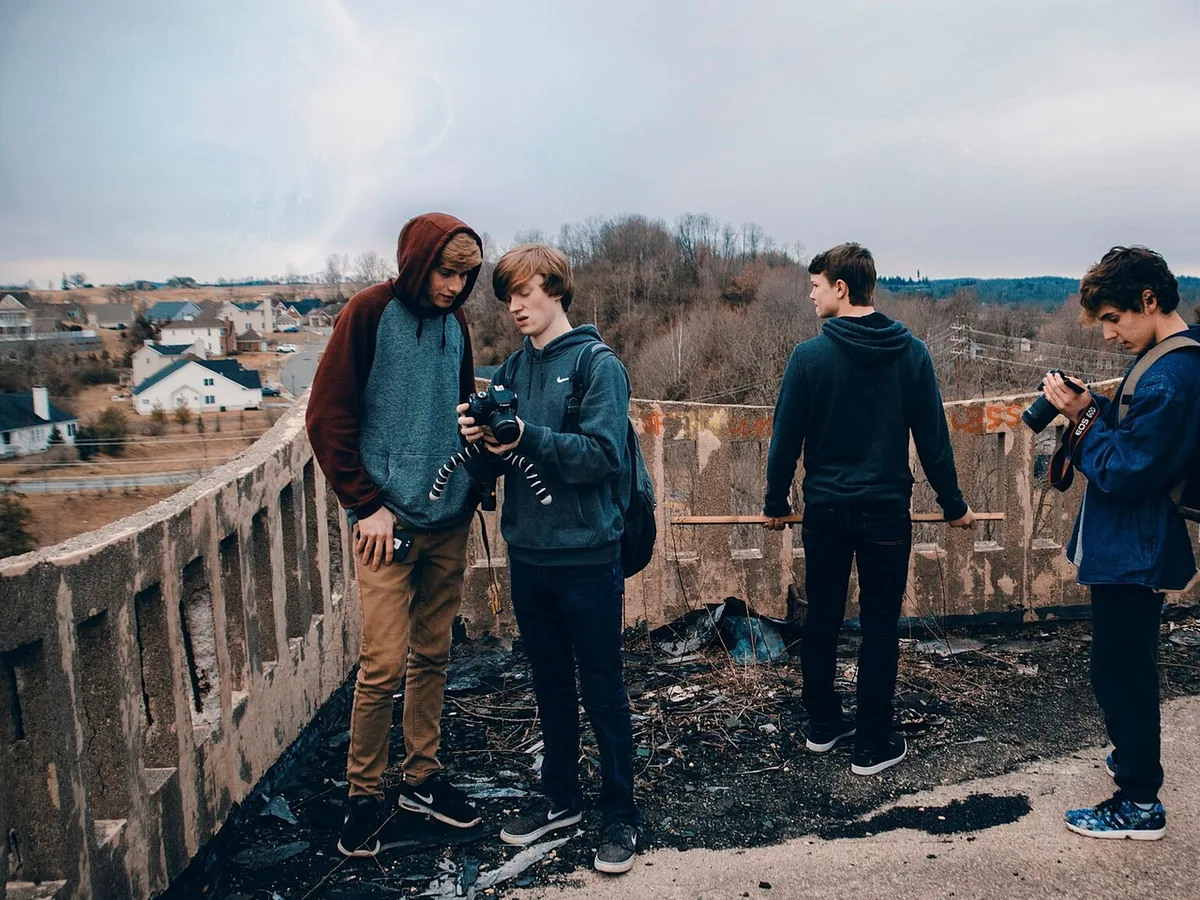
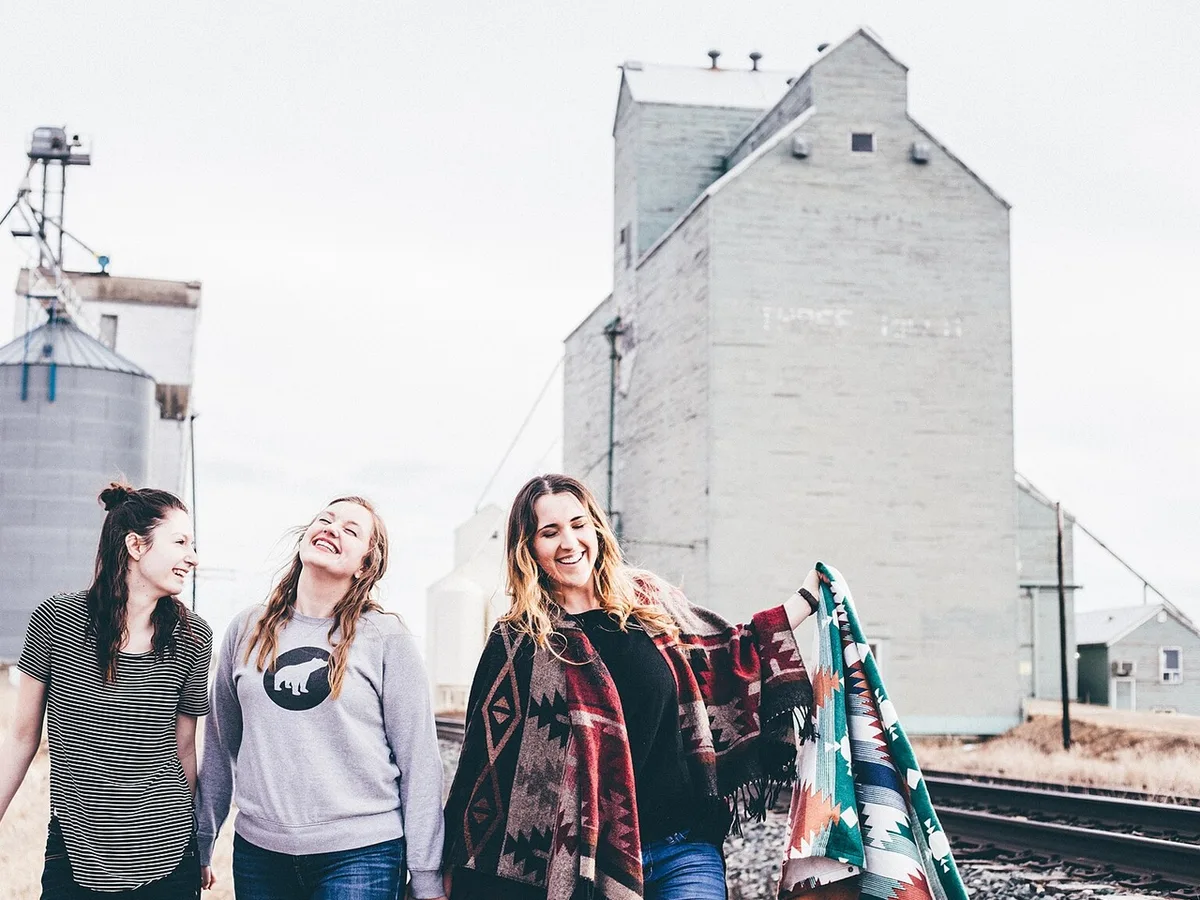
集合写真から 1 人だけ消したいときは、「塗りつぶした人を消す」を選び、その人を頭から足先まで塗りつぶします。塗りつぶすのはその人だけにしてください。隣の人の腕や肩にかかった部分も一緒に消えてしまうので、2 人が触れているところで止めます。
- 集合写真
- 塗りつぶした人を消す
- 人同士が接している
写り込んだ人や知らない人を塗りつぶして消すか、背景の通行人を AI でまとめて消すかを選べます。人がいた部分は自然に補われ、最初からいなかったような写真に仕上がります。
画像をアップロード
ドラッグ&ドロップ、またはクリックして選択
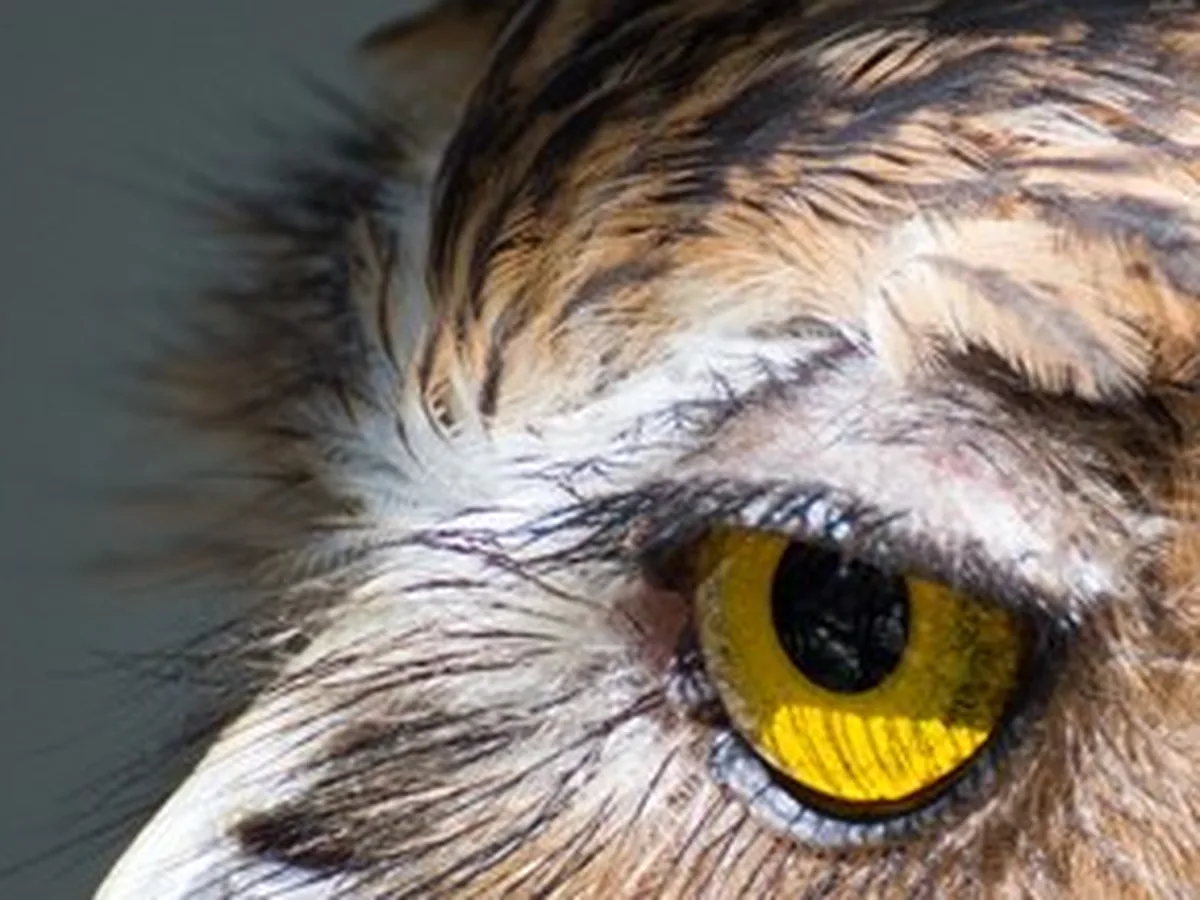
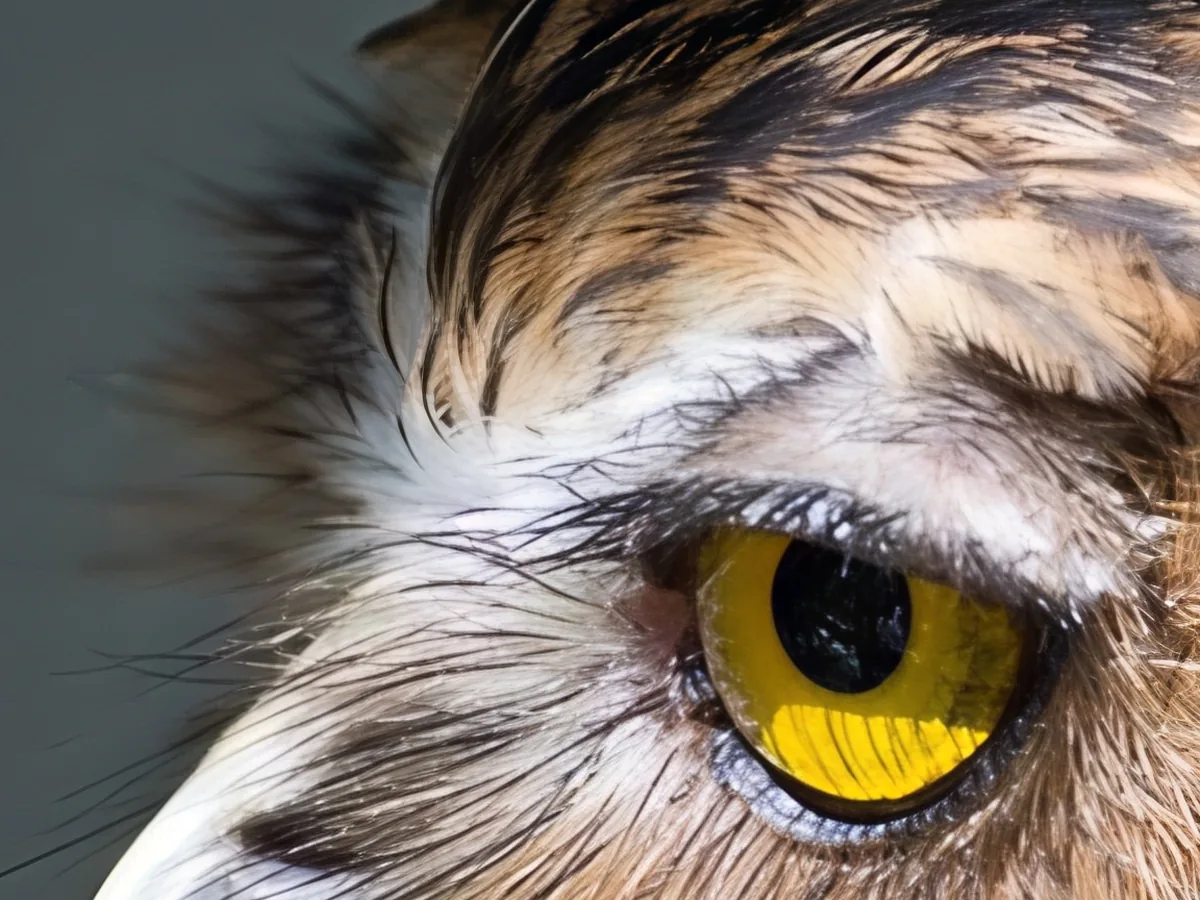
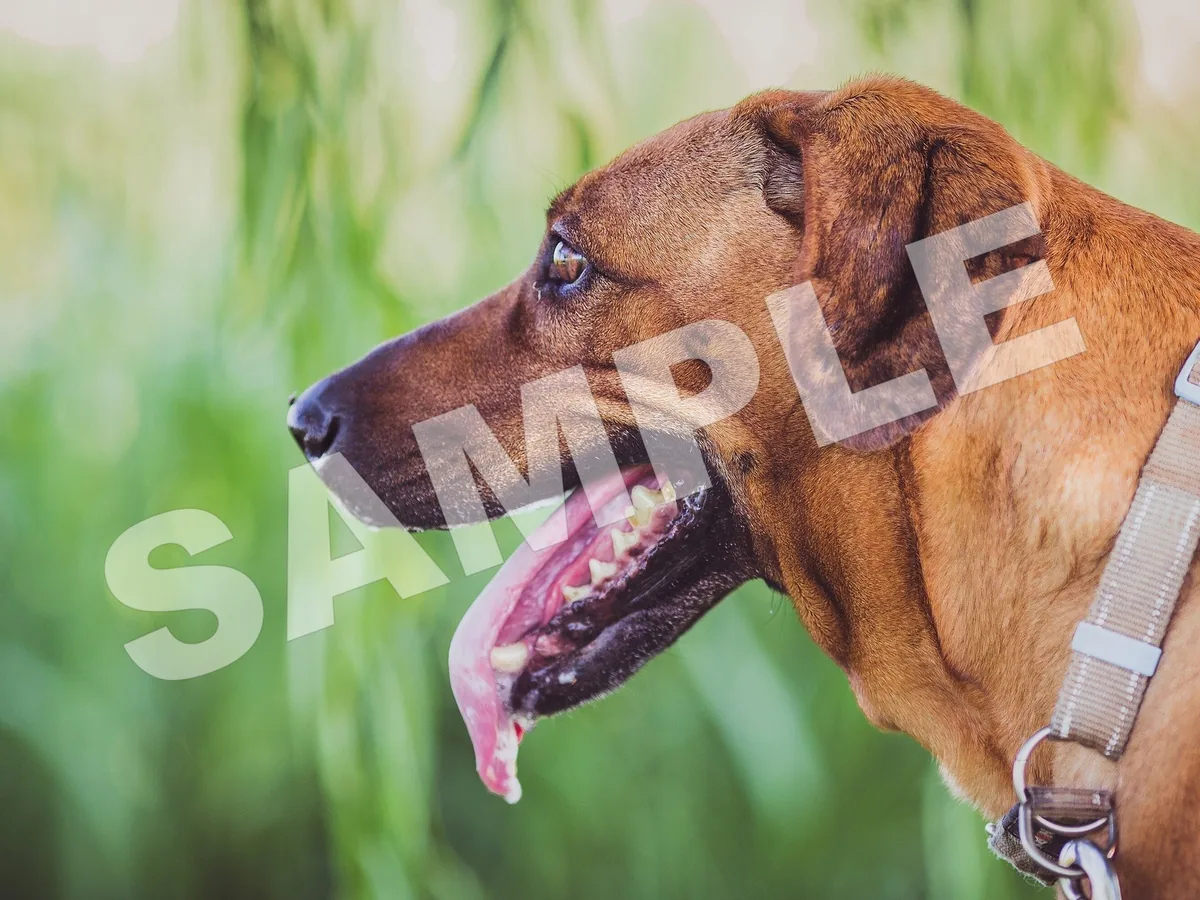
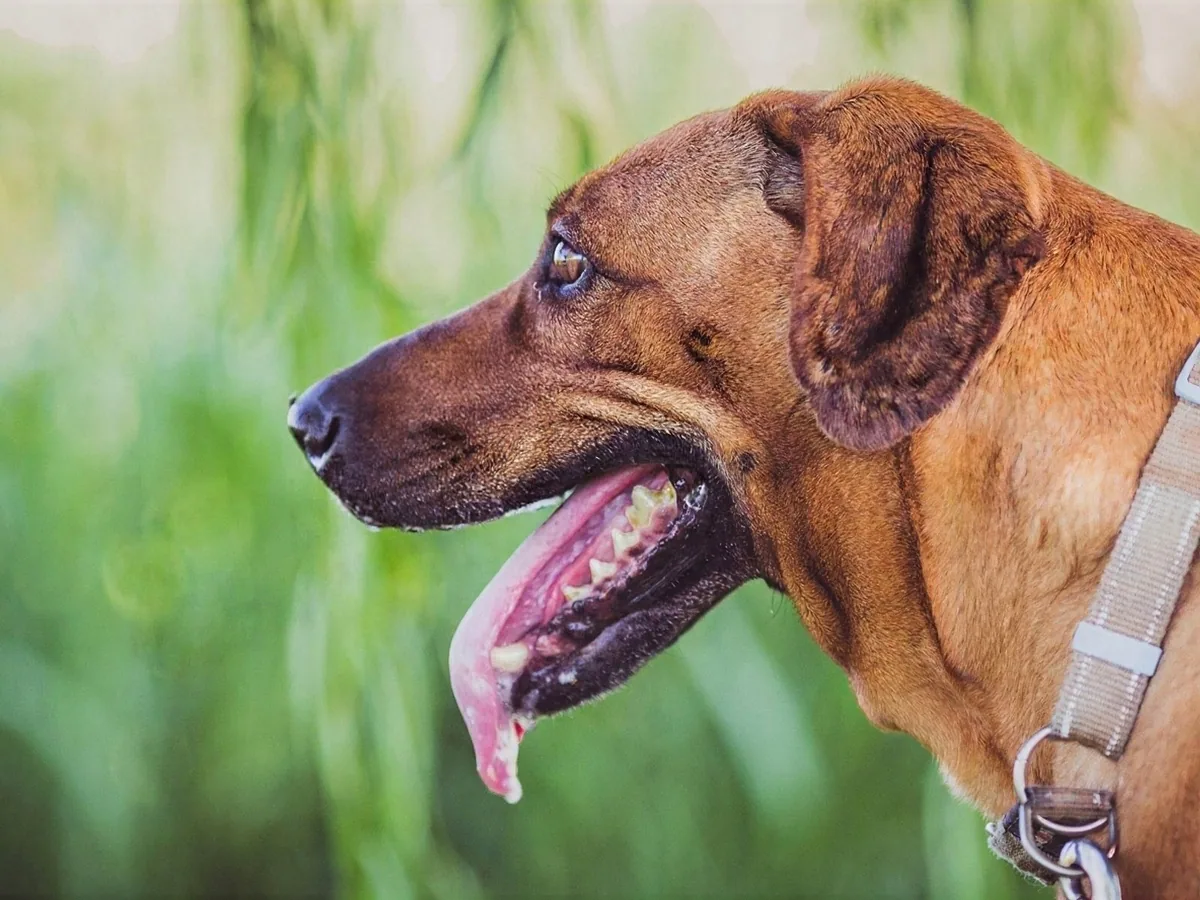
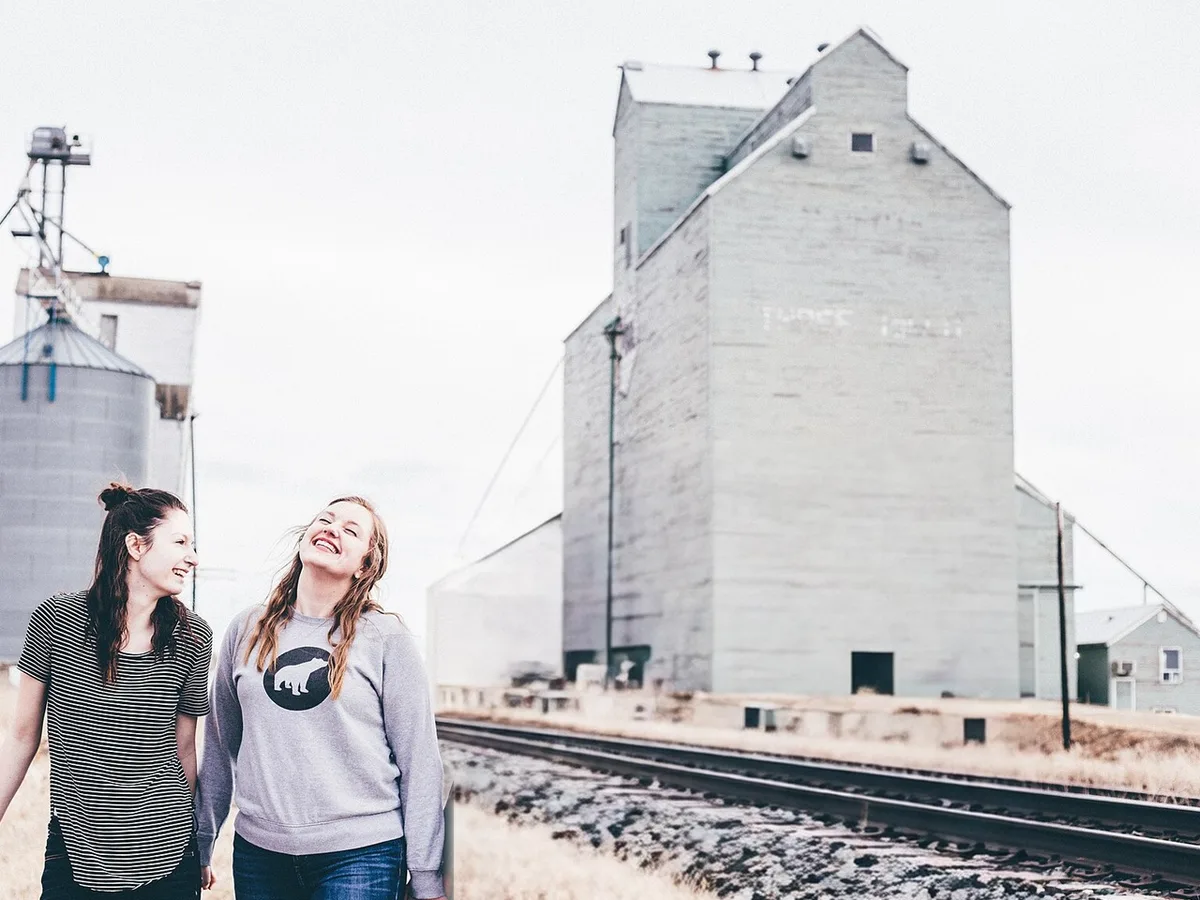
それぞれの写真でスライダーを動かして見比べてください。「塗りつぶした人を消す」は塗りつぶした人だけを消し、「背景の人を消す」は主役のまわりにいる人をまとめて消します。
集合写真から 1 人だけ消したいときは、「塗りつぶした人を消す」を選び、その人を頭から足先まで塗りつぶします。塗りつぶすのはその人だけにしてください。隣の人の腕や肩にかかった部分も一緒に消えてしまうので、2 人が触れているところで止めます。
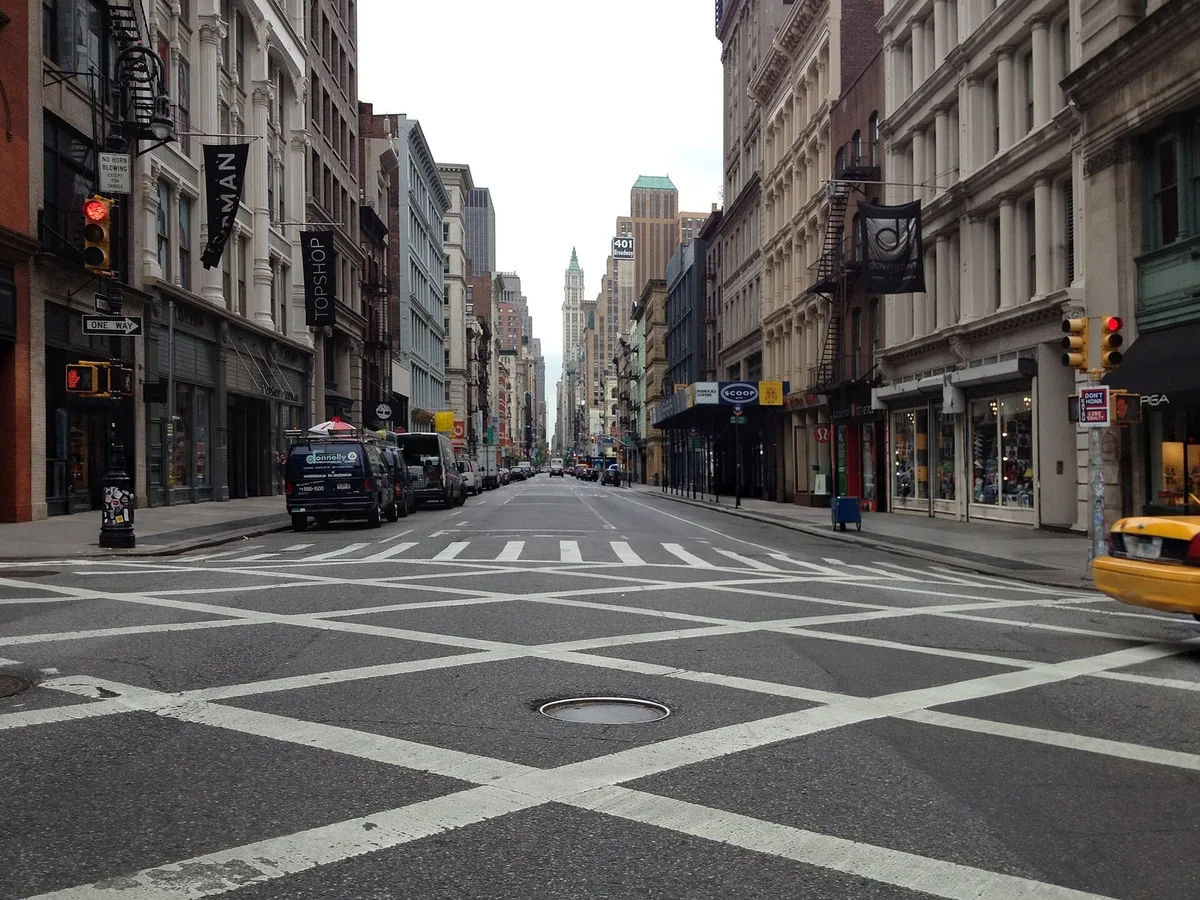
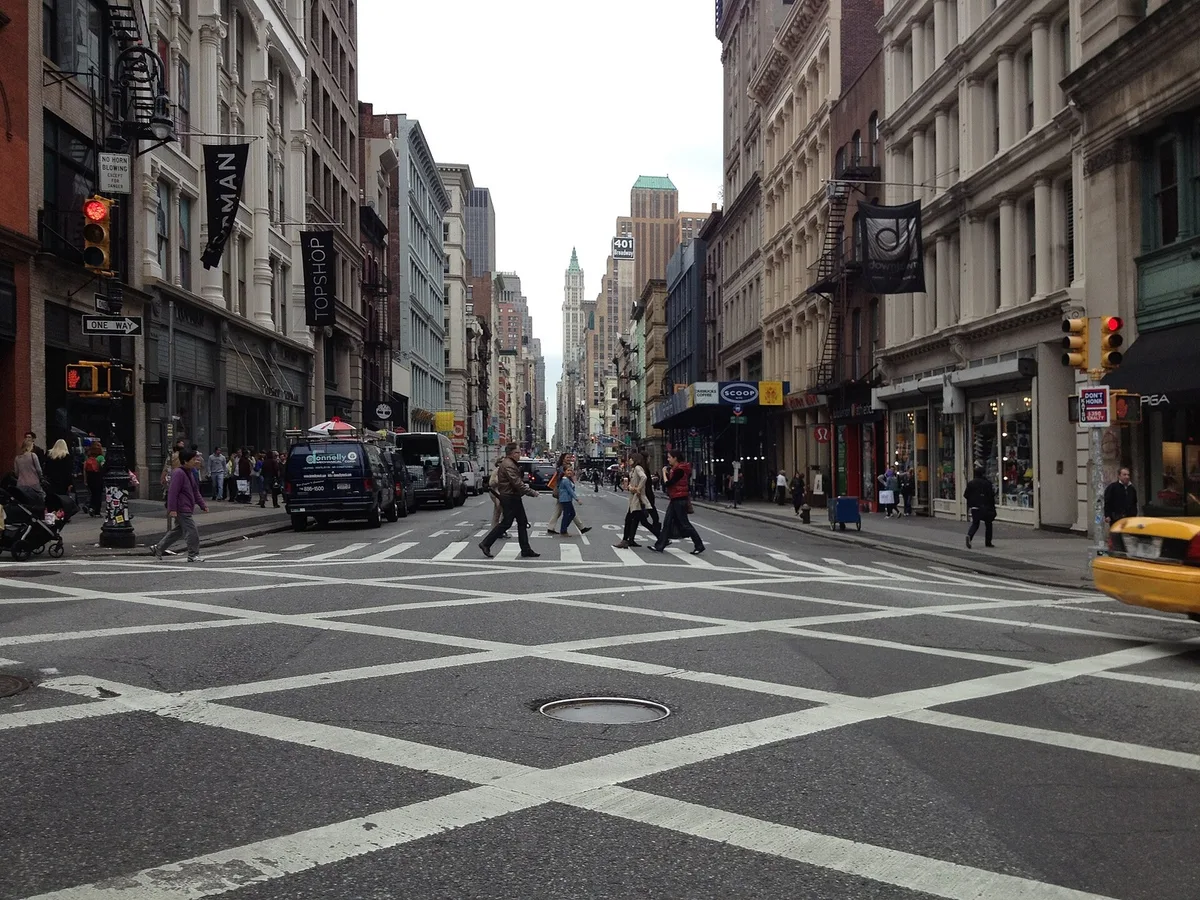
通りや建物の写真から、人の写り込みを消したいときに。「背景の人を消す」を選んで実行すると、交差点の歩行者や人混みが消え、後ろの道路が補われます。止まっている車、標識、お店の外観は残ります。
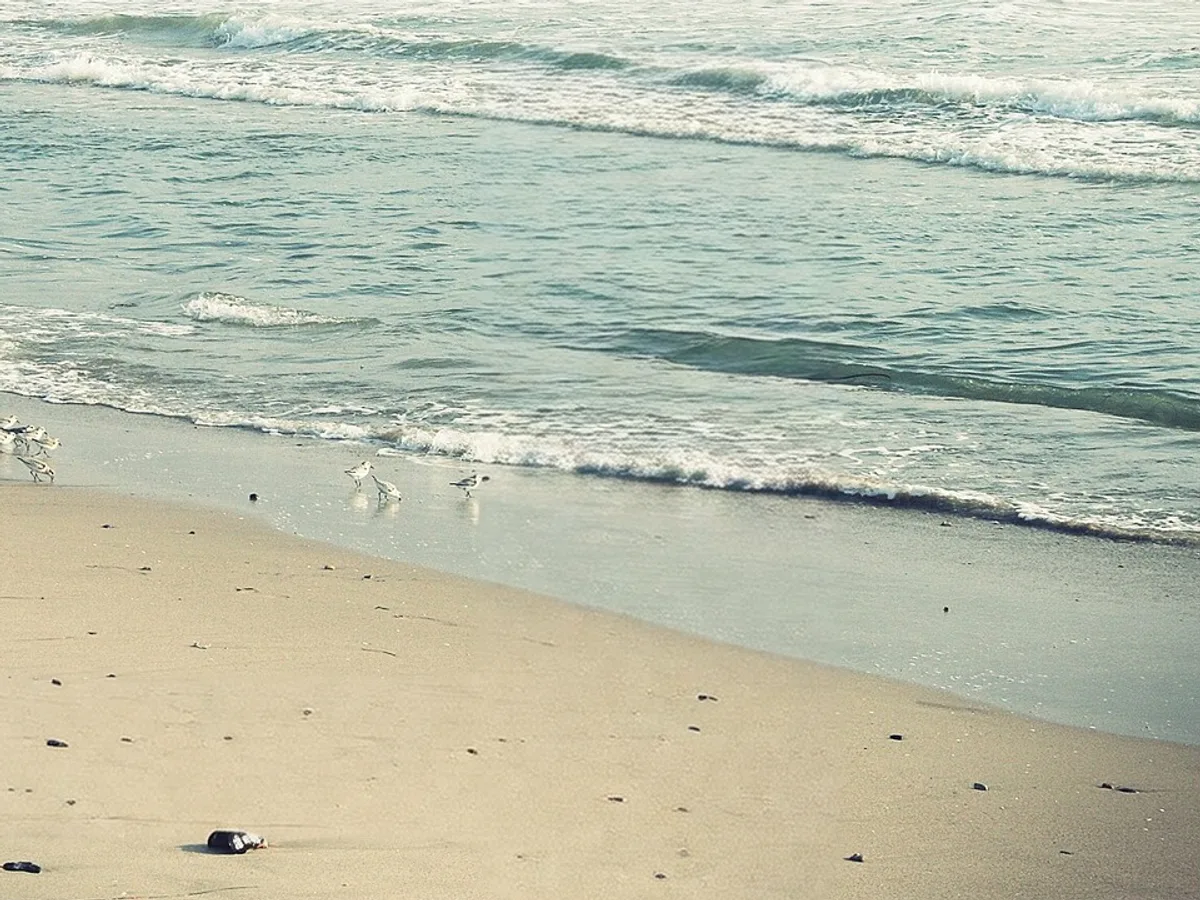
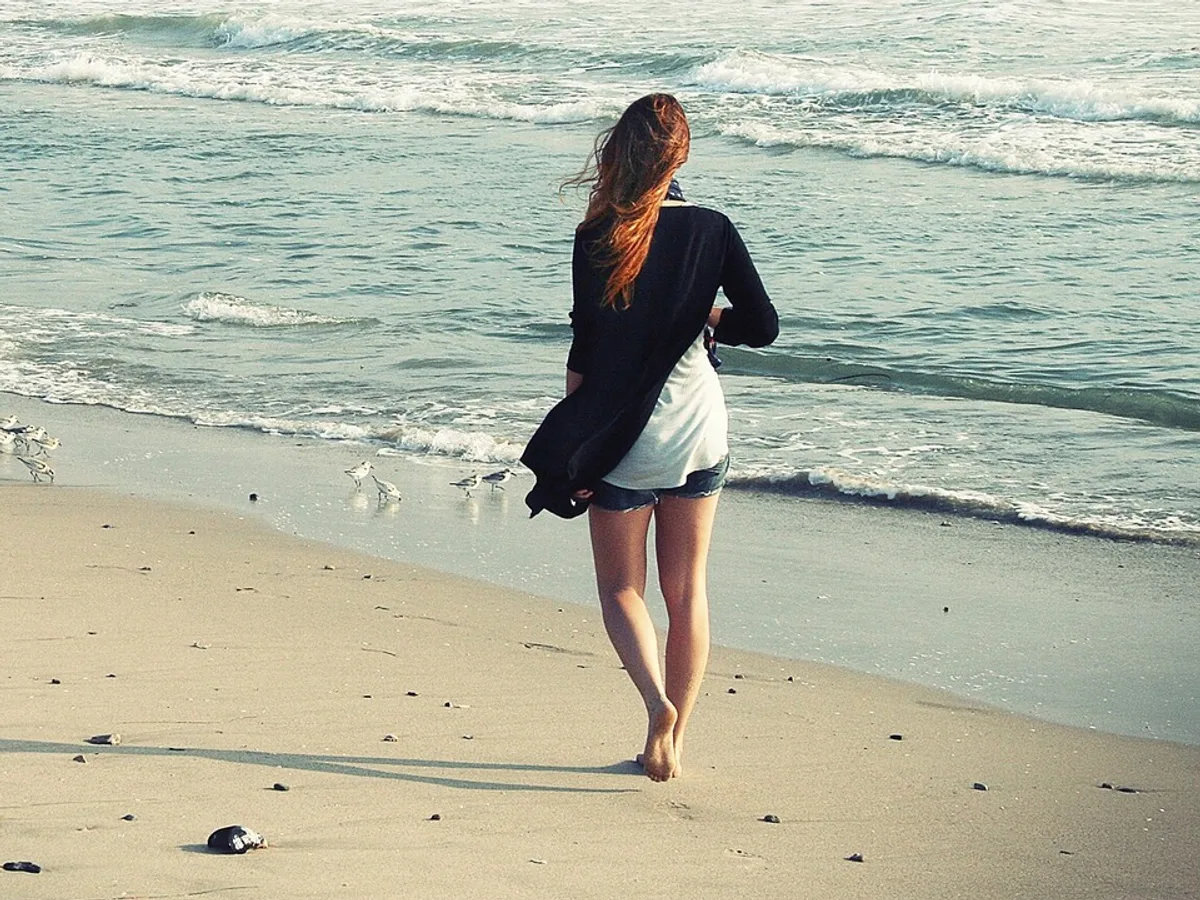
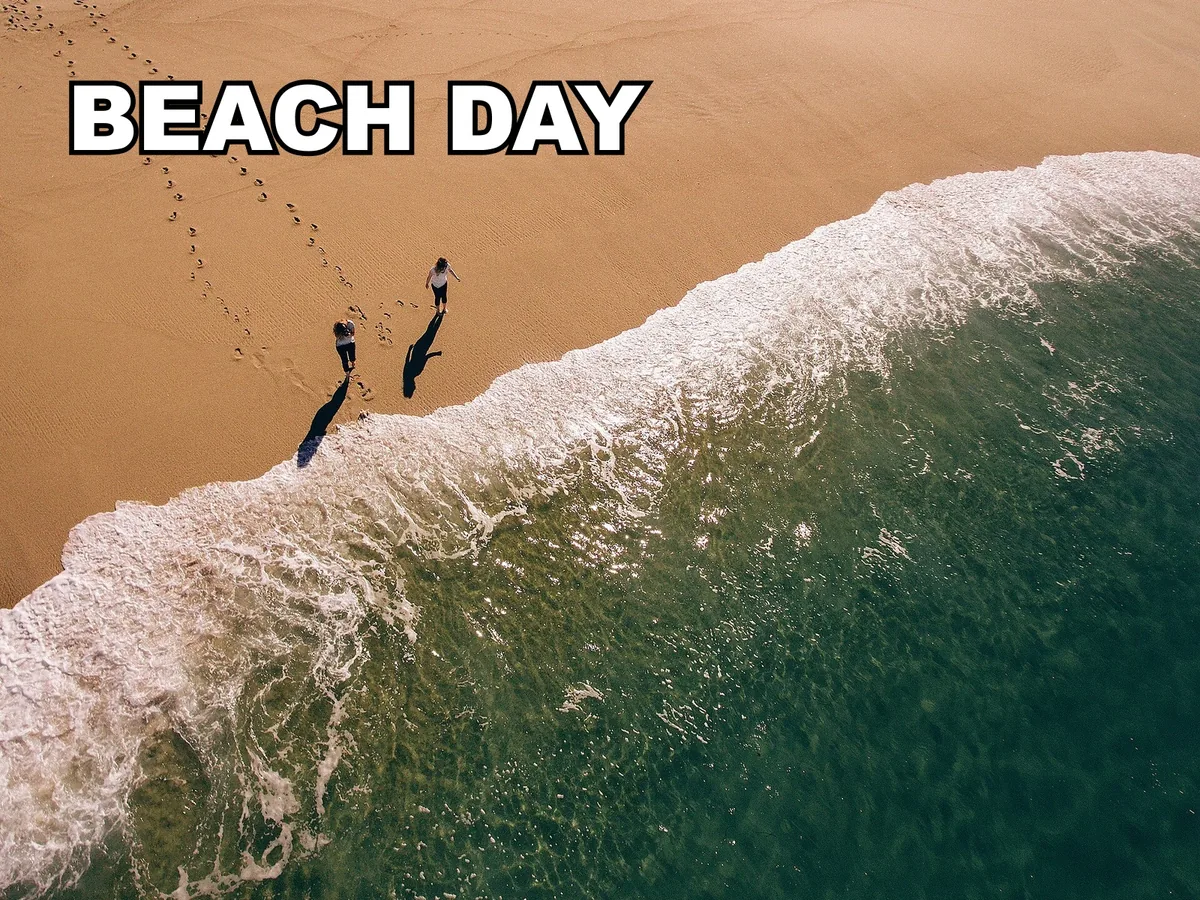
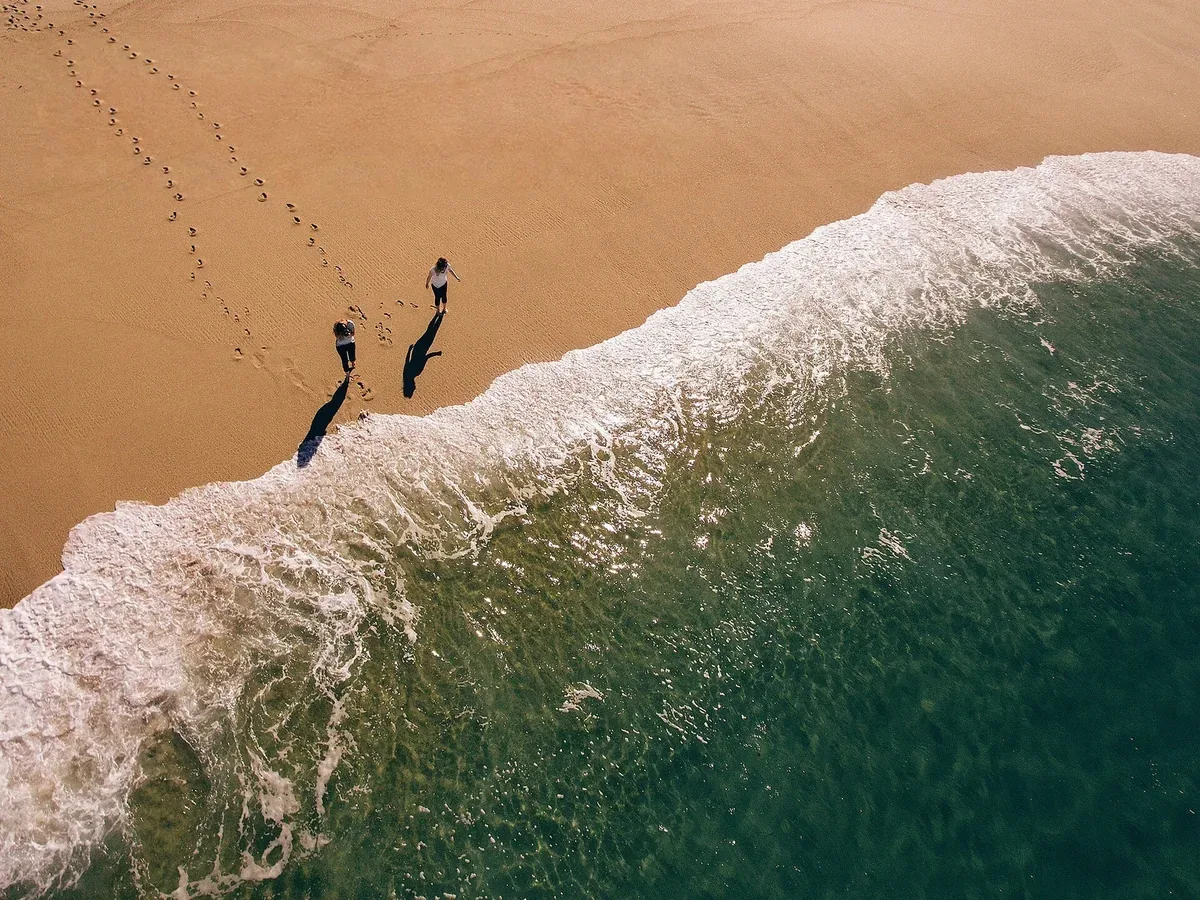
日が低いと、人の影が長く伸びます。人を塗りつぶすときは、影も先端まで塗りつぶしてください。塗り残した影は、人を消したあとも砂浜に残ってしまいます。
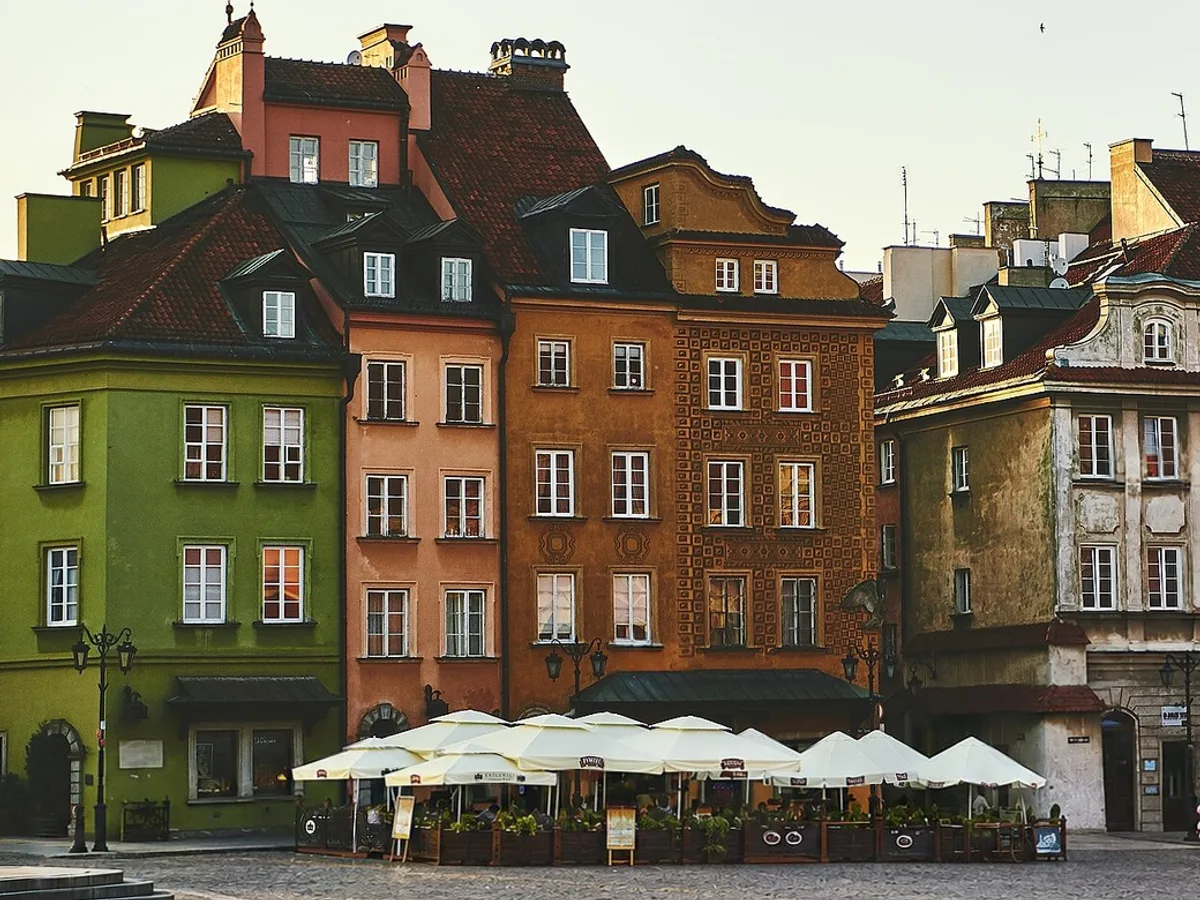
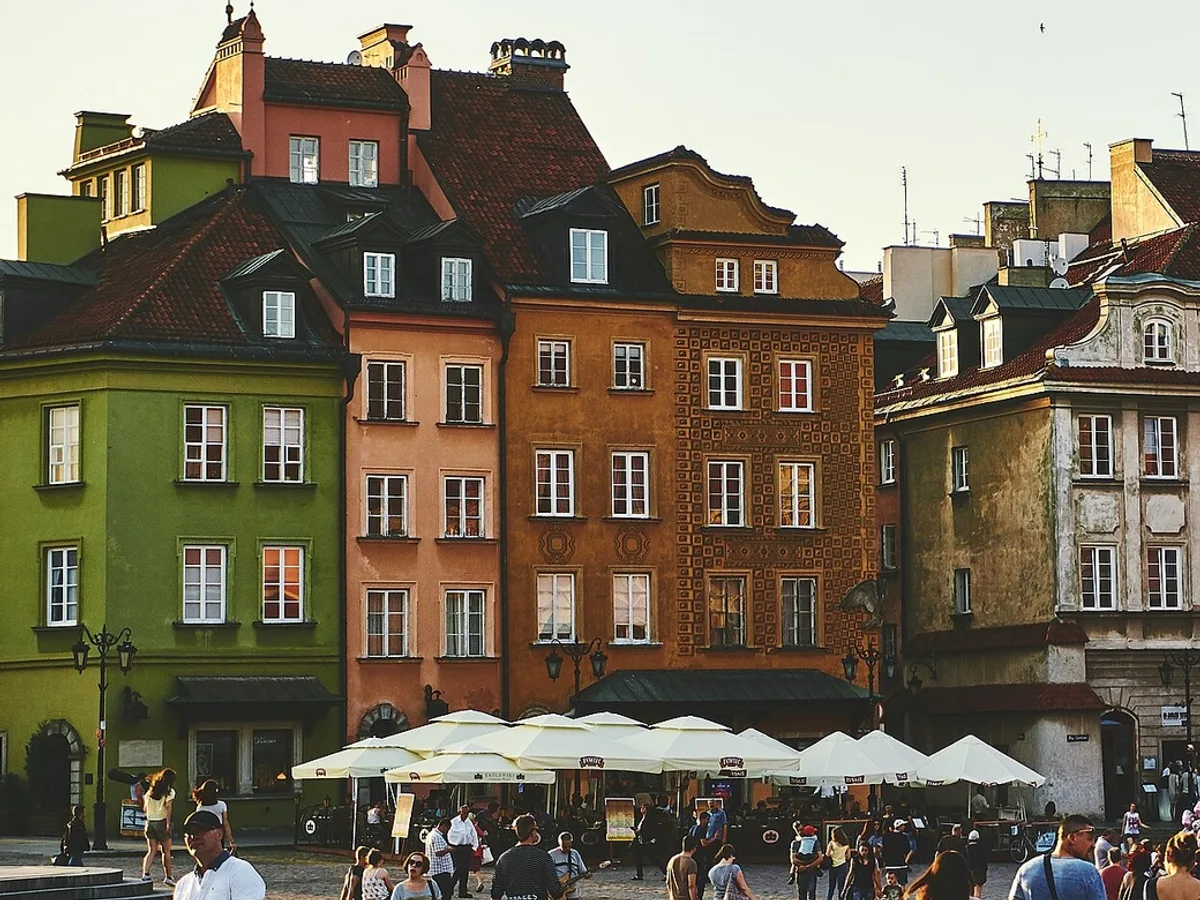
旧市街や観光名所は、人のいない写真を撮るのが難しい場所です。「背景の人を消す」なら、遠くに小さく写った人も含め、何十人もの観光客を一度に消し、後ろの通りを補います。人が持っていた風船の束などが、宙に浮いたような状態で残ることがあるので、スライダーで確認してください。
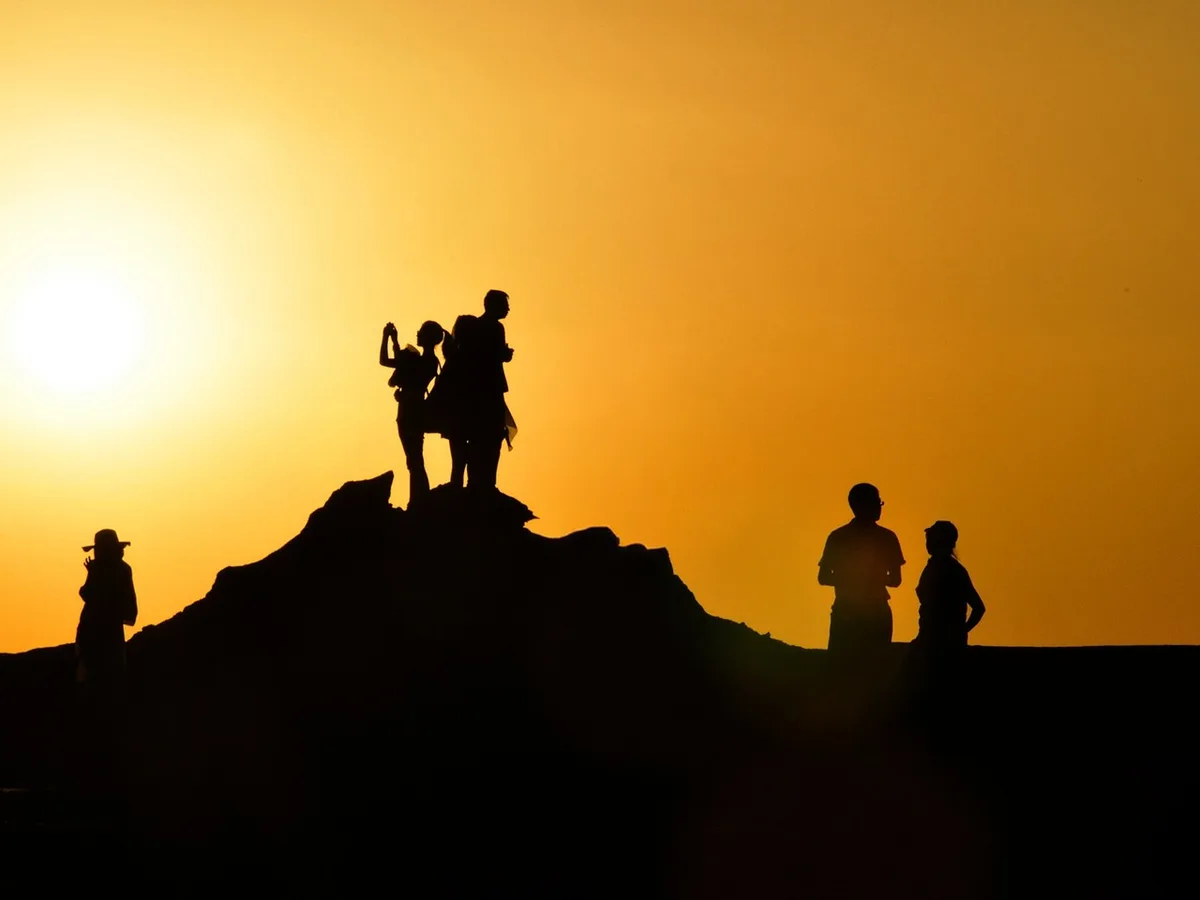
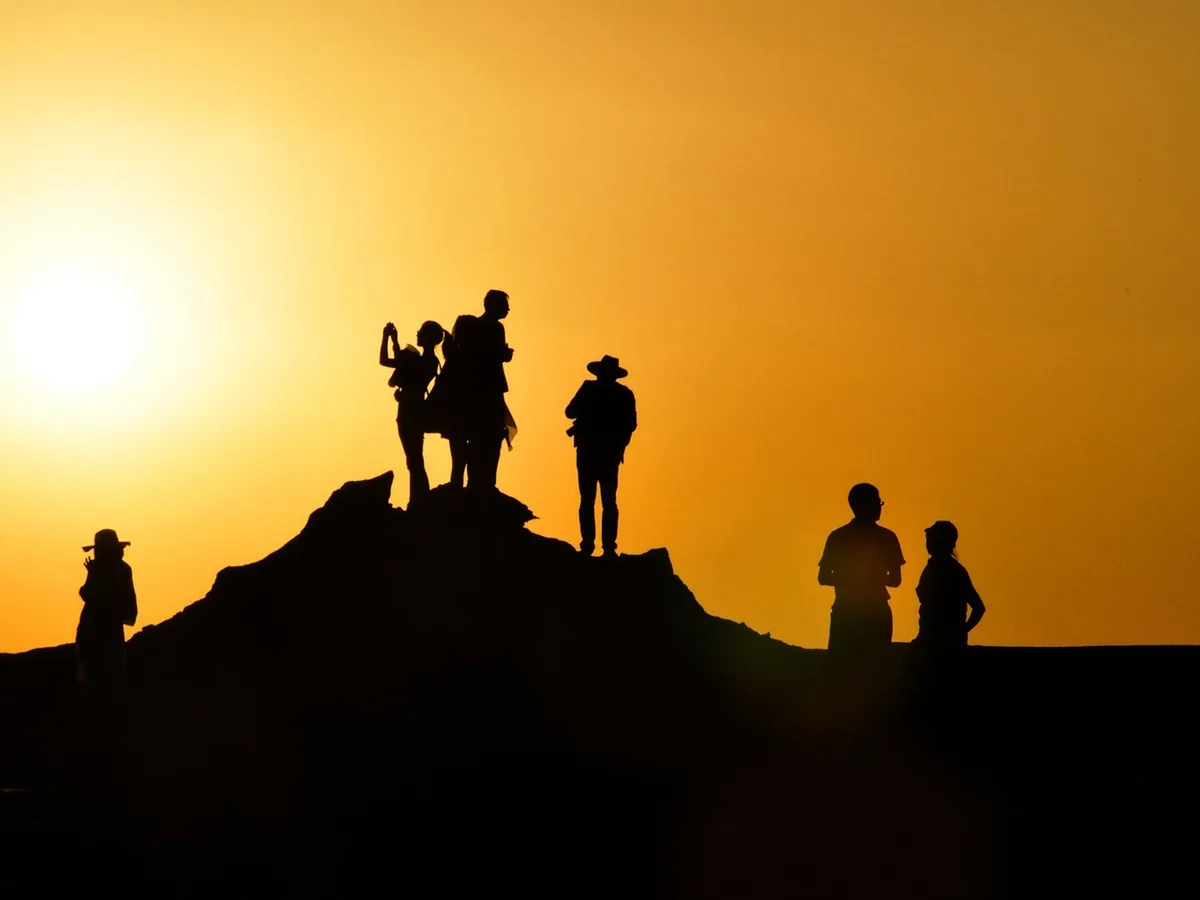
朝焼けや夕焼けの空を背景にしたシルエット写真は、背景がシンプルなので、人をきれいに消しやすくなります。消したい人を足先まで塗りつぶし、足元の地面は塗りつぶさないでください。人がいた部分は、残りの人たちのまわりの空と自然につながるように補われます。
3 ステップで完了します。処理は 1 分以内に終わります。
JPG、PNG、WebP の画像を 20 MB まで。スマホからもパソコンからもアップロードできます。
消したい人を影も含めて塗りつぶします。または「背景の人を消す」を選ぶと、主役のまわりにいる人をワンクリックでまとめて消せます。
人がいた場所でスライダーを動かして確認し、消え残りがあればもう一度塗りつぶしてから、写真を保存します。
人のまわりに背景が多く見えているほど、きれいに消せます。人に完全に隠れていた部分は、推測で補います。
街なか、ビーチ、観光名所で後ろに写った人を消し、後ろの道、砂浜、壁が自然につながるように補います。主役の人物はそのまま残ります。
「塗りつぶした人を消す」では、塗りつぶしていない部分に写っている人やものは、そのまま残ります。消したい人の全身を少し広めに塗りつぶし、影や水面などへの映り込みも含めてください。
顔の一部、手、看板など、写真のほかの場所に写っていないものを人が隠していた場合、AI は実際にあったものではなく、自然に見えるものを補います。手をつないでいる人や、肩に腕を回している人がいちばん難しいケースです。ダウンロードする前にスライダーで見比べてください。
どの画像編集ソフトでも、手作業で人を消せます。一般的な手順は次のとおりです。
単純な背景に小さく写った人なら、手作業でも 1 分ほどで消せます。建物、手すり、ほかの人の前に立っている人は手作業だと時間がかかるため、このツールで特に時間を節約できます。
Photoshop の「なげなわツール」や GIMP の「自由選択」ツールで、影も含めて、人の輪郭より少し広めに選択します。
Photoshop では「編集」>「コンテンツに応じた塗りつぶし」か「削除ツール」を、GIMP では修復用のプラグイン(Heal Selection)を使います。
手すり、水平線、タイルの床などが塗りつぶしで曲がってしまったら、すぐ隣のきれいな部分からコピースタンプでコピーし、線をまっすぐに整えます。
人の輪郭の跡、同じ模様の繰り返し、足や影の消え残りがないか確認します。Apple Intelligence に対応した iPhone なら「写真」アプリの「クリーンアップ」で、Android なら Google フォトの「消しゴムマジック」で、小さく写った人を消せます。
はい。写真 1 枚の処理には 8 クレジットが必要です。アカウント登録なしで誰でも毎日 10 クレジットを無料で使えるため、1 日 1 枚の写真を無料で処理できます。ダウンロードした画像にウォーターマークは入りません。もっと使いたい場合は、料金ページでクレジットパックとサブスクリプションプランを確認できます。
「塗りつぶした人を消す」を選び、消したい人を塗りつぶしてください。塗りつぶしていない部分に写っている人やものは、そのまま残ります。
はい。「背景の人を消す」を選んでください。AI が写真の主役(たとえば自撮りならあなた)を残し、まわりの通行人や観光客を消します。消したい人が残った場合は、「塗りつぶした人を消す」でもう一度処理してください。
はい。「塗りつぶした人を消す」で消せます。消したい人だけを塗りつぶしてください。隣の人まで塗りつぶすと、その部分も一緒に消えてしまいます。2 人が重なっているところでは、消した人に隠れていた部分を周囲の様子をもとに補うため、スライダーで仕上がりを確認してください。
Safari でこのページを開き、写真をアップロードして、消したい人を指で塗りつぶし、結果を「写真」アプリに保存します。Apple Intelligence に対応した iPhone なら、「写真」アプリの「クリーンアップ」でも人を消せます。小さく写った人に向いています。
人を消した部分以外は、画像の内容がそのまま残ります。画素数が約 2.4 メガピクセル(約 240 万画素)以下の写真は元の画像サイズのまま処理し、それより大きい写真は処理前に約 2.4 メガピクセルまで縮小します。元の写真ファイルは変更されません。
写真と、塗りつぶした範囲の情報は、結果を作るためだけに使い、AI の学習には一切使いません。ログインしていない場合は 24 時間後に削除します。ログインしている場合は履歴に 72 時間保存し、「履歴を保存する」をオンにすると削除するまで残ります。詳しくはプライバシーポリシーをご覧ください。