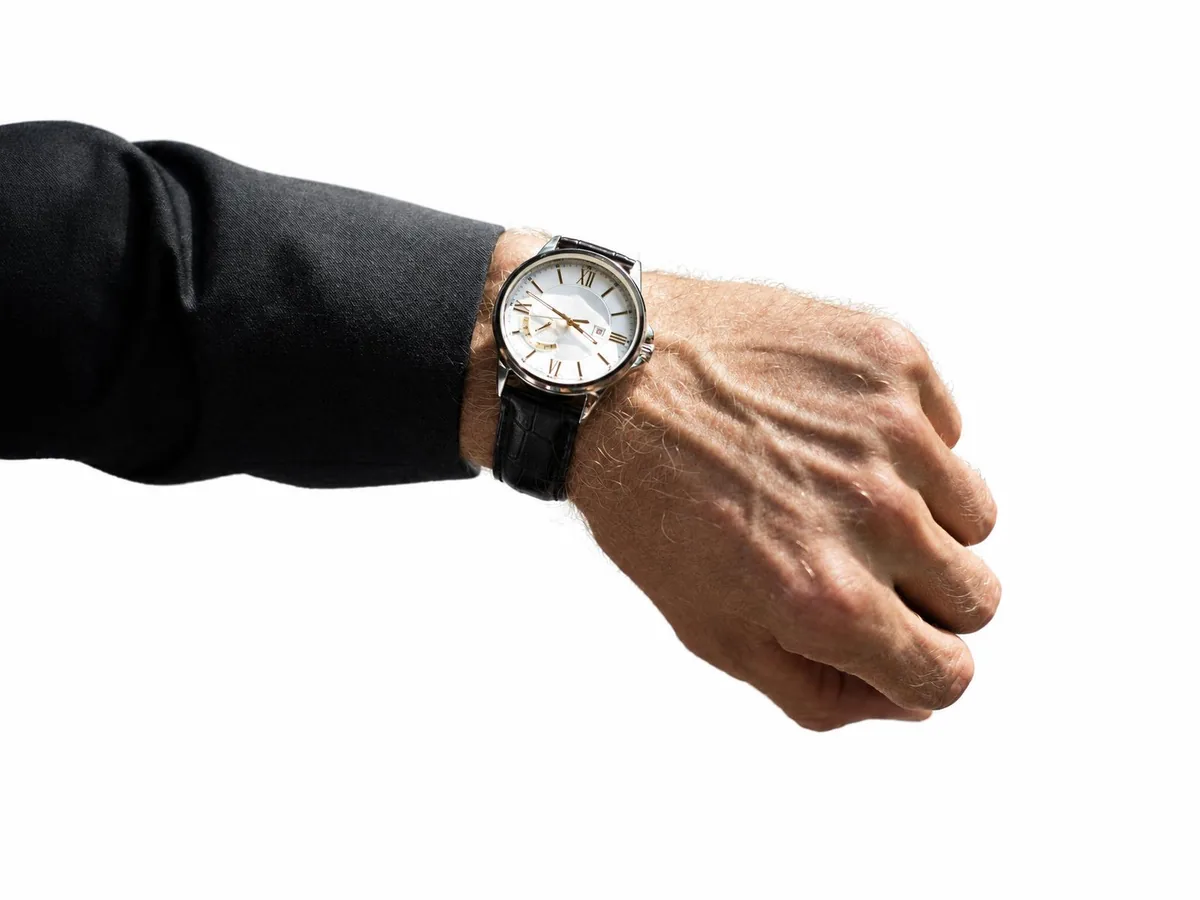
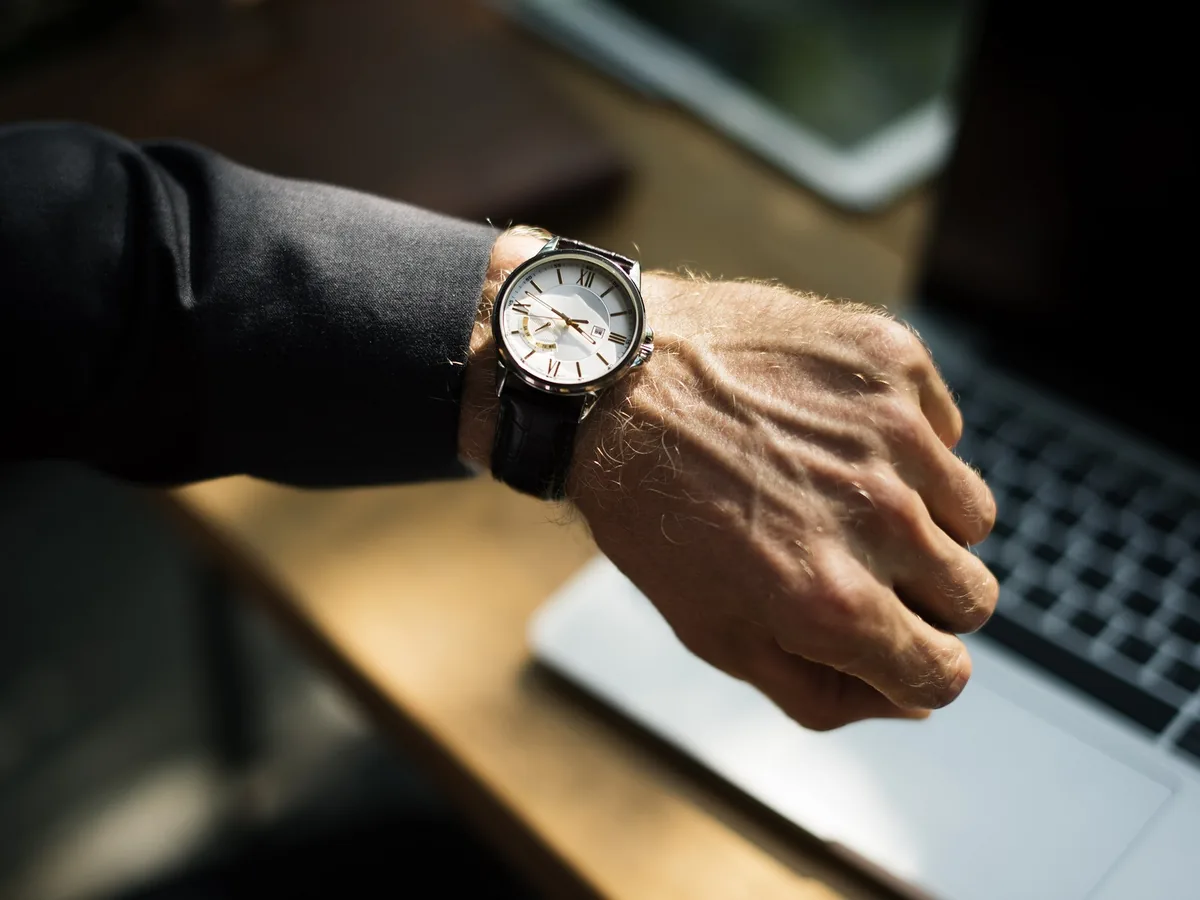
쇼핑몰용으로 제품을 깔끔한 단색 배경에
제품 뒤의 어수선한 책상이나 주방은 시선을 빼앗습니다. [색상] 탭에서 색을 고르거나 [원하는 색]으로 브랜드 색을 지정하면 라벨, 로고, 세밀한 디테일은 그대로 남습니다.
- 제품 사진
- 브랜드 컬러 배경
사진을 올리고 새 배경을 정하세요. 깔끔한 단색이나 준비된 장면을 고르거나, 원하는 배경을 글로 설명하거나, 다른 사진을 올릴 수 있습니다. 사람, 반려동물, 제품은 그대로 유지하면서 가장자리와 그림자를 새 배경에 자연스럽게 맞춥니다.


이미지 업로드
끌어다 놓거나 클릭해서 선택하세요. JPG, PNG, WebP
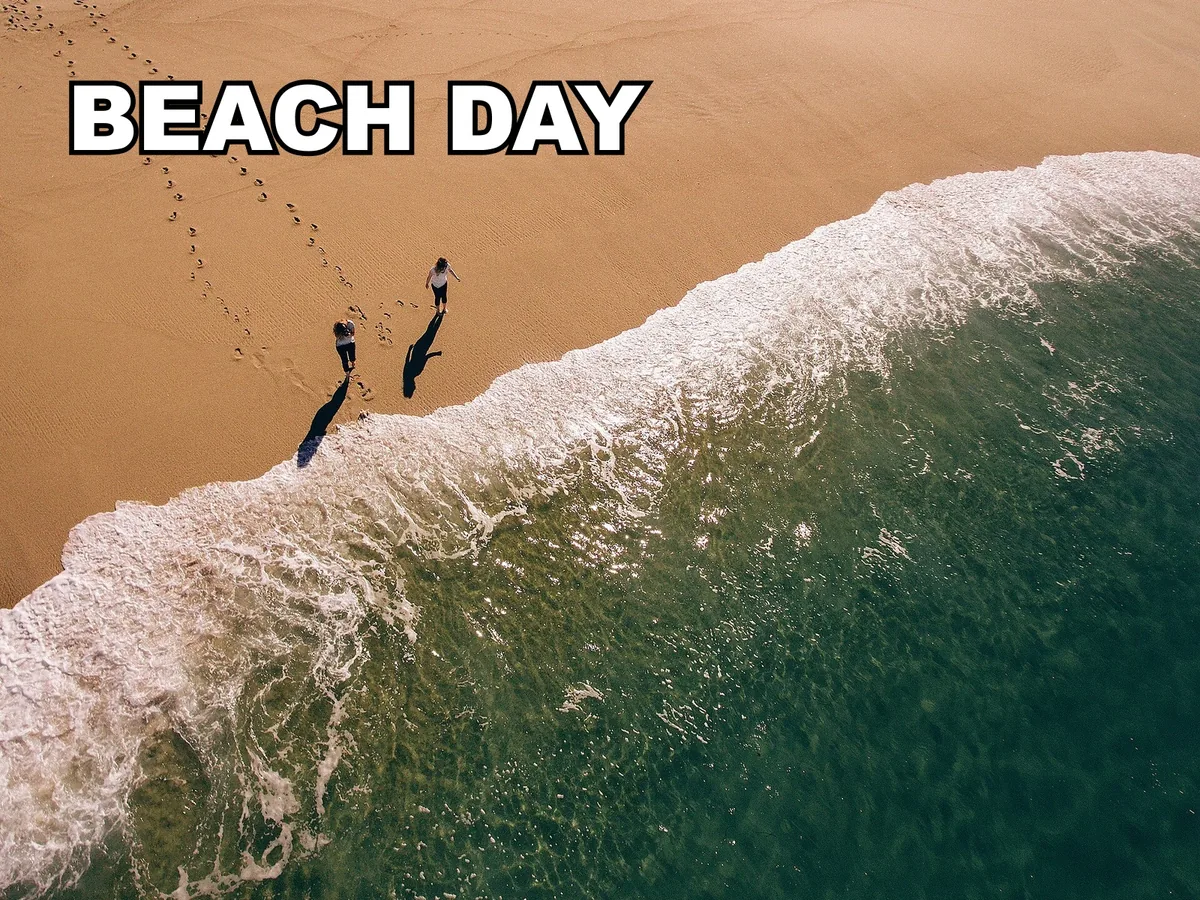
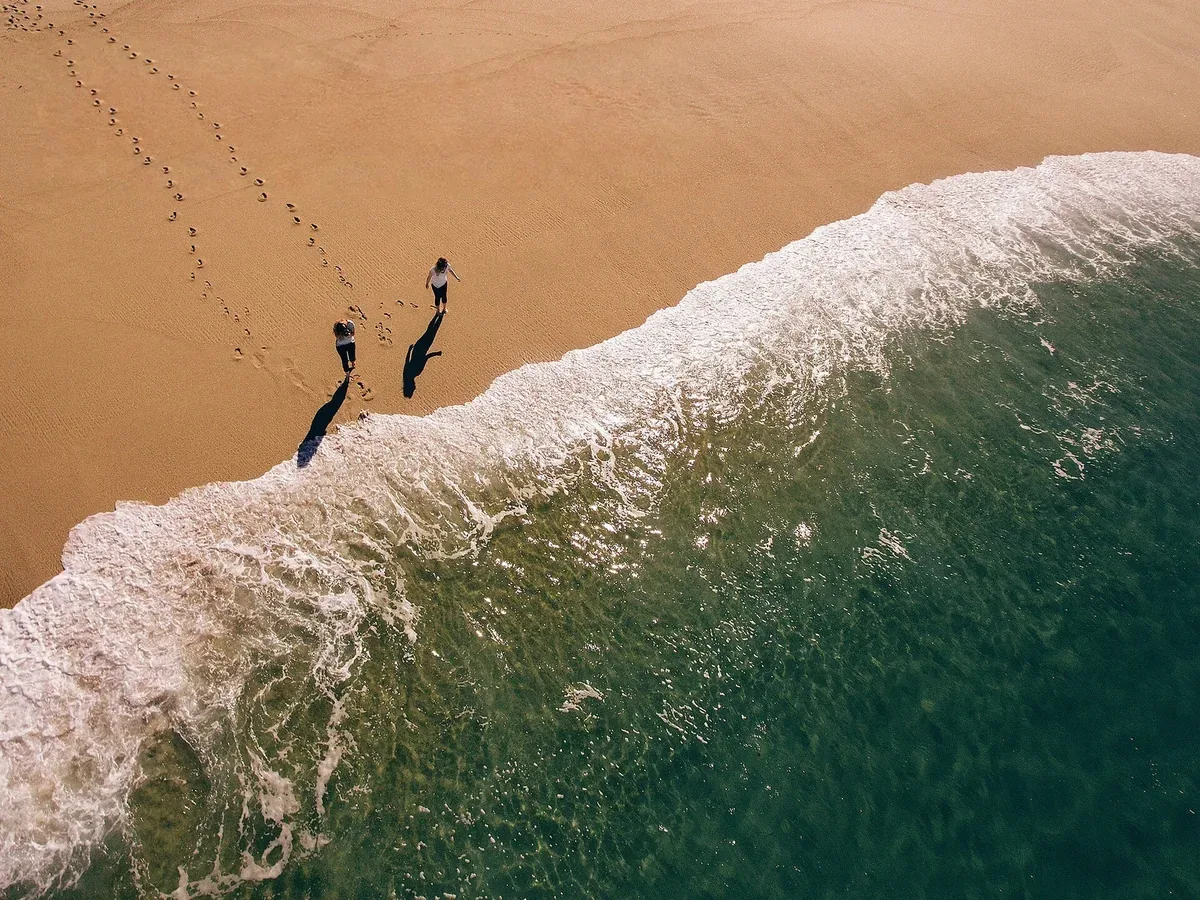
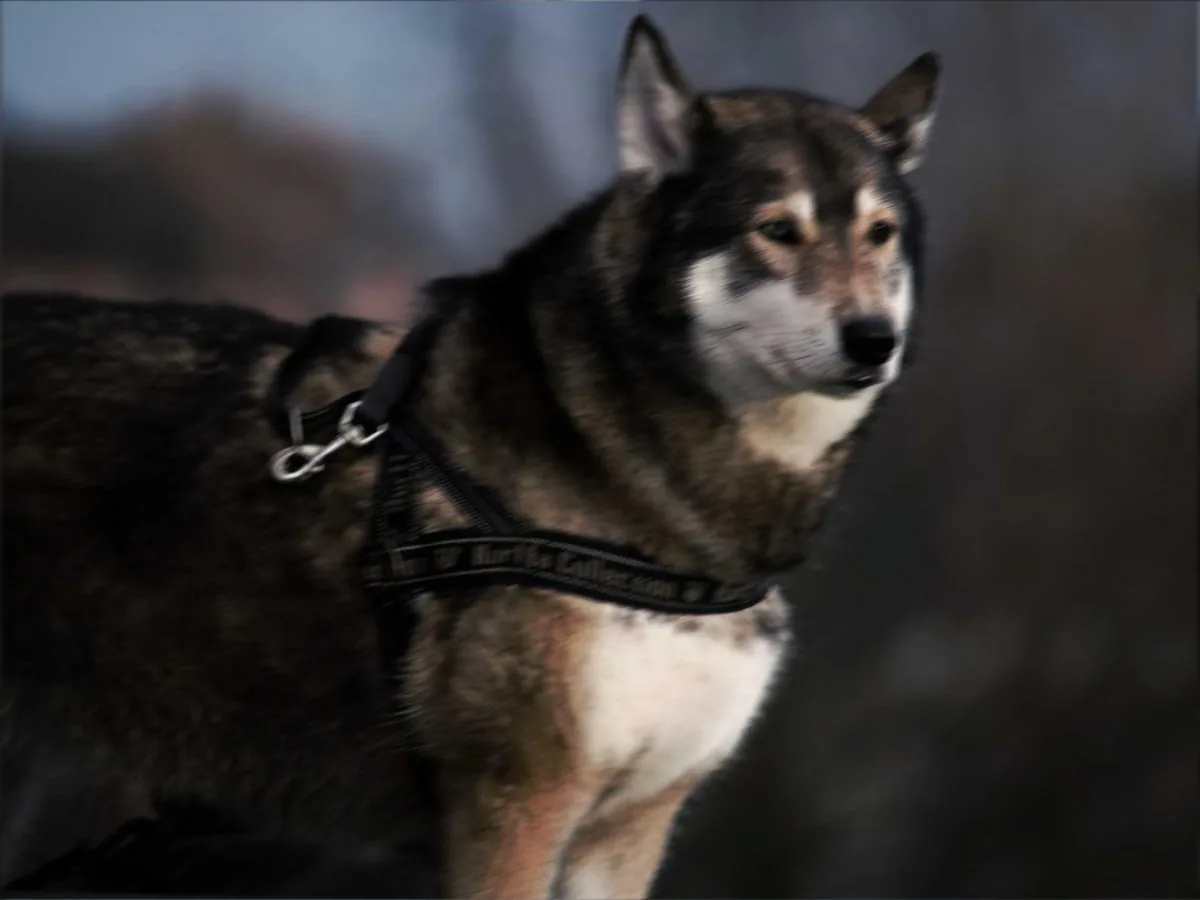
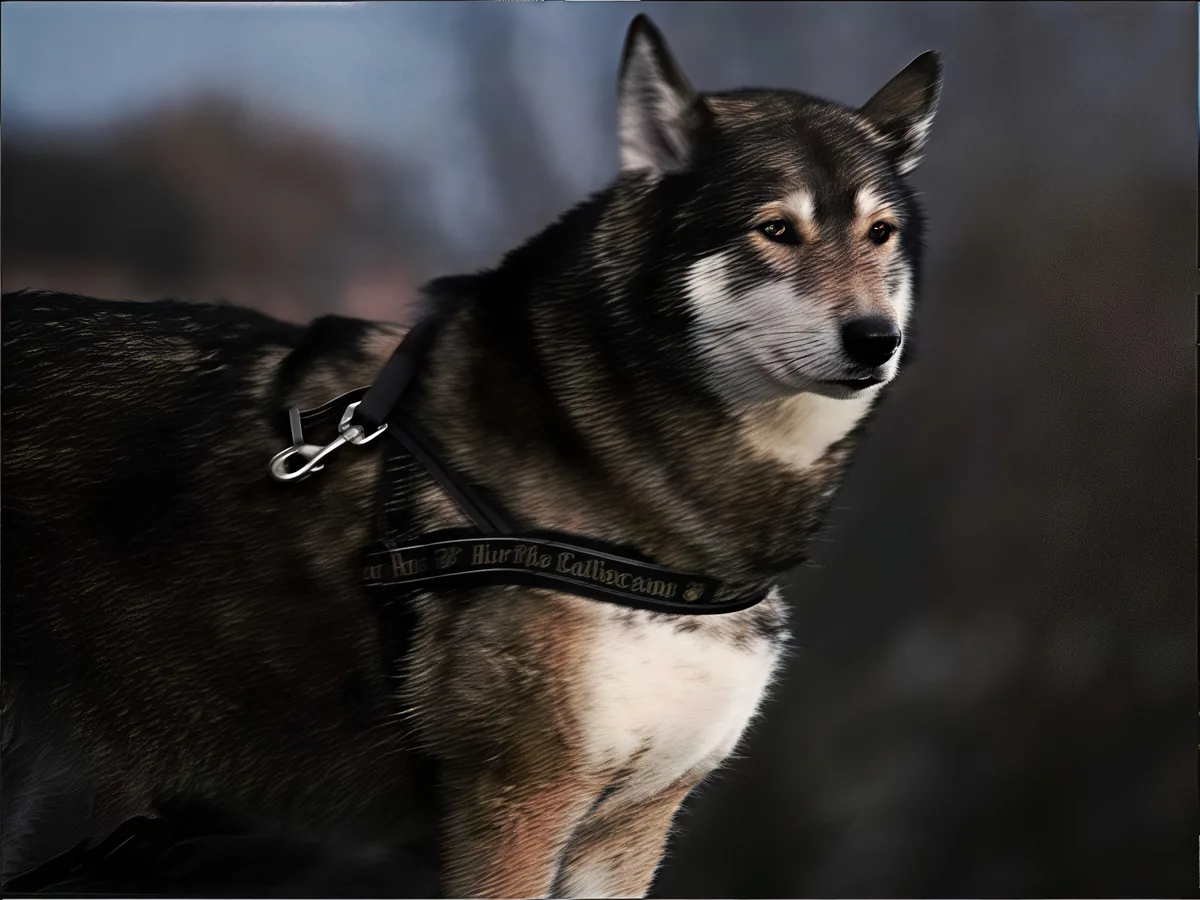
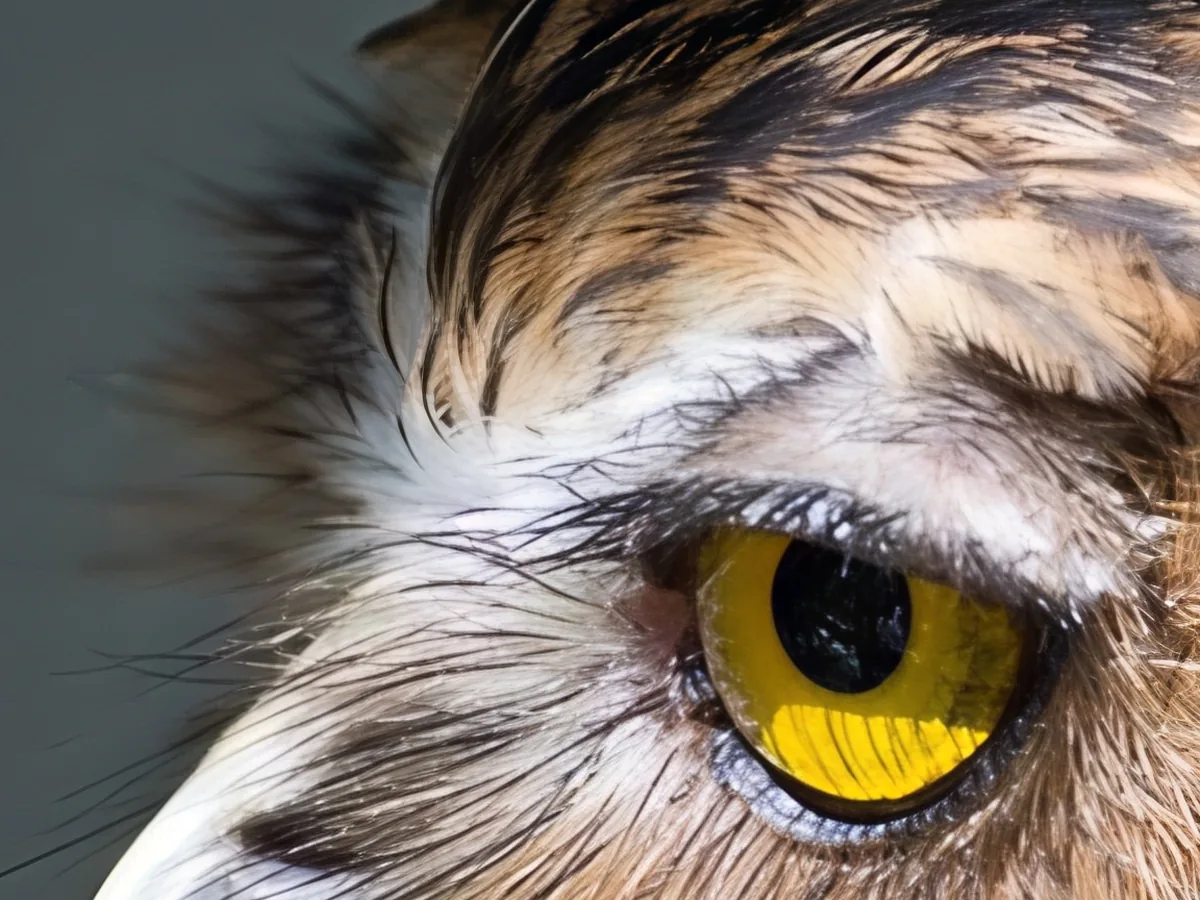
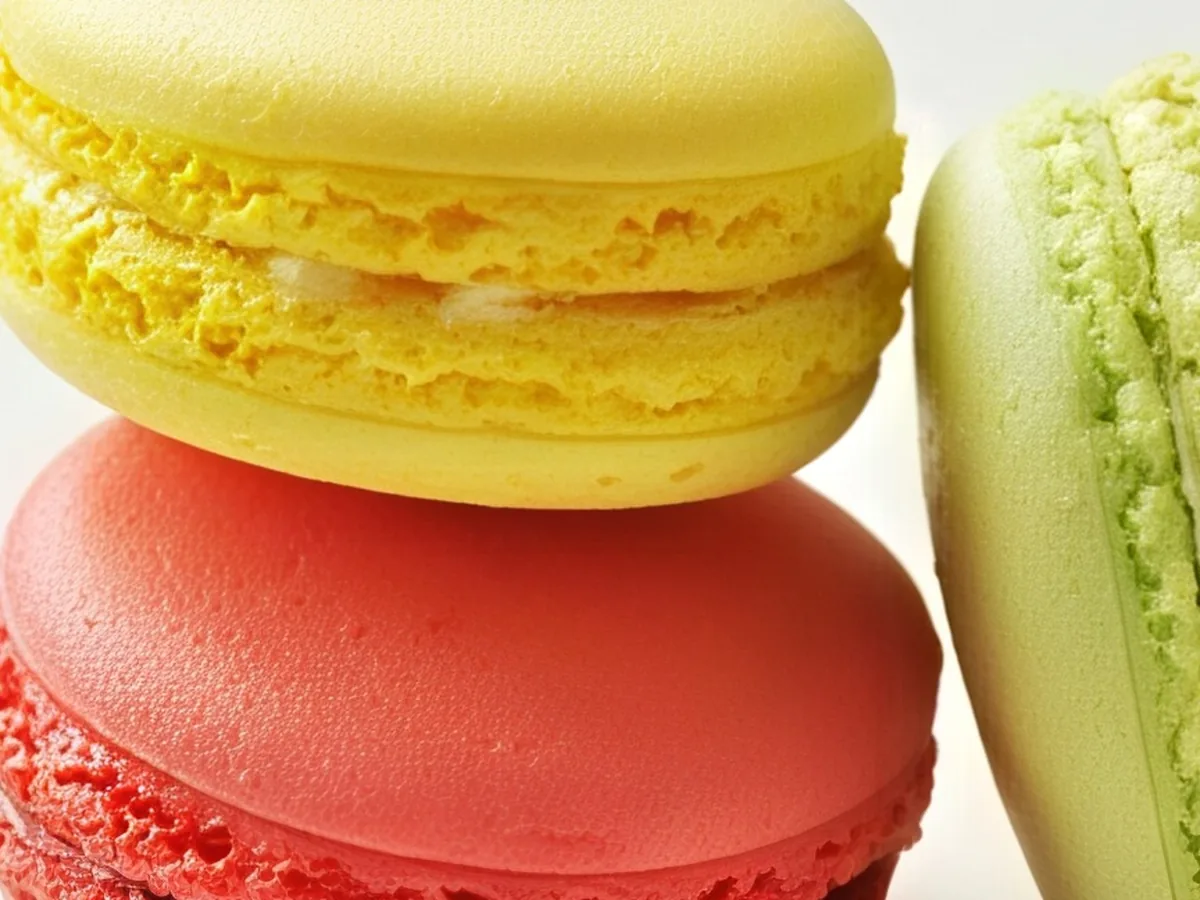
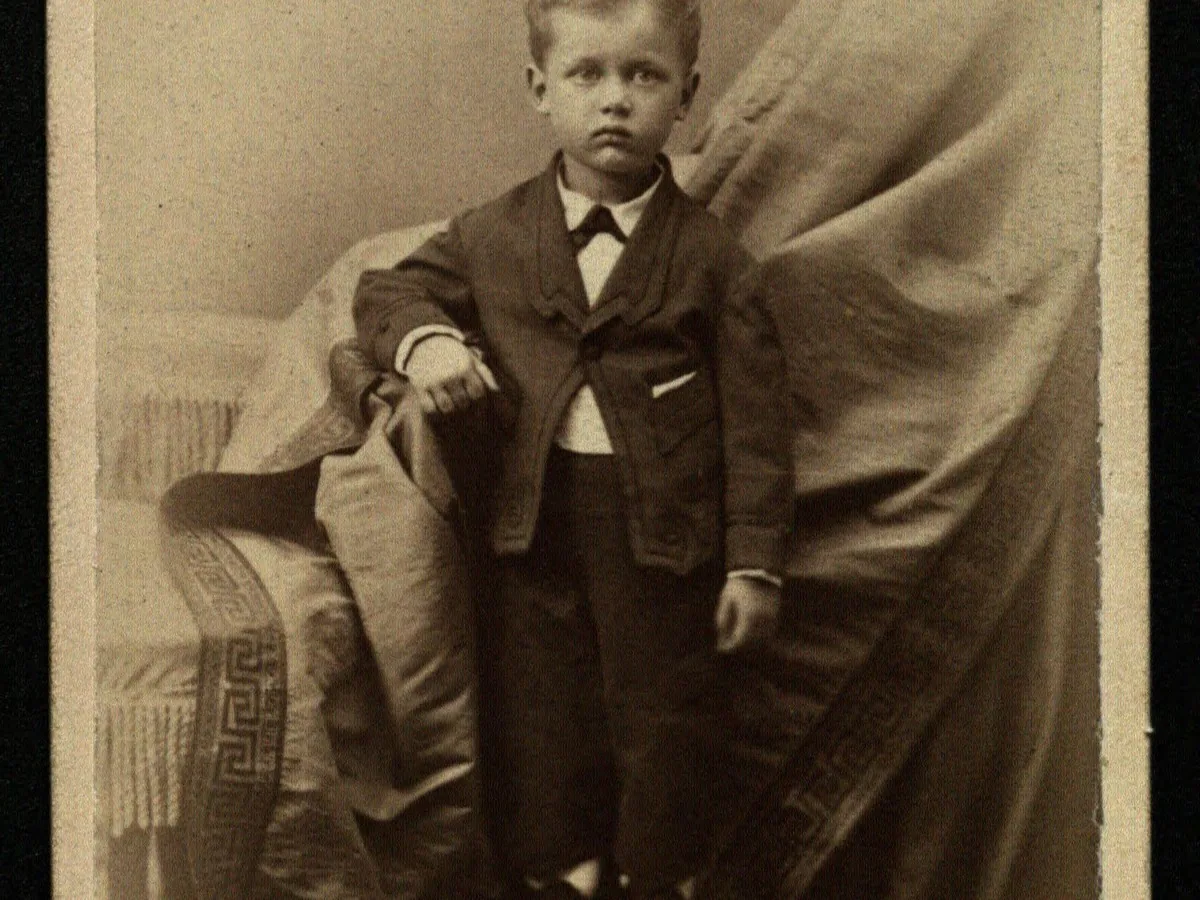
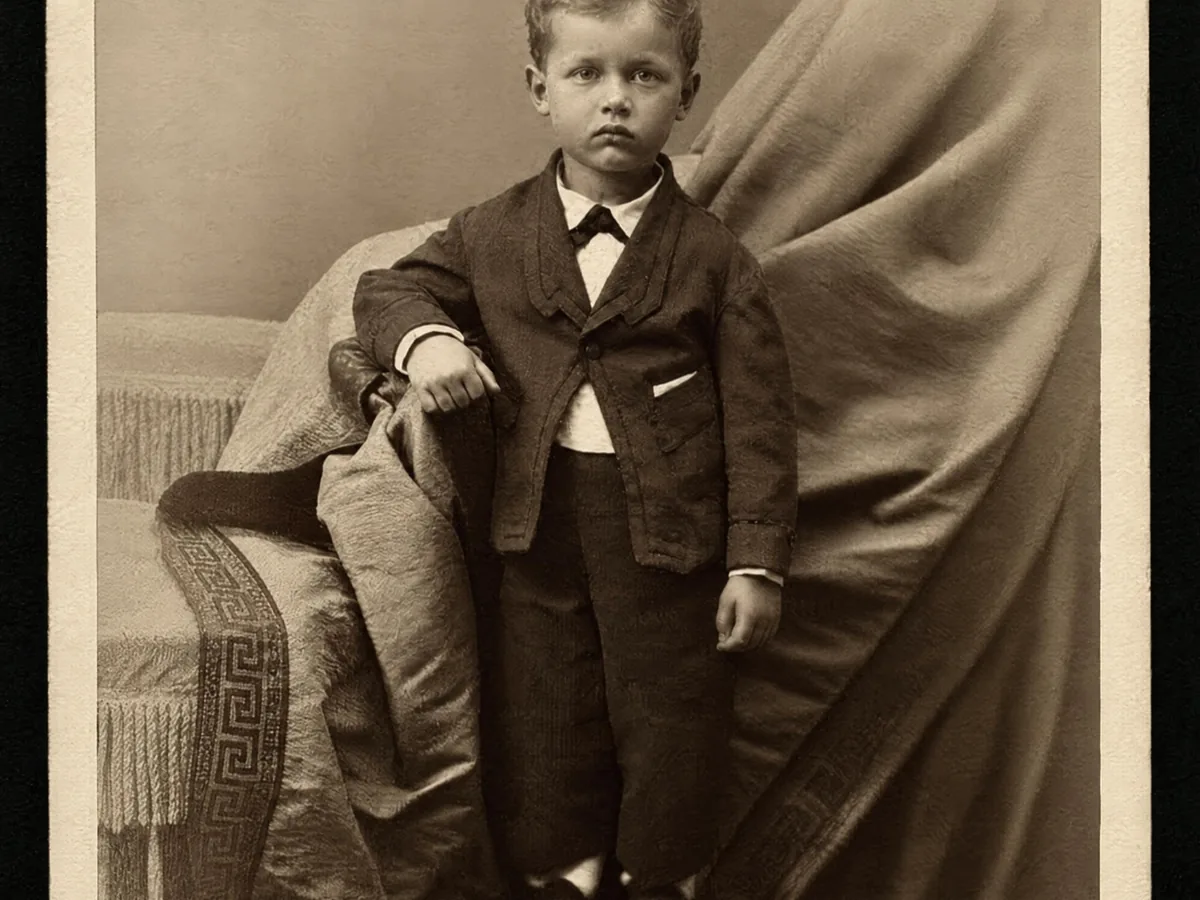
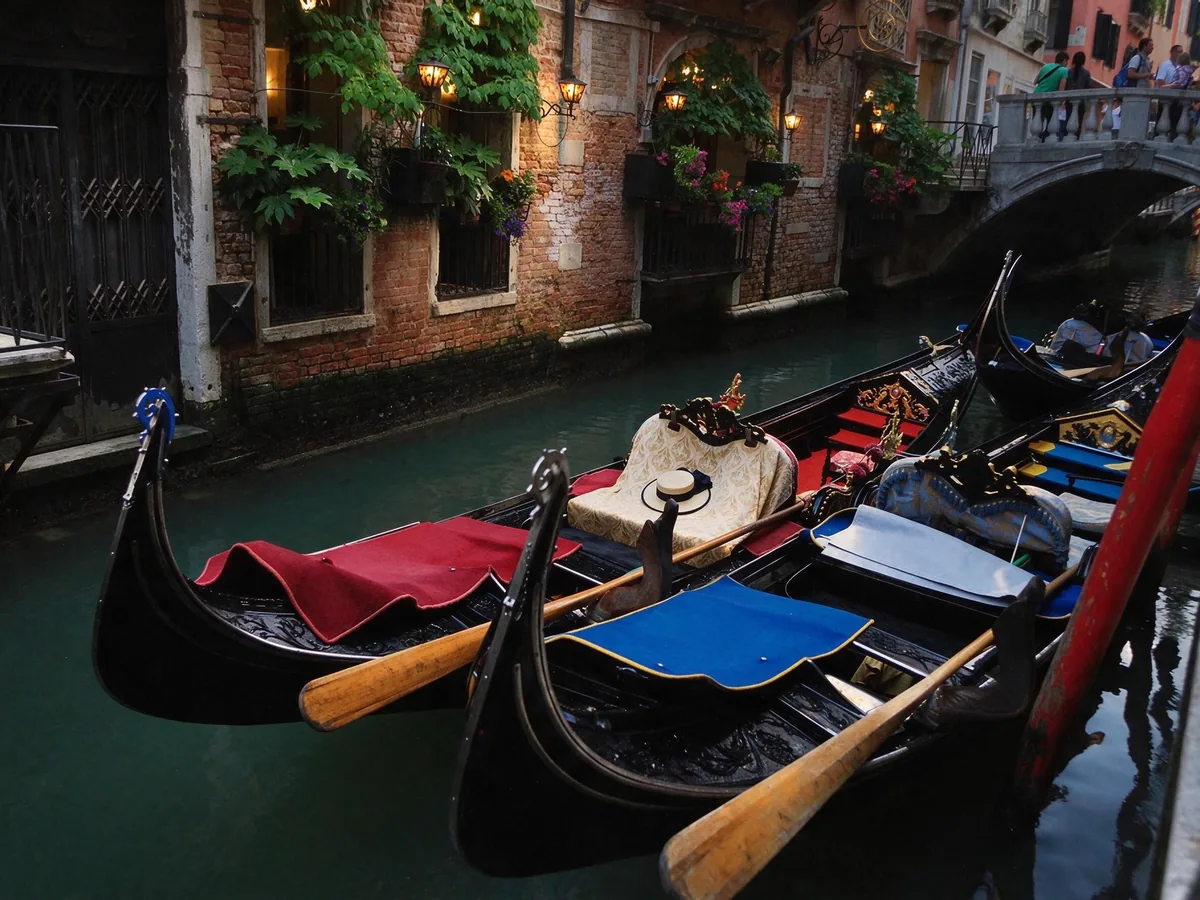
각 사진의 슬라이더를 움직여 보세요. 피사체의 크기와 위치는 유지하면서 배경을 바꿉니다. 가장자리의 밝기와 그림자는 새 배경에 자연스럽게 맞춥니다.
제품 뒤의 어수선한 책상이나 주방은 시선을 빼앗습니다. [색상] 탭에서 색을 고르거나 [원하는 색]으로 브랜드 색을 지정하면 라벨, 로고, 세밀한 디테일은 그대로 남습니다.
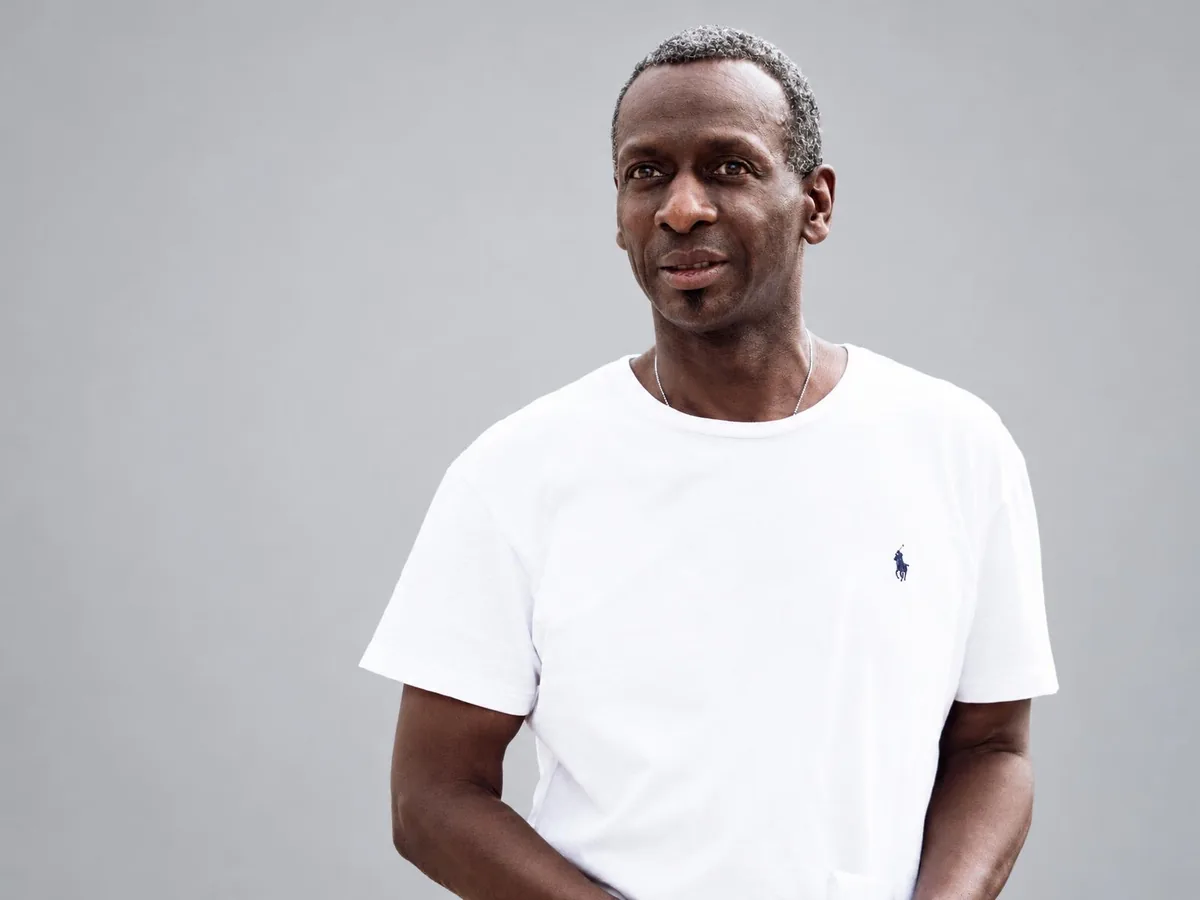
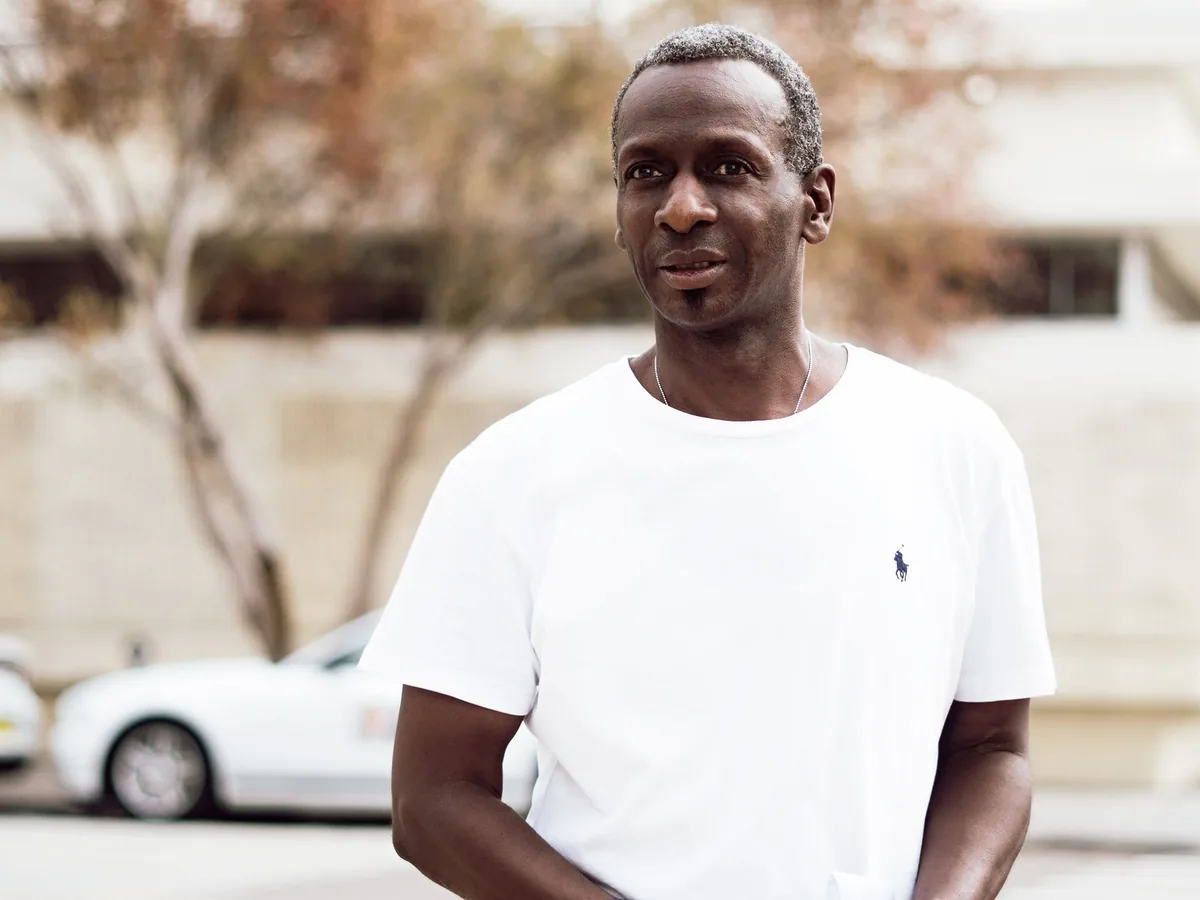
프로필 사진을 위해 사진관에 갈 필요가 없습니다. [스튜디오] 장면을 고르면 이력서, 회사 소개, SNS 프로필에 쓸 회색 배경이 들어갑니다. 얼굴, 머리카락, 옷은 그대로입니다.
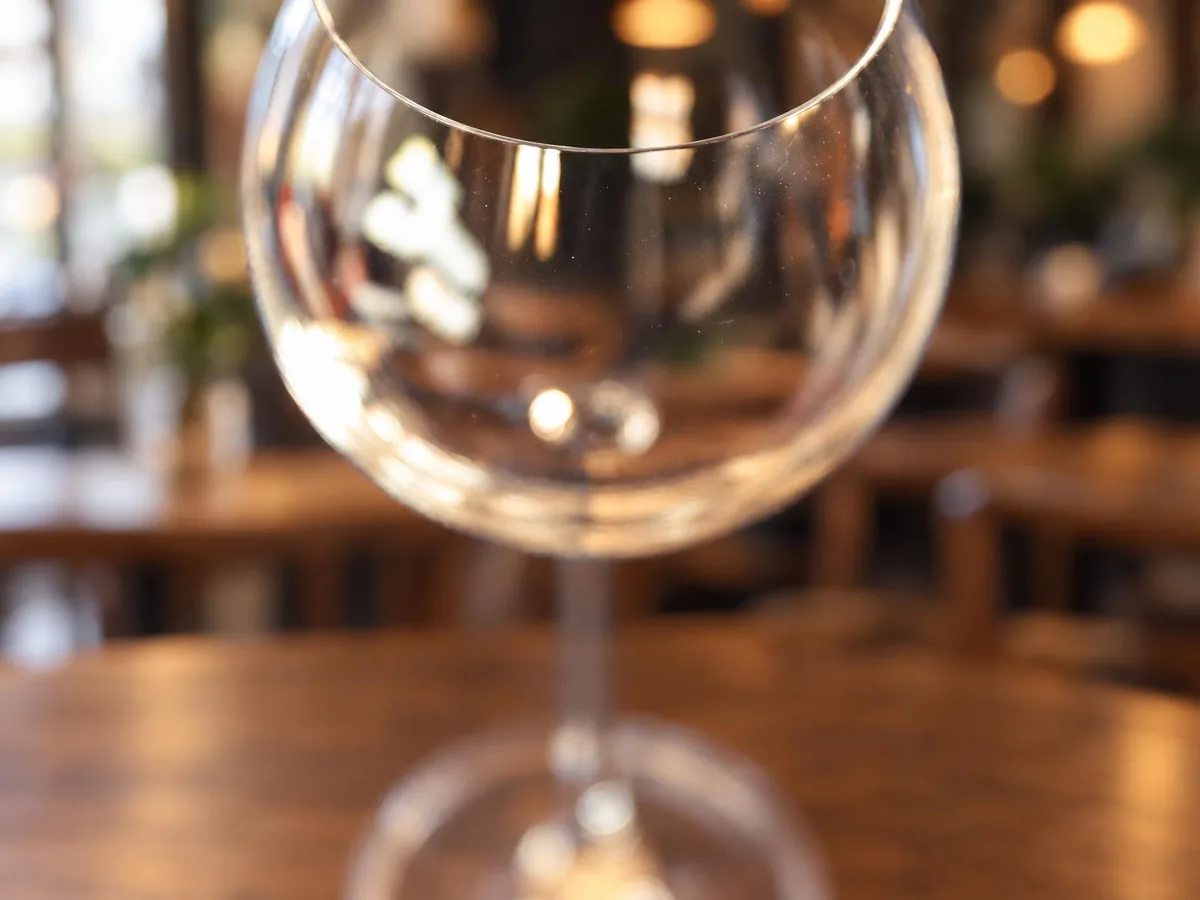
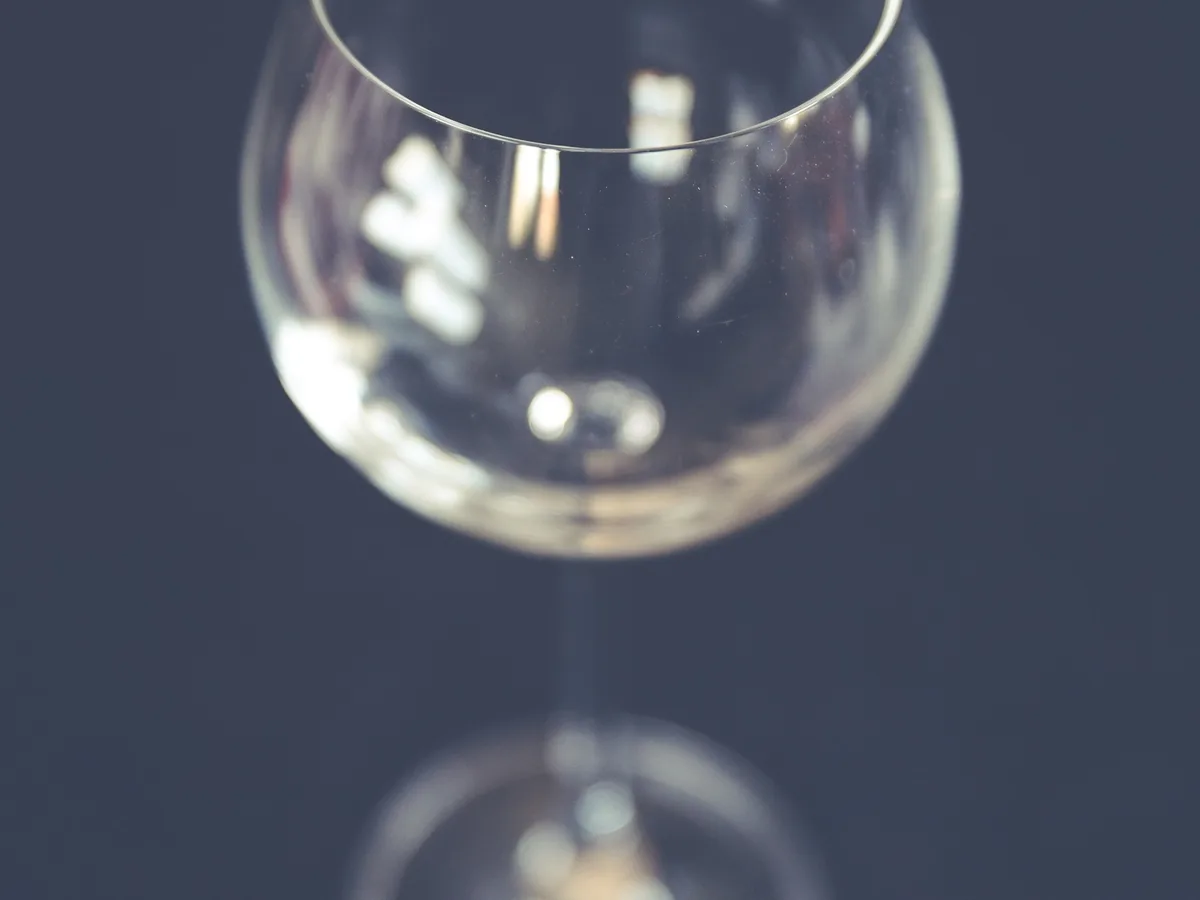
배경 바꾸기 도구는 유리잔, 병, 유리 용기 너머로도 새 배경이 보이도록 처리합니다. 음료나 식기를 촬영한 메뉴판용 사진이나 제품 사진에 활용해 보세요. 피사체만 분리하는 도구에서는 유리 부분이 회색으로 남거나 비어 보일 수 있습니다. 다만 유리에 비친 원래 주변 풍경은 남을 수 있으니 다운로드 전에 슬라이더로 확인하세요.
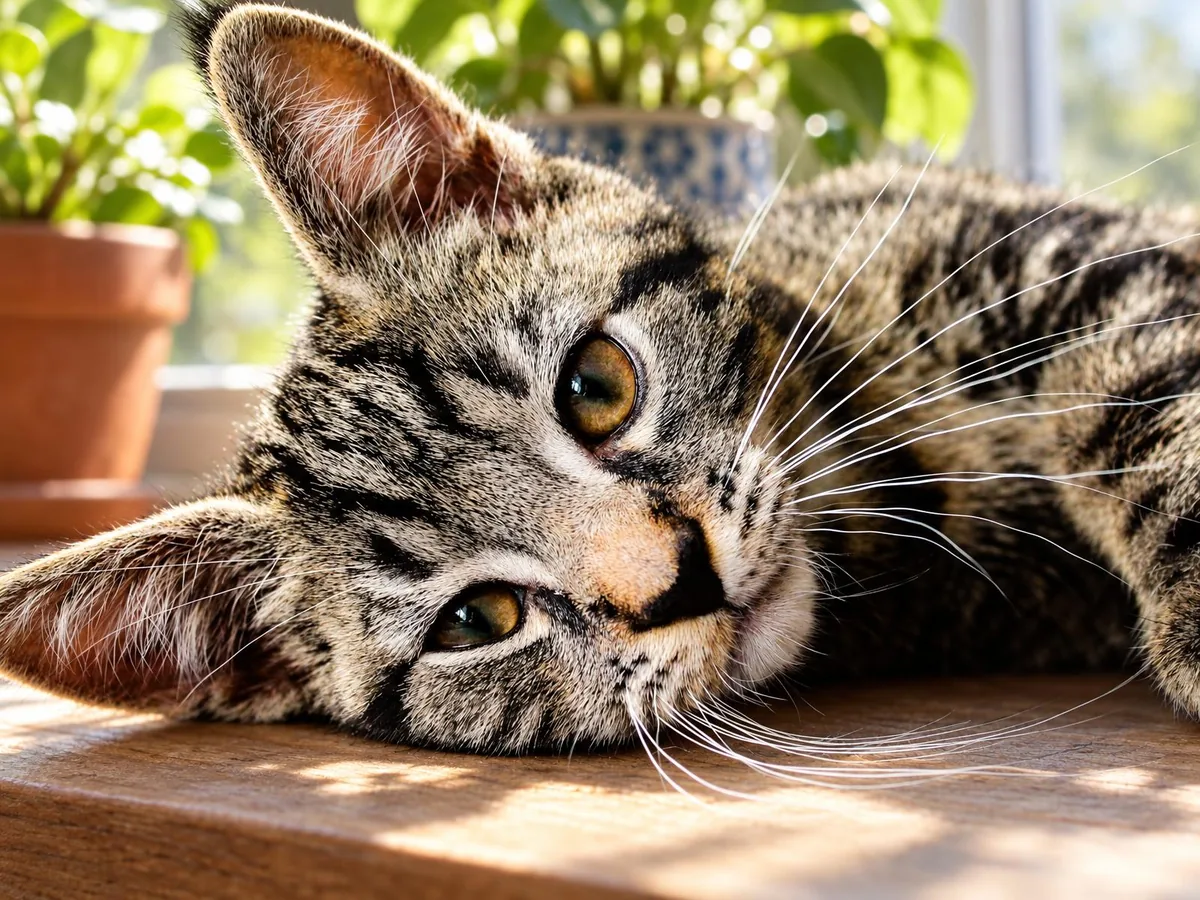
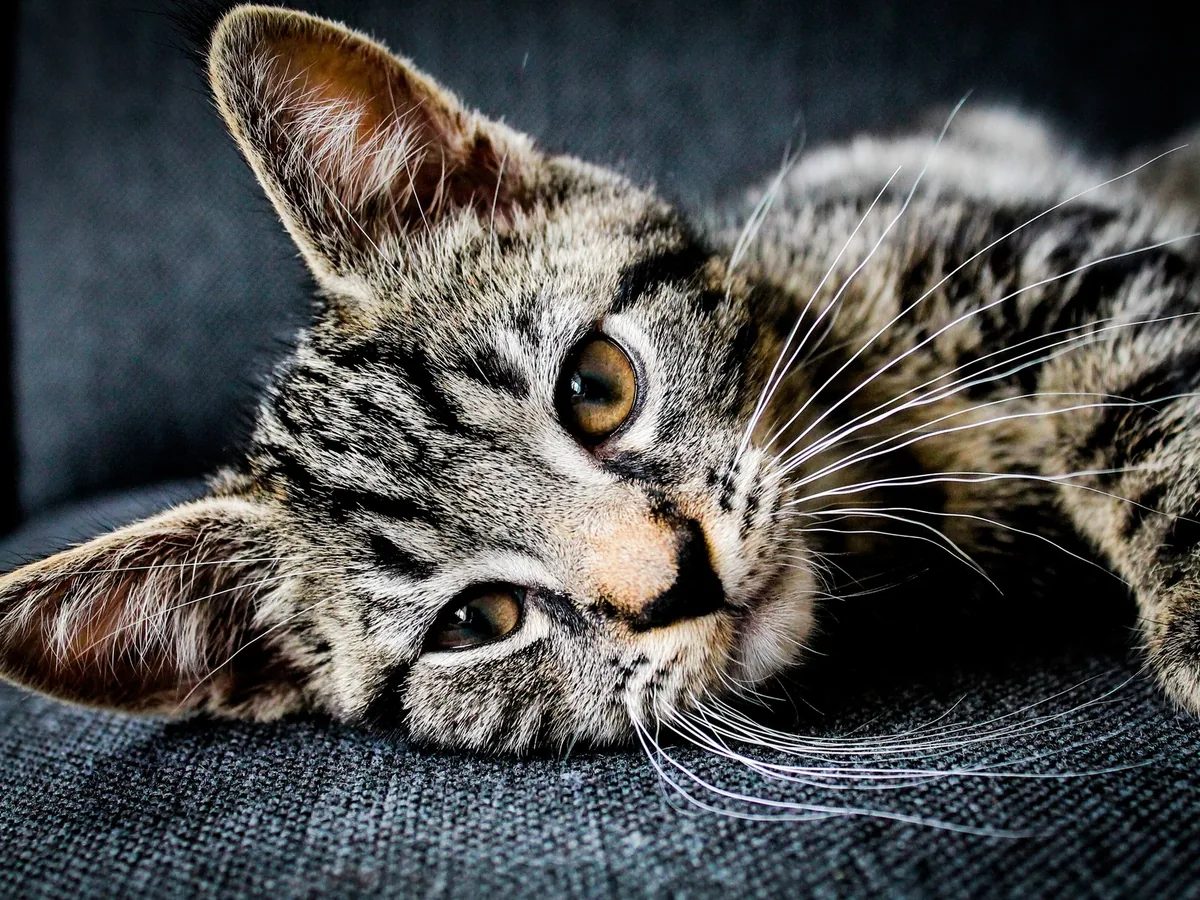
8가지 장면 중 원하는 배경이 없다면 "화분이 있는 햇살 드는 창가"나 "노을 진 설산"처럼 짧게 설명하세요. 장소와 빛의 느낌을 적으면 됩니다. 길게 설명하기보다 몇 가지 핵심 단어로 표현하는 편이 좋습니다.
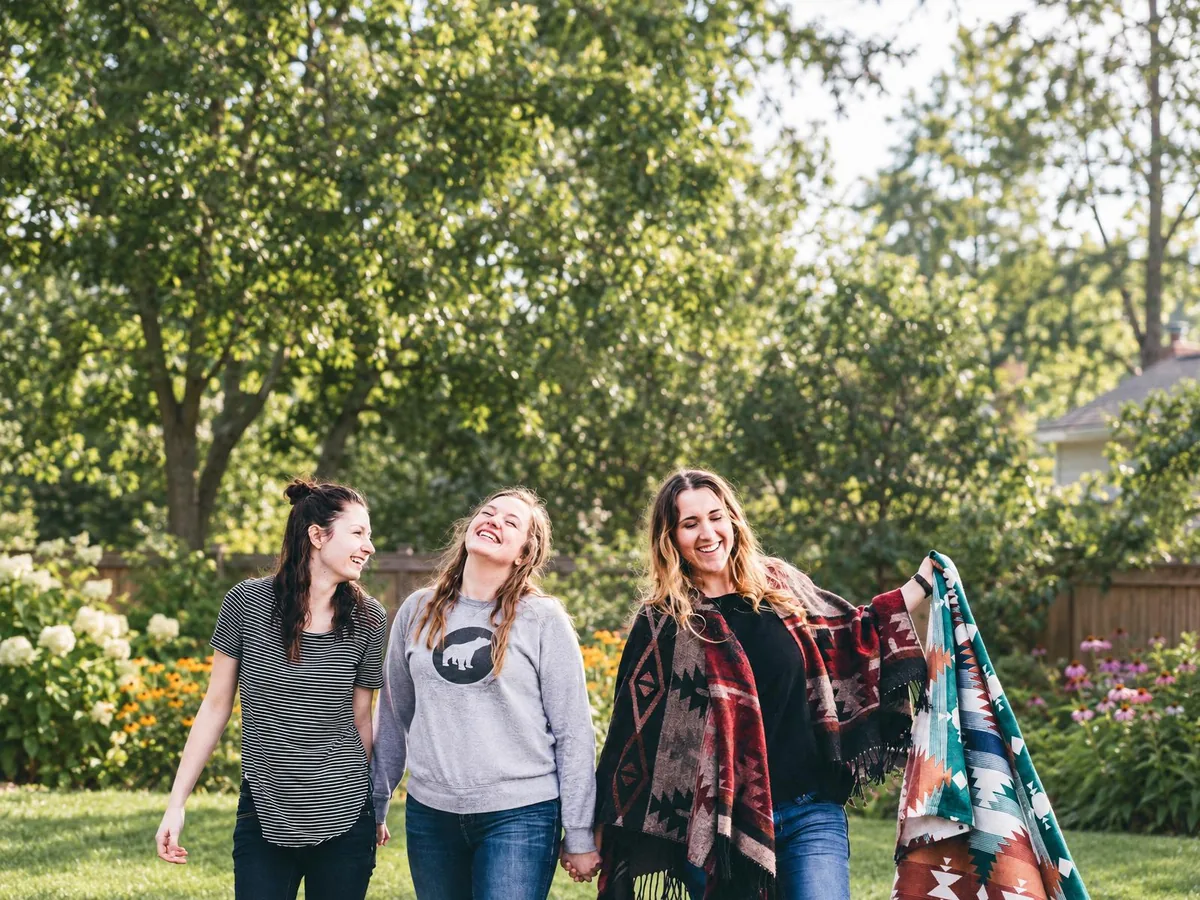
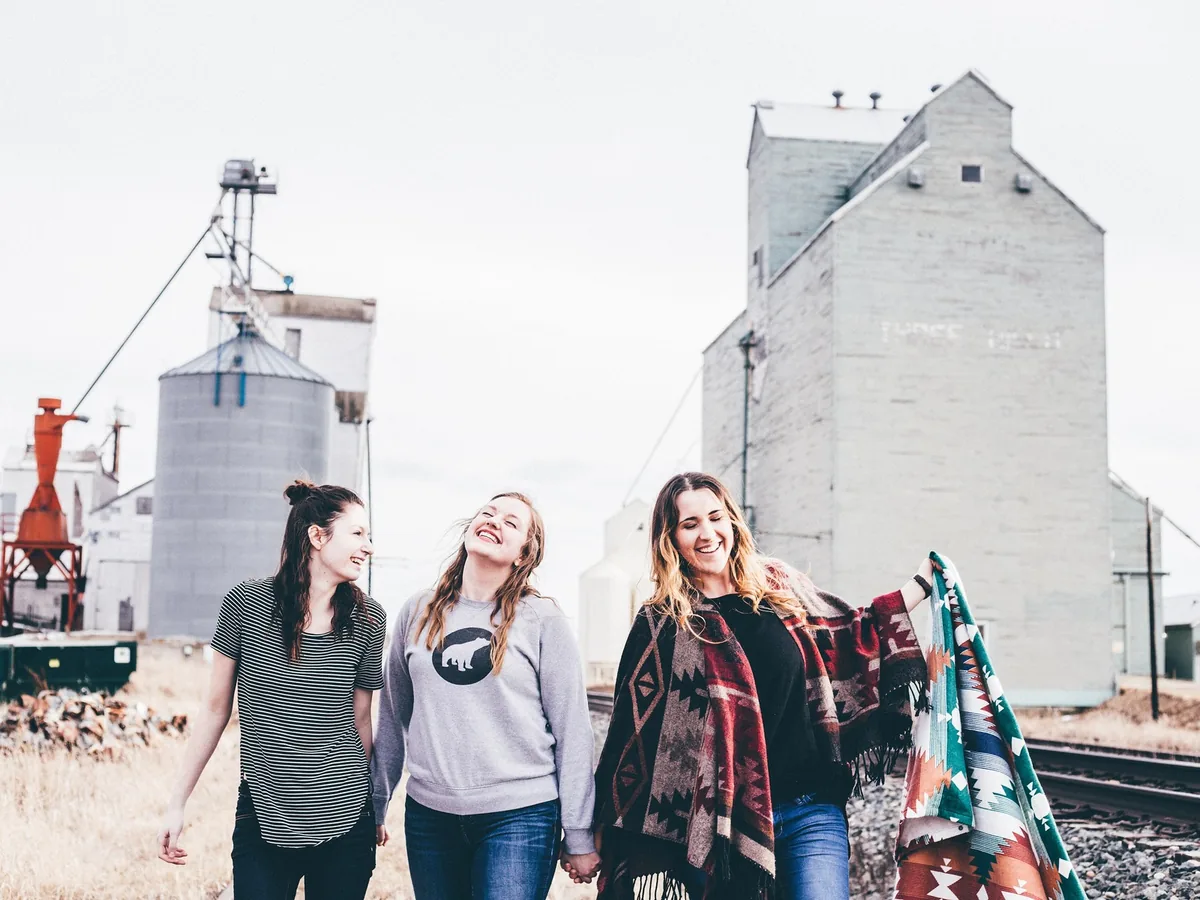
가족과 친구 사진에서 모든 사람의 자세와 들고 있는 물건이 그대로 남습니다. 어수선한 거리나 붐비는 관광지를 공원, 정원, 해변으로 바꿔 보세요.
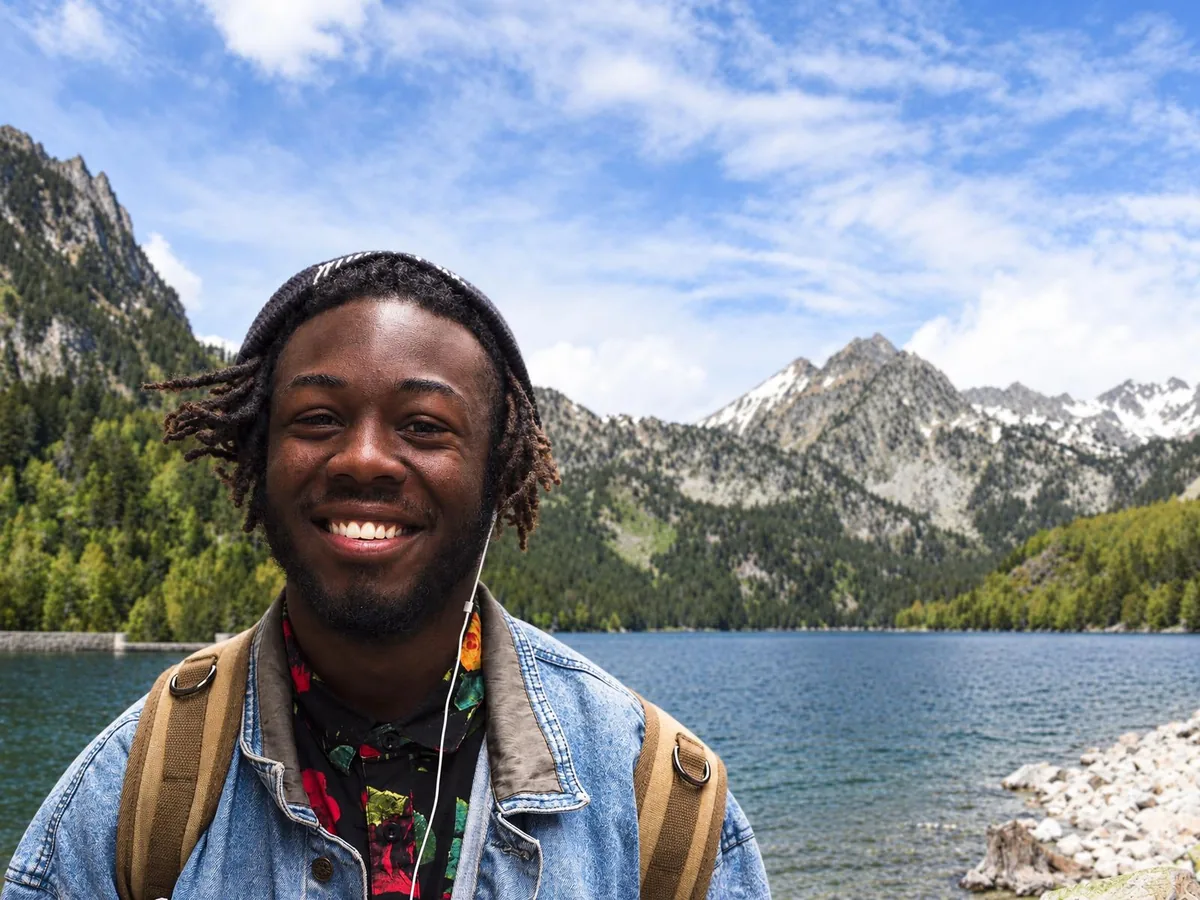
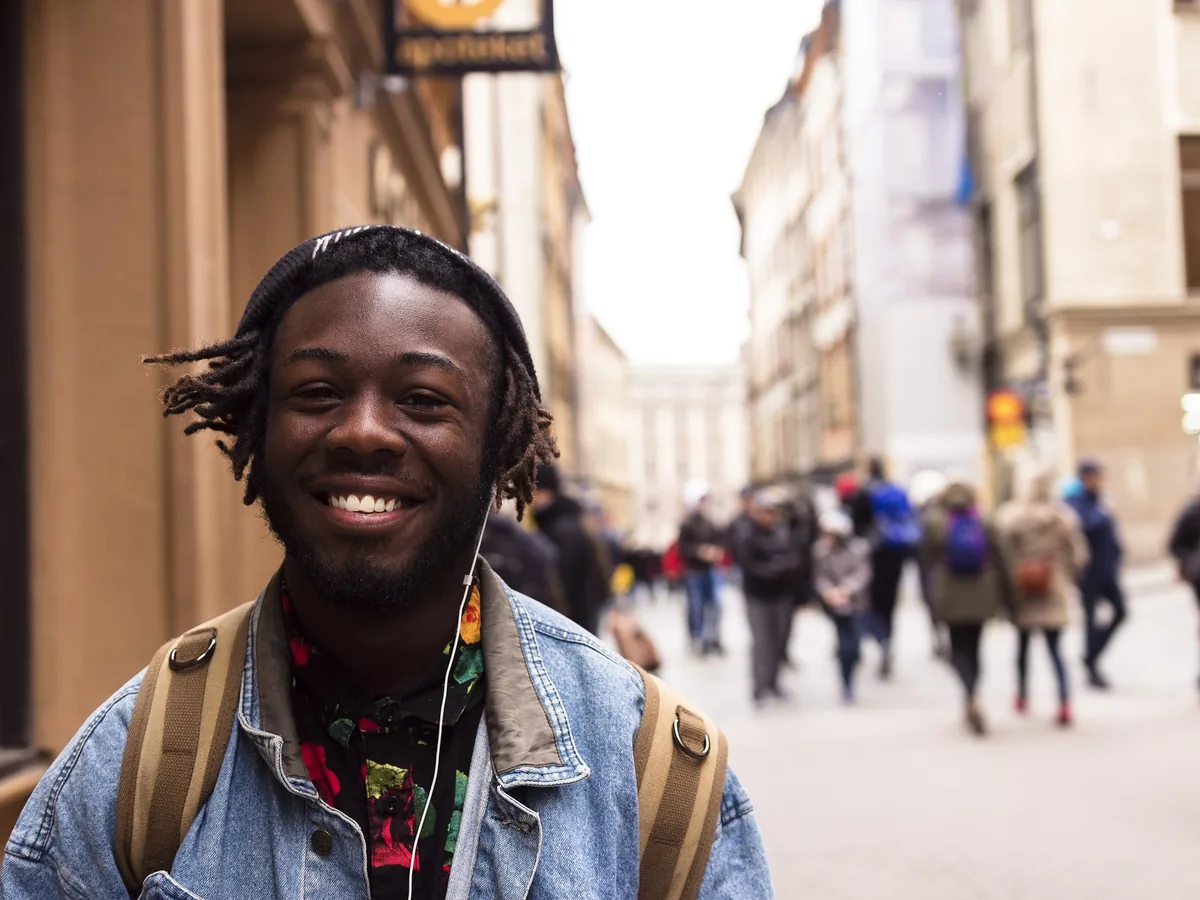
여행지 풍경, 사무실, 행사장처럼 원하는 장소의 사진을 올리면 피사체를 같은 크기와 위치로 그 안에 넣습니다. 가장 자연스럽게 하려면 비슷한 높이와 거리에서 찍은 배경을 쓰세요.
세 단계면 됩니다. 1분 안에 끝납니다.
최대 20MB의 JPG, PNG, WebP. 인물 사진, 제품 사진, 반려동물, 단체 사진 모두 됩니다.
단색이나 8가지 장면 중 하나를 고르거나, 원하는 배경을 글로 설명하세요. 배경으로 쓸 사진을 직접 올릴 수도 있습니다.
머리카락과 윤곽 위로 슬라이더를 움직여 보고, 원하면 다른 배경도 시도한 뒤 결과를 저장하세요.
피사체가 분명한 사진이 가장 잘 됩니다. 몇 가지 경우는 다운로드 전에 한 번 확인하세요.
피사체의 얼굴, 자세, 색, 글자, 로고가 그대로 유지되며 크기와 위치도 바뀌지 않습니다. 피사체가 들고 있는 물건이나 신발 아래 받침대처럼 피사체를 받치는 물건도 함께 남길 수 있습니다.
흩날리는 머리카락과 수염은 잘리지 않고 부드럽게 유지됩니다. 유리 너머로 새 배경이 보이고, 피사체가 바닥에 닿는 부분에는 옅은 그림자를 더해 자연스럽게 어우러지도록 합니다.
화면 밖으로 대부분 잘린 자동차처럼 사진의 주인공이 분명하지 않으면 엉뚱한 것이 남을 수 있습니다. 각도가 많이 다른 배경 사진을 올리면 합성한 티가 날 수 있습니다. 다운로드 전에 슬라이더로 확인하세요.
포토샵이나 GIMP처럼 피사체 선택과 레이어 편집을 지원하는 프로그램에서 직접 배경을 바꿀 수 있습니다. 순서는 다음과 같습니다.
단색 배경은 직접 해도 쉽습니다. 새 장면에 머리카락 윤곽, 그림자, 빛을 맞추는 일은 훨씬 오래 걸리고, 이럴 때 이 도구가 가장 많은 시간을 아껴 줍니다.
포토샵에서는 [선택 > 피사체], GIMP에서는 [전경 선택 도구]를 사용하세요. 지원되는 아이폰에서는 사진 앱에서 피사체를 길게 눌러 복사한 뒤, 합성을 지원하는 편집 앱에 붙여 넣어 다음 단계를 진행하세요.
포토샵의 [선택 및 마스크]에서 [가장자리 다듬기] 브러시로 머리카락과 털의 가장자리를 칠하세요. 필요하면 [페더]를 1~2px 정도 적용하되, 사진 크기와 가장자리 상태에 맞춰 조절하세요. 마지막으로 결과를 레이어 마스크로 적용하세요. 가장 오래 걸리는 단계입니다.
오려 낸 피사체 아래에 단색 레이어나 배경 사진을 넣고, 수평선과 원근감이 맞게 크기를 조절하세요.
새 장면에 맞게 피사체의 밝기와 색을 조절하고, 아래에 부드러운 그림자를 그리세요. 이 단계를 건너뛰면 합성한 티가 납니다.
네. 사진 1장에 8크레딧이 들고, 누구나 계정 없이 매일 받는 무료 10크레딧으로 하루 1장을 할 수 있습니다. 다운로드한 사진에 워터마크는 없습니다. 더 많이 쓰려면 요금제 페이지에서 크레딧 팩과 구독 플랜을 확인하세요.
네. [색상] 탭에서 [흰색]을 고르면 피사체 아래에 부드러운 그림자가 있는 순백색(#FFFFFF) 배경으로 저장됩니다.
네. [내 이미지] 탭에서 원하는 사진을 올리거나, [색상] 탭에서 [원하는 색]으로 브랜드 색을 맞추세요. 비슷한 각도와 거리에서 찍은 배경일수록 자연스럽습니다.
가는 머리카락, 수염, 털이 자연스럽게 보이도록 가장자리를 부드럽게 처리하고, 새 배경에 맞게 빛도 조절합니다. 원래 배경이 복잡하고 머리카락이 아주 가늘게 흩어져 있는 경우에는 처리가 어려울 수 있으니 슬라이더로 확인하세요.
아직은 안 됩니다. 결과는 새 배경이 들어간 완성된 사진입니다. 디자인에 쓸 누끼가 필요하다면 흰색이나 단색 배경을 고른 뒤 디자인 프로그램에서 지우세요.