손이 흔들려 흐려진 인물 사진 보정
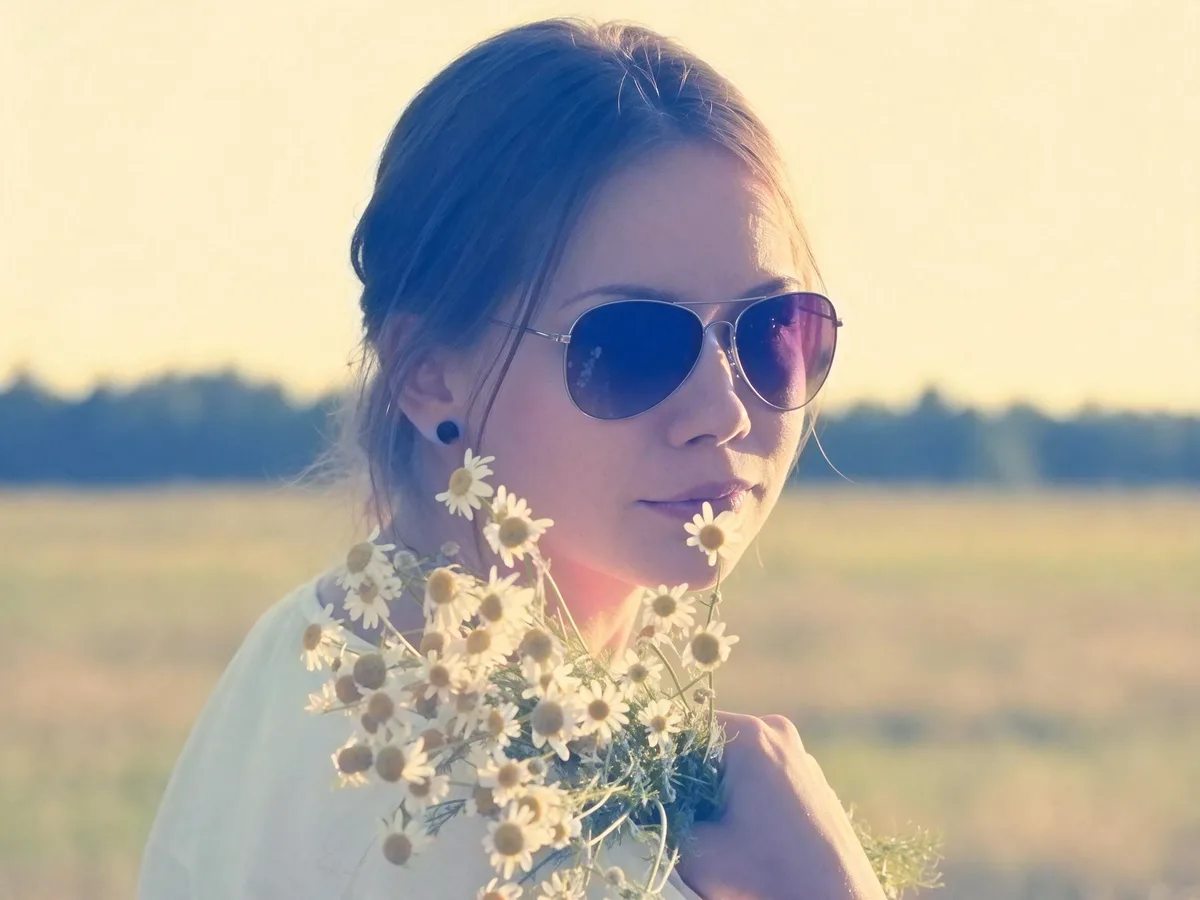
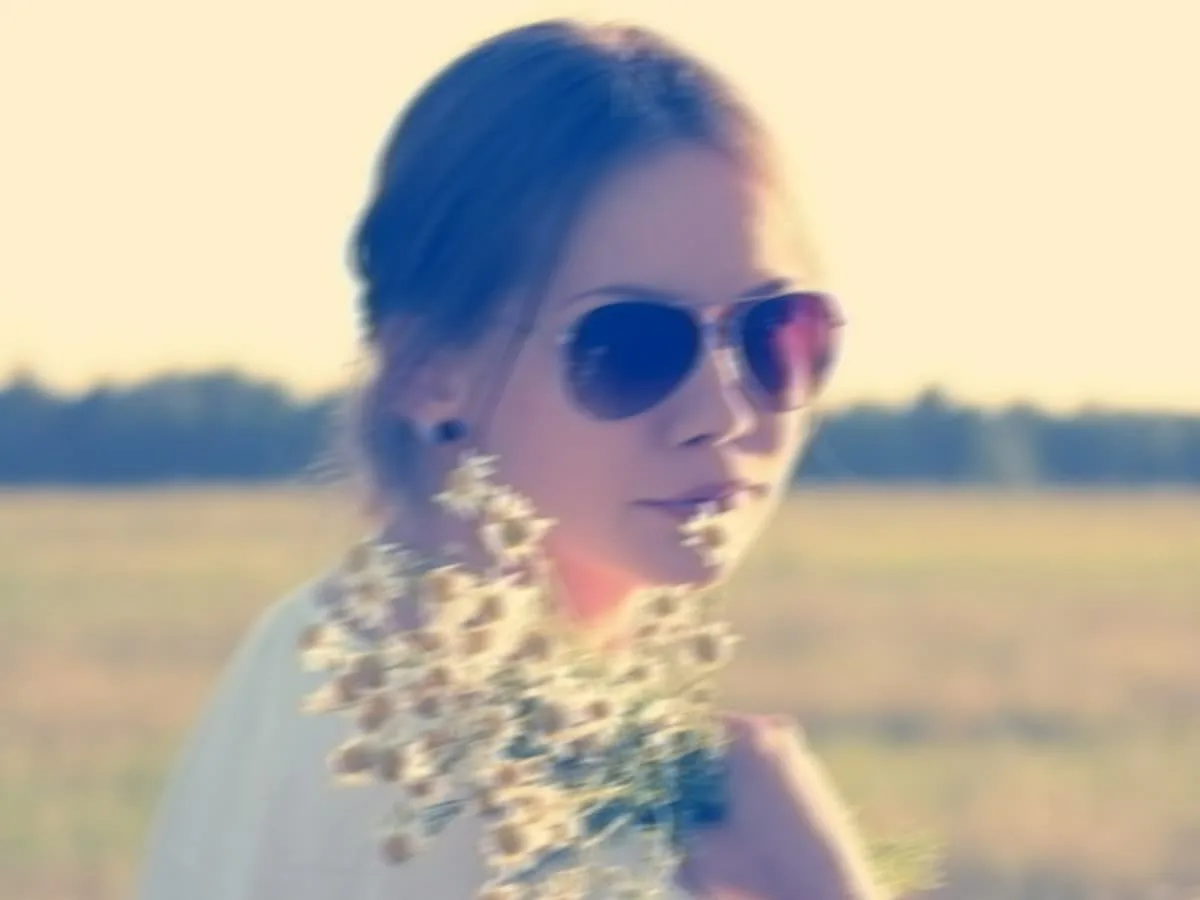
손떨림은 얼굴, 안경, 손에 든 물건을 한 방향으로 번지게 합니다. 사진을 그대로 올리면 얼굴, 머리카락, 작은 물건은 선명해지고 부드러운 배경은 그대로 남습니다. 많이 흔들린 사진은 눈 같은 작은 디테일을 일부 새로 그리므로, 다운로드 전에 슬라이더로 원본과 비교해 보세요.
- 손떨림
- 흐릿한 인물 사진
초점이 나갔거나, 손이 흔들렸거나, 피사체가 움직여서 흐릿해진 사진을 선명하게 만듭니다. 흐린 사진을 올리고 저장하기 전에 디테일이 얼마나 돌아오는지 확인하세요.
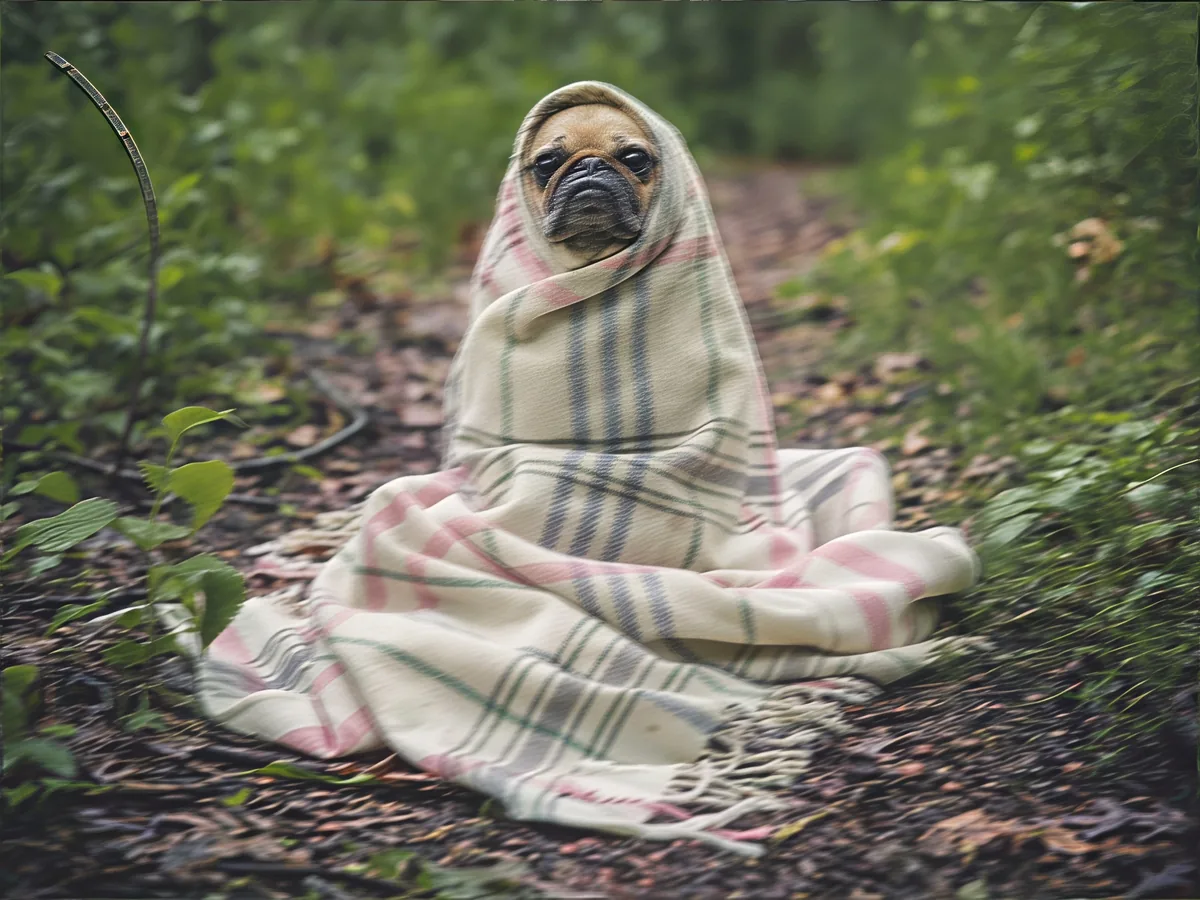
이미지 업로드
끌어다 놓거나 클릭해서 선택하세요. JPG, PNG, WebP
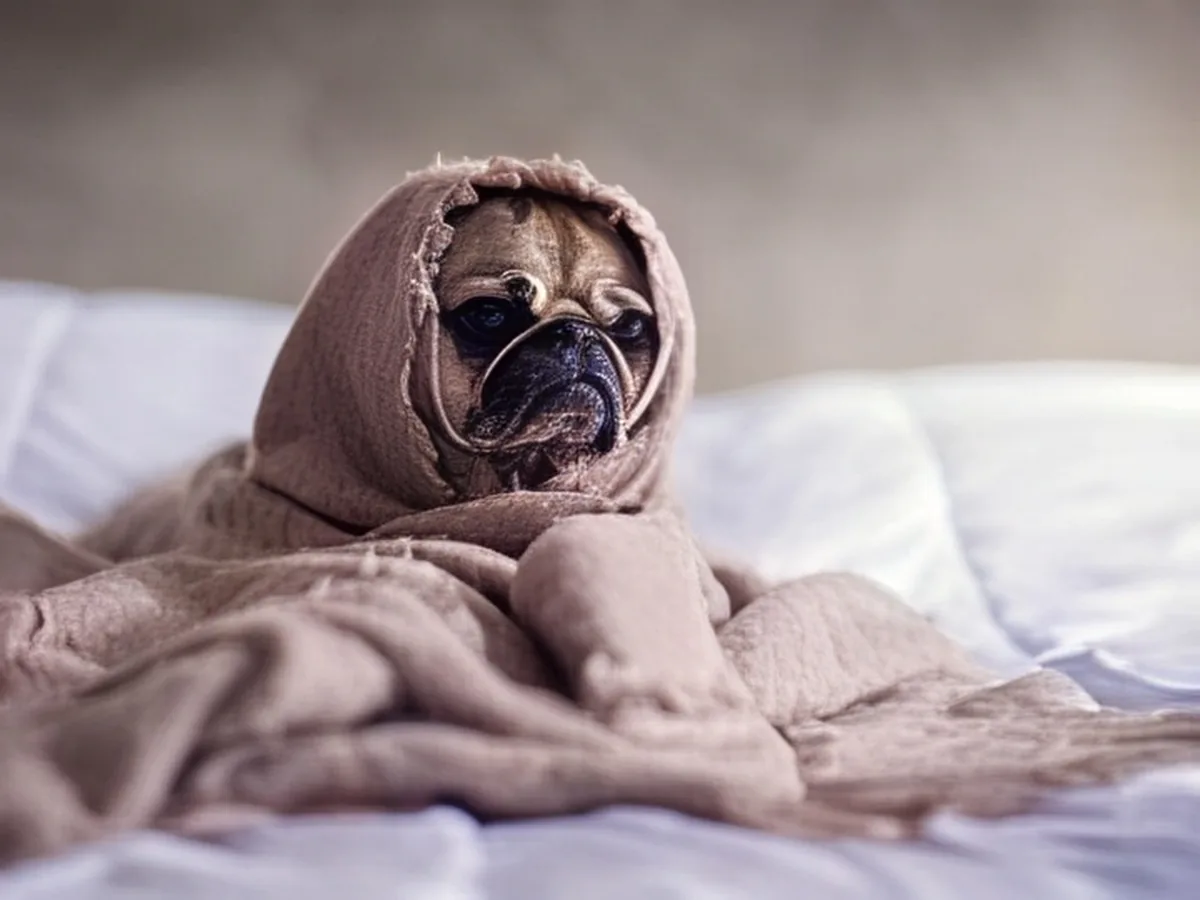
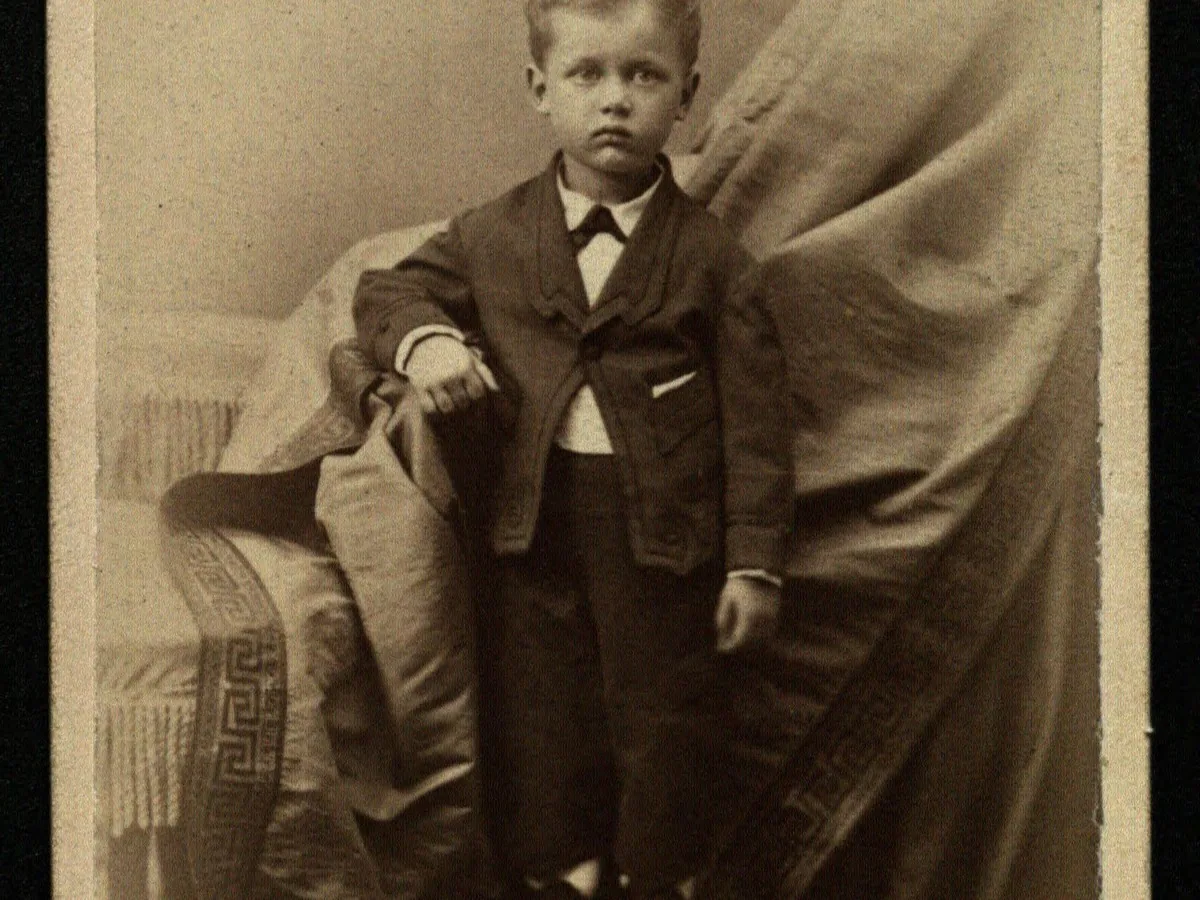
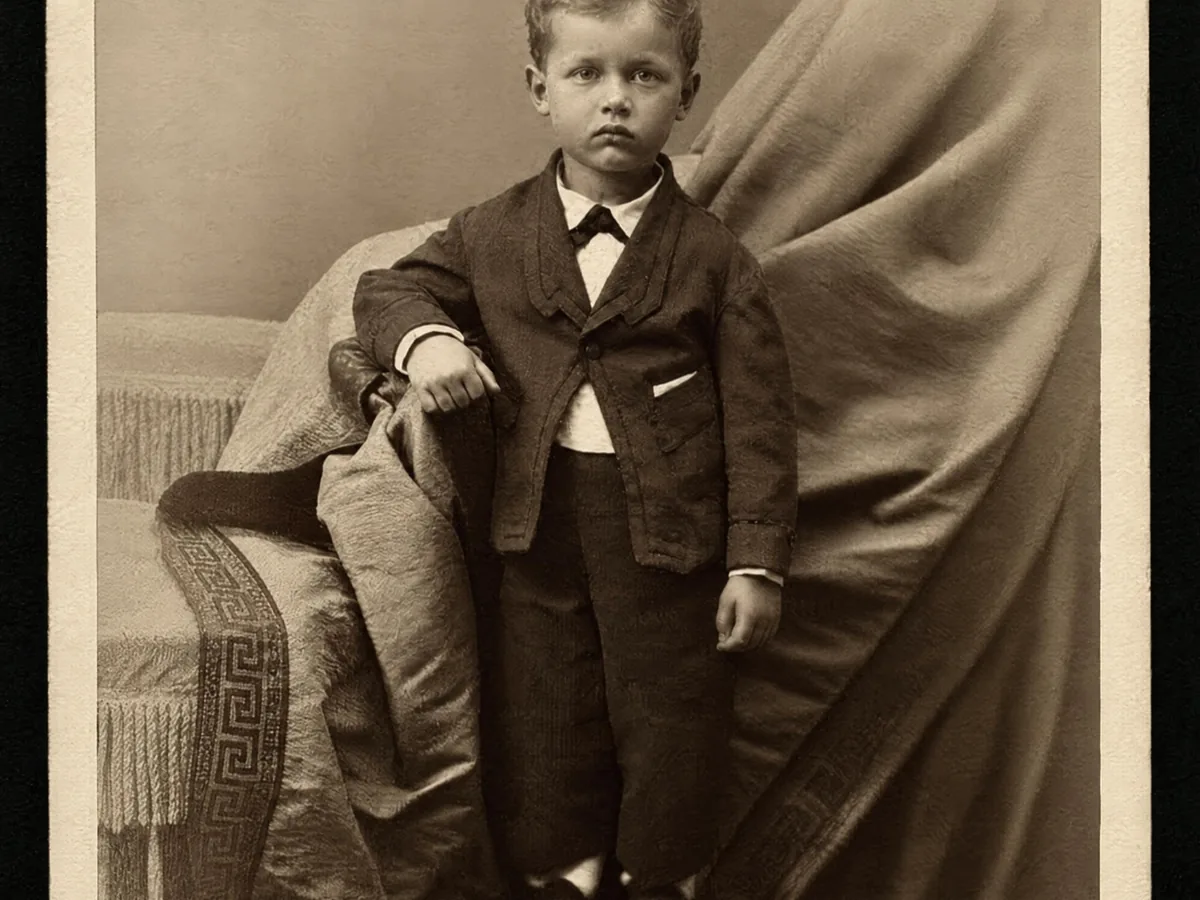
각 사진의 슬라이더를 움직여 선명해진 정도를 확인하세요. 인물, 배경, 구도도 원본과 비교해 보세요. 흐림이 심한 경우 얼굴의 일부 디테일이 달라질 수 있습니다.
손떨림은 얼굴, 안경, 손에 든 물건을 한 방향으로 번지게 합니다. 사진을 그대로 올리면 얼굴, 머리카락, 작은 물건은 선명해지고 부드러운 배경은 그대로 남습니다. 많이 흔들린 사진은 눈 같은 작은 디테일을 일부 새로 그리므로, 다운로드 전에 슬라이더로 원본과 비교해 보세요.
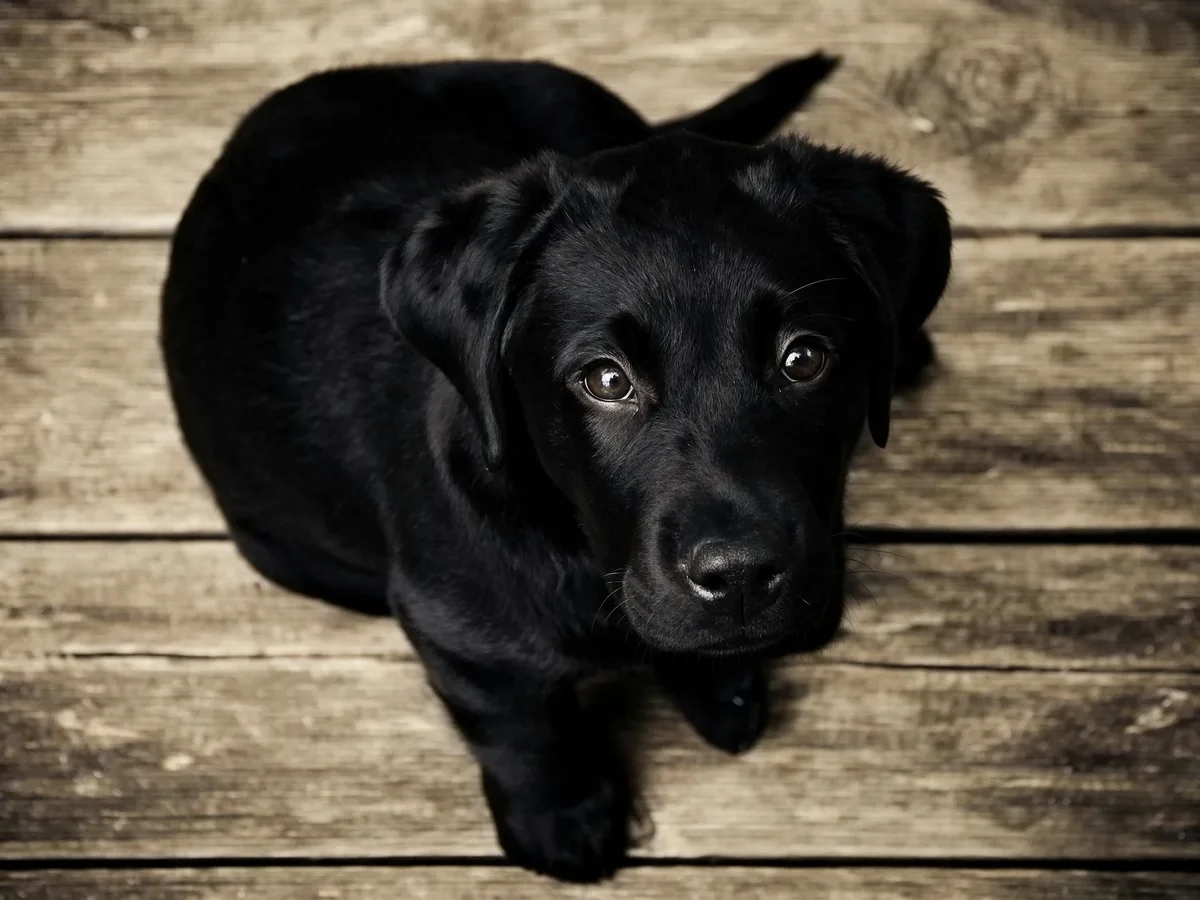
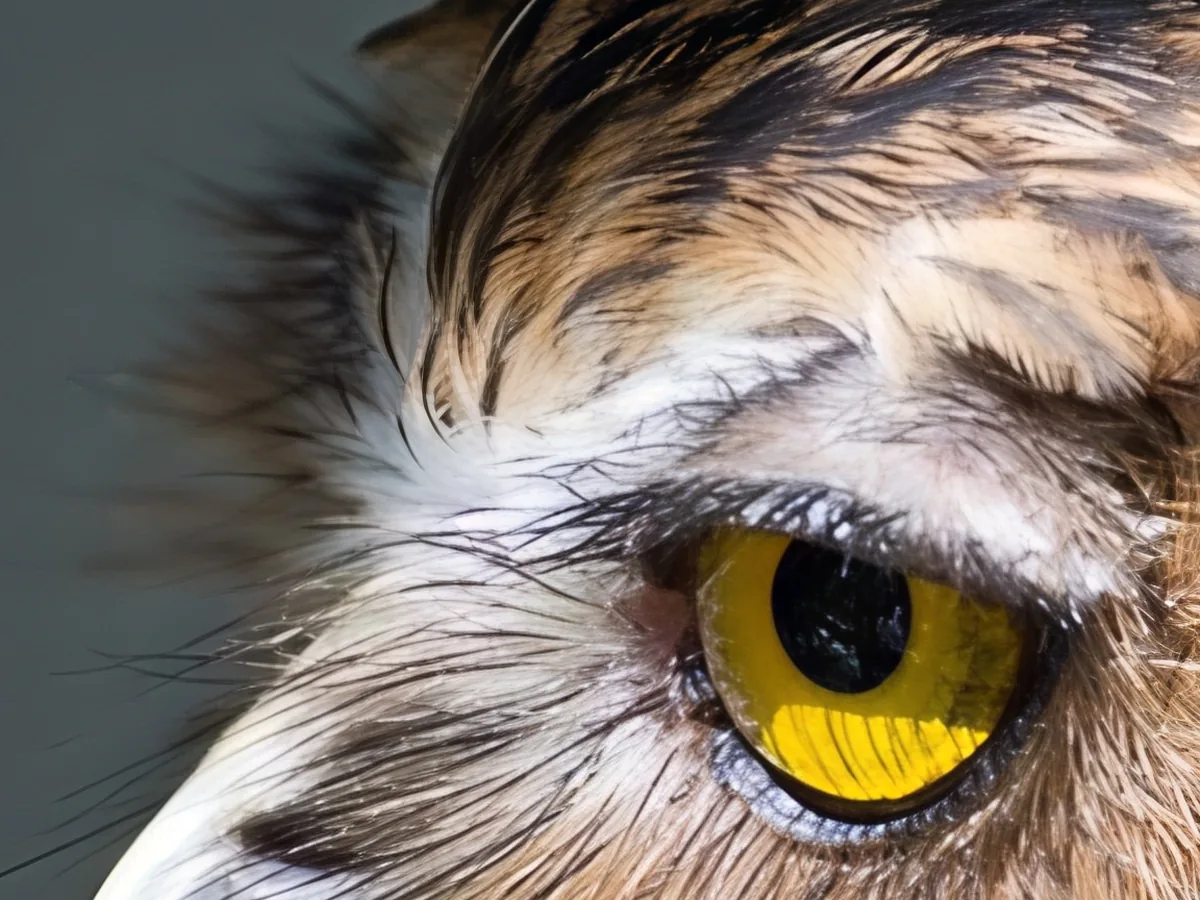
반려동물이 고개를 돌리면 눈과 털이 번져 보일 수 있습니다. 이 도구는 눈과 코, 털결을 더 또렷하게 보정합니다. 반려동물이 사진에서 차지하는 비중이 클수록 좋은 결과를 얻기 쉽습니다.
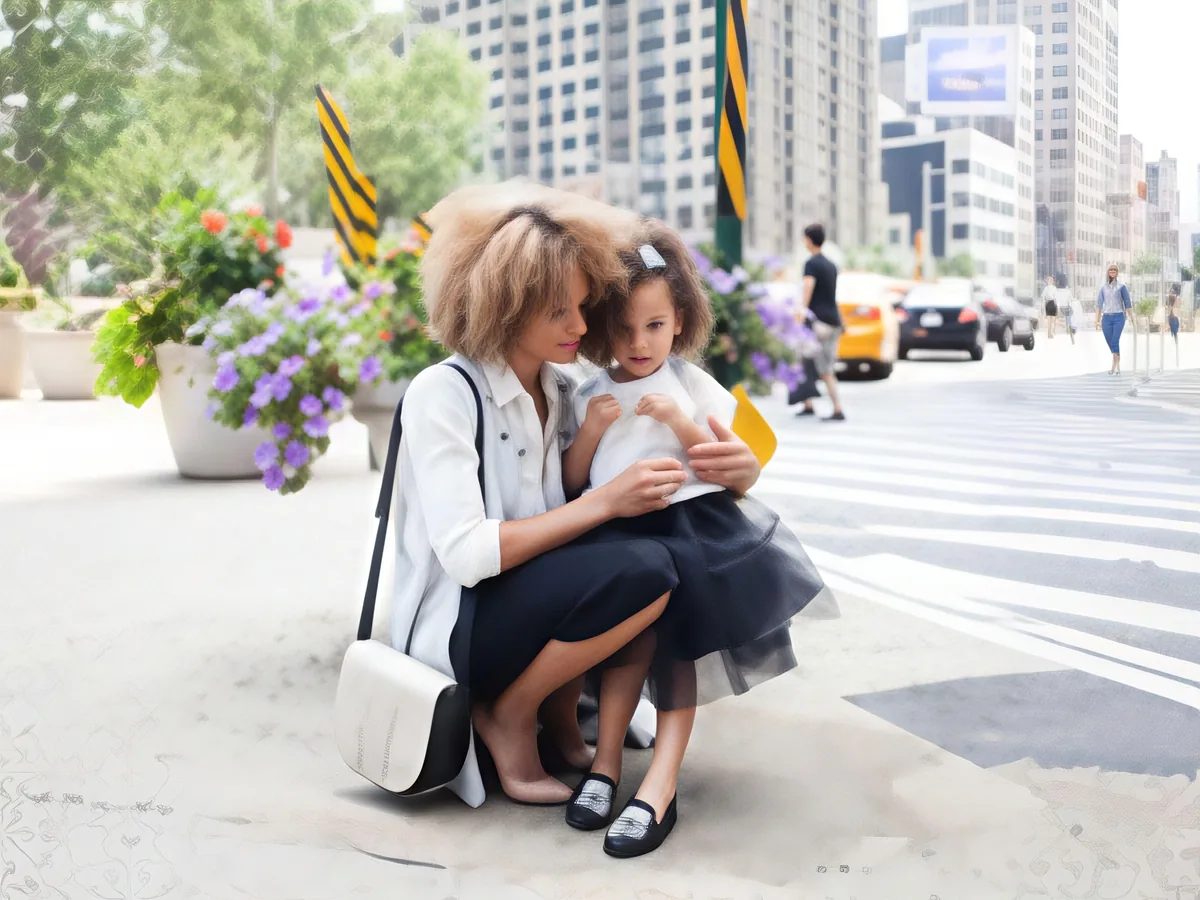
휴대폰은 배경에 초점을 맞추고 사람을 흐리게 남길 때가 많습니다. 선명하게 만들면 얼굴, 머리카락, 옷에 다시 초점이 맞고 나머지 장면은 그대로 남습니다. 멀리 있는 간판과 작은 글자는 잘못 나올 수 있으니 글자 사진에는 맞지 않습니다.
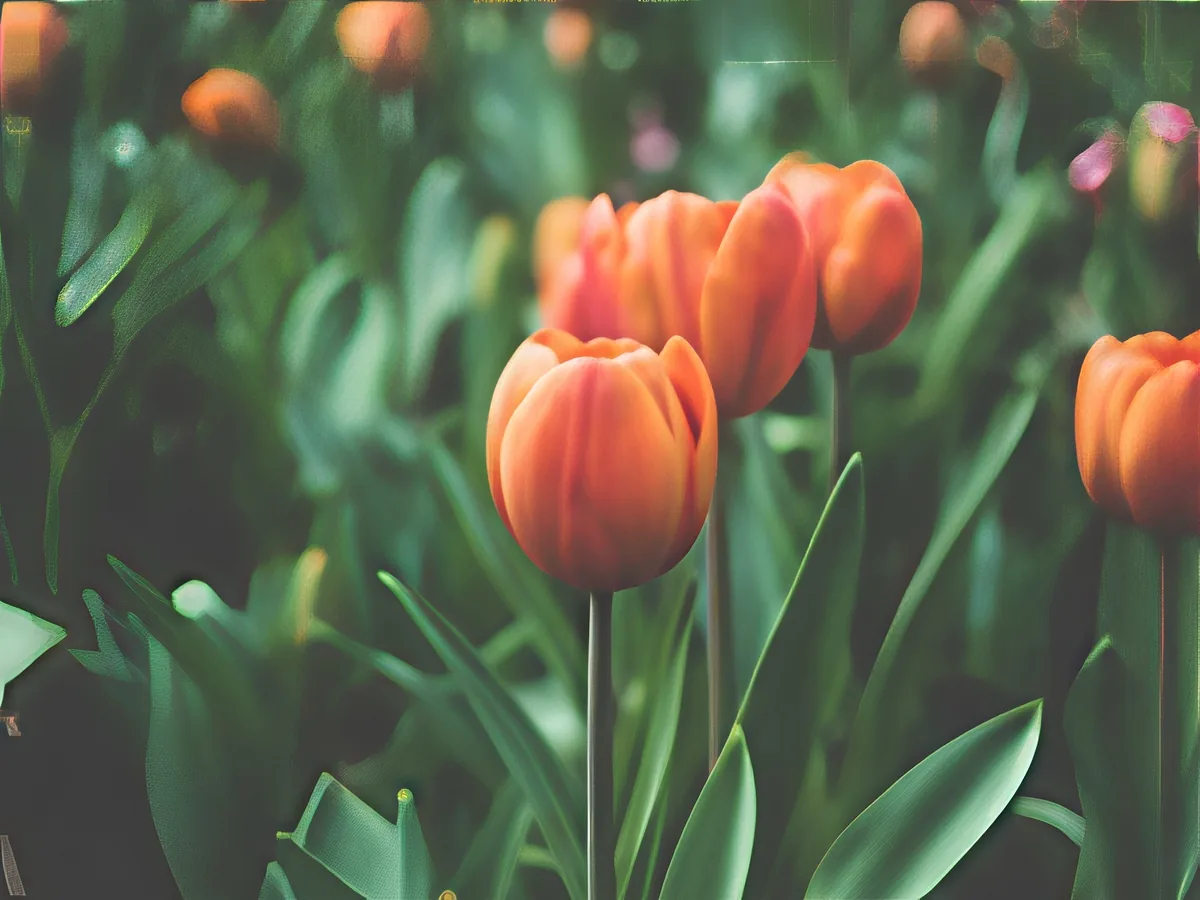
접사 사진의 초점이 나가면 꽃잎, 잎, 줄기가 뭉개집니다. 선명하게 만들면 피사체는 또렷해지고, 일부러 흐리게 찍은 배경은 억지로 질감을 그려 넣지 않고 원래처럼 매끄럽게 남습니다.
세 단계로 흐린 사진을 선명한 사진으로 바꿉니다. 기다리는 시간은 보통 1분이 안 됩니다.
최대 20MB의 JPG, PNG, WebP. 휴대폰에서 바로 올려도 됩니다.
한 번에 초점 나감, 손떨림, 피사체 움직임을 모두 처리합니다. 6메가픽셀보다 큰 사진은 먼저 6메가픽셀로 줄입니다. 결과는 사진 크기를 유지하며, 약 4메가픽셀보다 작은 사진은 약 4메가픽셀로 나옵니다.
얼굴과 윤곽을 중심으로 슬라이더를 움직여 선명도를 확인한 뒤 사진을 저장하세요. 사진에 글자가 있다면 내용이 바뀌지 않았는지도 원본과 비교하세요.
얼마나 잘 되는지는 흐림의 종류에 따라 다릅니다. AI로 흐린 사진을 보정할 때 기대할 수 있는 결과입니다.
가장 잘 고쳐지는 경우입니다. 피부, 수염, 머리카락, 어두운 곳의 얼굴이 선명해지고, 일부러 흐리게 찍은 배경은 부드럽게 남습니다.
반려동물의 움직임, 손떨림, 고개를 돌리는 동작으로 흐려진 사진은 대부분 선명하게 보정할 수 있습니다. 아주 심하게 흔들린 사진은 얼굴을 일부 새로 그릴 수 있으므로 슬라이더로 원본과 비교한 뒤 저장하세요.
이 도구는 사람, 반려동물, 사물 사진용입니다. 작은 글자에서는 그럴듯하지만 실제와 다른 글자를 그릴 수 있어서, 스크린샷, 문서, 영수증, 간판 사진에는 맞지 않습니다. 일부러 흐리게 처리한 글자는 되살릴 수 없습니다.
사진 편집 프로그램과 휴대폰 기능으로도 흐림을 줄일 수 있습니다. 방법별로 현실적으로 어디까지 되는지 정리했습니다.
일반적인 선명도 조정은 사진에 남아 있는 윤곽을 강조하지만, 사라진 디테일을 그대로 복원하지는 못합니다. 이 도구는 AI로 디테일을 추정해 보완하므로 결과를 원본과 비교해 보세요.
사진 전체가 고르게 흐리다면 초점이 맞지 않았을 가능성이 있습니다. 윤곽이 한 방향으로 번졌다면 촬영 중 카메라나 피사체가 움직였을 수 있습니다. 움직임으로 생긴 흐림은 직접 보정하기가 더 어렵습니다.
포토샵에서는 [필터 > 선명 효과 > 고급 선명 효과]를 열고, [제거]에서 [모션 흐림 효과]를 선택해 가벼운 흔들림을 보정해 볼 수 있습니다. 갤럭시의 갤러리 앱에 [리마스터]가 표시된다면 이 기능도 사용해 보세요. 보정 효과는 사진의 상태에 따라 달라집니다.
라이트룸의 [세부 정보] 패널에서 [선명하게 하기]를 조금씩 높이세요. Alt 키(Windows) 또는 Option 키(macOS)를 누른 채 [마스크] 슬라이더를 움직여 적용 영역을 확인하고, 윤곽을 중심으로 효과가 적용되도록 조정하세요. 휴대폰에서는 사진 편집 앱의 선명도 조절 기능을 가볍게 사용해 보세요.
다시 찍을 수 있는 순간이라면 더 빠른 셔터 속도로 새로 찍는 게 어떤 보정보다 낫습니다. 휴대폰에서는 화면을 눌러 초점을 맞추고 1초 정도 가만히 있으세요.
네. 사진 1장당 8크레딧이 들며, 매일 제공되는 무료 10크레딧으로 계정 없이 하루 1장을 보정할 수 있습니다. 결과에는 워터마크가 없습니다. 더 많이 사용하려면 요금제 페이지에서 크레딧 팩과 구독 플랜을 확인하세요.
어느 정도는 가능합니다. AI가 흐려지기 전의 사진을 그대로 되돌리는 것은 아닙니다. 선명했을 때의 모습을 추정해 디테일을 보완합니다. 얼굴, 머리카락, 일상적인 사물에는 효과적이지만 글자나 아주 작은 디테일에는 한계가 있습니다.
네, 대부분 가능합니다. 손떨림이나 반려동물의 움직임, 고개를 돌리는 동작으로 흐려진 사진을 선명하게 보정할 수 있습니다. 아주 심하게 흔들린 사진은 얼굴을 일부 새로 그릴 수 있으므로 슬라이더로 원본과 비교한 뒤 저장하세요.
휴대폰 브라우저로 이 페이지를 열고 [업로드]를 눌러 갤러리에서 사진을 고르세요. 사진은 업로드 전에 휴대폰에서 크기가 조정되므로 모바일 데이터로도 이용할 수 있습니다. 결과는 [다운로드] 버튼으로 저장하세요.
글자에는 맞지 않습니다. 이 도구는 사람, 반려동물, 사물 사진용이라 작은 글자에서는 그럴듯하지만 실제와 다른 글자를 그릴 수 있습니다. 스크린샷, 스캔본, 영수증, 간판처럼 글자를 읽어야 하는 사진은 결과를 원본과 꼭 비교하세요.
아니요. 얼굴이나 글자를 일부러 흐리게 하거나 모자이크로 가린 경우 원래 정보는 사라졌습니다. 어떤 복구 결과도 실제가 아니라 추측일 뿐입니다.