밈 사진의 자막과 글씨 지우기
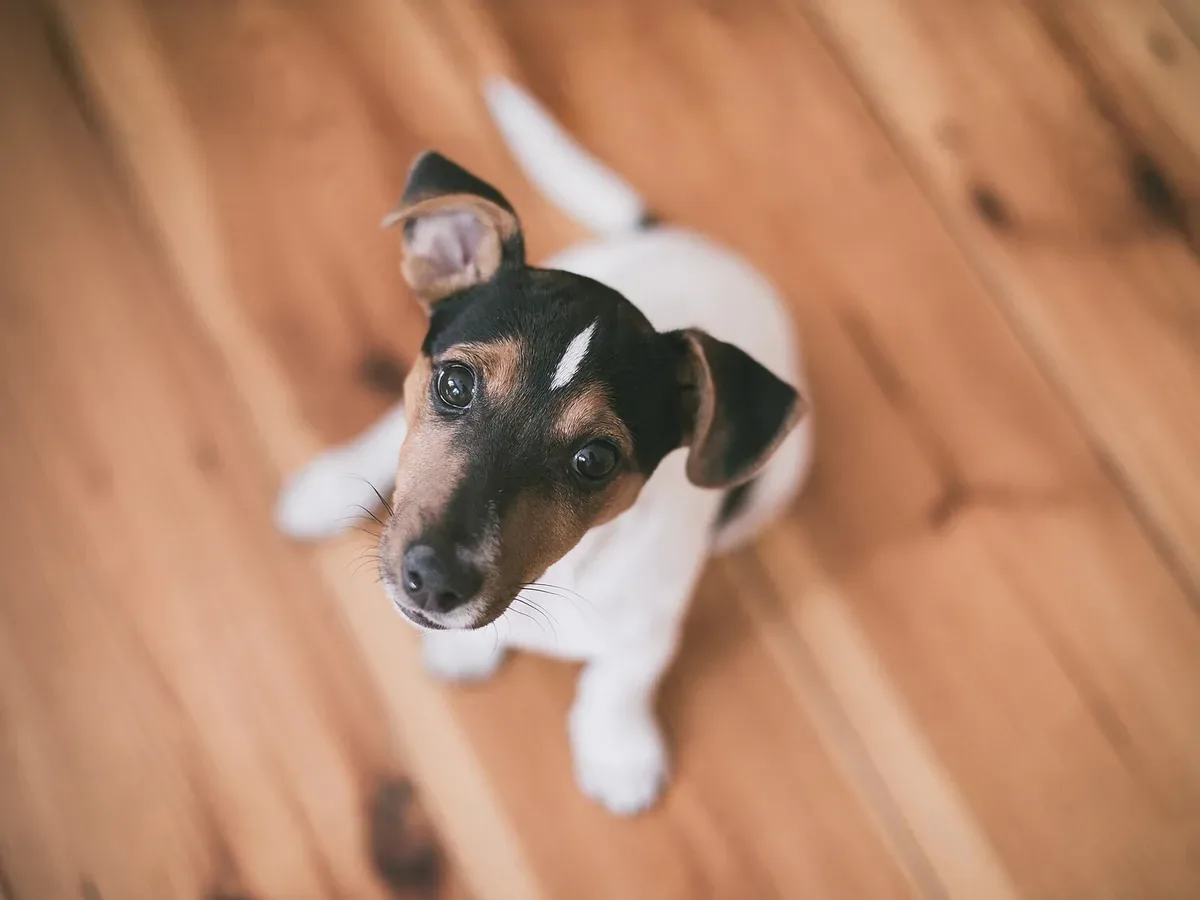
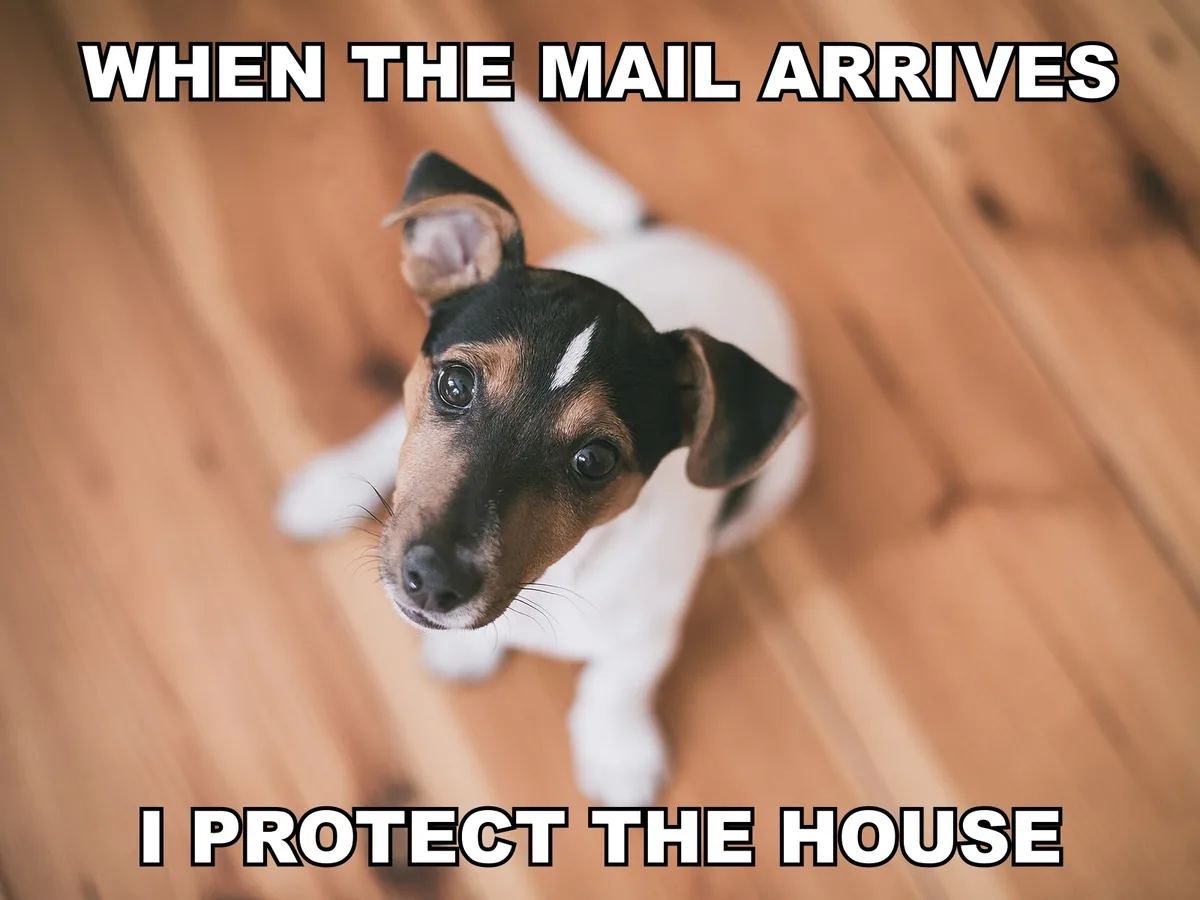
밈이나 자막이 들어간 게시물에서 글자 없는 사진이 필요하다면 '모든 글자 지우기'를 그대로 실행하세요. 위아래 자막이 지워지고 그 뒤의 배경이 채워집니다. 테두리가 있는 굵은 글자는 깔끔하게 지워집니다. 얼굴을 가린 글자는 지우기 가장 어려우므로 슬라이더로 결과를 확인하세요.
- 밈 글자
- 자막
사진을 올리면 AI가 사진 속 글씨를 찾아 지웁니다. 원하는 글자만 브러시로 칠해서 지울 수도 있습니다. 글자를 지운 자리는 주변 배경을 바탕으로 채워 자연스럽게 보이도록 합니다.
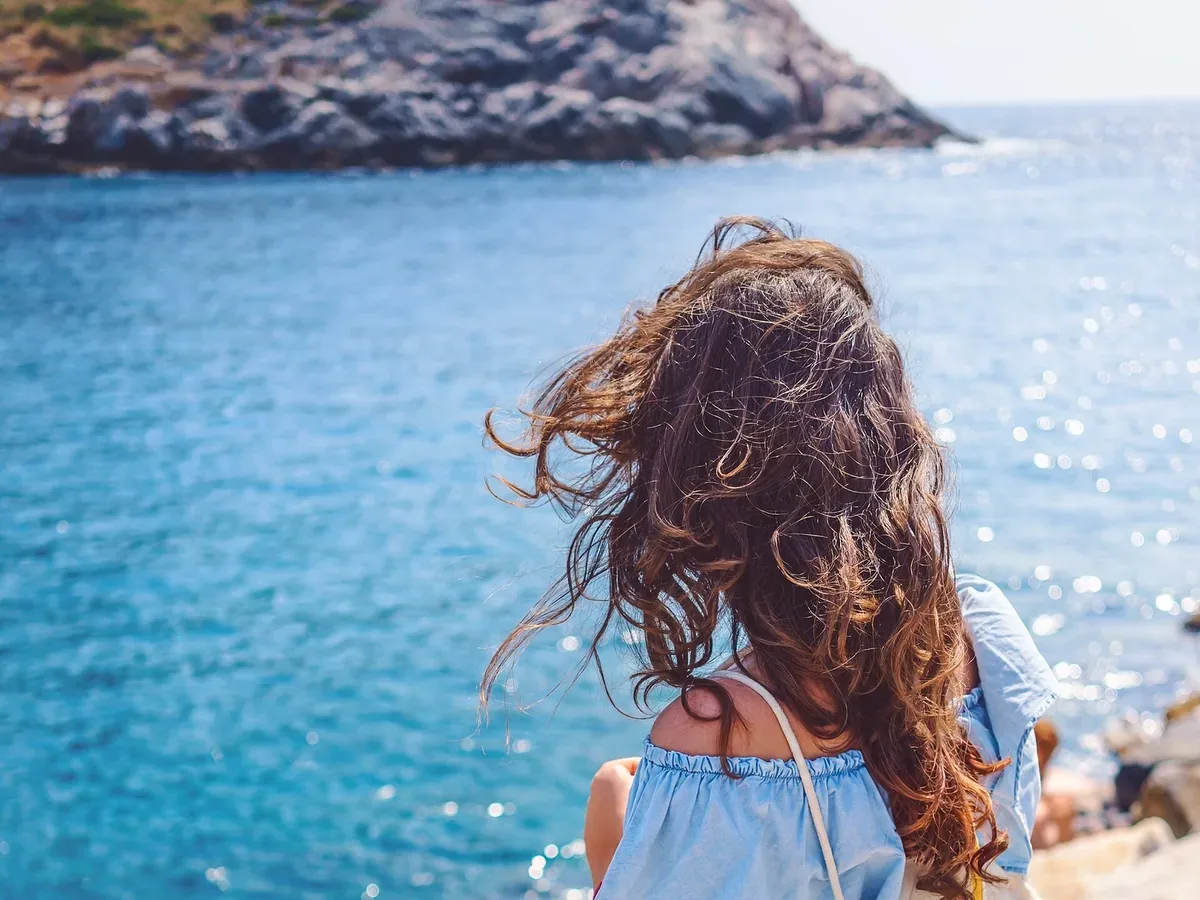
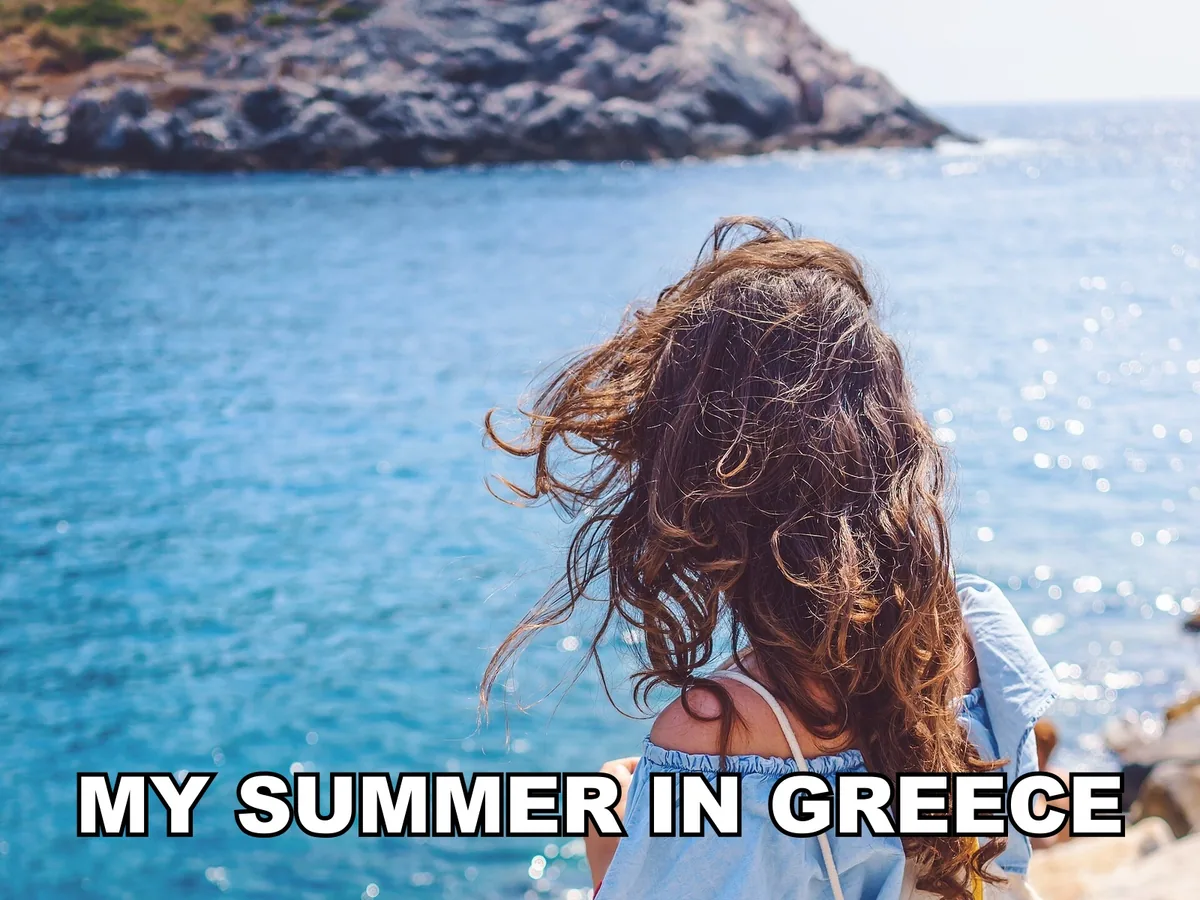
이미지 업로드
끌어다 놓거나 클릭해서 선택하세요. JPG, PNG, WebP
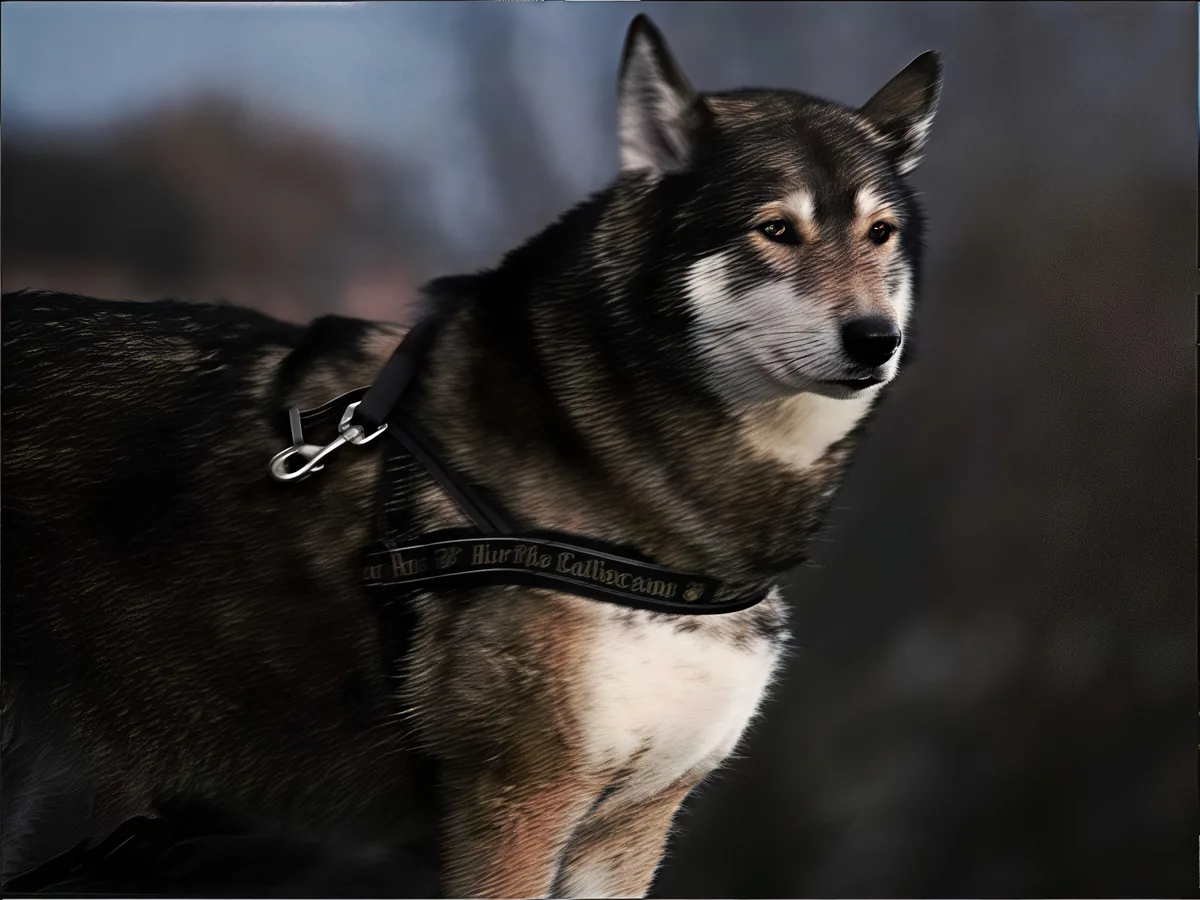
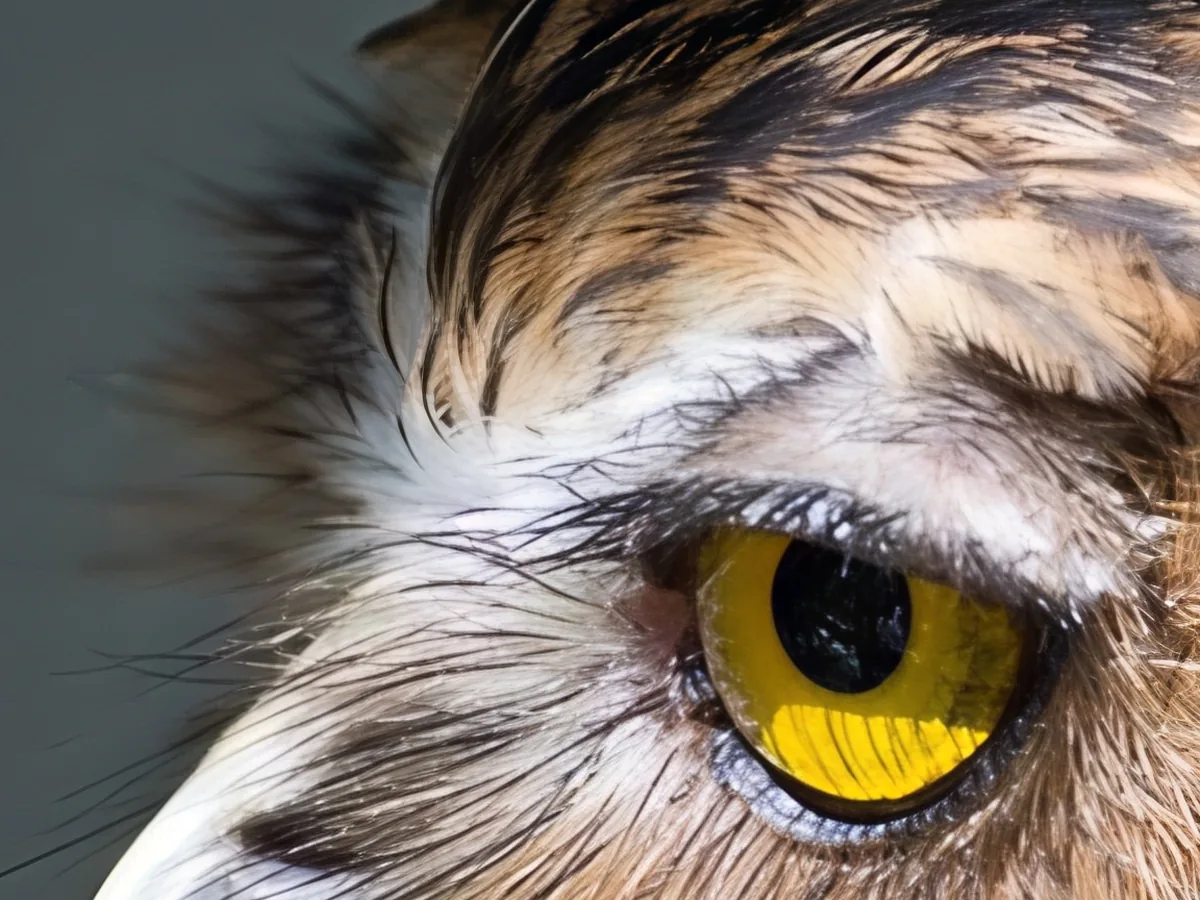
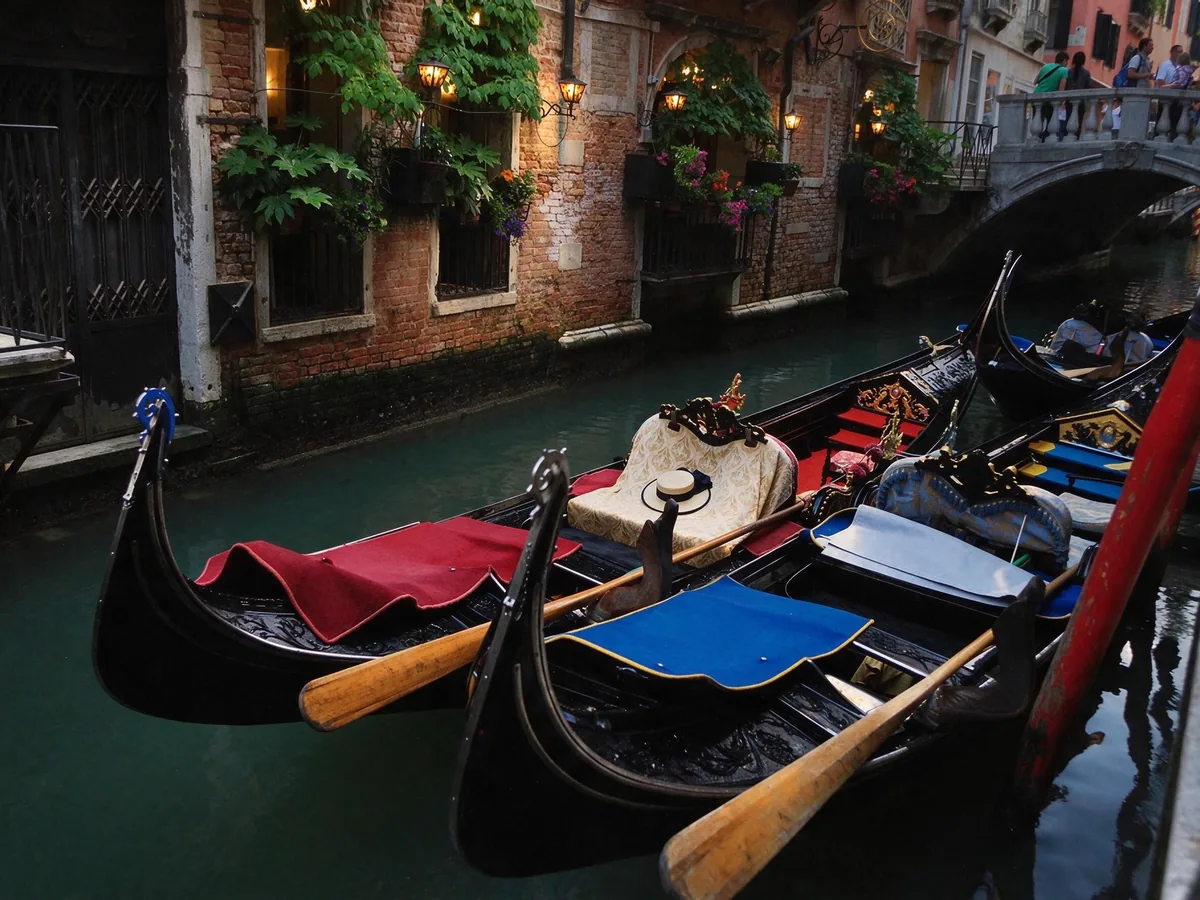
각 사진의 슬라이더를 움직여 보세요. '모든 글자 지우기'는 한 번에, '브러시로 칠하기'는 표시한 부분만 지웁니다.
밈이나 자막이 들어간 게시물에서 글자 없는 사진이 필요하다면 '모든 글자 지우기'를 그대로 실행하세요. 위아래 자막이 지워지고 그 뒤의 배경이 채워집니다. 테두리가 있는 굵은 글자는 깔끔하게 지워집니다. 얼굴을 가린 글자는 지우기 가장 어려우므로 슬라이더로 결과를 확인하세요.
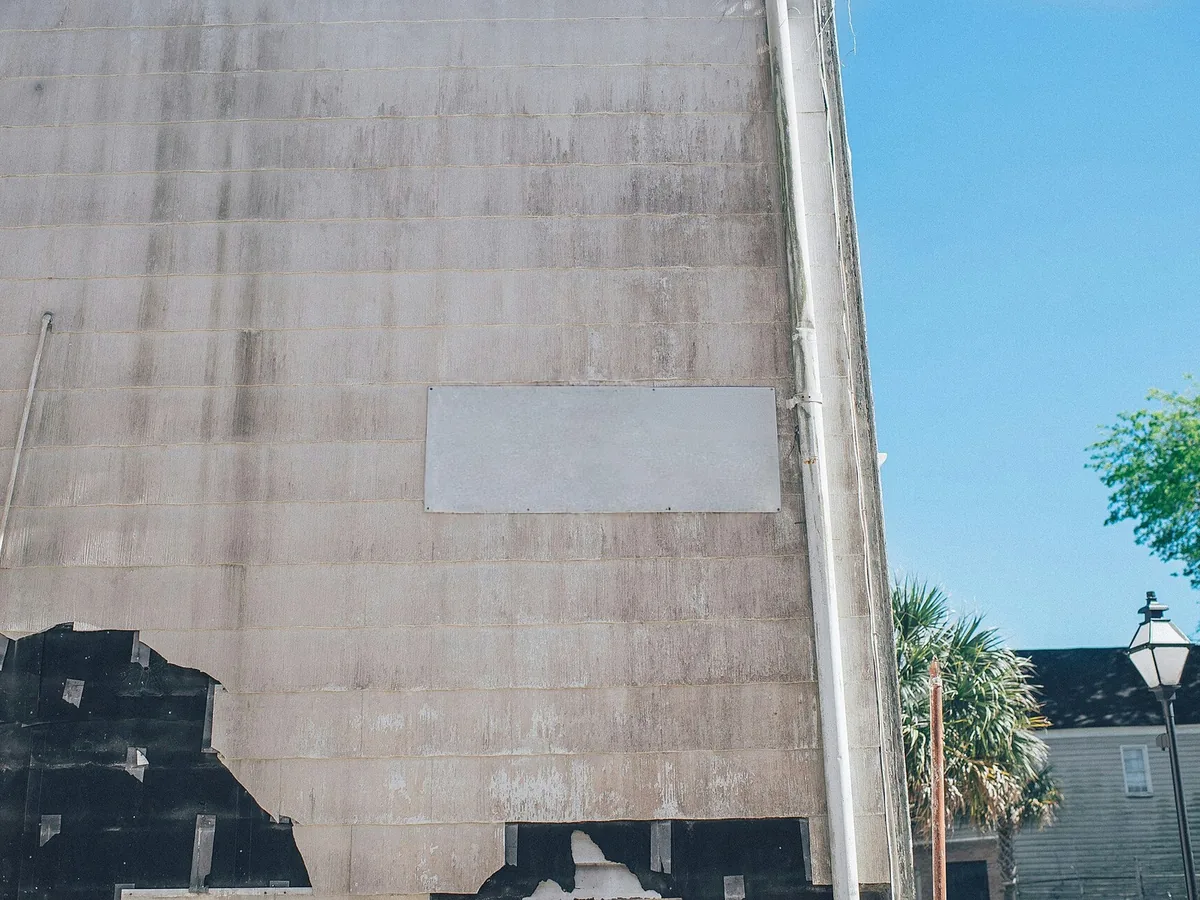
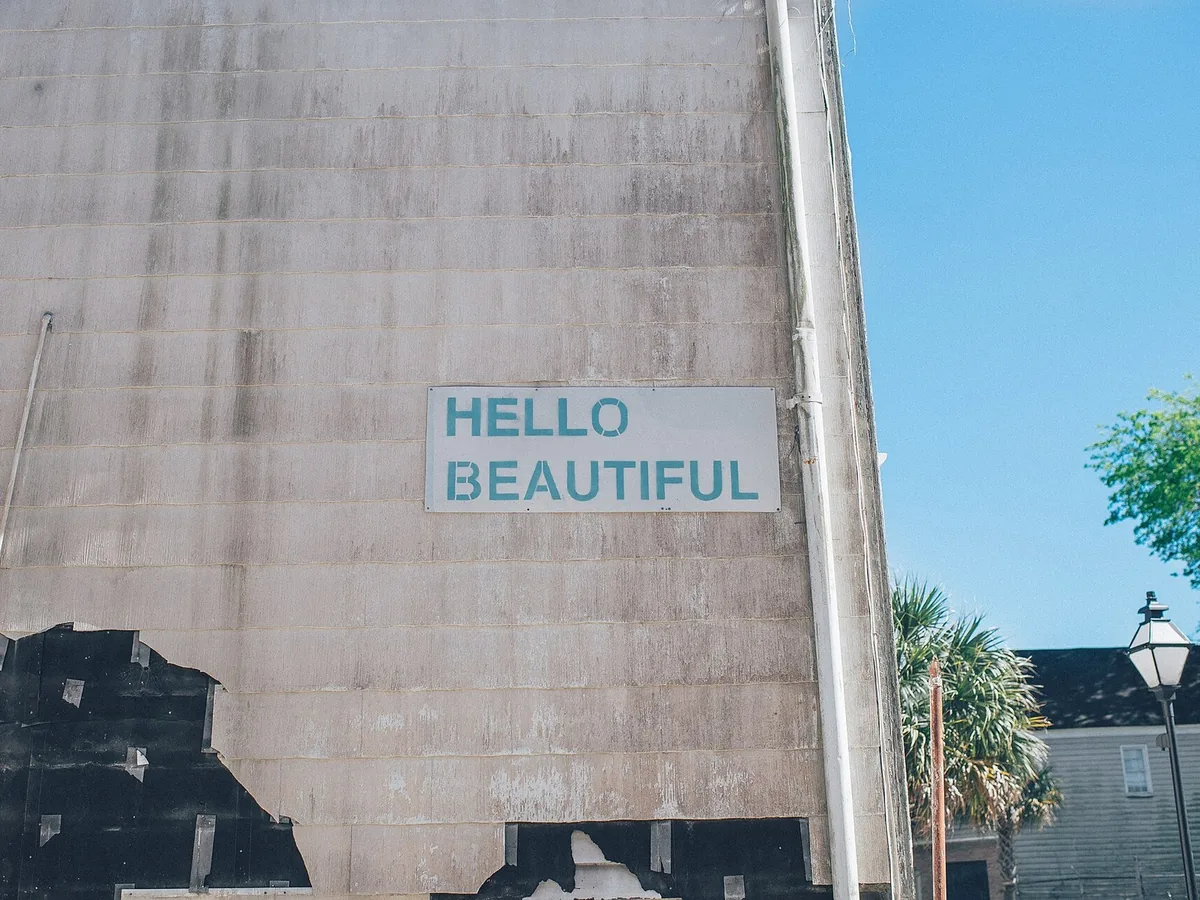
가게 이름이나 문구를 지우려면 '브러시로 칠하기'를 고르고 글자만 칠하세요. 칠한 부분만 바뀌므로 간판, 테두리, 주변 벽은 그대로 남아 목업을 만들거나 새 이름을 넣기 좋습니다.
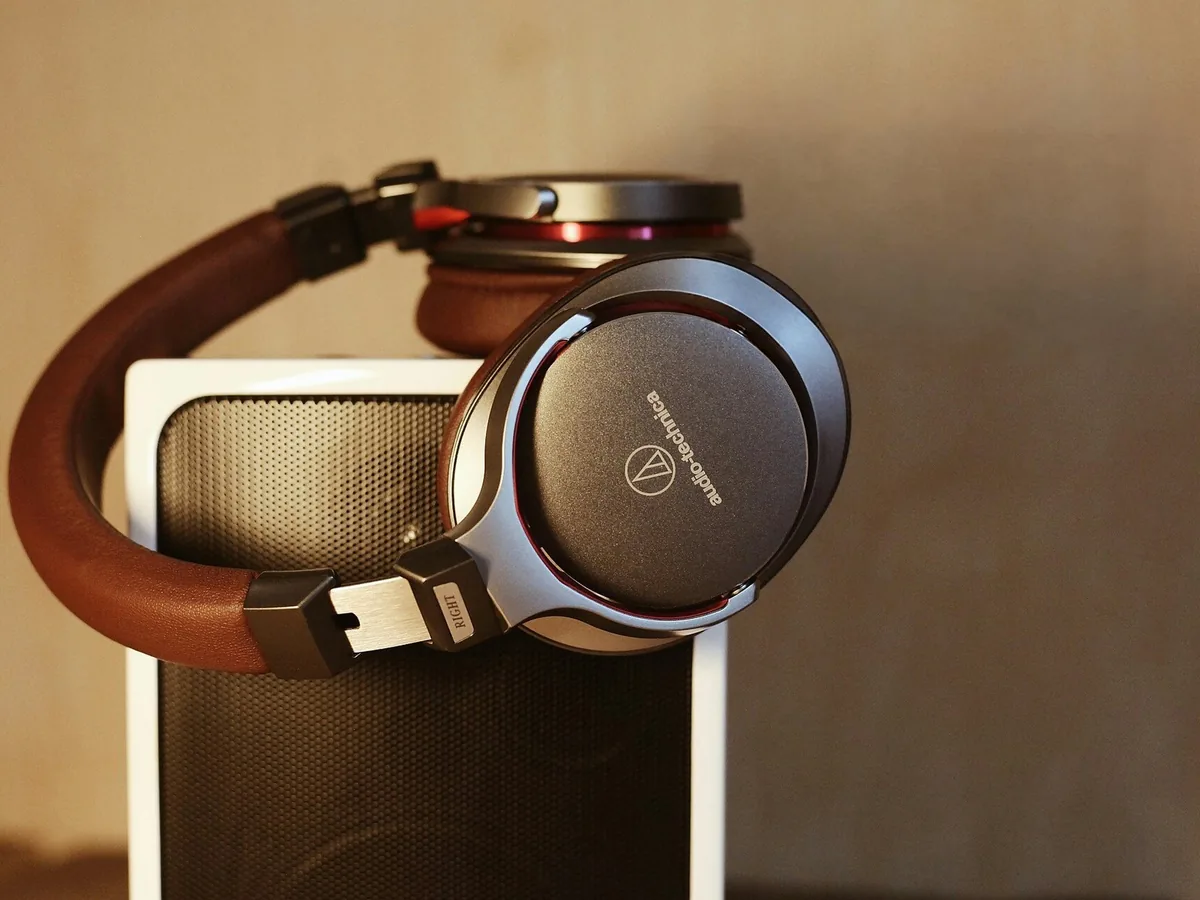
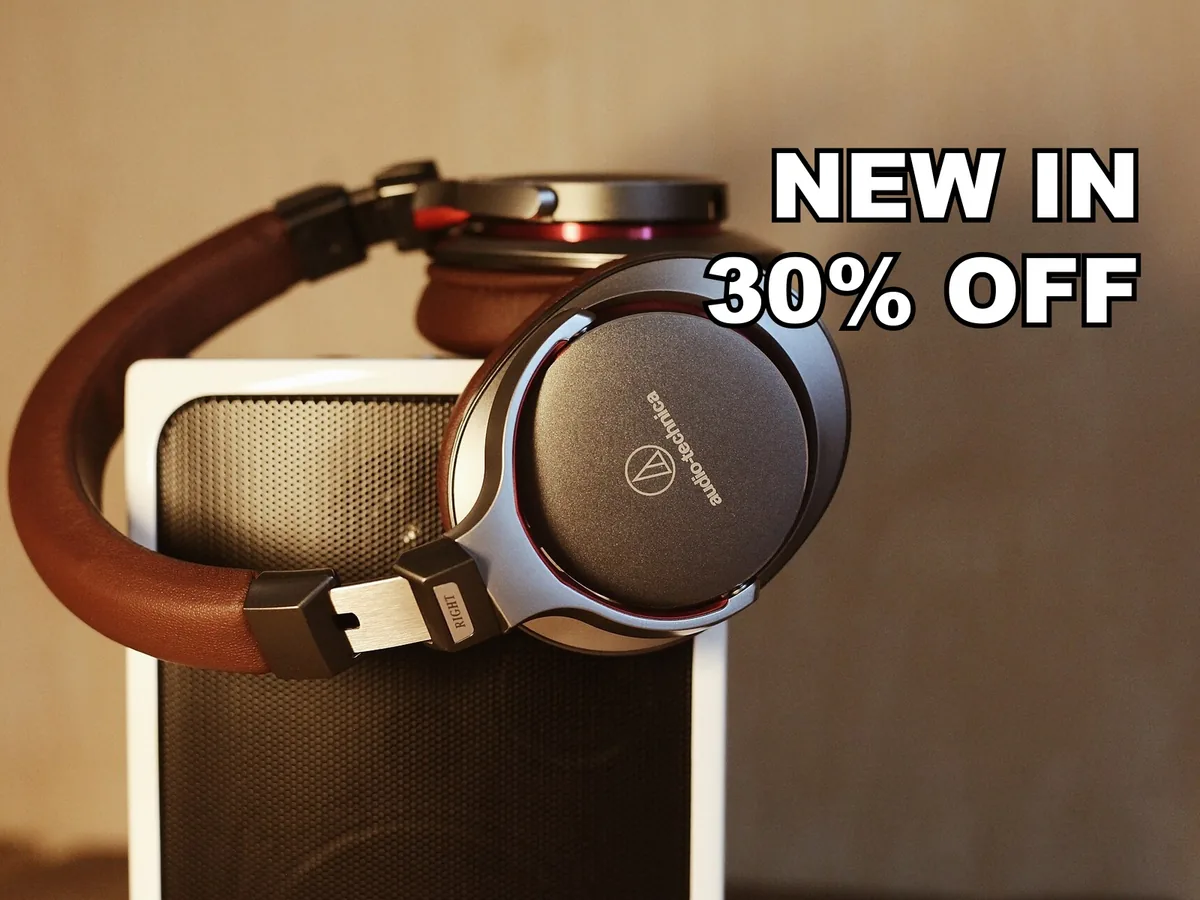
지난 세일 배너나 가격 문구는 상품 사진을 금방 낡아 보이게 합니다. 홍보 문구만 칠하고 상품은 칠하지 마세요. 칠하지 않은 상품의 브랜드명과 라벨은 그대로 남습니다.
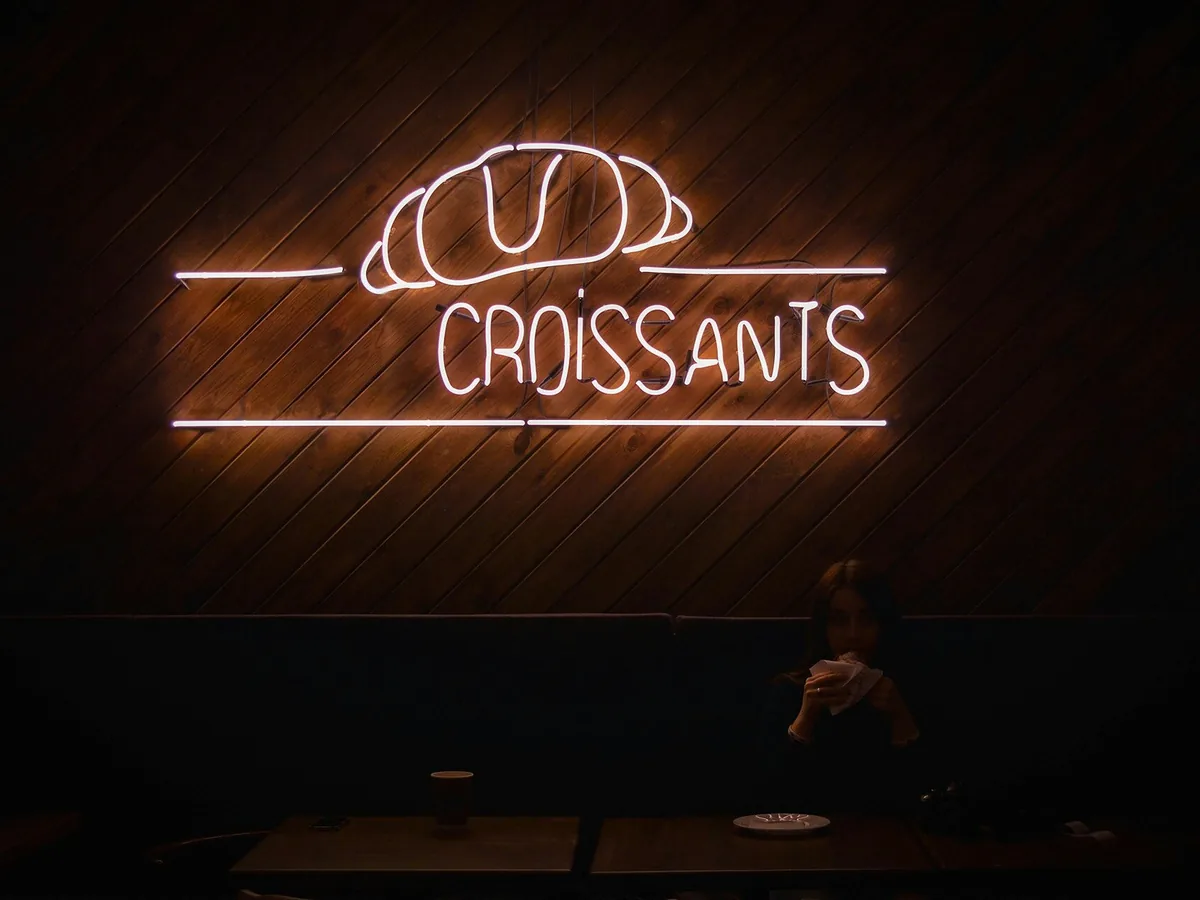
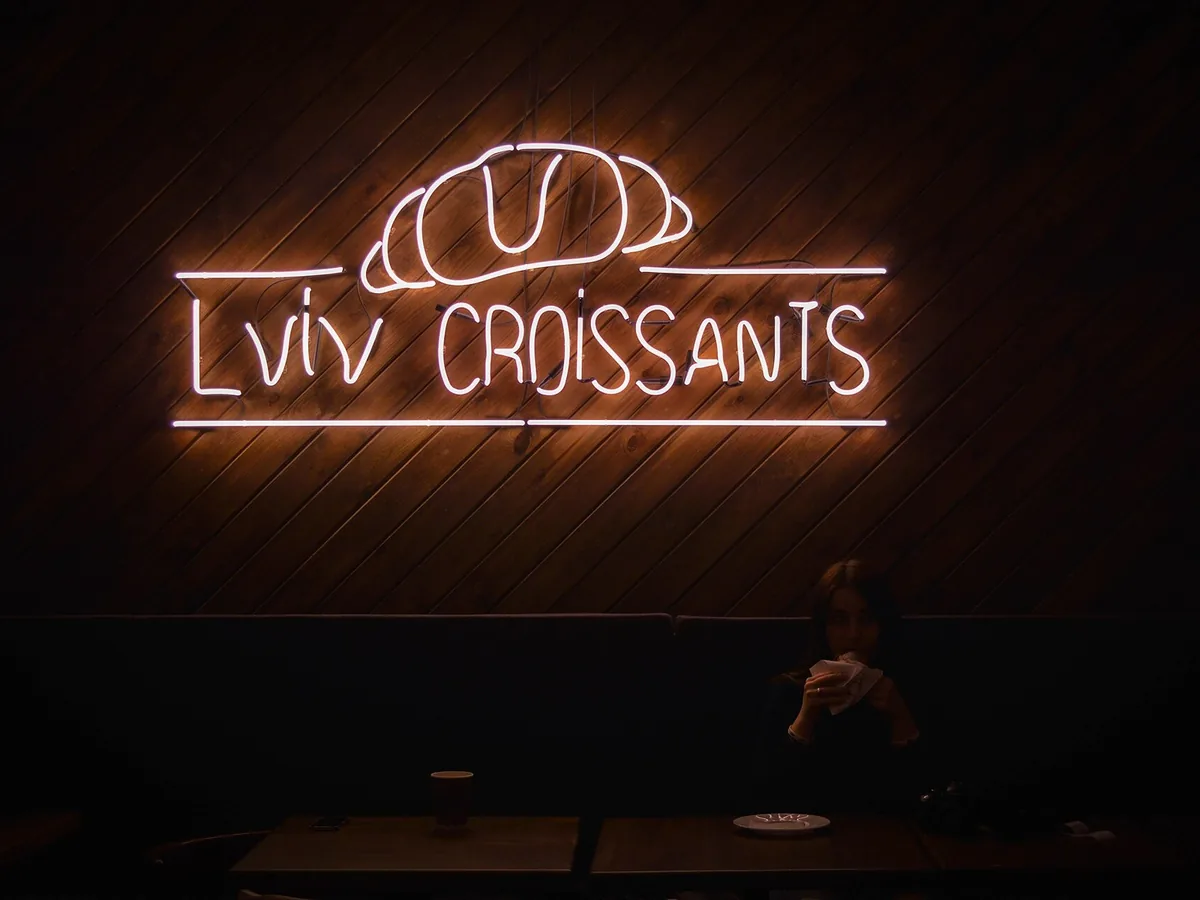
한 단어만 지우고 나머지는 남기려면 그 단어만 칠하세요. 다른 글자와 간판 테두리는 그대로입니다. 빛 번짐이 남지 않도록 글자보다 조금 넓게 칠하세요.
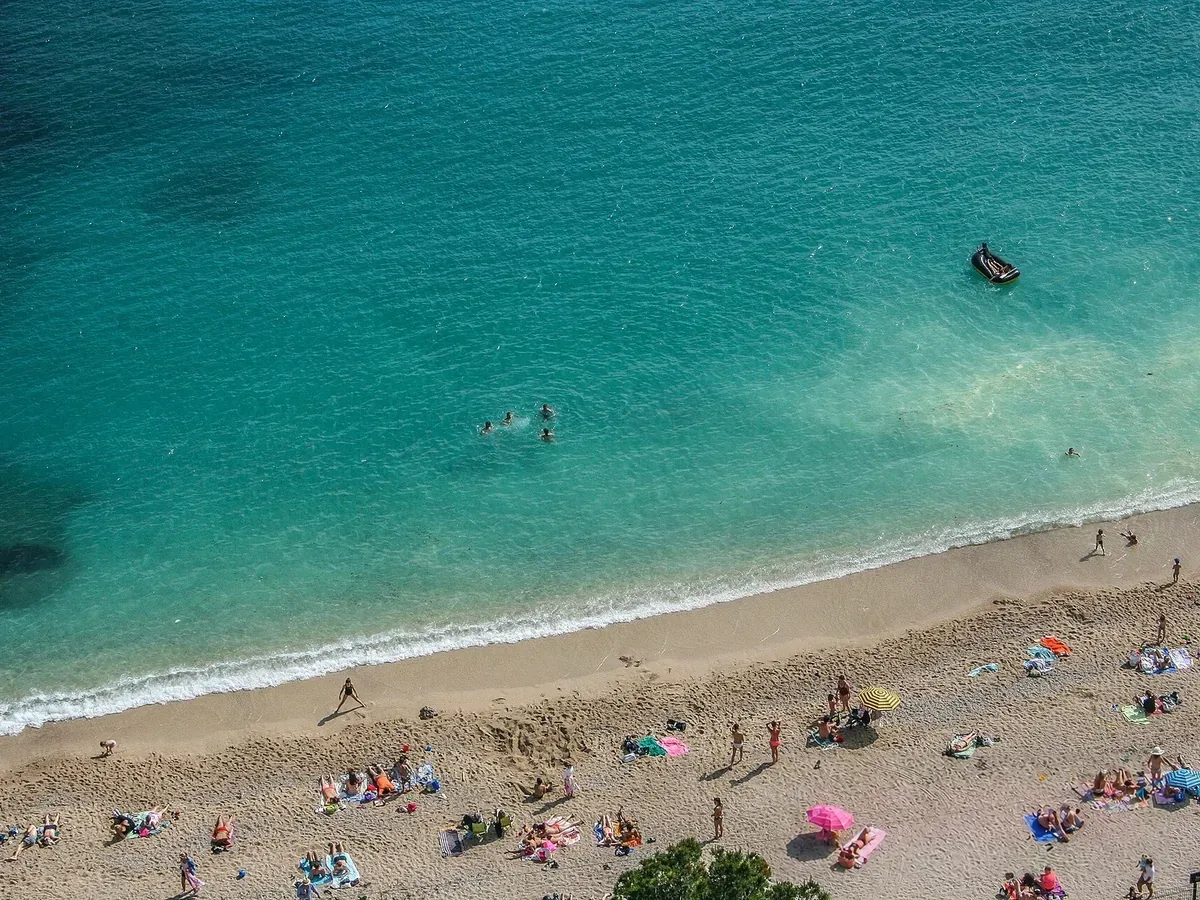
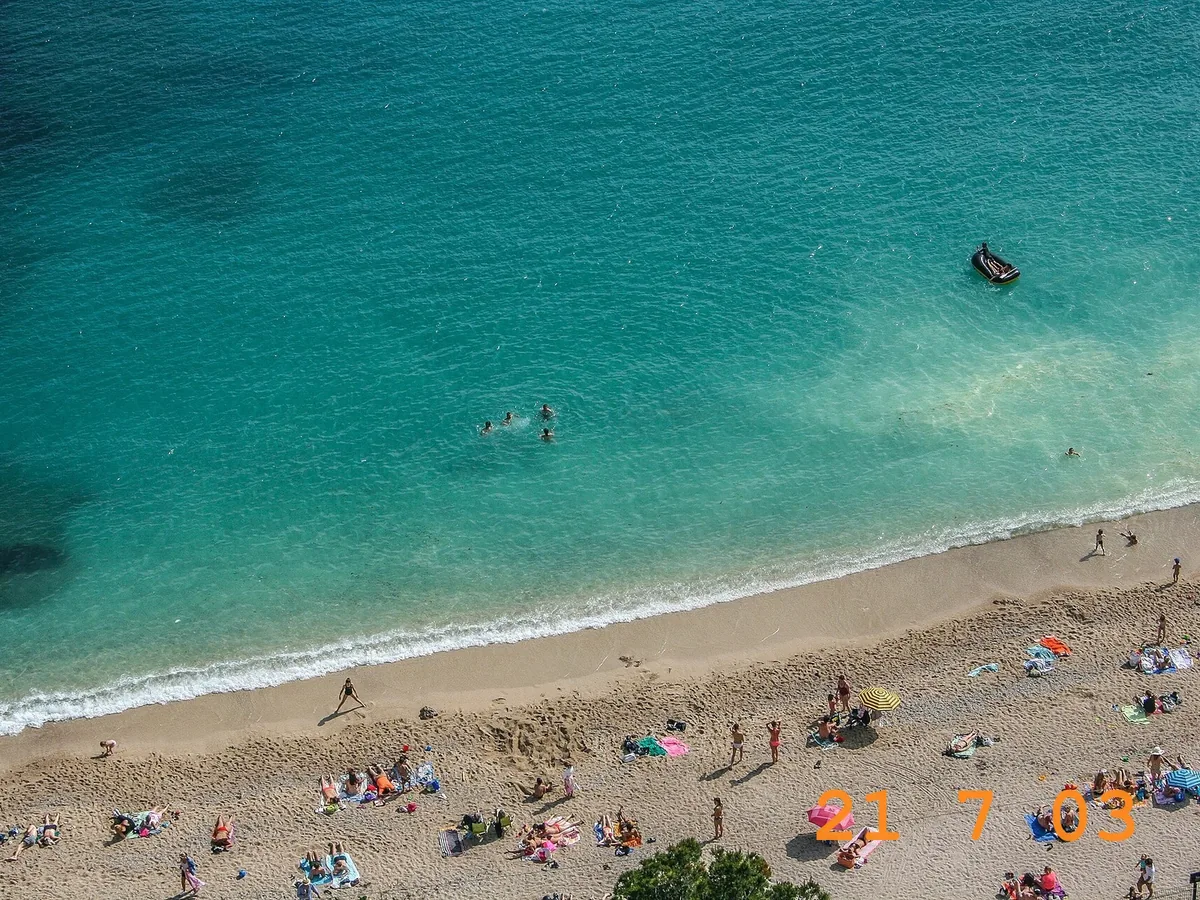
필름 사진이나 휴대폰 사진의 모서리에 주황색 날짜 표시가 남아 있다면 '모든 글자 지우기'로 지워 보세요. 사람이 많은 해변처럼 복잡한 배경에서도 날짜를 지우고 그 자리를 주변 배경과 어울리게 채웁니다. 인화 사진은 먼저 스캔한 뒤 스캔본을 올리세요.
세 단계면 됩니다. 한 번 처리하는 데 1분이 채 걸리지 않습니다.
최대 20MB의 JPG, PNG, WebP. 사진, 스크린샷, 인화 사진 스캔본 모두 됩니다.
'모든 글자 지우기'는 사진 속 글자를 자동으로 찾아 지웁니다. '브러시로 칠하기'는 칠한 부분만 지우므로 다른 글자는 남습니다.
글자가 있던 부분을 슬라이더로 비교해 보세요. 남은 글자가 있으면 '브러시로 칠하기'로 해당 부분을 칠해 다시 지운 뒤 사진을 저장하세요.
사진 위에 덧붙인 글자가 가장 깔끔하게 지워집니다. 장면의 일부인 글자는 조금 더 신경 써야 합니다.
사진 위에 얹힌 글자를 지우고, 주변의 하늘, 물, 모래, 벽을 글자가 있던 자리까지 자연스럽게 이어 줍니다.
'브러시로 칠하기'에서는 간판 전체가 아니라 글자만 칠하세요. 간판과 테두리는 남습니다. '모든 글자 지우기'는 배경의 간판 글자도 지우기 때문에, 깔끔한 사진을 원할 때는 좋지만 그 글자를 남겨야 할 때는 맞지 않습니다.
큰 글자가 얼굴, 손, 세밀한 부분을 가렸다면 AI는 실제 모습이 아니라 그럴듯한 모습으로 채웁니다. 어느 방법이든 글자에서 떨어진 나머지 부분의 내용은 유지됩니다. 다운로드 전에 슬라이더로 비교하세요.
채우기나 복제 기능을 지원하는 사진 편집 프로그램에서는 직접 지울 수도 있습니다. 보통은 이렇게 합니다.
하늘처럼 단순한 배경에 있는 한 단어는 직접 지워도 1분이면 됩니다. 복잡한 배경 위의 긴 자막을 지우거나 간판을 남기고 글자만 지우려면 훨씬 오래 걸립니다. 이런 작업에서 이 도구를 쓰면 시간을 가장 많이 아낄 수 있습니다.
포토샵의 [올가미 도구]나 GIMP의 [자유 선택 도구]로 글자보다 몇 픽셀 넓게 선택하세요.
포토샵에서는 [편집 > 내용 인식 채우기]를 쓰세요. GIMP에서는 사용 중인 버전과 호환되는 Resynthesizer 플러그인을 별도로 설치한 경우 [Heal Selection]을 사용할 수 있습니다. 하늘이나 벽처럼 단순한 배경에서 잘 됩니다.
채운 부분에 무늬가 반복되거나 직선이 휘었다면 근처의 깨끗한 부분을 복제하고, 복제 기준점을 자주 바꾸세요.
특히 질감이 있는 표면에서 글자 윤곽이 남거나 흐릿한 얼룩이 생기지 않았는지 보세요. 지원되는 휴대폰에서는 Google 포토의 [매직 지우개]나 갤럭시 갤러리의 [AI 지우개]로 작은 글자를 지울 수도 있습니다.
네. 사진 1장에 8크레딧이 들고, 누구나 계정 없이 매일 받는 무료 10크레딧으로 하루 1장을 할 수 있습니다. 다운로드한 사진에 워터마크는 없습니다. 더 많이 쓰려면 요금제 페이지에서 크레딧 팩과 구독 플랜을 확인하세요.
네. '브러시로 칠하기'를 고르고 지울 단어만 칠하세요. 다른 글자를 포함해 칠하지 않은 부분은 모두 그대로 남습니다. 실행하기 전에 지우개나 실행 취소로 칠한 부분을 고칠 수 있습니다.
글자 뒤에 자연스럽게 있었을 간판, 벽, 하늘, 물의 색과 질감으로 채웁니다. 단순하거나 반복되는 배경이 가장 잘 됩니다. 복잡한 장면 위의 큰 글자 뒤쪽은 추측으로 채우므로 슬라이더로 확인하세요.
글자에서 떨어진 부분의 내용은 어느 방법으로 지우든 유지됩니다. 약 2.4메가픽셀까지의 사진은 크기를 유지하고, 더 큰 사진은 먼저 약 2.4메가픽셀로 줄어들어 해상도가 낮아집니다. 원본 파일은 바뀌지 않습니다.
이 도구는 사진 속 글자를 지우는 용도입니다. 다른 사람의 이미지에서 워터마크, 출처 표시, 저작권 표시를 지우면 저작권법 위반이 될 수 있으니, 본인이 소유하거나 편집 권한이 있는 이미지에만 사용하세요.