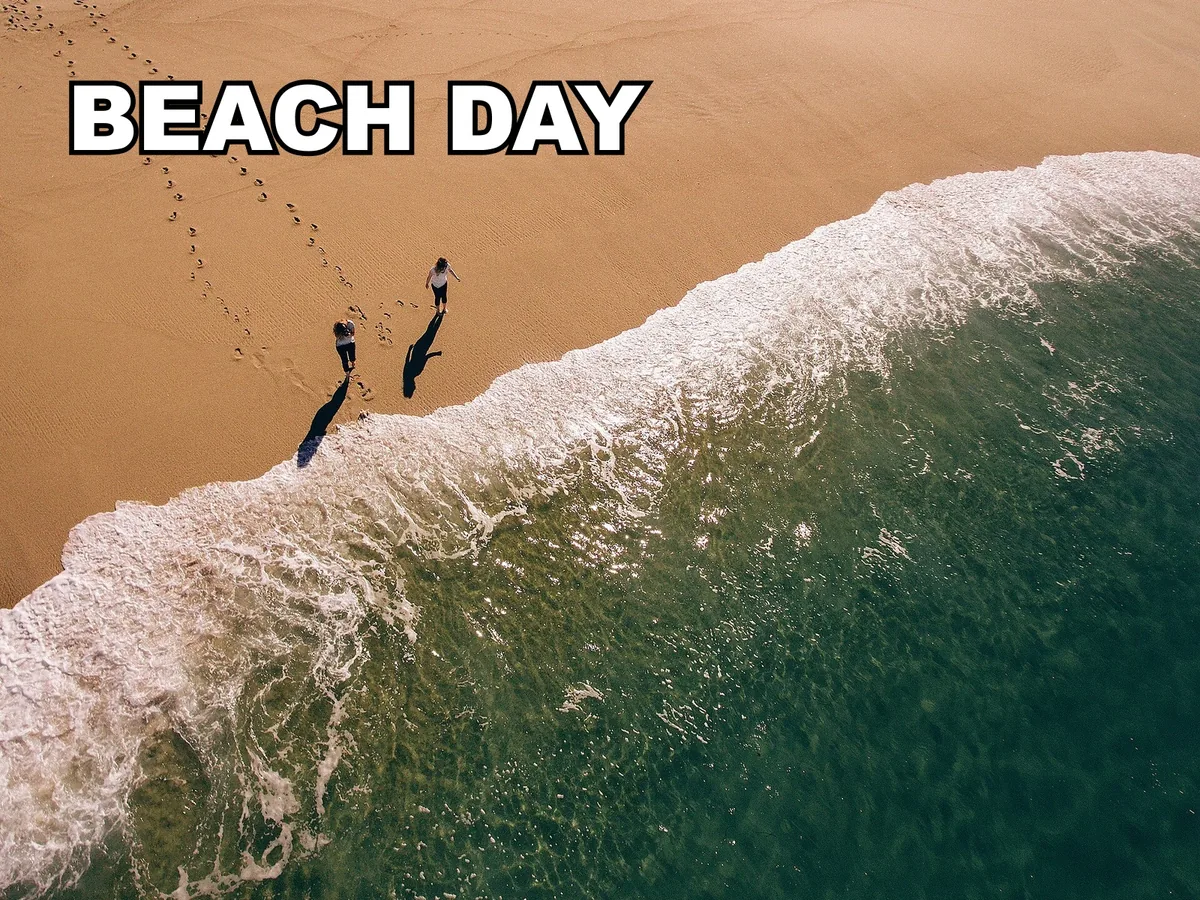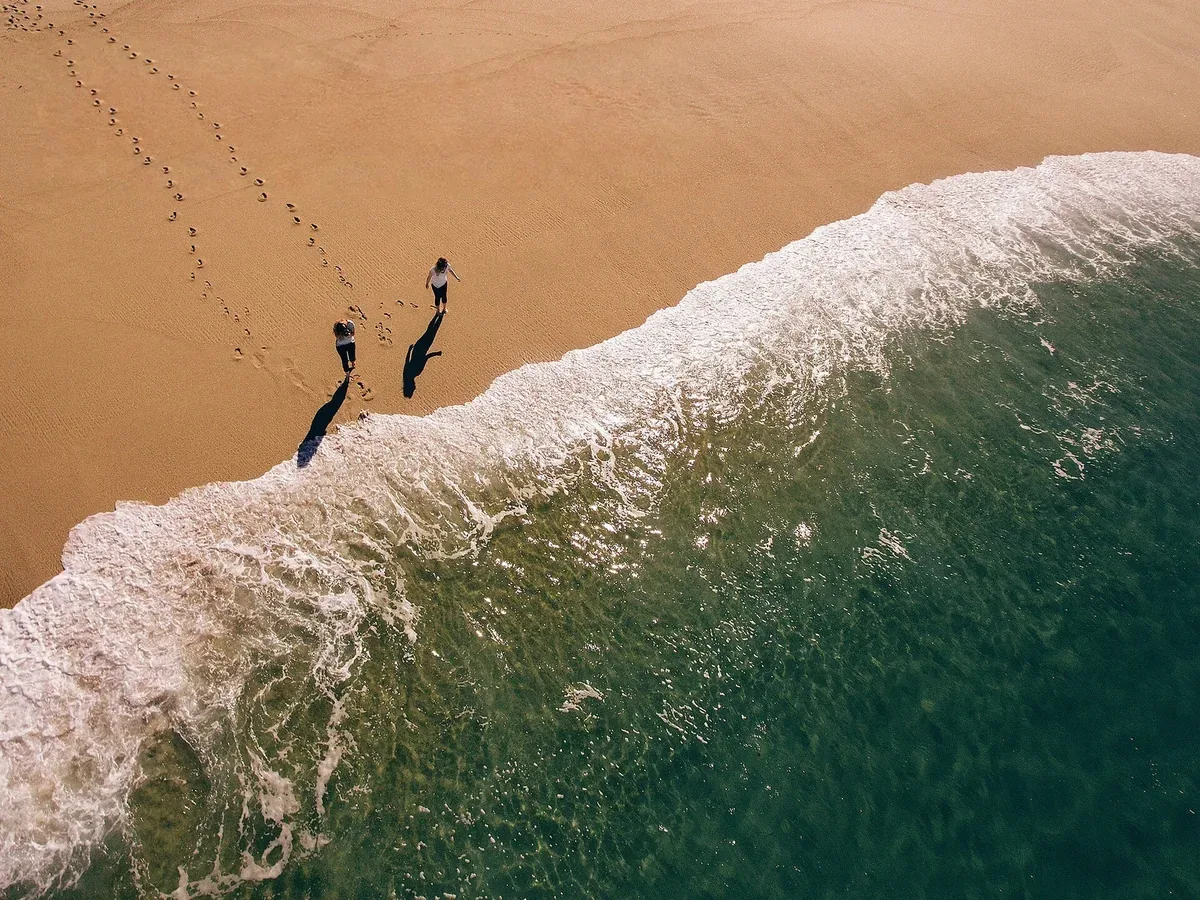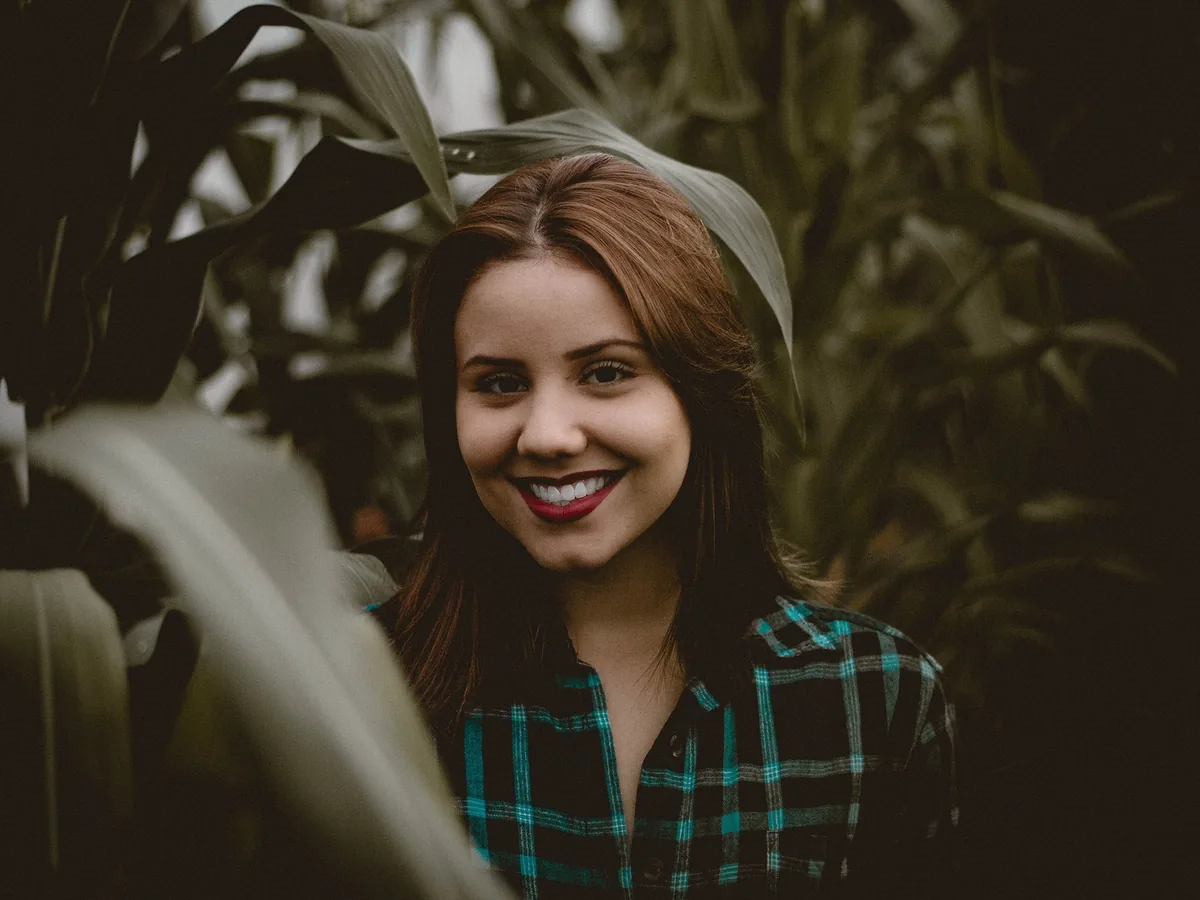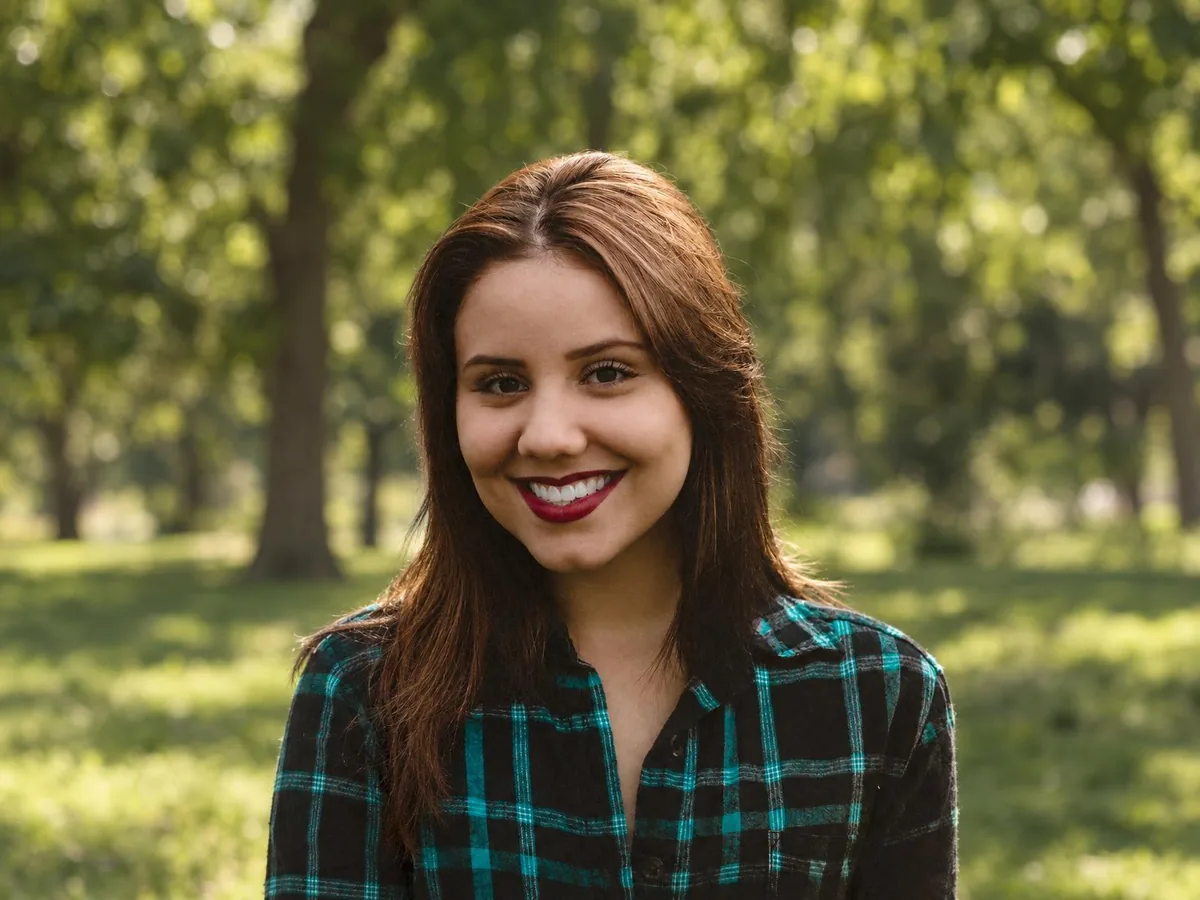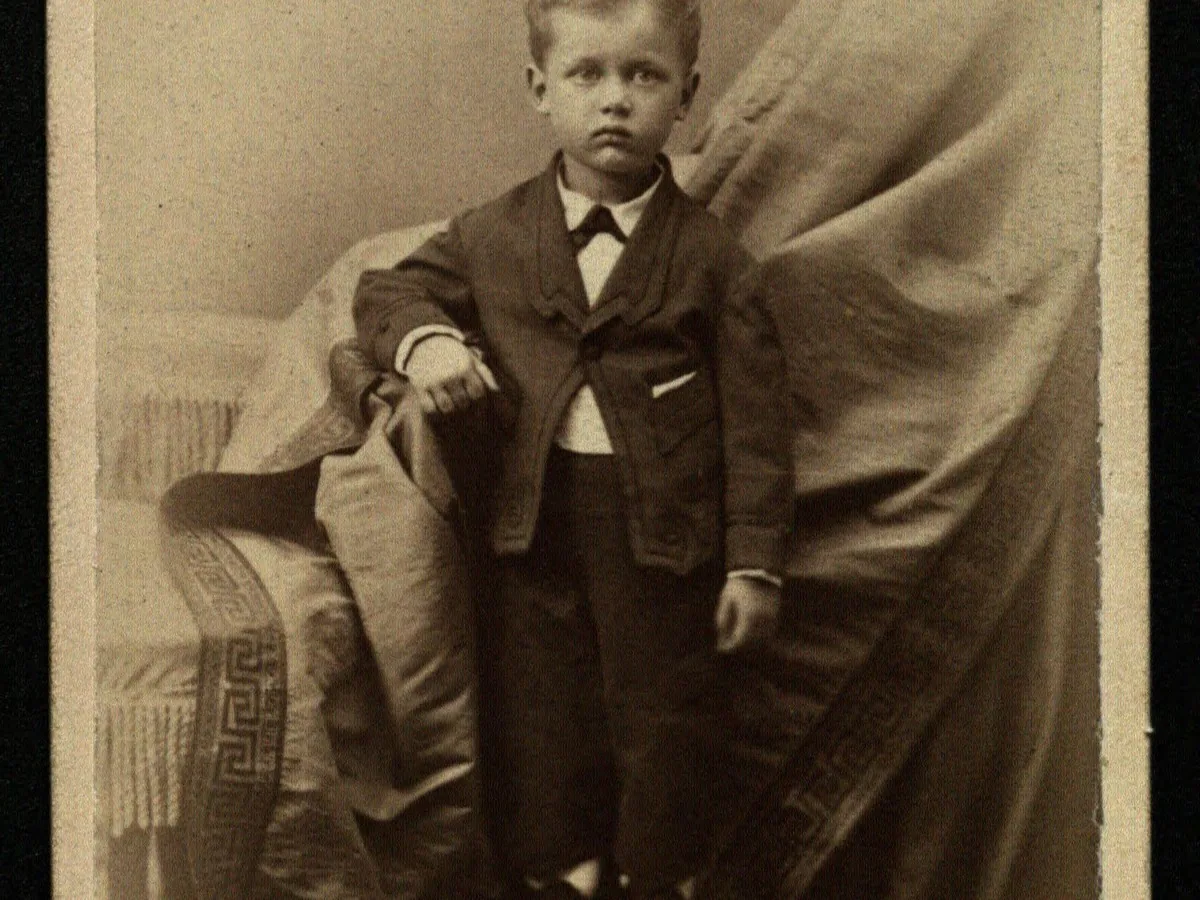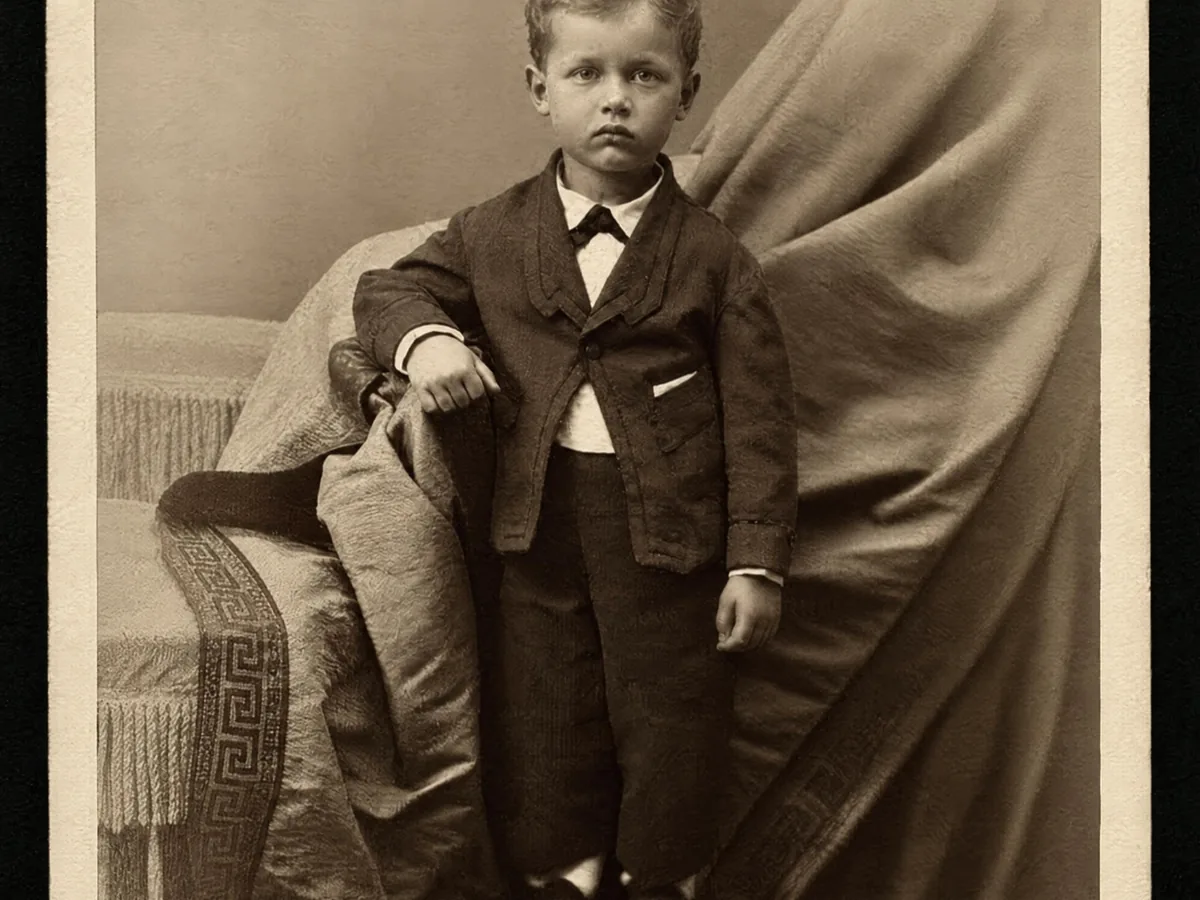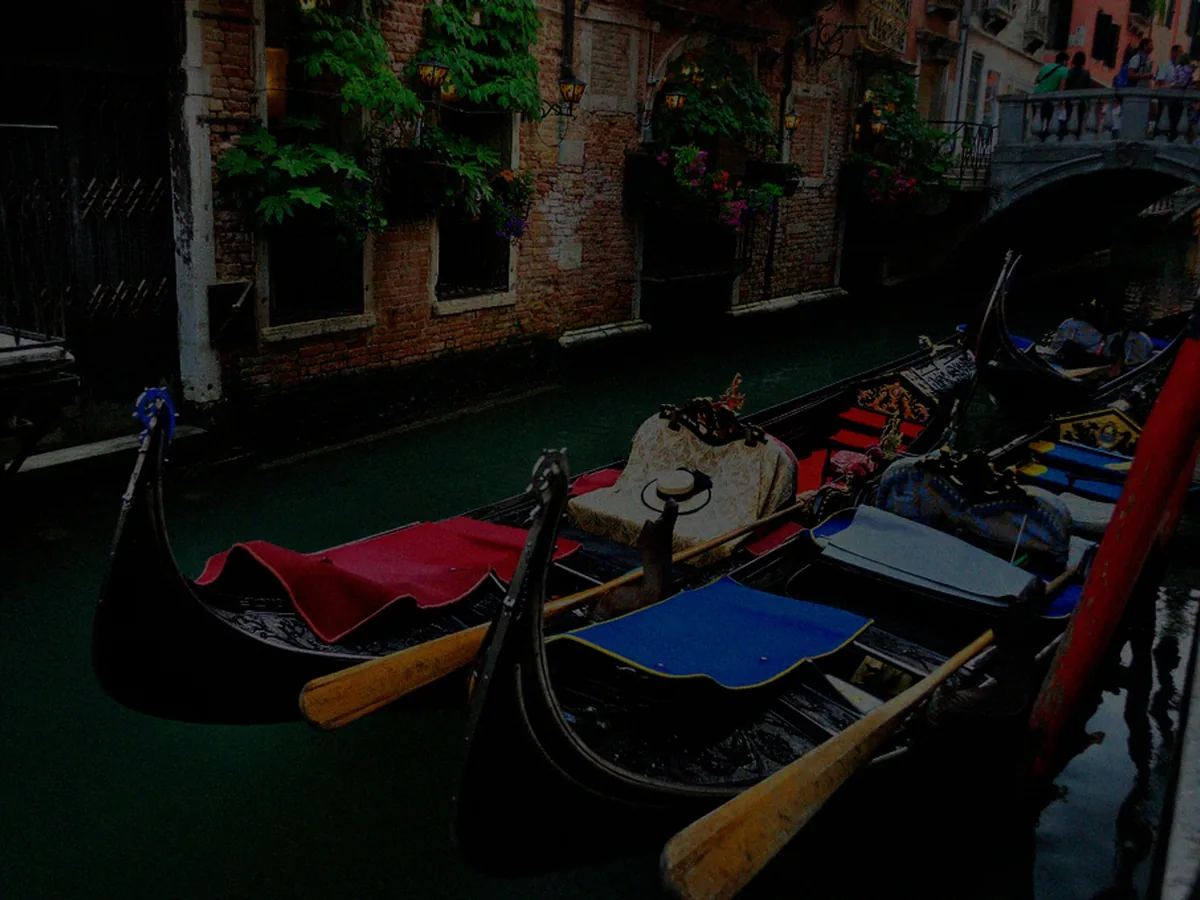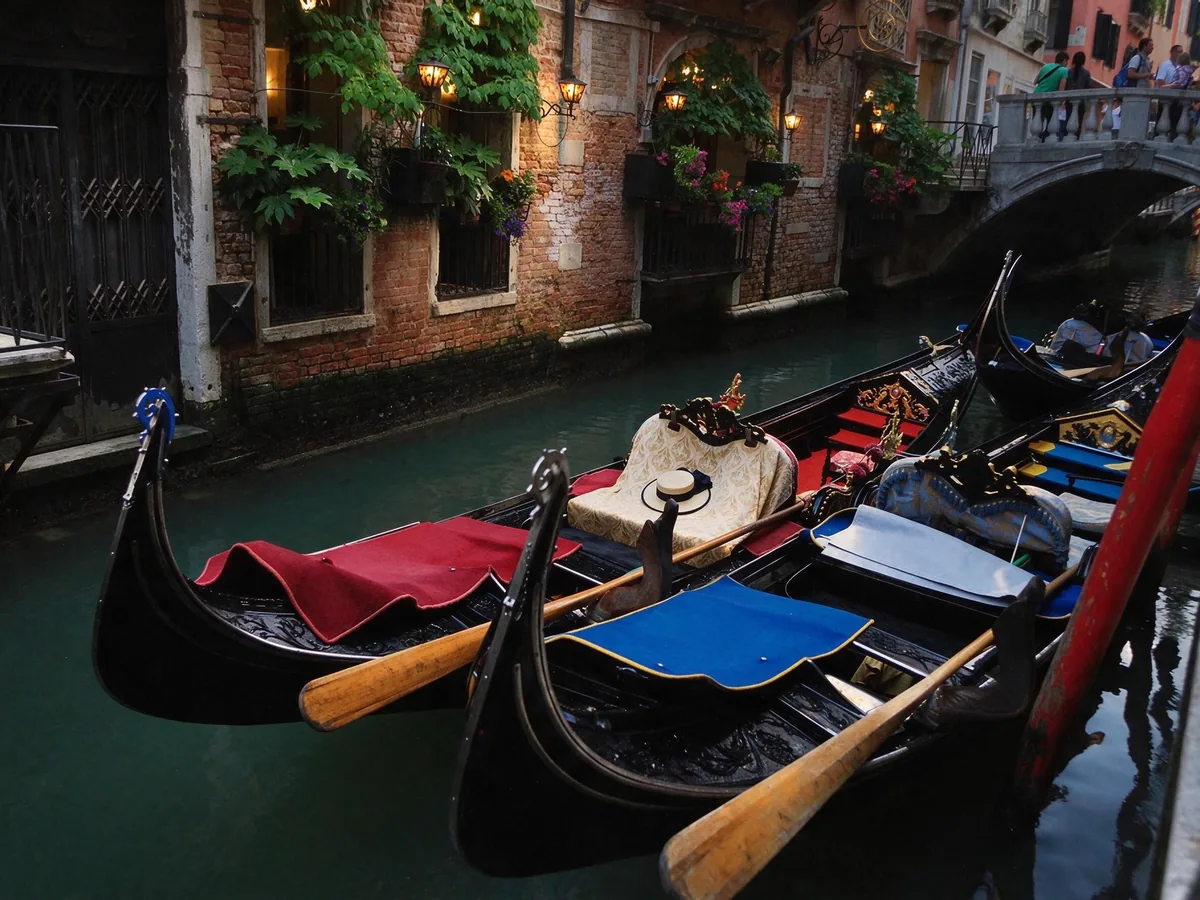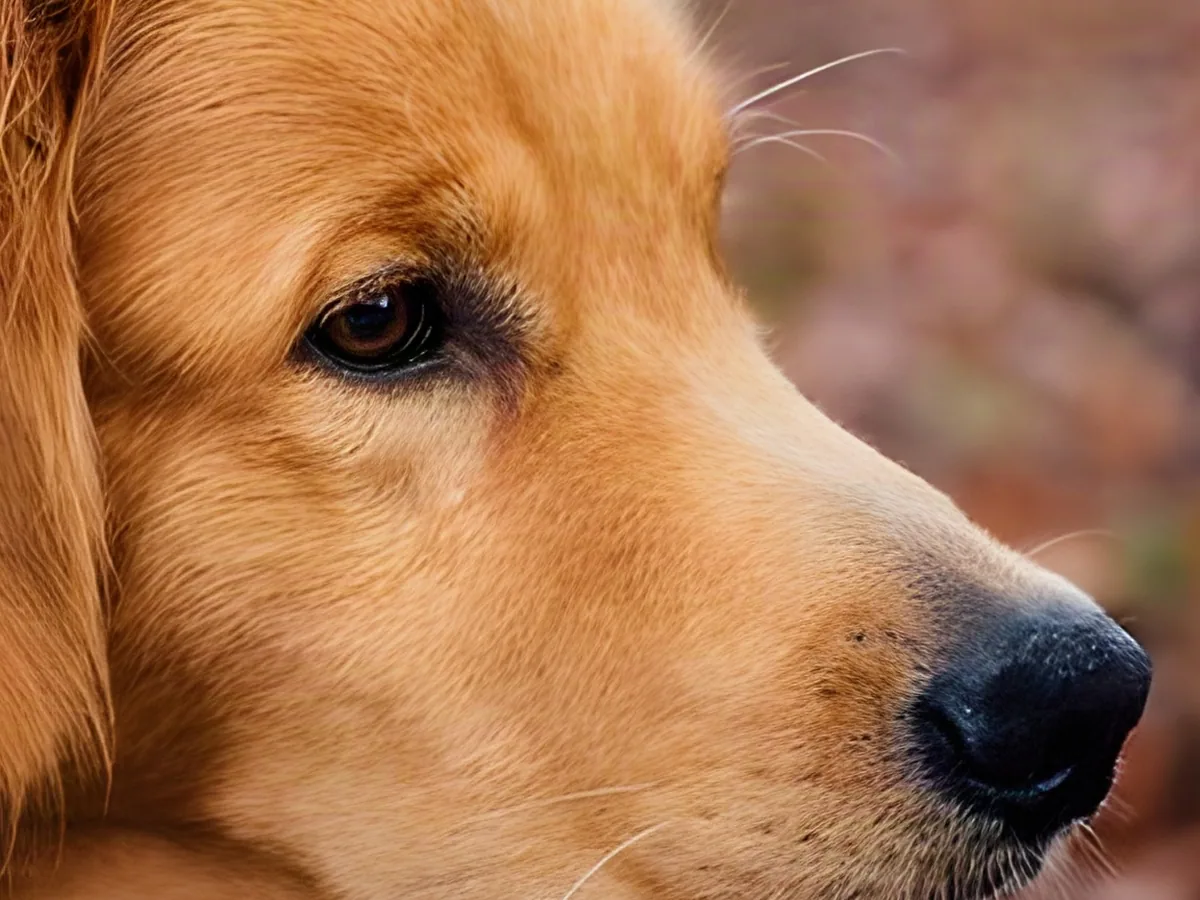
빠른 4K 확대는 스탠다드
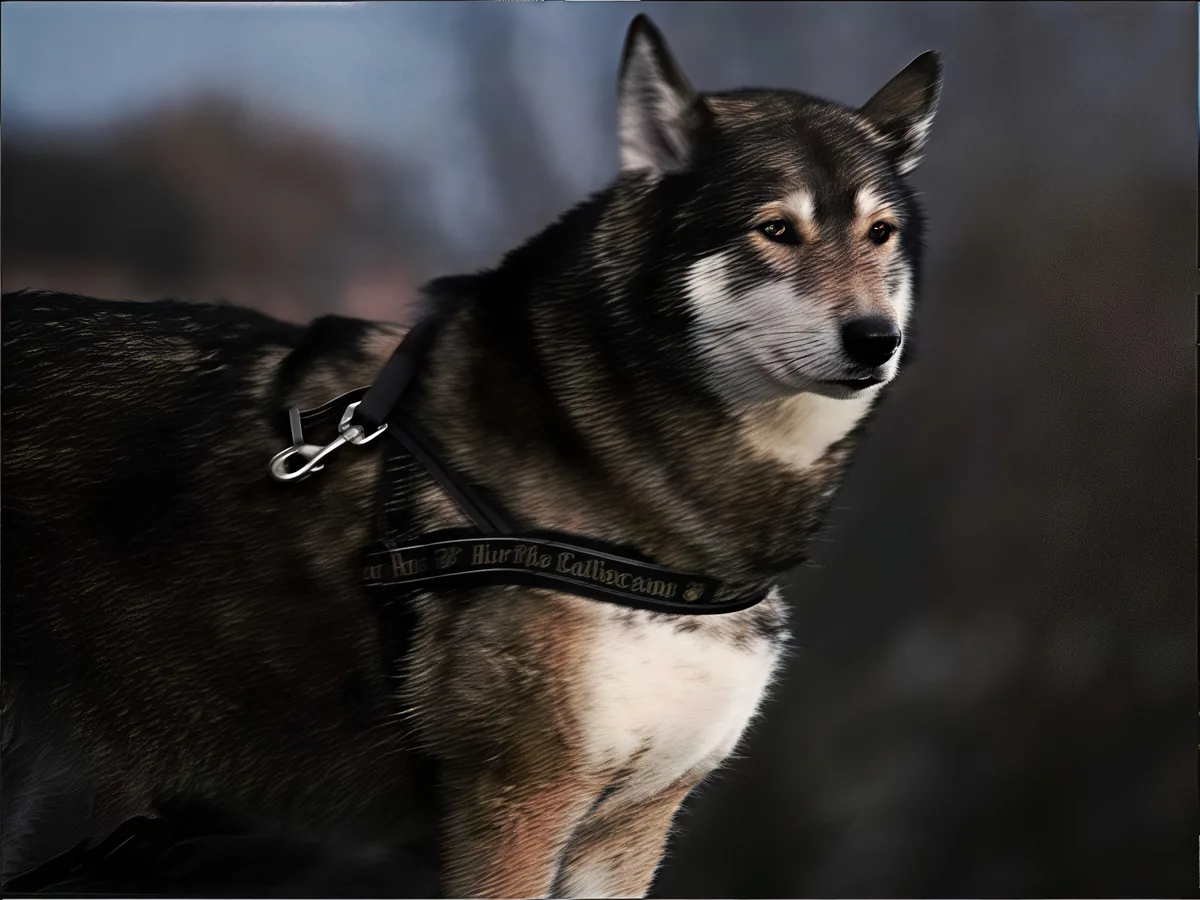
고른 크기(최대 4K)로 사진을 키우면서 깔끔하게 정리합니다. 털, 머리카락, 세밀한 질감이 원본 그대로 또렷하게 남아 반려동물과 일상 사진에 잘 맞습니다. 매일 무료 크레딧으로 쓸 수 있습니다.
작은 사진의 해상도를 높여 배경화면이나 인화용으로 키우고, 원하는 부분만 잘라 크게 쓸 수 있습니다. 2K, 4K, 8K 중에서 고르면 AI가 픽셀을 늘리기만 하지 않고 디테일까지 보완합니다.
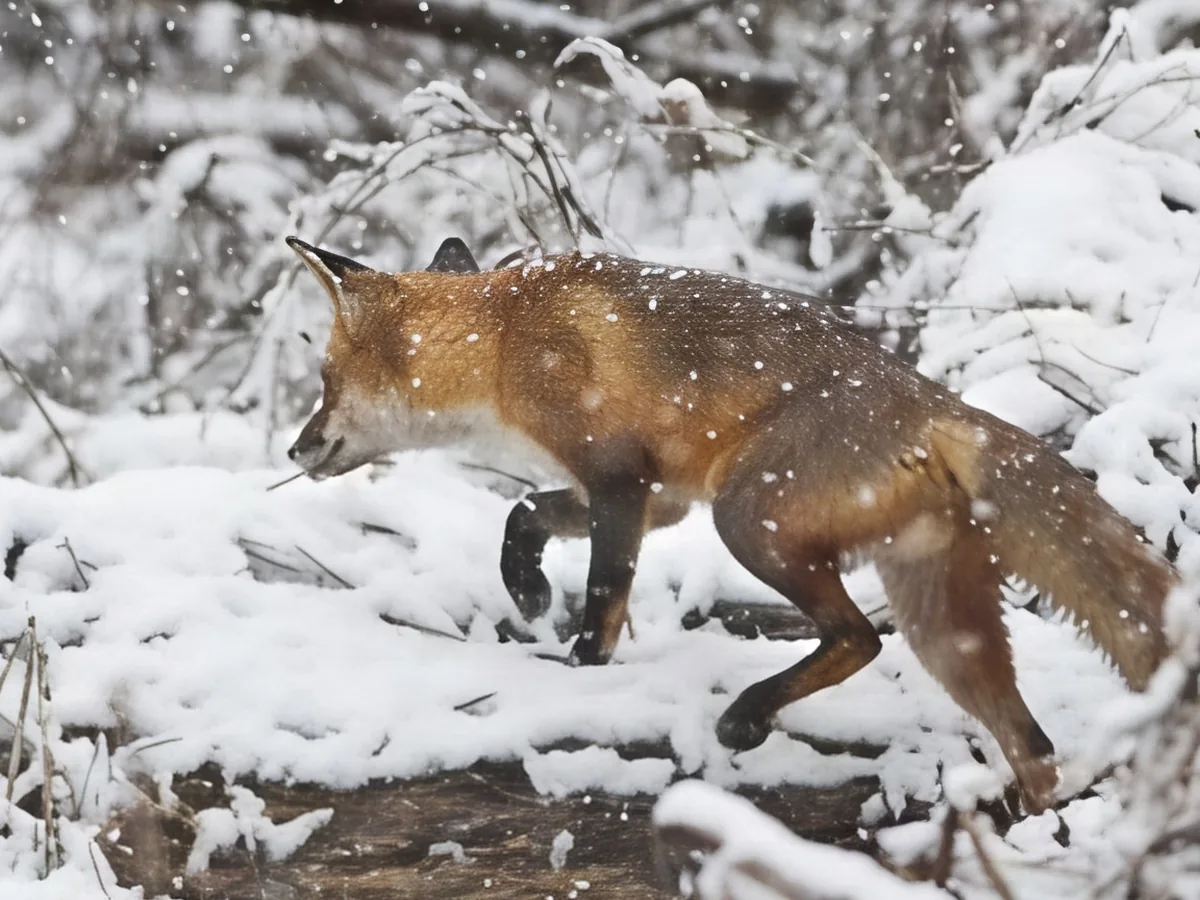
이미지 업로드
끌어다 놓거나 클릭해서 선택하세요. JPG, PNG, WebP
두 버전 모두 사진을 2K나 4K로 키웁니다. 프로는 더 세밀한 디테일을 되살리고 8K까지 지원합니다.
고른 크기(최대 4K)로 사진을 키우면서 깔끔하게 정리합니다. 털, 머리카락, 세밀한 질감이 원본 그대로 또렷하게 남아 반려동물과 일상 사진에 잘 맞습니다. 매일 무료 크레딧으로 쓸 수 있습니다.
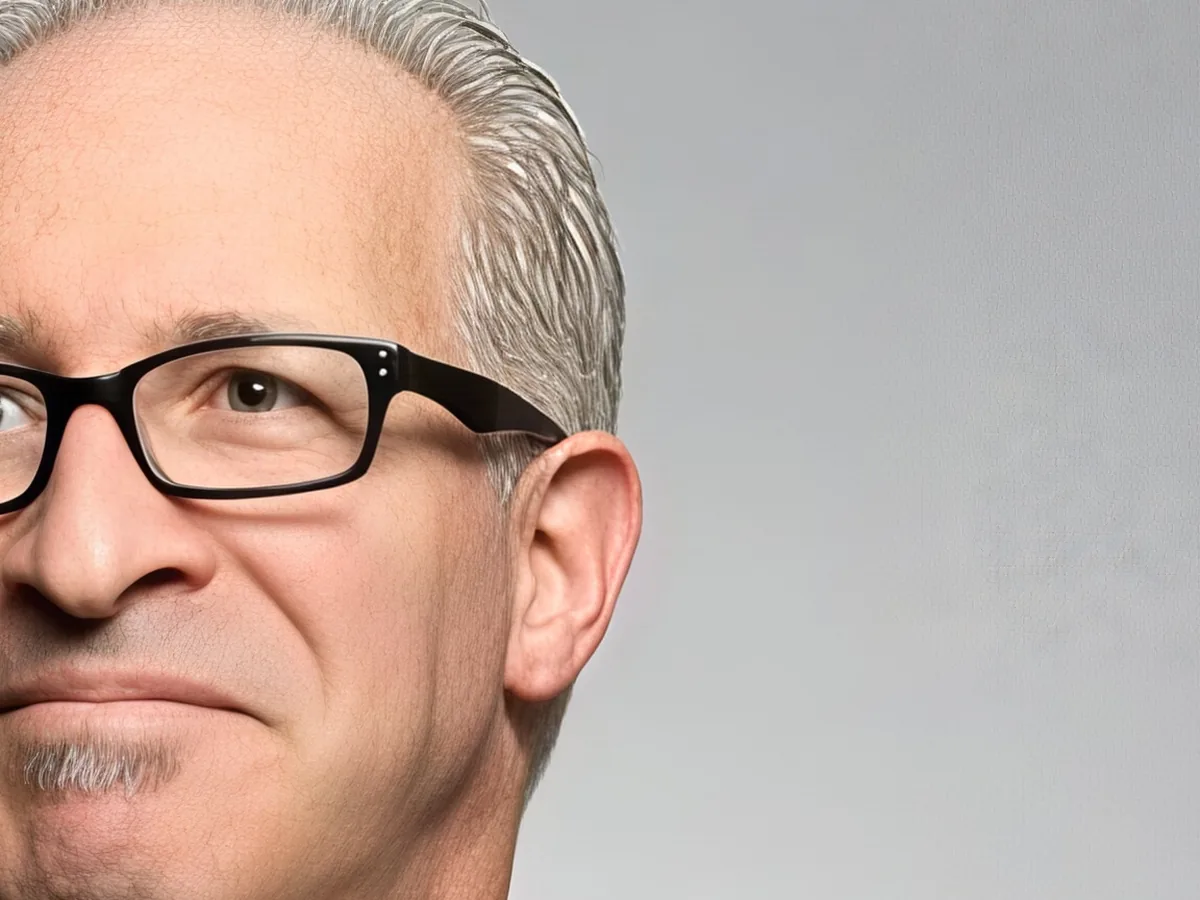
머리카락, 피부, 나뭇잎 같은 질감을 다시 만듭니다. 2K·4K는 10크레딧, 8K는 20크레딧입니다. 안경, 눈썹, 수염이 또렷하게 살아나서 인물 사진에 잘 맞습니다.
사진을 쓸 곳에 맞는 가장 작은 크기를 고르세요. 파일이 클수록 불러오고 공유하는 데 오래 걸립니다.
| 크기 | 픽셀 (16:9) | 선명하게 인쇄할 수 있는 크기 | 용도 |
|---|---|---|---|
| 2K | 2560 × 1440 | 가로 22cm (8.5인치) | SNS 게시물, 웹사이트, 노트북 배경화면 |
| 4K | 3840 × 2160 | 가로 33cm (12.8인치) | 4K 모니터와 TV, 휴대폰 배경화면, A4까지 인화 |
| 8K | 7680 × 4320 | 가로 65cm (25.6인치) | 포스터와 큰 인화, 많이 잘라 쓸 때 |
픽셀은 16:9 사진 기준입니다. 다른 비율의 사진은 원래 비율을 유지합니다. 정사각형 사진은 8K에서 약 6900 × 6900까지입니다.
세 단계면 됩니다. 보통 1분 안에 끝납니다.
최대 20MB의 JPG, PNG, WebP. 인터넷에서 저장한 썸네일이나 예전 휴대폰으로 찍은 사진도 됩니다.
2K, 4K, 8K 중 하나를 고르고 스탠다드나 프로를 고르세요. 8K는 프로 전용입니다. 시작 전에 정확한 픽셀 크기가 표시됩니다.
얼굴과 윤곽 위로 슬라이더를 움직여 원본과 비교한 뒤, 결과 파일을 최종 출력 해상도로 저장하세요.
선명하지만 크기가 작은 사진을 확대할 때 가장 좋은 결과를 얻을 수 있습니다. 어떤 결과를 기대할 수 있는지 정리했습니다.
웹 이미지, 썸네일, 예전 휴대폰 사진은 털, 나뭇잎, 피부, 윤곽이 자연스러운 4K로 나옵니다. 색과 구도는 바뀌지 않습니다.
AI는 원본 크기의 4배까지 디테일을 다시 만듭니다. 300픽셀 썸네일을 4K로 키우는 것처럼 그보다 더 확대해야 하면 나머지는 일반적인 크기 조정으로 늘리므로 세밀한 디테일은 덜 선명할 수 있습니다. 이런 경우에는 패널에 안내가 표시됩니다.
해상도 높이기는 선명하지만 작은 사진에 픽셀과 디테일을 더합니다. 흔들리거나 초점이 나간 사진은 먼저 흐림을 없애는 도구가 필요합니다. 몇 픽셀밖에 안 되는 작은 얼굴은 다른 사람처럼 보일 수 있습니다.
일반적인 크기 조정 기능은 기존 픽셀을 바탕으로 새 픽셀을 계산해 사진을 확대합니다. 아래 순서로 원본의 선명도를 최대한 유지해 보세요.
일반적인 크기 조정으로 확대한 사진은 디테일이 흐릿해 보일 수 있습니다. 4K나 8K에서 더 선명한 디테일이 필요하다면 이 도구가 AI로 보완합니다. 처리는 보통 1분 안에 끝납니다.
작은 사진은 미리보기일 때가 많습니다. 휴대폰 갤러리, 클라우드 백업, 보낸 사람의 휴대폰에 있는 원본이 이미 충분히 클 수 있습니다.
포토샵에서는 [이미지 크기]에서 리샘플링을 [세부 묘사 유지(확대)]로 설정하세요. GIMP에서는 [이미지 크기 조정]에서 NoHalo를 선택하세요. 여러 번 조금씩 확대하지 말고 한 번에 원하는 크기로 키우세요.
언샵 마스크를 약하게(반경 1px) 걸면 윤곽 대비가 조금 살아납니다. 너무 세게 걸면 윤곽 주변에 하얀 테두리가 생깁니다.
선명하게 인화하려면 1인치당 약 300픽셀이 필요합니다. 가로 픽셀 수를 300으로 나누면 몇 인치까지 선명하게 인화되는지 알 수 있습니다(1인치 = 2.54cm).
네. 스탠다드는 2크레딧으로, 누구나 매일 받는 무료 크레딧으로 쓸 수 있고 계정도 필요 없습니다. 프로는 구매한 크레딧 10개, 8K는 20개를 씁니다. 다운로드한 사진에 워터마크는 없습니다.
원본이 선명할수록 더 좋은 결과를 얻을 수 있습니다. 일반적인 크기 조정은 기존 픽셀을 바탕으로 새 픽셀을 계산하고, 이 도구는 AI로 높은 해상도에 맞는 디테일을 보완합니다. 결과는 원본 사진의 크기와 상태에 따라 달라지므로 확대 후 원본과 비교해 보세요.
네, 프로로 가능합니다. 긴 변이 1920픽셀 이상인 사진은 AI만으로 8K까지 커집니다. 더 작은 사진은 마지막 단계를 일반 리사이즈로 채우므로 보통 4K가 더 나은 선택입니다.
원본 사진은 바뀌지 않습니다. 확대 결과는 디테일을 보완한 별도의 고품질 JPG로 저장됩니다. 결과의 선명도와 자연스러움은 원본 사진에 따라 달라질 수 있습니다.
1인치당 300픽셀 기준으로, 4K로 키운 16:9 사진은 긴 변 약 33cm(13인치), 8K는 약 65cm(25인치)까지 선명하게 인화됩니다. 멀리서 보는 포스터는 더 크게 해도 됩니다. 결과는 300 DPI로 저장되어 바로 인화할 수 있습니다.
화질 개선은 출력 크기를 따로 선택할 필요 없이 흐림과 노이즈를 줄이고 화질을 개선합니다. 이미지 업스케일러에서는 2K부터 8K까지 원하는 출력 크기를 선택할 수 있습니다.