대부분의 옛날 사진은 스탠다드
긁힘, 금, 접힌 자국, 얼룩을 제거하고 바랜 색을 복원합니다. 결과 이미지는 업로드한 사진과 비슷한 크기로 저장됩니다. 단체 사진이나 대가족 사진에서도 얼굴이 온전히 남아 있다면 원래 모습을 유지합니다. 매일 받는 무료 크레딧으로 이용할 수 있습니다.
인화 사진을 스캔하거나 휴대폰으로 찍어서 올리면, 같은 얼굴과 같은 순간 그대로 깨끗한 사진으로 복원합니다. 설치할 프로그램은 없습니다.
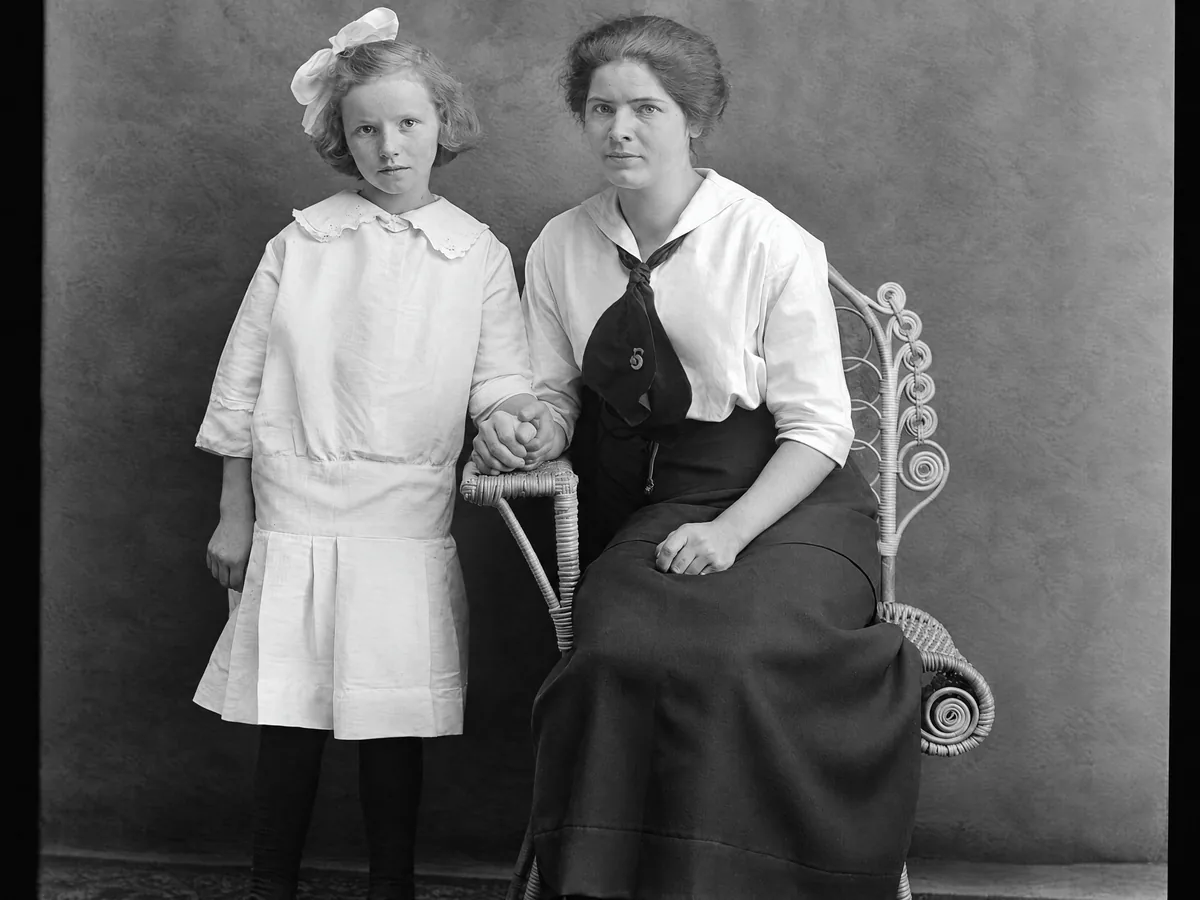
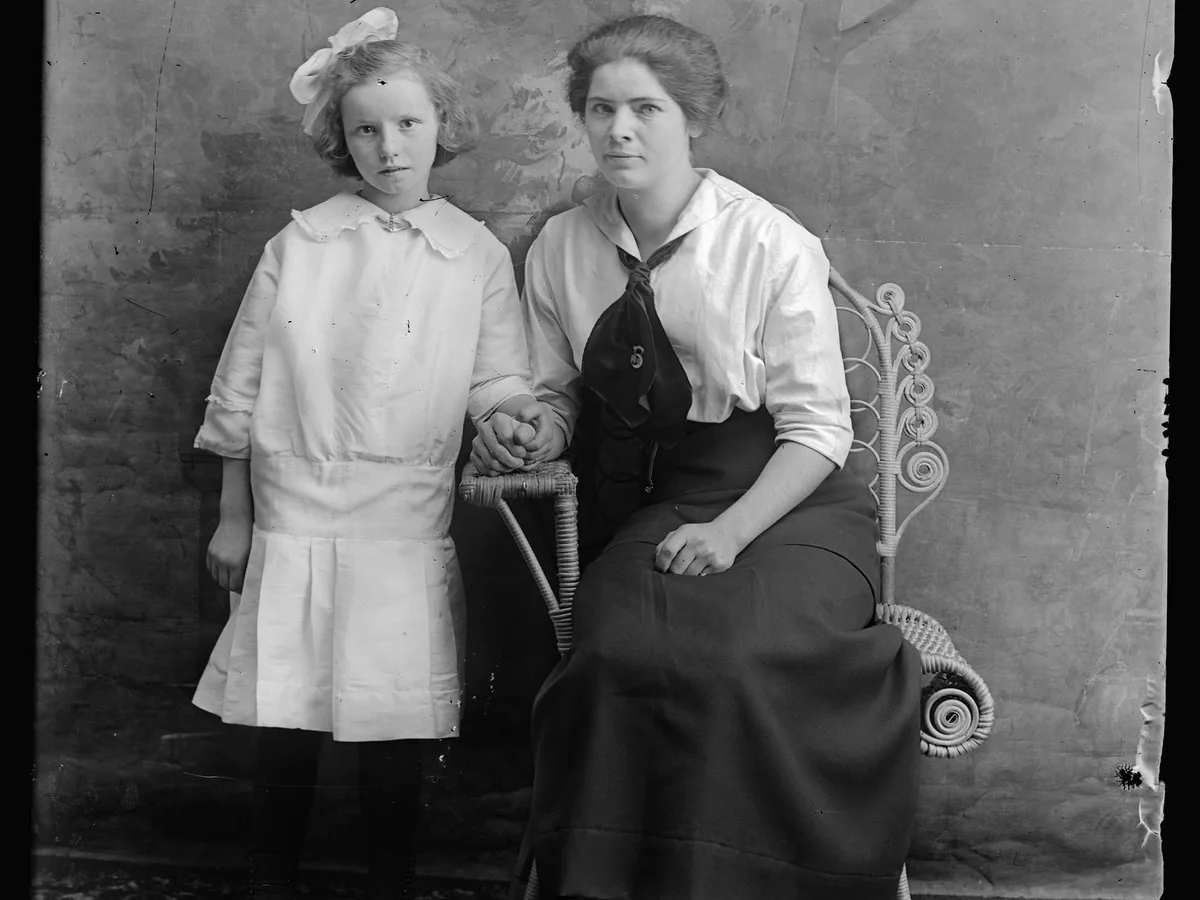
이미지 업로드
끌어다 놓거나 클릭해서 선택하세요. JPG, PNG, WebP
두 버전 모두 같은 방식으로 긁힘, 금, 접힌 자국, 얼룩을 제거하고 흑백 사진은 흑백으로 유지합니다. 프로는 인화에 적합한 더 높은 해상도의 결과 이미지를 제공합니다.
긁힘, 금, 접힌 자국, 얼룩을 제거하고 바랜 색을 복원합니다. 결과 이미지는 업로드한 사진과 비슷한 크기로 저장됩니다. 단체 사진이나 대가족 사진에서도 얼굴이 온전히 남아 있다면 원래 모습을 유지합니다. 매일 받는 무료 크레딧으로 이용할 수 있습니다.
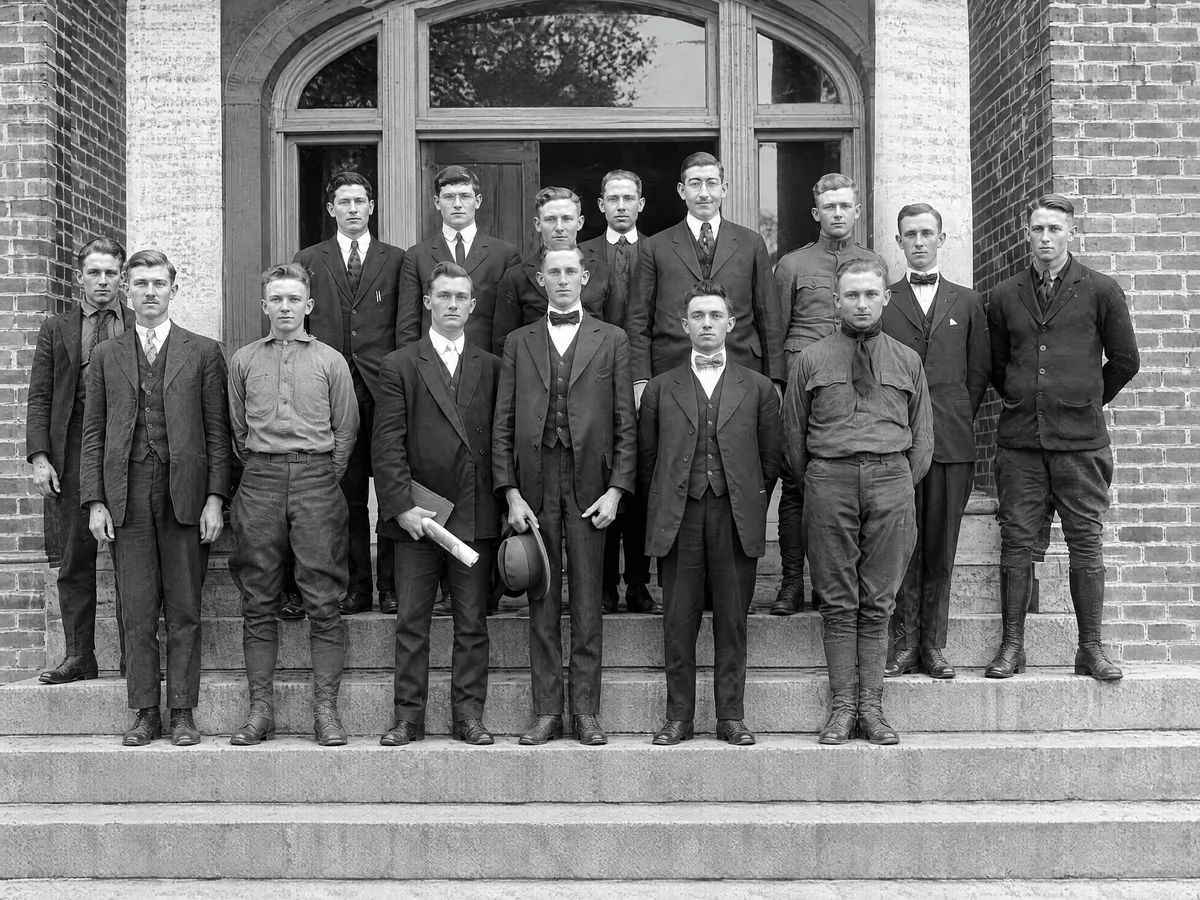
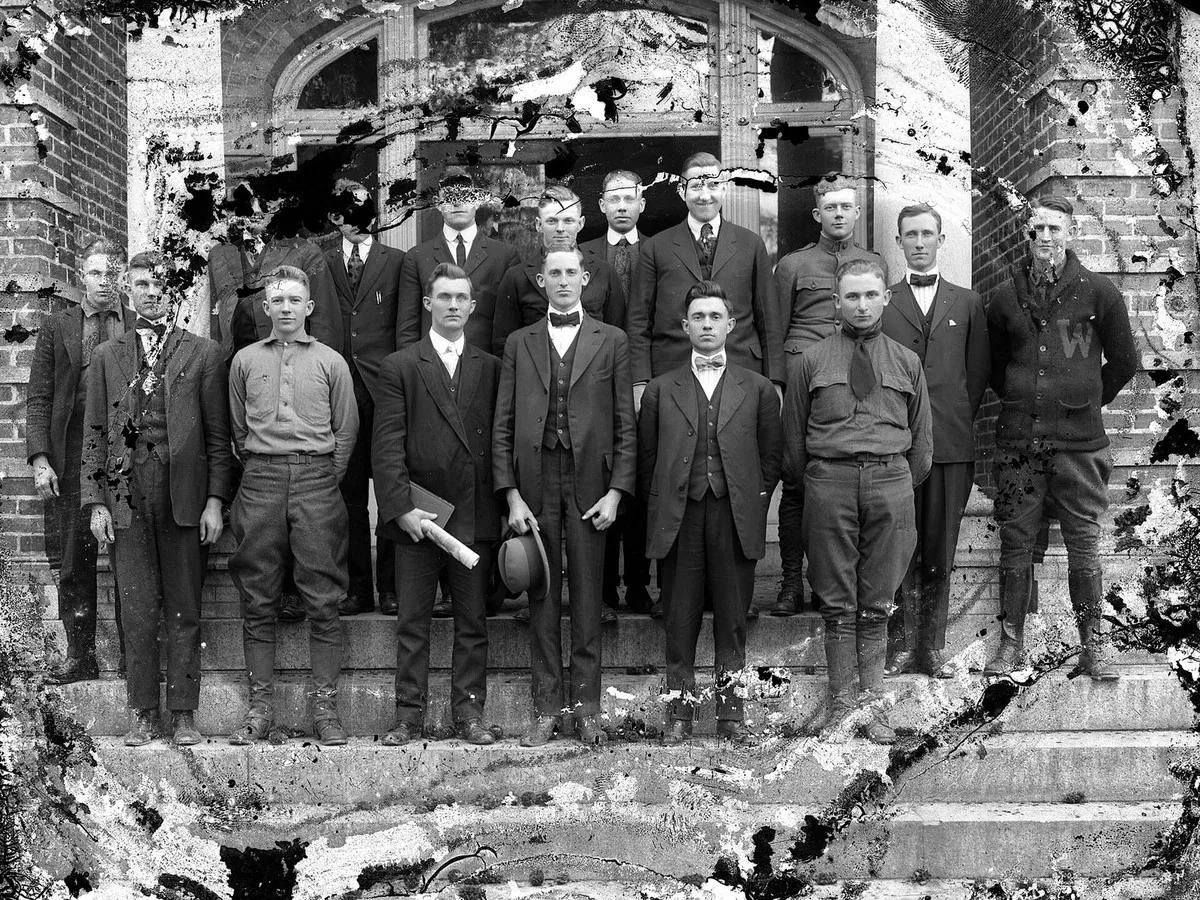
동일한 복원 결과를 약 8메가픽셀로 출력하므로 인화하거나 일부를 잘라 쓸 수 있습니다. 감광막이 벗겨진 부분은 채우고 남아 있는 얼굴은 그대로 둡니다. 얼굴 대부분이 사라진 경우에는 실제 인물의 모습이 아니라 AI가 재구성한 모습으로 나옵니다.
무엇보다 스캔이 중요하니 거기서부터 시작하세요.
평판 스캐너를 사용해 600dpi로 스캔하는 것이 좋습니다. 휴대폰으로 찍어도 됩니다. 낮에 자연광 아래에서 사진을 정면으로 촬영하고 플래시 반사는 피하세요. 그런 다음 최대 20MB의 파일을 업로드하세요.
공유용이라면 스탠다드, 인화하거나 가장 좋은 사본을 간직하려면 프로를 고르세요.
슬라이더를 움직여 원본과 비교하세요. 마음에 들지 않으면 다시 실행해 보세요. 실행할 때마다 결과가 조금씩 다릅니다.
오래된 인화 사진, 유리 원판, 슬라이드 필름을 스캔하거나 촬영한 이미지도 복원할 수 있습니다. AI로 오래된 사진을 복원했을 때 기대할 수 있는 결과를 소개합니다.
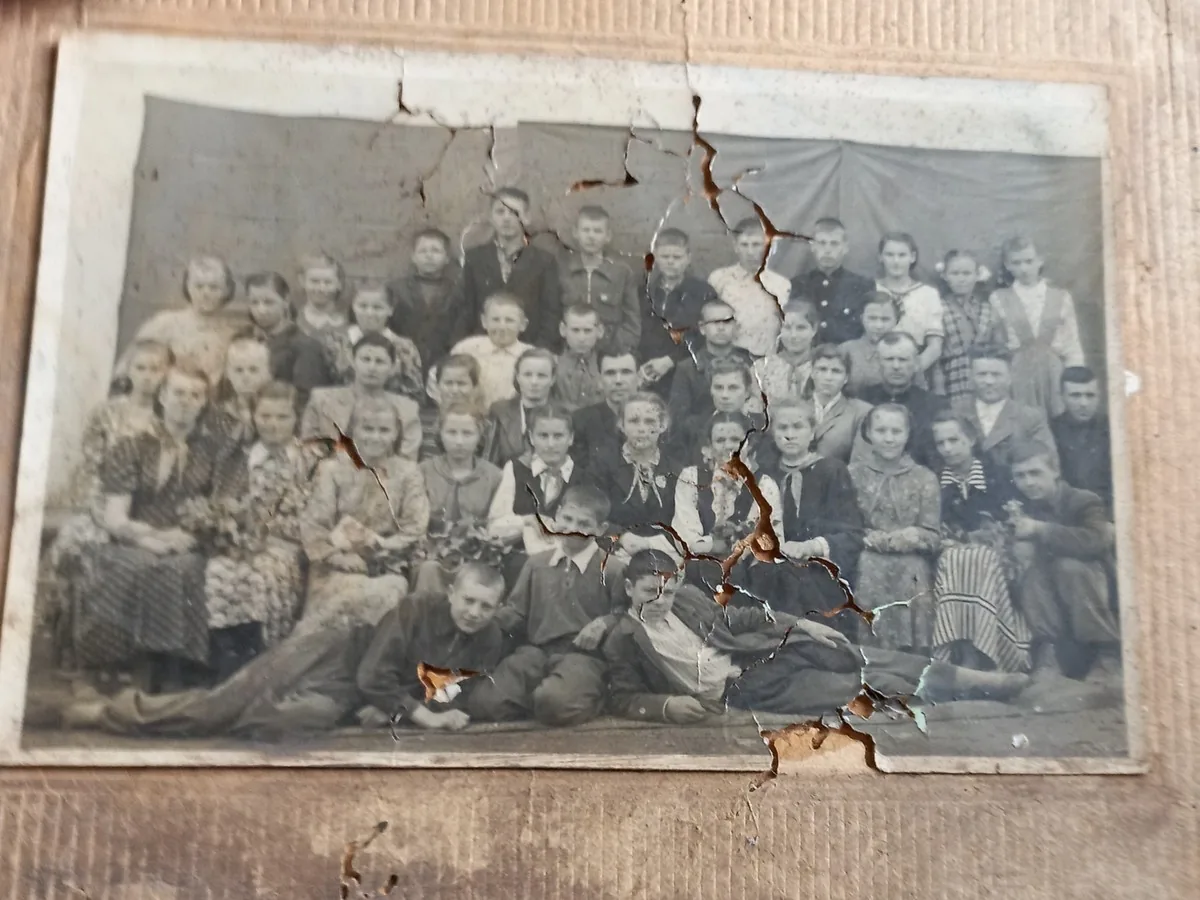
긁힌 선, 먼지 자국, 구김, 접힌 자국을 지우며, 사진 전체를 가로지르는 접힌 자국도 지웁니다. 이 도구가 가장 잘 고치는 손상입니다.
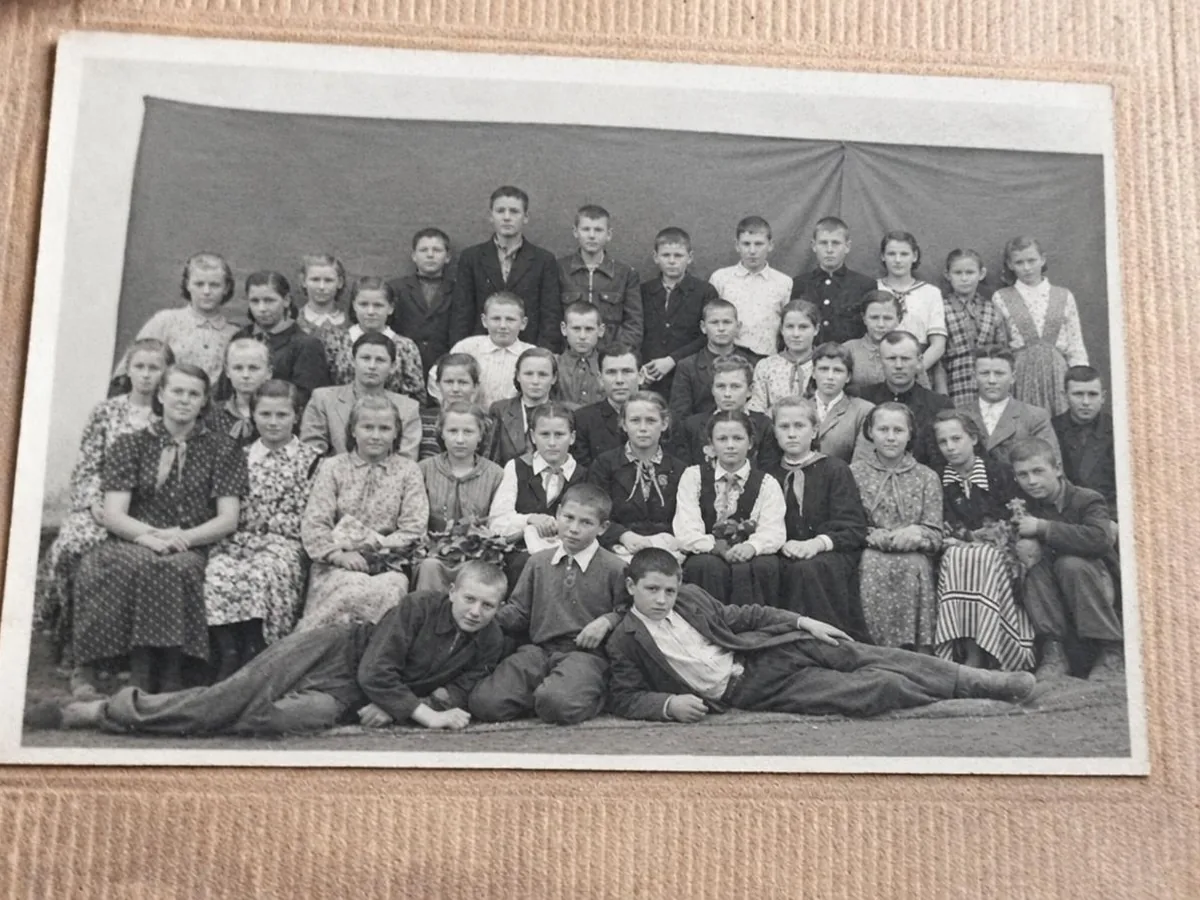
사람이 많은 단체 사진에서도 얼굴, 표정, 옷, 구도를 유지하며 손상된 부분을 복원합니다. 얼굴 일부가 손상된 경우에는 공유하기 전에 슬라이더로 원본과 비교하세요.
큰 부분이 사라졌다면 AI는 그럴듯한 모습으로 채우며, 실제와 다를 수 있습니다. 얼굴이나 장면의 많은 부분이 사라졌다면 꼼꼼히 확인하거나 전문 복원가에게 맡기세요.
직접 복원하면 느리지만 모든 것을 조절할 수 있습니다. 보통 이런 순서로 합니다.
심하게 손상된 사진을 직접 복원하려면 한 시간 이상 걸릴 수 있습니다. 이 도구는 먼지와 긁힘을 1분 안에 제거하며, 필요하면 결과를 직접 추가로 보정할 수 있습니다.
일반 인화 사진은 600dpi, 작은 사진은 1200dpi로 스캔하세요. TIFF나 고품질 JPG로 저장하고, 항상 사본으로 작업하세요.
[필터 > 노이즈 > 먼지와 스크래치]를 작은 반경으로 적용하면 작은 점이 지워집니다. 복제한 레이어에 적용하고 필요한 곳에만 마스크로 보이게 하세요.
작은 자국은 [스팟 복구 브러시], 큰 빈자리는 [복제 도장 도구]로 고치세요. 100%로 확대해서 작업하고, 무늬가 반복되지 않도록 복제 기준점을 자주 바꾸세요.
[레벨]이나 [곡선] 조정으로 검정과 흰색을 되살리세요. 누렇게 바랜 색을 없애려면 [색조/채도] 레이어를 추가하세요.
네. 스탠다드는 사진 한 장당 8크레딧이 들며, 회원가입 없이 매일 받는 무료 크레딧으로 이용할 수 있습니다. 프로는 사진 한 장당 구매한 크레딧 18개가 필요합니다. 다운로드한 사진에는 워터마크가 없습니다.
아니요, 있으면 좋습니다. 부드러운 낮의 자연광에서 정면으로 찍은 휴대폰 사진도 잘 됩니다. 반사와 왜곡도 사진의 일부로 처리되므로 플래시, 유리 액자, 비스듬한 각도는 피하세요.
찢어진 가장자리까지 사진 전체를 스캔하거나 촬영해 업로드하세요. 스탠다드와 프로는 같은 복원 방식을 사용하므로, 인화용으로 더 큰 결과 이미지가 필요하면 프로를 선택하세요. 긁힘, 구김, 얼룩을 제거하고 바랜 색을 복원합니다. 사라진 부분은 AI가 추정해 채우므로 얼굴은 슬라이더로 원본과 비교하세요.
얼굴이 온전히 남아 있으면 원래 모습을 유지하며 복원합니다. 다만 얼굴이 아주 작거나 심하게 손상된 경우에는 이목구비가 달라질 수 있습니다. 얼굴 대부분이 사라졌다면 결과는 AI가 추정한 모습이므로 슬라이더로 원본과 꼼꼼히 비교하세요.
작게 찢어진 부분과 구김은 됩니다. 크게 사라진 부분은 그럴듯한 추측으로 채웁니다. 배경에서는 괜찮아 보일 수 있지만, 사라진 얼굴은 정확하지 않습니다.
아니요. 두 버전 모두 사진의 원래 색조를 유지하므로 흑백은 흑백, 세피아는 세피아 그대로입니다.
긁힘, 먼지, 접힌 자국, 색바램은 AI로 먼저 복원해 볼 수 있으며, 처리는 보통 1분 안에 끝납니다. 큰 부분이 사라졌거나 당시 모습을 정확하게 재현해야 한다면 사진관이나 전문 복원가와 상담하는 것이 좋습니다. 전문 복원에는 별도 비용이 들며, AI로 먼저 시도한 뒤 더 세밀한 보정이 필요한 사진만 맡길 수도 있습니다.