画像のdpiを変更する方法:印刷に必要な解像度とピクセル数
Windows・Mac で画像のdpiを確認する方法と、プレビュー・Photoshop・GIMP で変更する手順を解説。350dpi での印刷に必要なピクセル数(L判・A4 など)や、画素数が足りない画像を AI で拡大する方法も紹介します。

今すぐ写真を直したいですか?解像度を上げるを開く
画像に記録された dpi の数値を 72 から 350 に変更するだけでは、写真は鮮明になりません。印刷時の鮮明さは、印刷サイズに対して十分なピクセル数があるかに加え、元画像のピントや圧縮状態などにも左右されます。そのため、やり方は 2 通りあります。ピクセル数が足りていれば dpi の数値を変えるだけ、足りなければ先にピクセルを増やしてから dpi を設定します。この記事では、どちらに当てはまるかの確かめ方と、それぞれの手順を紹介します。
dpi(解像度)とは?印刷で何が決まる?
画像の解像度は、1 インチ(2.54 cm)あたりのピクセル数を表す ppi(pixels per inch)で示します。dpi(dots per inch)は本来、プリンターなどが出力する点の密度を表す単位ですが、印刷の入稿案内では画像の解像度も dpi と表記されます。この記事でも、その表記に合わせて dpi を使います。横 3000 ピクセルの画像は、350dpi で幅約 21.8 cm、150dpi で幅約 50.8 cm に印刷できます。150dpi では近くで見ると粗さが目立つことがありますが、離れて見るポスターなどでは使える場合もあります。
画面に表示するだけなら、dpi は関係ありません。Web サイト、スマホ、SNS は画像のピクセル数だけを使い、dpi の数値は無視します。よく見かける 72dpi や 96dpi は、カメラやパソコンが付ける初期値で、画質が低いという意味ではありません。
日本の印刷会社では、フルカラーの印刷物に 350dpi を推奨することがよくあります。これは、実際に印刷するサイズでの解像度です。家庭用プリンターやコンビニの写真プリントでは、300dpi 程度を目安にしてください。入稿先や利用するサービスの指定がある場合は、その条件を優先してください。
画像のdpiを確認する方法
ピクセル数と dpi は、必ずセットで確認します。
- Windows: ファイルを右クリックして「プロパティ」を開き、「詳細」タブで「大きさ」(ピクセル数)と「水平方向の解像度」(dpi)を見ます。
- Mac(プレビュー): 画像を開き、「ツール」>「サイズを調整」を選びます。幅と高さのピクセル数と「解像度」が表示されます。
- Photoshop: 「イメージ」>「画像解像度」を開き、「寸法」に表示される縦横のピクセル数と、「解像度」の値を確認します。
確認したピクセル数をメモしておきます。次の手順は、このピクセル数で決まります。
350dpiで印刷するには何ピクセル必要?
印刷サイズ(mm)を 25.4 で割り、350 を掛けると、350dpi で印刷するのに必要なピクセル数が分かります。よく使うサイズの目安は次のとおりです。かっこ内は 300dpi の場合です。
- L判(89 × 127 mm): 1226 × 1750 px(1051 × 1500 px)
- 2L判(127 × 178 mm): 1750 × 2453 px(1500 × 2102 px)
- はがき(100 × 148 mm): 1378 × 2039 px(1181 × 1748 px)
- A4(210 × 297 mm): 2894 × 4093 px(2480 × 3508 px)
- A3(297 × 420 mm): 4093 × 5787 px(3508 × 4961 px)
画像の縦横のピクセル数が目安を満たしていれば、画素数を増やす必要はありません。dpi の数値と、実際に印刷するサイズを確認してください。ピクセル数が足りない場合でも印刷はできますが、希望するサイズまで拡大して印刷すると、ぼやけやギザギザが目立つことがあります。
画質を変えずにdpiを変更する方法
ピクセル数が足りているときは、再サンプルをせずに dpi の数値だけを変更します。この操作自体では、ピクセル数や画像の細部は変わりません。ただし、JPG で保存し直す場合は、圧縮によって画質が低下することがあるため、保存時の品質設定も確認してください。
Photoshop
- 「イメージ」>「画像解像度」を開きます。
- 「再サンプル」のチェックを外します。
- 「解像度」を 350 pixel/inch にして「OK」を押します。印刷サイズだけが変わり、ピクセル数は変わりません。
Mac のプレビュー
- 「ツール」>「サイズを調整」を開きます。
- 「イメージを再サンプル」のチェックを外します。
- 「解像度」を 350 ピクセル/インチにして保存します。
GIMP(無料、Windows・Mac 対応)
- 「画像」>「印刷サイズ」を開きます。
- 解像度の単位を pixels/in(ピクセル/インチ) にしてから、「X 解像度」と「Y 解像度」を 350 に設定し、「OK」を押します。
- JPG や PNG で書き出します。
Windows には dpi を変更する標準機能がありません。「ペイント」では dpi を確認できますが、変更はできません。GIMP か、無料のオンライン dpi 変換ツールを使ってください。
画素数が足りない画像を印刷用に拡大する方法
印刷サイズに対してピクセル数が足りない場合は、AI による拡大を選べます。再サンプルをせずに dpi の数値だけを上げても、ピクセル数は増えません。通常の補間処理では周囲のピクセルをもとに新しいピクセルを計算し、AI による拡大では元画像をもとに細部を推測して補います。どちらも、元の細部を正確に復元できるとは限りません。
- 画像の解像度を上げるページを開き、写真(JPG、PNG、WebP)をアップロードします。
- 印刷サイズに合う出力サイズを選びます。350dpi で印刷する場合、4K(長い辺 3840 px)は長い辺が約 28 cm、8K(長い辺 7680 px)は約 56 cm になる計算です。印刷する部分の縦横のピクセル数も確認してください。仕上がりは、元の写真の状態によって変わります。
- スタンダード版は毎日の無料クレジットで使えます。細かな質感をより丁寧に仕上げたいときや、8K が必要なときはプロ版を選びます。
- 結果をダウンロードします。保存されたファイルは 300dpi に設定されています。入稿先が 350dpi を指定している場合は、上で紹介した各ソフトの手順に従い、ピクセル数を変えずに解像度の数値だけを 350 に変更してください。
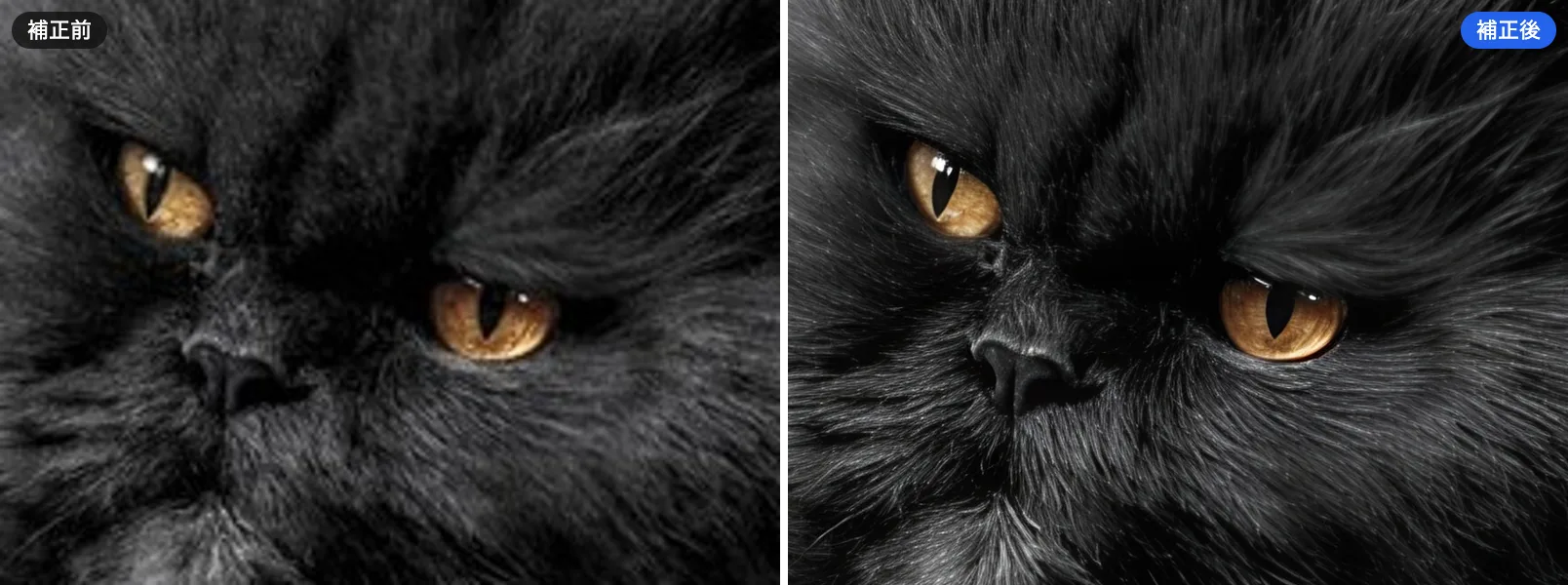
AI で画像を拡大しても、元画像にない細部を正確に復元できるとは限りません。400 ピクセルほどのサムネイルから、細部まで鮮明な大判ポスターを作るのは難しい場合があります。できるだけ大きな元画像を使い、小さな画像しかない場合は印刷サイズを抑えてください。
dpiを上げても意味がないのは?
- 写真そのものがぼやけている。 ピントが合っていない写真や手ブレした写真は、dpi をいくつにしてもぼやけたままです。
- 強く圧縮されて、ブロック状のノイズが出ている。 dpi の数値を変えても、圧縮によるノイズは消えません。必要に応じて、ノイズを目立たなくする処理を行ってください。
- 画面で使うだけ。 Web サイト、メール、SNS は dpi を使いません。大事なのはピクセル数だけです。
- 元の大きな画像がある。 カメラやスマホの写真アプリに残っている元のファイルや、送ってくれた人が持っている元画像のほうが、拡大した画像よりきれいです。
よくある質問
72dpi の画像は印刷に使えませんか? 印刷サイズに対して十分なピクセル数があれば使えます。72dpi と記録されていても、その数値だけで画質が悪いわけではありません。入稿先が 350dpi を指定する場合は、再サンプルをせずに数値を変更してください。
dpi を変更すると画質は落ちますか? 再サンプルをせずに dpi の数値だけを変更する場合、この操作自体で画質は落ちません。再サンプルを行うと、ピクセルが増減して画像の見え方が変わることがあります。また、JPG で保存し直す際の圧縮によって画質が低下する場合もあります。
写真の印刷には何 dpi が必要ですか? フルカラーの印刷物では、実際に印刷するサイズで 350dpi がよく使われます。家庭用プリンターやコンビニの写真プリントは 300dpi 程度、離れて見るポスターは 150〜200dpi 程度が目安です。入稿先や利用するサービスの指定を優先してください。
画像の dpi は無料で変更できますか? はい。Mac のプレビューや無料の GIMP で、dpi の数値を変更できます。ピクセルを増やす必要があるときは、画像の解像度を上げるページのスタンダード版を、登録なしで毎日の無料クレジットで使えます。
自分の写真で試す
AI で写真を 2K・4K・8K に拡大します。