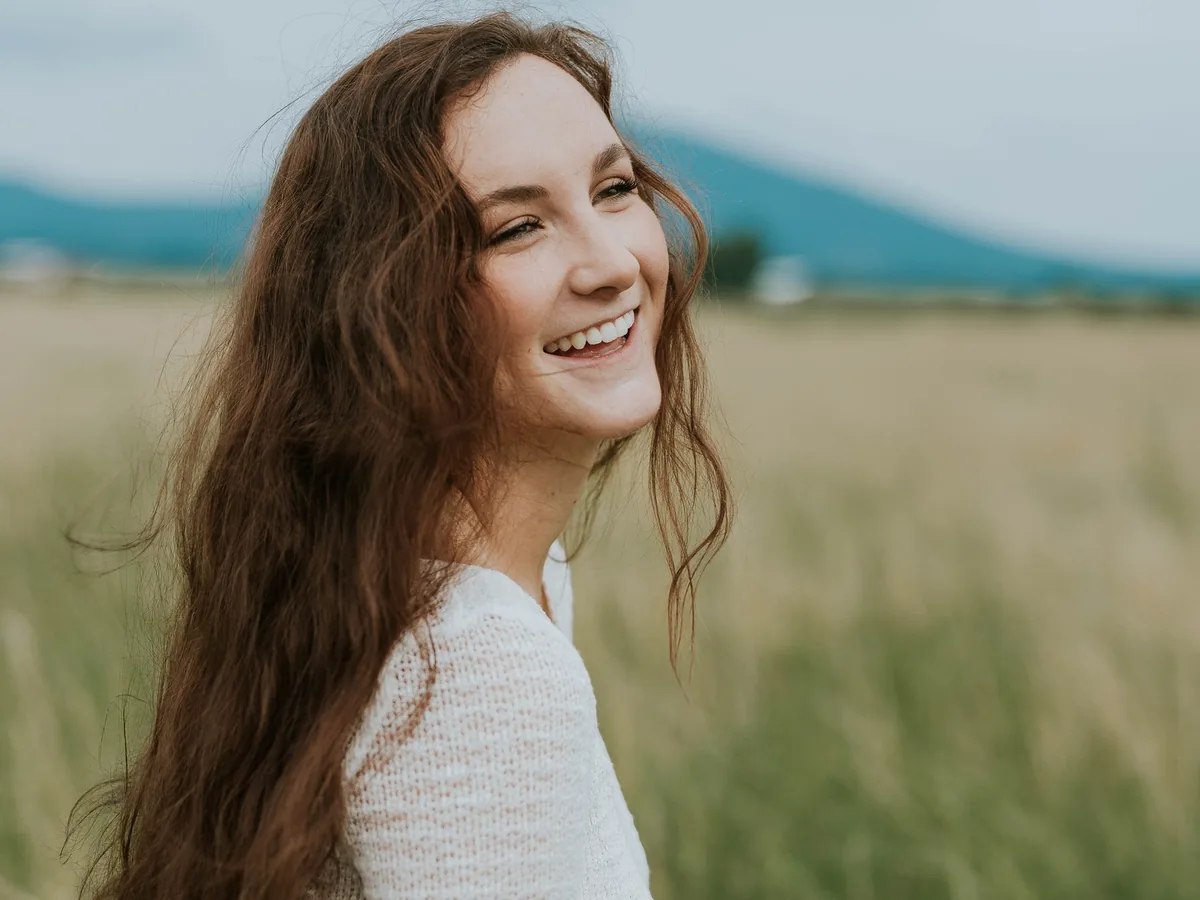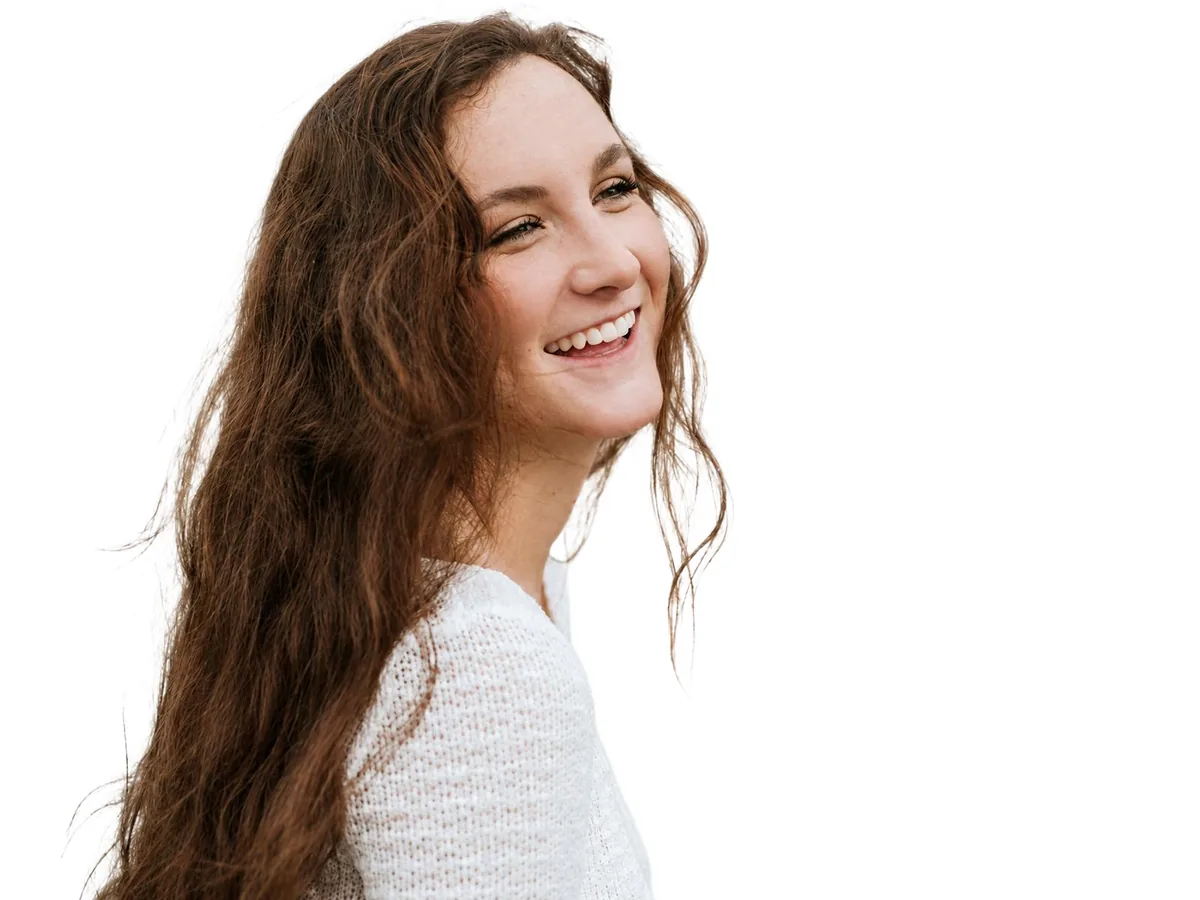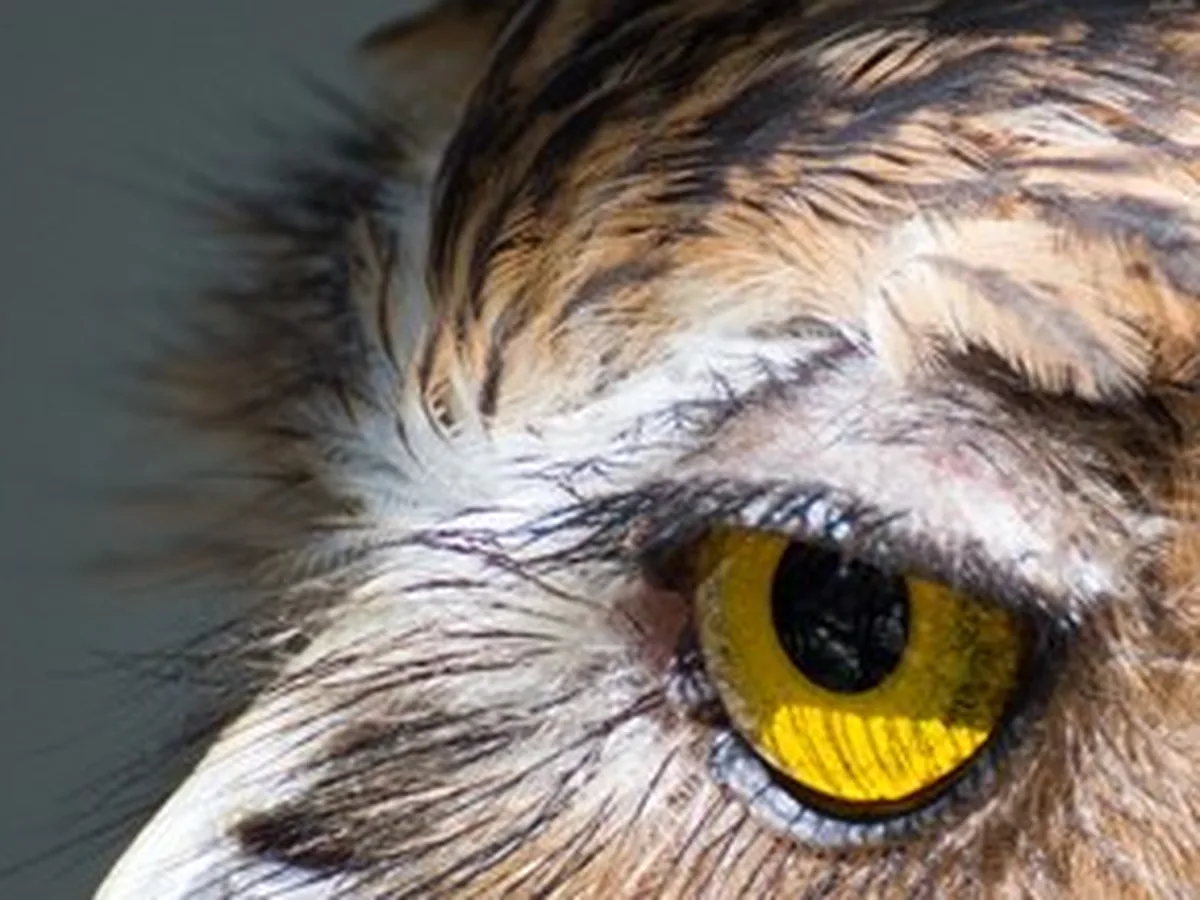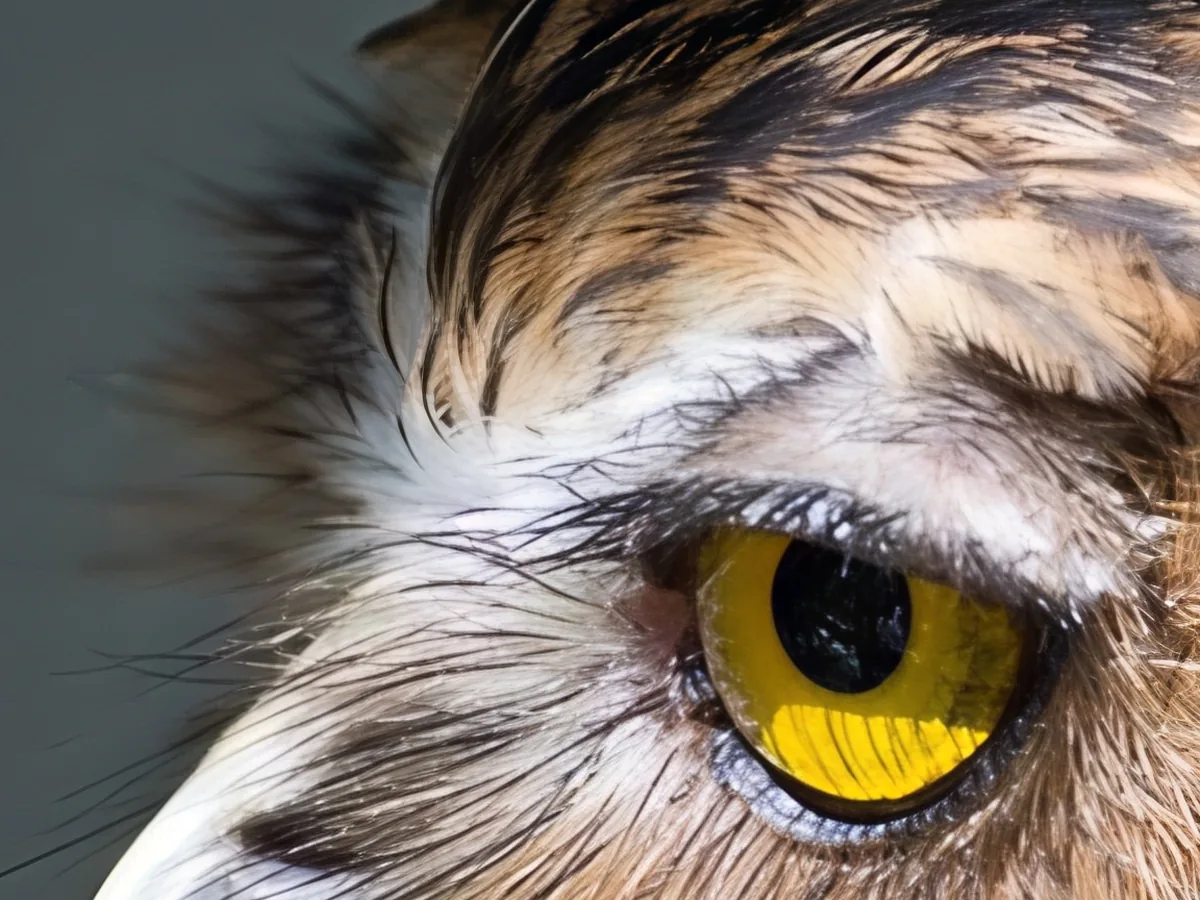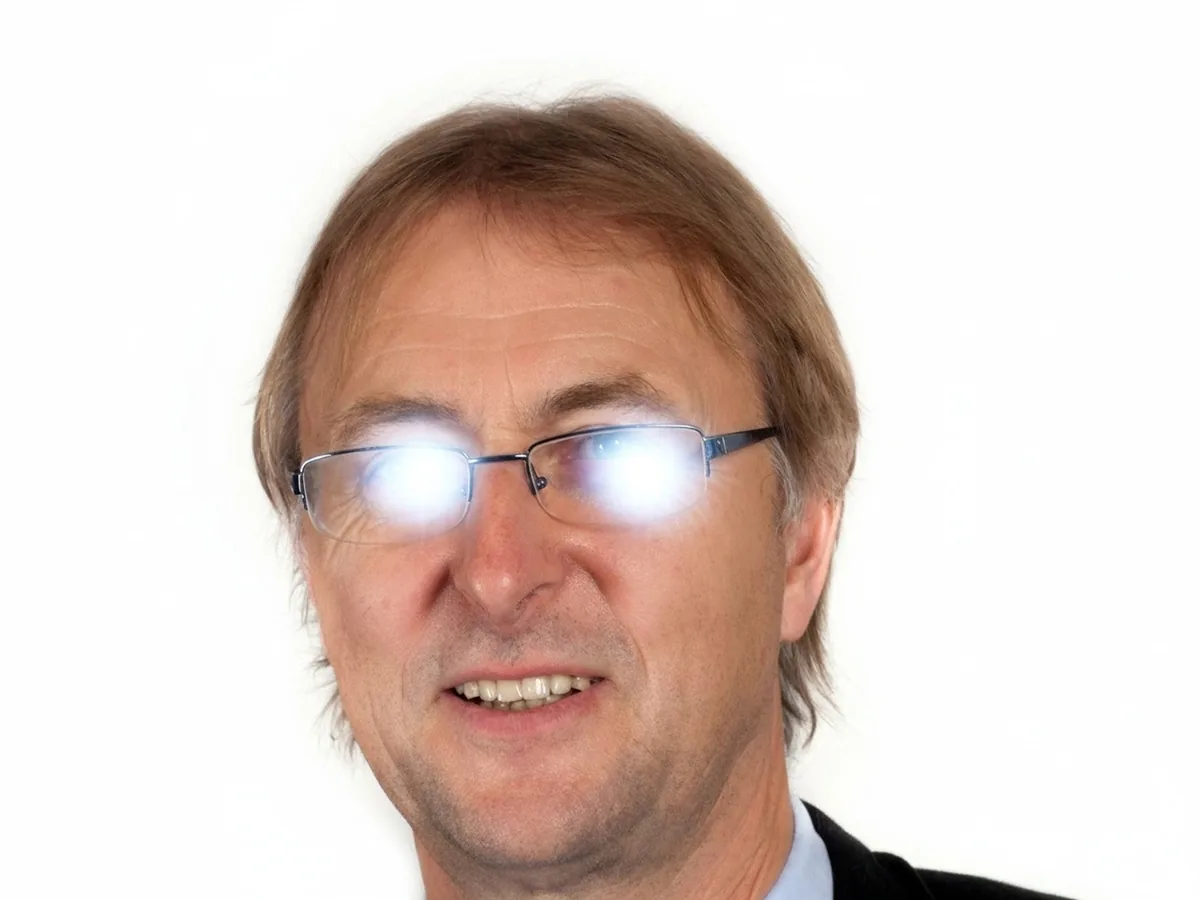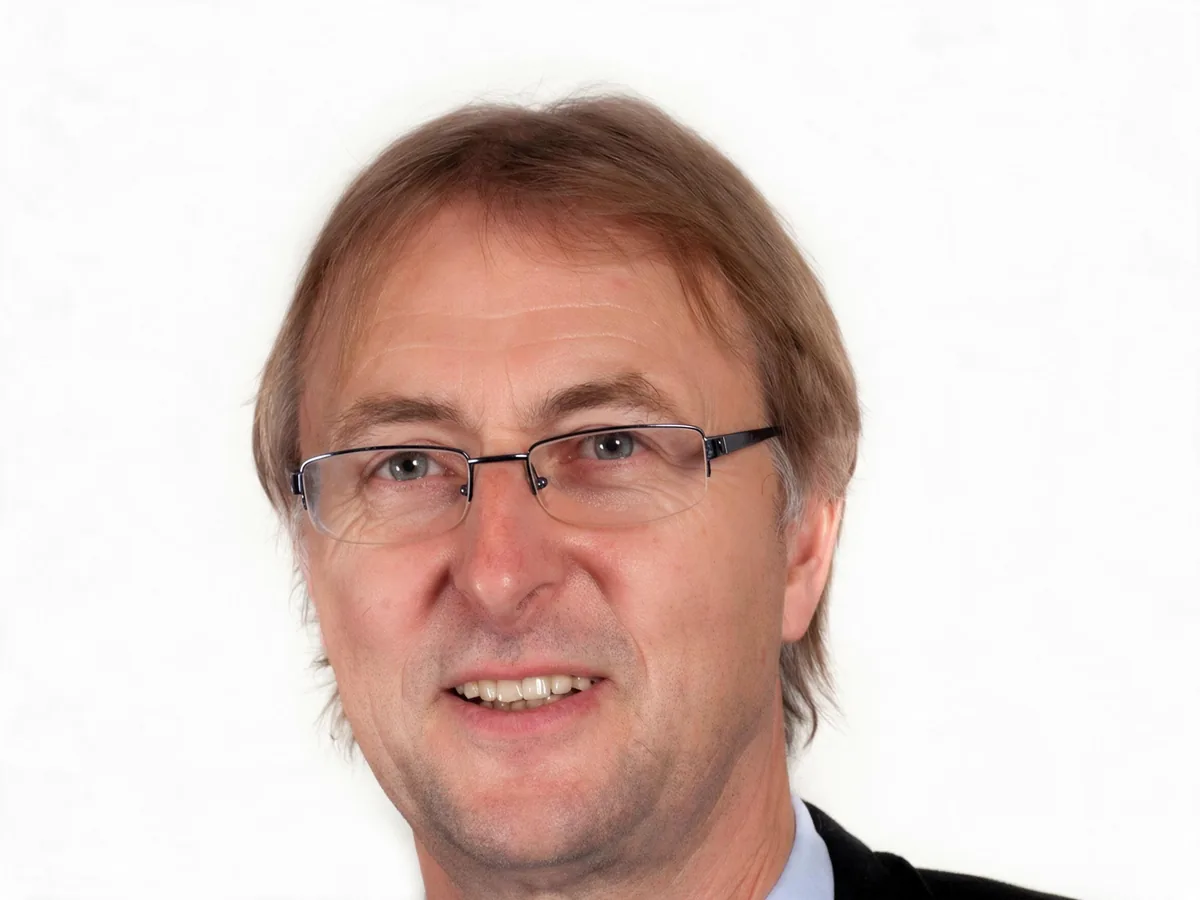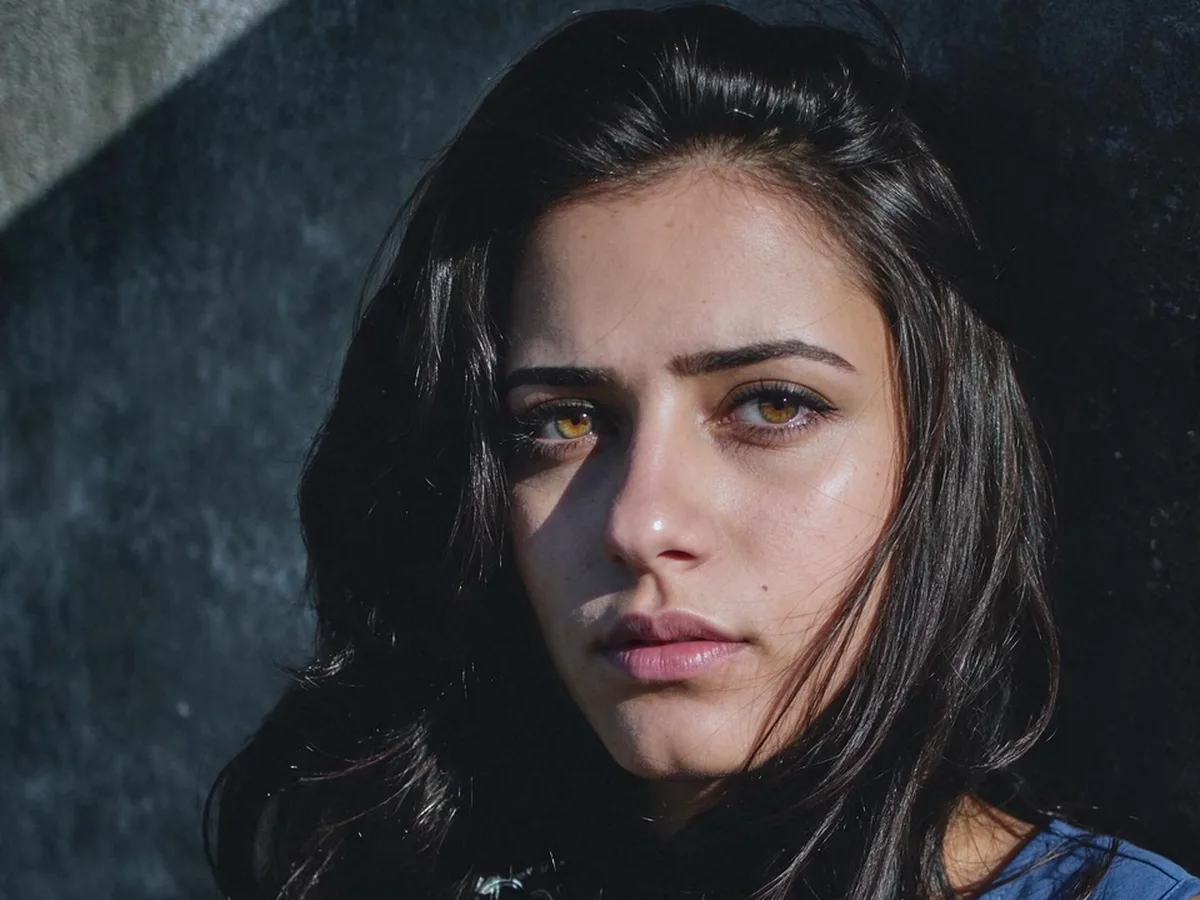
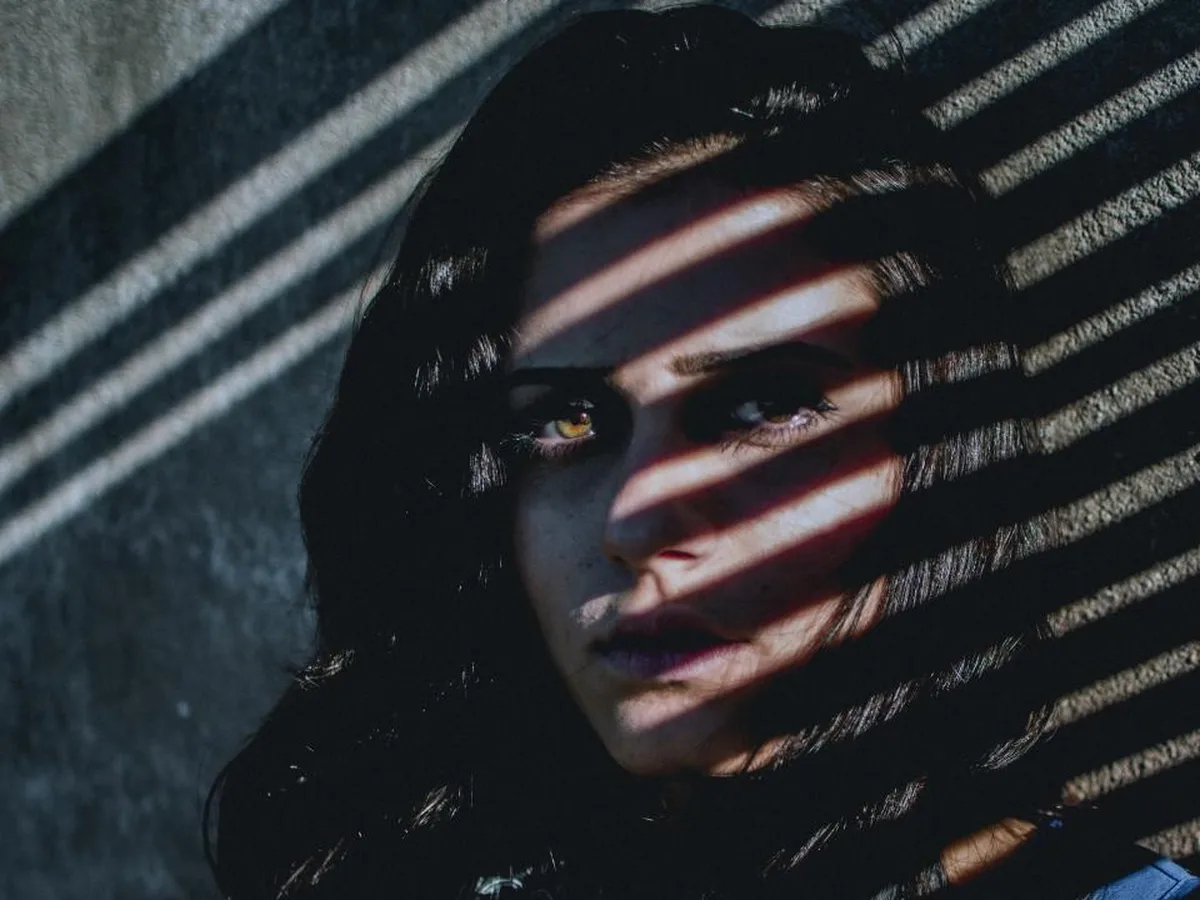
顔にかかったブラインドや窓枠の影を消す
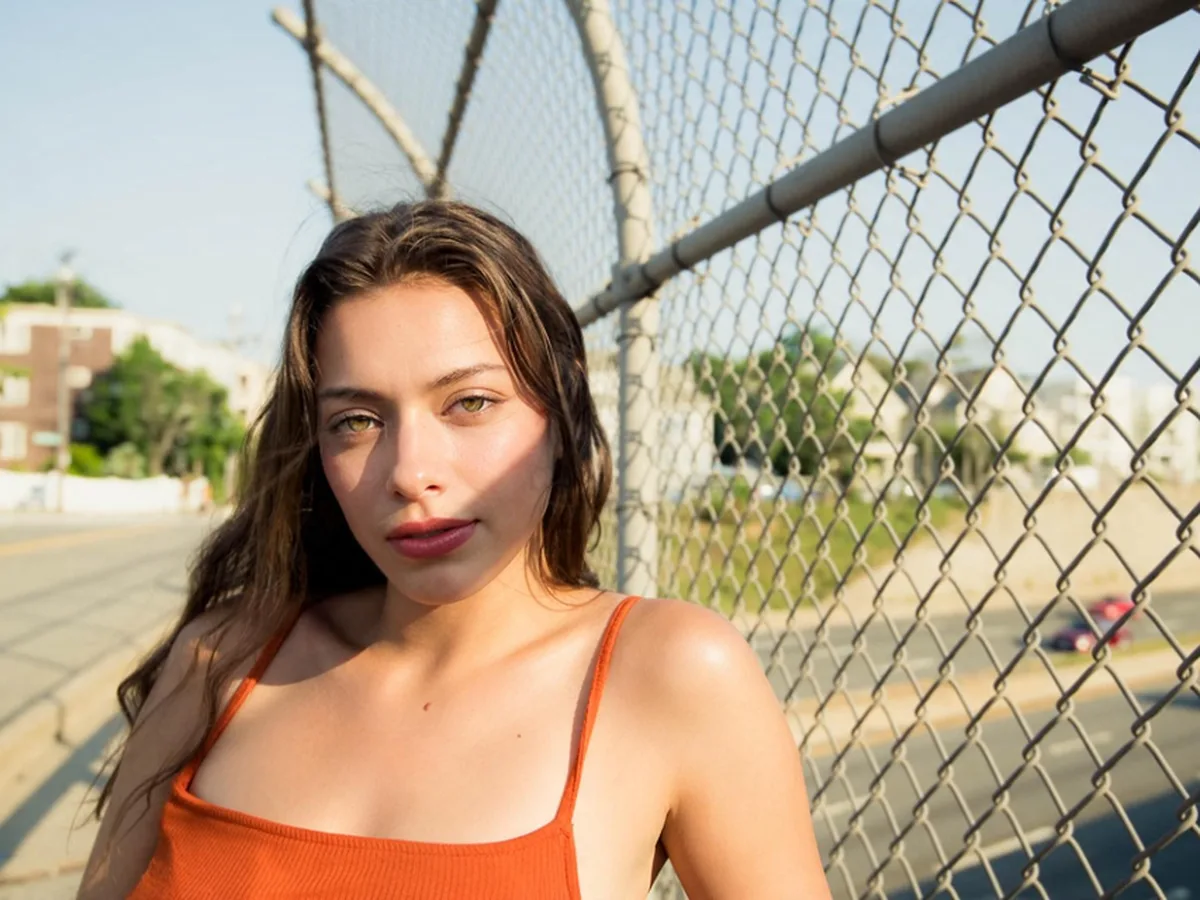
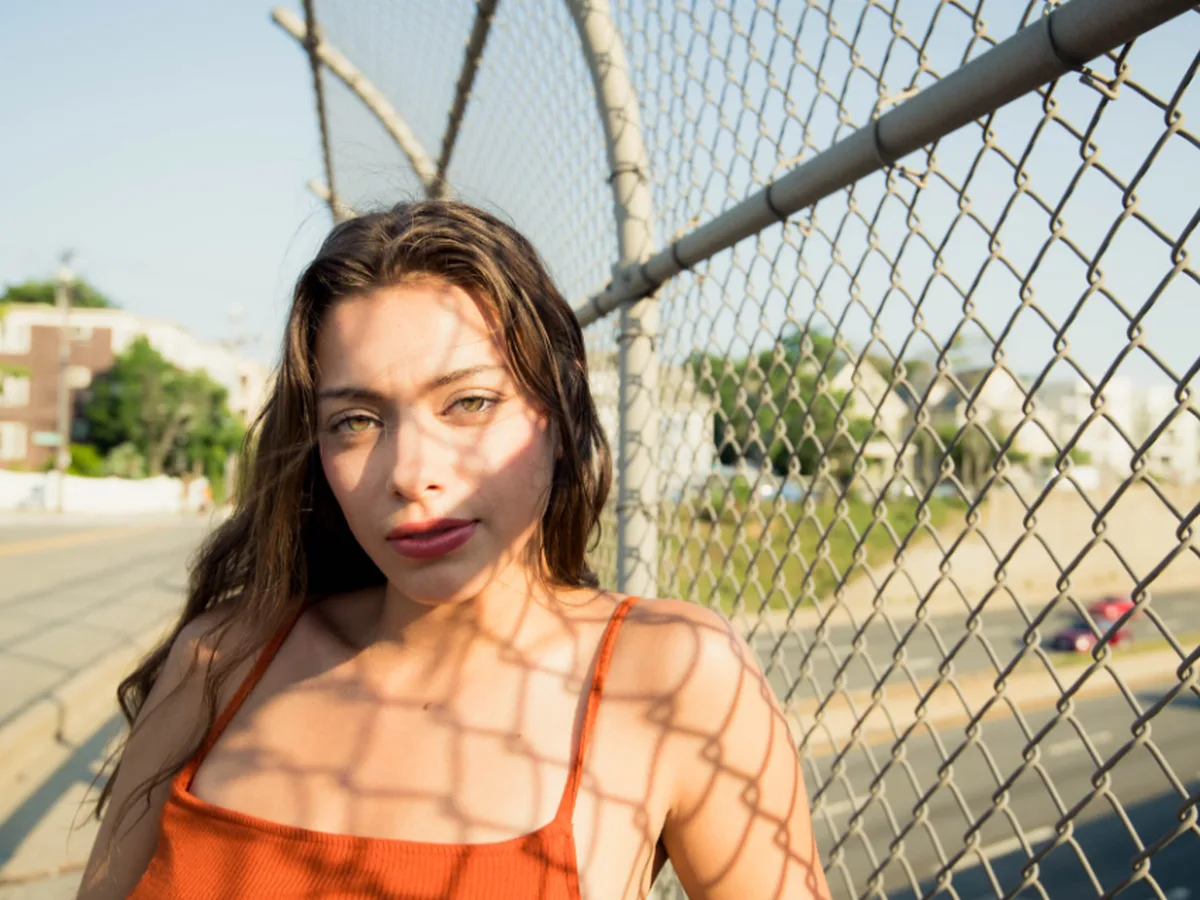
ポートレートの顔にかかったブラインドや窓枠の縞は、「影をまとめて消す」を一度実行すると消えます。顔は均一な明るさになり、表情も変わりません。顔の立体感をつくる自然な陰影は残ります。
- ブラインドの影
- 顔の影
- 表情はそのまま
写真をアップロードすると、写り込んだ影を AI が消します。自分の影や、顔にかかったブラインドやフェンスの影、書類や本のページに落ちた窓枠の影などに対応しています。顔立ちや表情、写真のほかの部分を保ちながら、影の部分を補正します。
画像をアップロード
ドラッグ&ドロップ、またはクリックして選択。JPG・PNG・WebP に対応
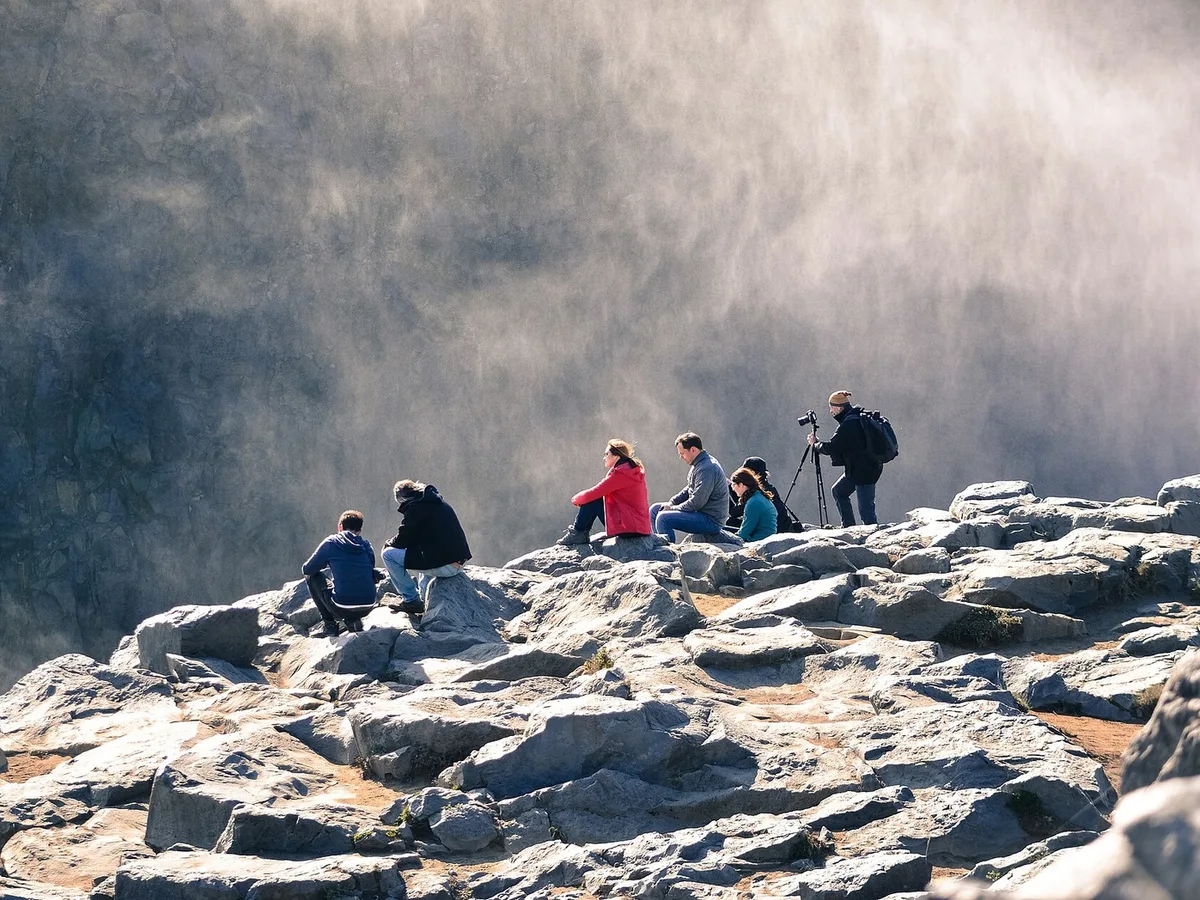
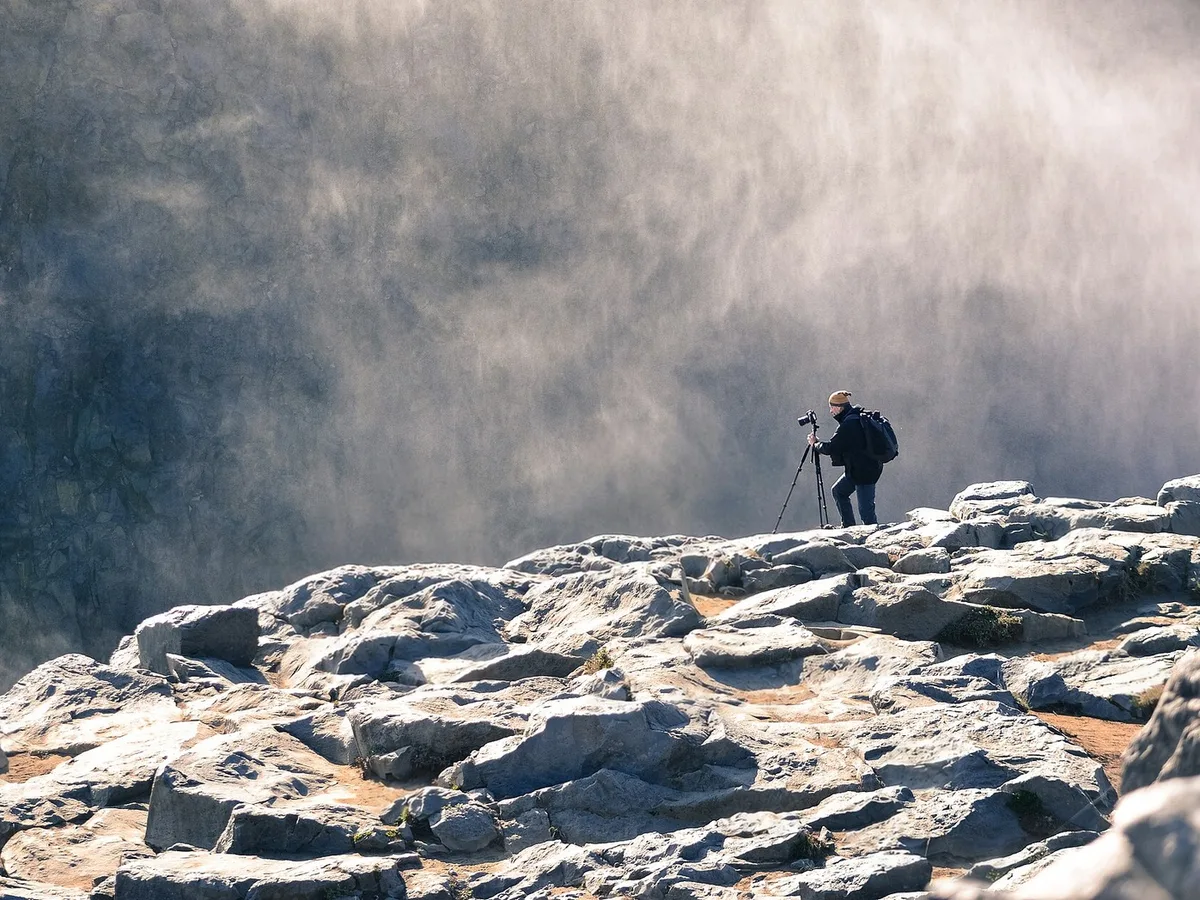
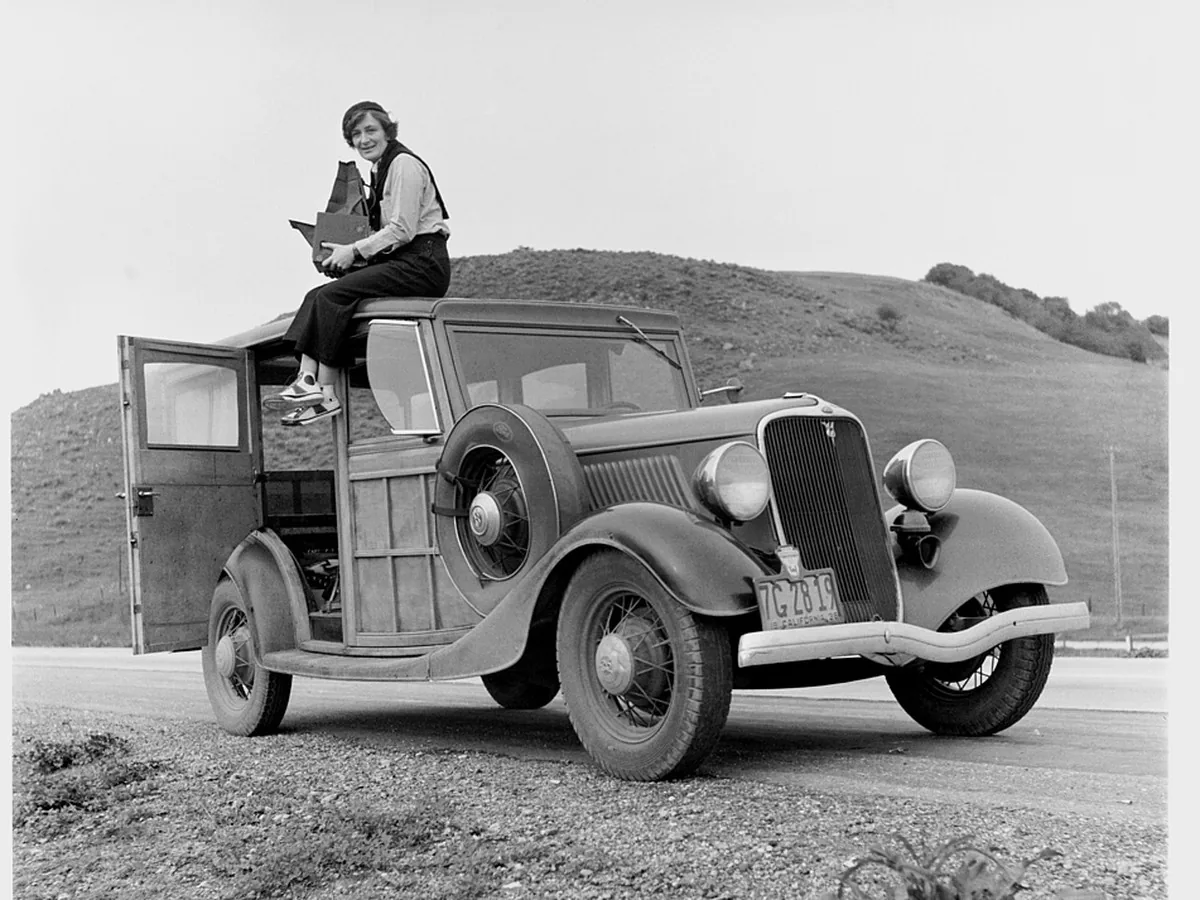
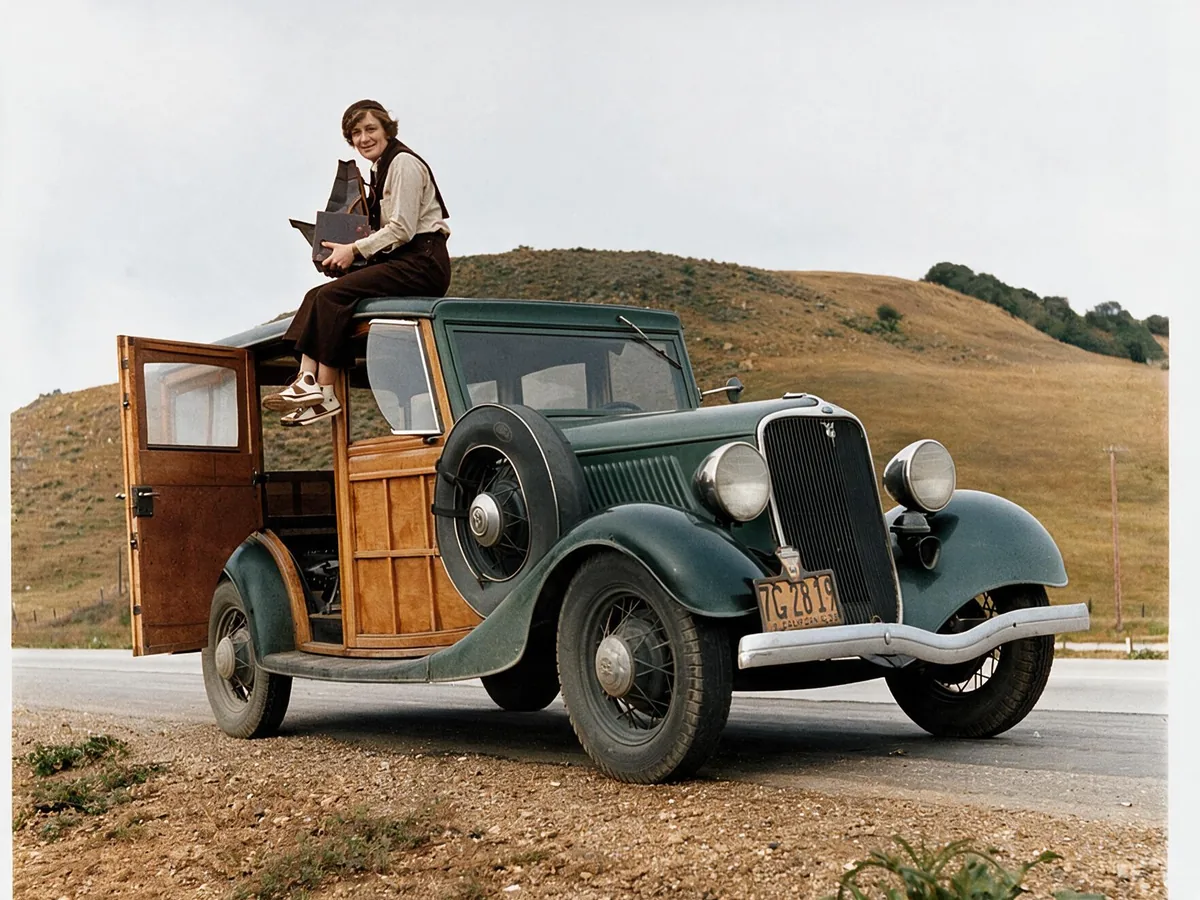
顔にかかった縞の影、自分の影、壁や地面、植物に落ちた影を消せます。それぞれの写真でスライダーを動かして見比べてください。
ポートレートの顔にかかったブラインドや窓枠の縞は、「影をまとめて消す」を一度実行すると消えます。顔は均一な明るさになり、表情も変わりません。顔の立体感をつくる自然な陰影は残ります。
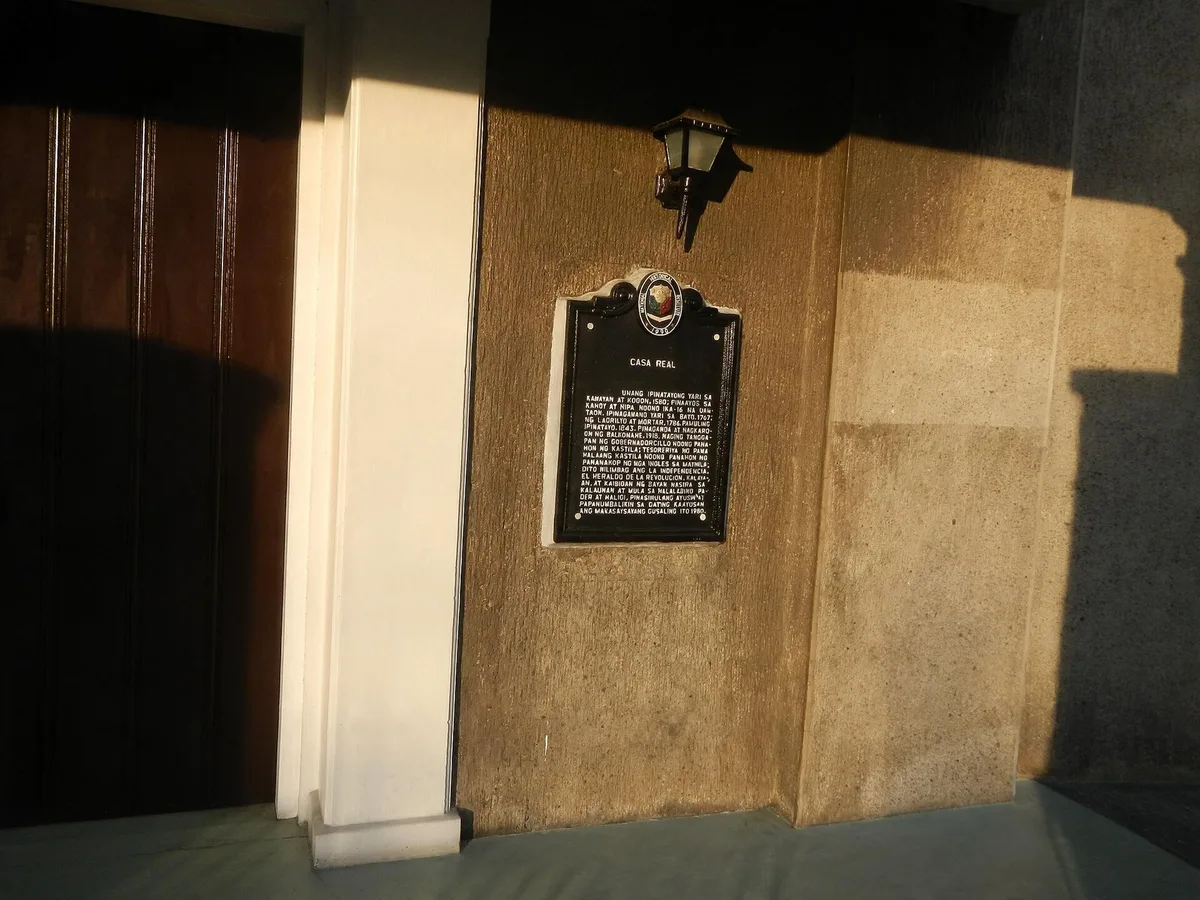
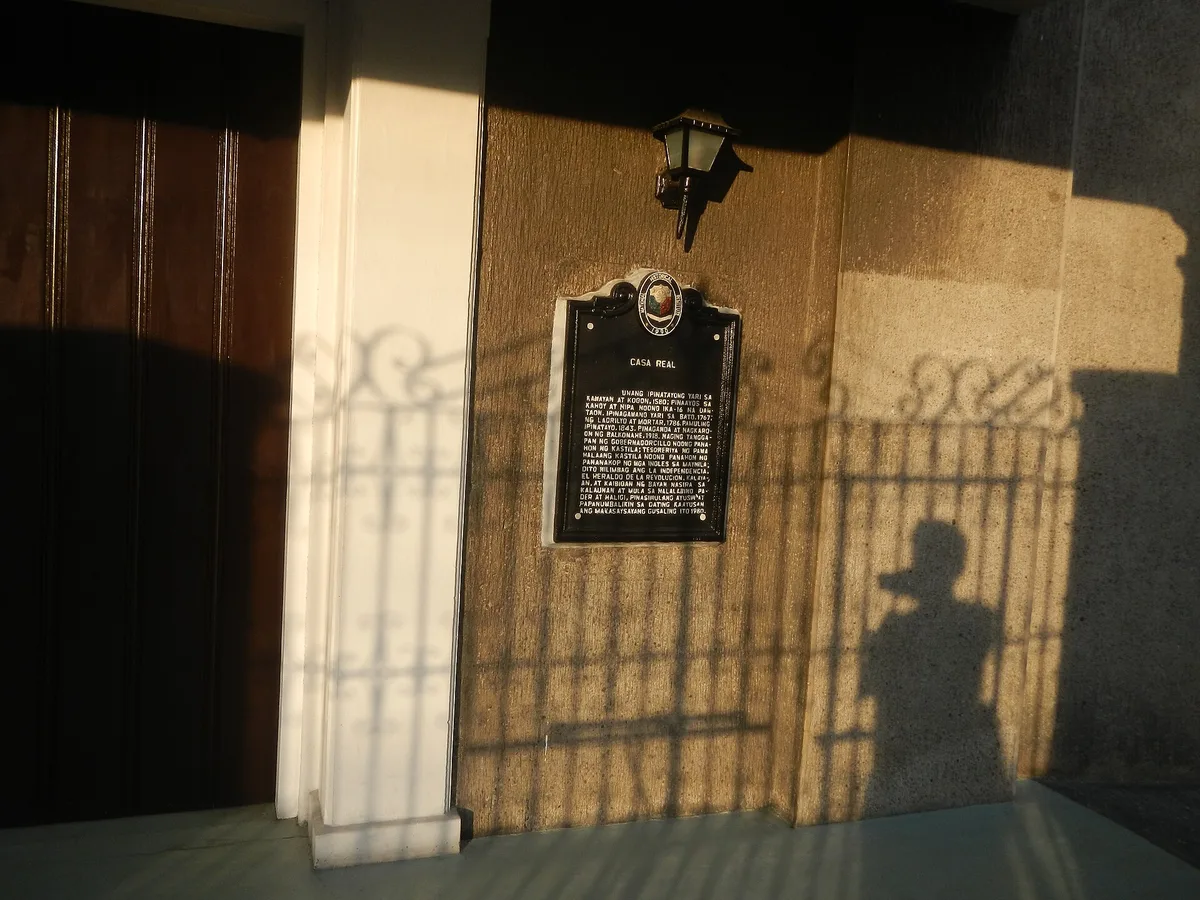
看板や壁を撮ったときに写り込んだ自分の影は、「影をまとめて消す」で消せます。同じ壁に落ちた門や手すりの影もまとめて消えます。文字は読めるまま残り、建物そのものの影も残ります。
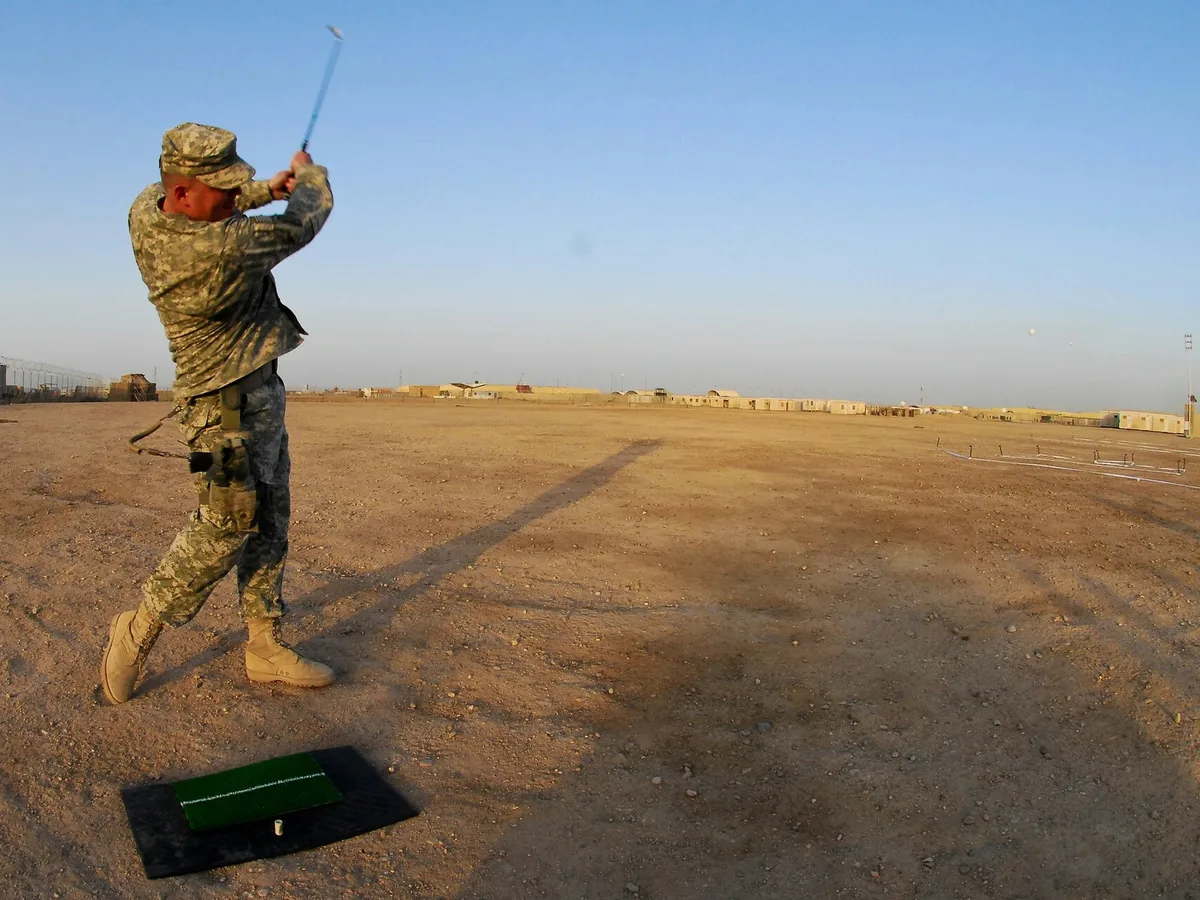
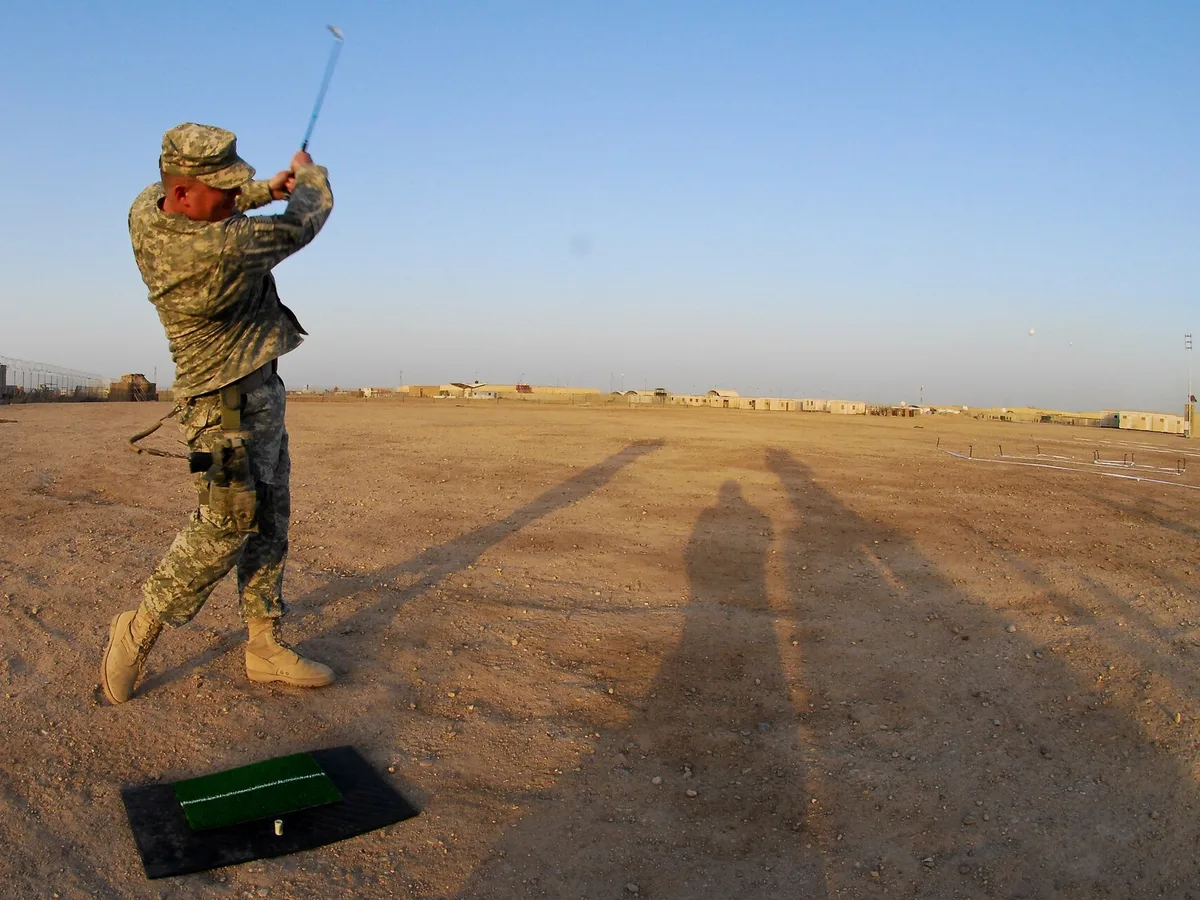
消す影を自分で選びたいときは、「影を塗りつぶす」を選び、その影だけを塗りつぶします。塗りつぶしていない影は残るので、写っている人の影はそのままです。ぼんやりした影のふちより少し外まで塗ると、輪郭が残りません。
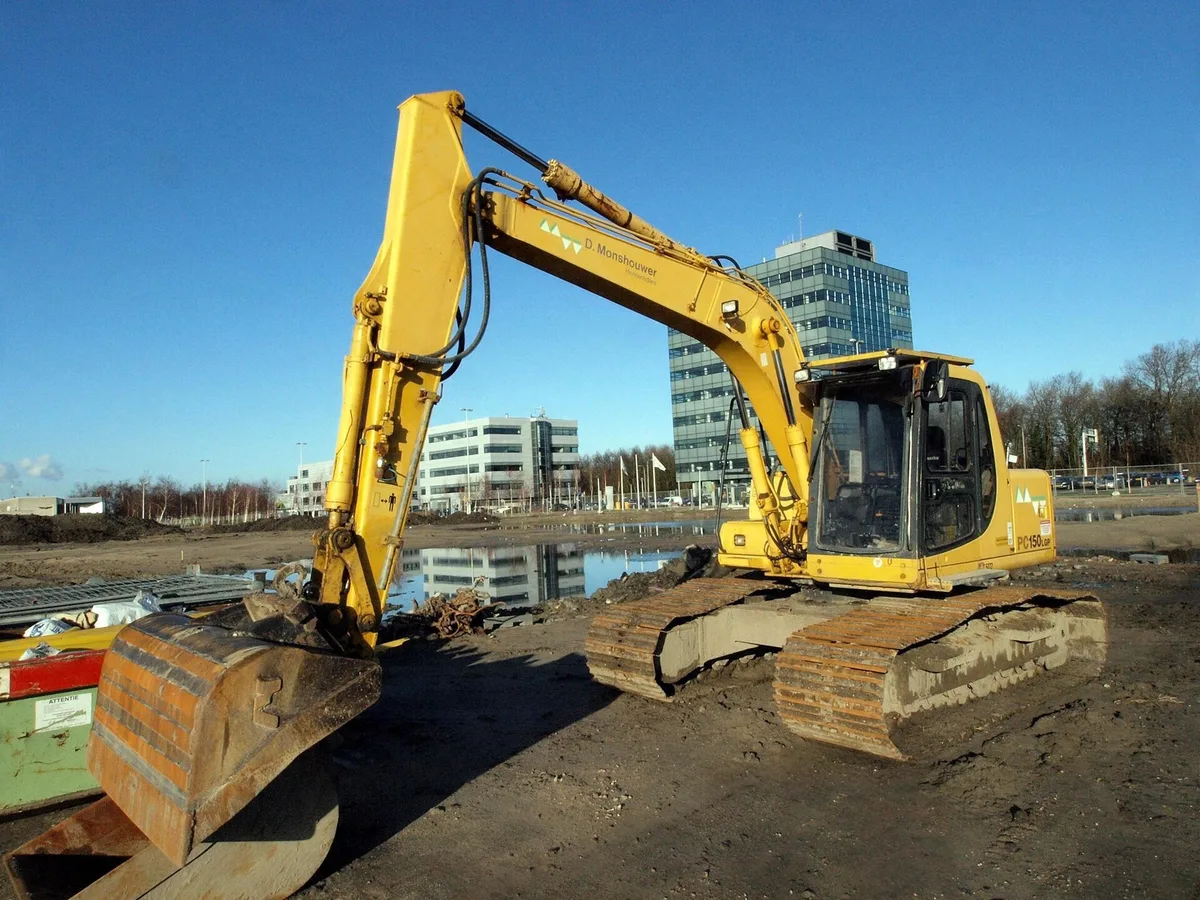
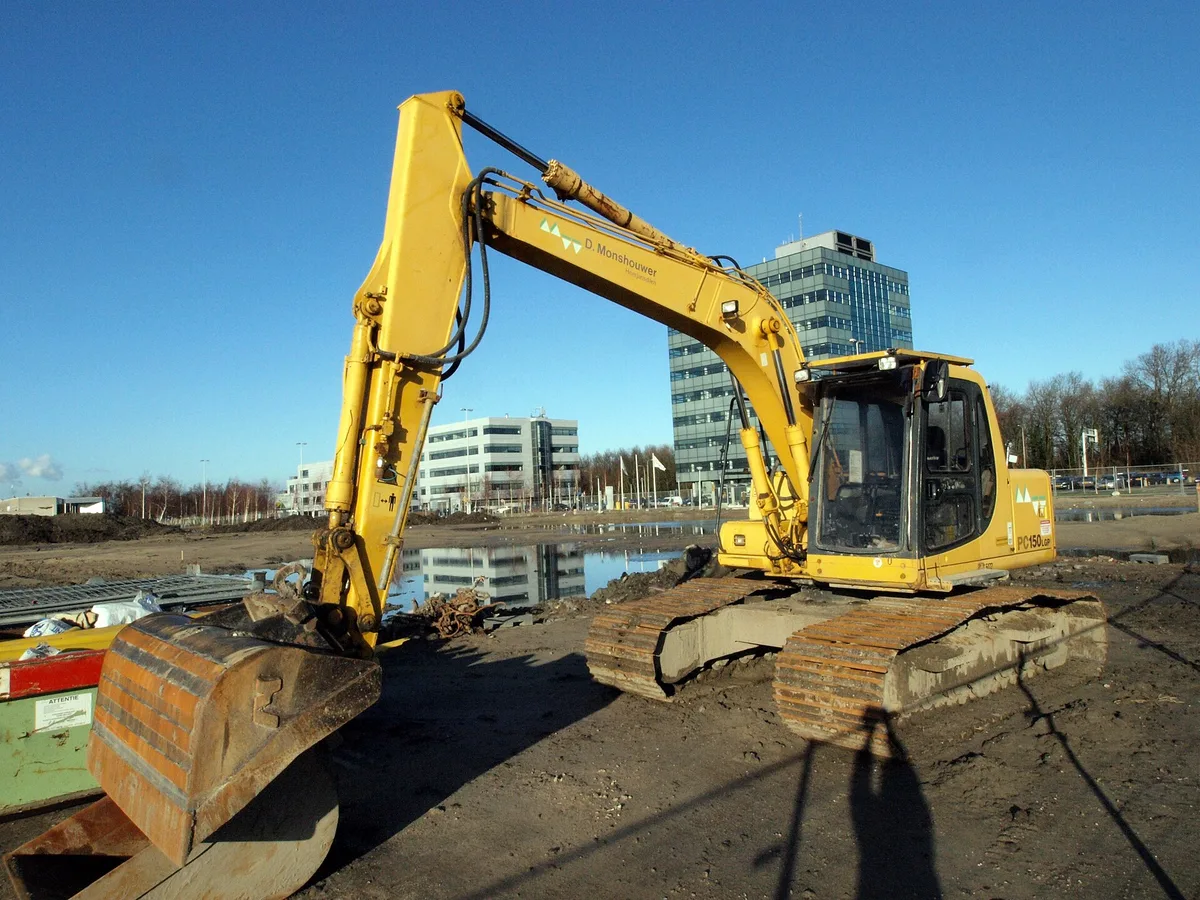
「影をまとめて消す」では、自分の影が落ちていた地面を、まわりの土や砂利、舗装面になじむように補正します。写っている重機、車、人がつくる影はそのまま残ります。
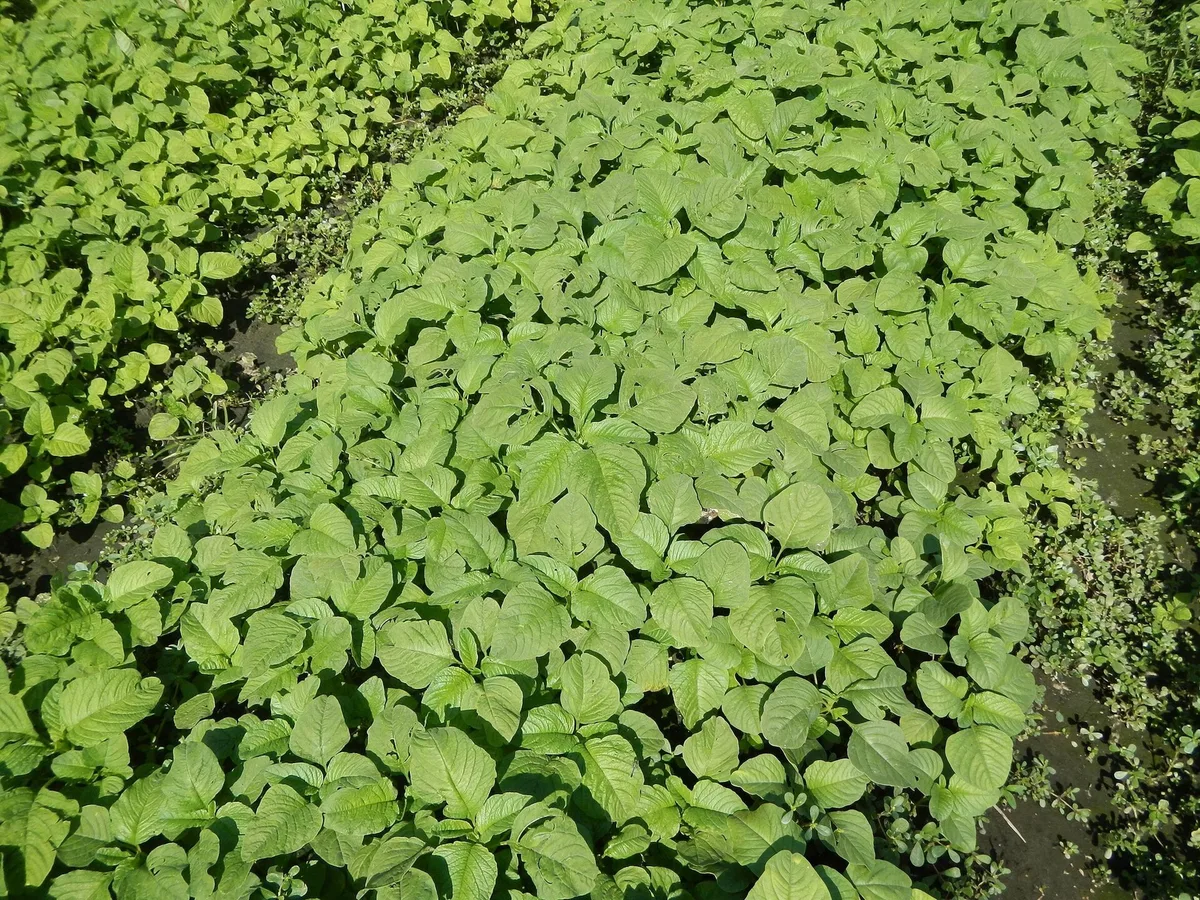
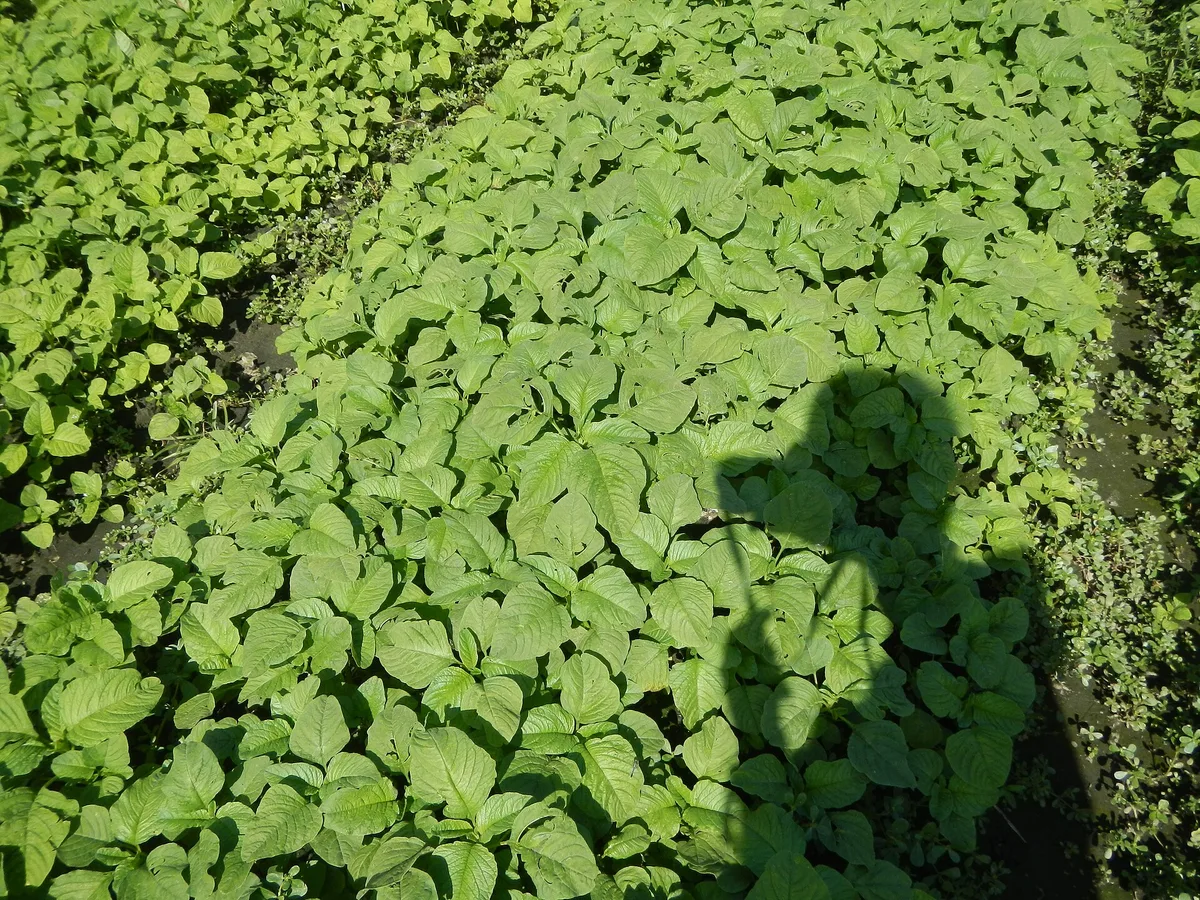
芝生、畑の作物、葉の上の影は、まわりの日の当たった葉に合わせて明るくします。とても大きな影は一度では薄くなるだけのことがあるので、もう一度実行するか、残った部分を塗りつぶしてください。
3 ステップで影を消せます。処理はたいてい 1 分以内に終わります。
JPG、PNG、WebP の画像を、最大 20 MB までアップロードできます。人物、書類や本のページ、商品、街並みなどの写真に対応しています。
「影をまとめて消す」では、写真に写り込んだ影を AI が見つけて消します。「影を塗りつぶす」では、塗りつぶした部分だけを補正します。
スライダーを動かして加工前後を比べ、影があった部分を確認します。影が残っていれば、もう一度「影をまとめて消す」を実行するか、「影を塗りつぶす」で残った影を消してから保存します。
明るく写った被写体に、くっきりした影が落ちている写真がいちばんきれいに仕上がります。
自分の影や、フェンス、ブラインド、窓枠がつくる縞の影は、きれいに消せます。顔立ちや表情、文字や色を保ちながら補正しますが、濃い影に隠れた細部は変わることがあります。
もう一度「影をまとめて消す」を実行するか、残った部分を「影を塗りつぶす」で塗りつぶしてください。夕方の長い影のように、写真の大部分を覆う大きな影やぼんやりした影は、一度では消えきらずに薄くなるだけのことがあります。
真っ黒に近い影の中の細部は復元できません。暗い影に隠れた顔や細かい文字は、自然に見えるように推測して描き直されます。また、どの影を残したいかは AI には分からないので、残したい影があるときは「影を塗りつぶす」を選び、消したい影だけを塗りつぶしてください。
Photoshop や GIMP なら、4 つの手順で手作業で影を消せます。
無地の壁に落ちた均一な影なら、手作業でも数分で明るくできます。顔にかかったフェンスの影や芝生に落ちた影は手作業だと時間がかかるため、写真の影を消す AI ツールを使うと作業時間を大きく短縮できます。
Photoshop の「クイック選択ツール」や「なげなわツール」、GIMP の「自由選択」ツールで影を選択し、境界を数ピクセルぼかします。
Photoshop では「トーンカーブ」や「レベル補正」の調整レイヤーを使い、GIMP では「色」>「トーンカーブ」を開きます。影の部分が周囲の明るい部分になじむように、明るさを調整します。
影の部分が青っぽく見える場合は「カラーバランス」で暖色寄りに調整し、色がくすんでいる場合は彩度を上げます。仕上がりを見ながら、周囲の色になじませてください。
近くの明るい部分を参照元に指定し、残った暗いふちを修正します。Photoshop では「修復ブラシツール」や「コピースタンプツール」、GIMP では「修復ブラシ」や「スタンプで描画」を使います。
はい、1 日 1 枚まで無料です。写真 1 枚に 8 クレジットかかり、アカウントがなくても毎日 10 クレジットが無料で使えます。ダウンロードした写真にウォーターマークは入りません。追加のクレジットが必要な場合は、料金ページをご覧ください。
「影をまとめて消す」では、撮影者の影や、フェンス、ブラインド、木の枝などが被写体に落とした影を消します。顔や物の立体感をつくるやわらかい陰影と、写っている人や物が地面に落とす影は残します。
はい。ブラインドやフェンス、木の葉が顔に落としたくっきりした影を、顔のほかの部分になじむように明るく補正します。顔立ちや表情を保ちながら処理しますが、眉などの細かい部分がわずかに変わることがあります。スライダーで加工前後を見比べてください。
はい。「影を塗りつぶす」を選び、消したい影だけを塗りつぶしてください。塗りつぶした部分の外は、ほかの影も含めてアップロードしたときのままです。
はい。書類や本のページに落ちた窓枠や手、スマホの影を消し、文字の内容を保ちながら紙面の明るさを整えます。ただし、濃い影で文字がつぶれている場合は、元の文字を正確に復元できません。また、文字自体のぼやけを直す機能ではありません。
はい。写真の影を消すツールはスマホの Safari や Chrome で動くので、アプリのインストールは不要です。カメラロールから写真をアップロードし、「影をまとめて消す」を実行して結果を保存してください。
写真と、塗りつぶした範囲の情報は、結果を作るためだけに使い、AI の学習には一切使いません。ログインしていない場合は 24 時間後に削除します。ログインしている場合は履歴に 72 時間保存し、「履歴を保存する」をオンにすると削除するまで残ります。詳しくはプライバシーポリシーをご覧ください。