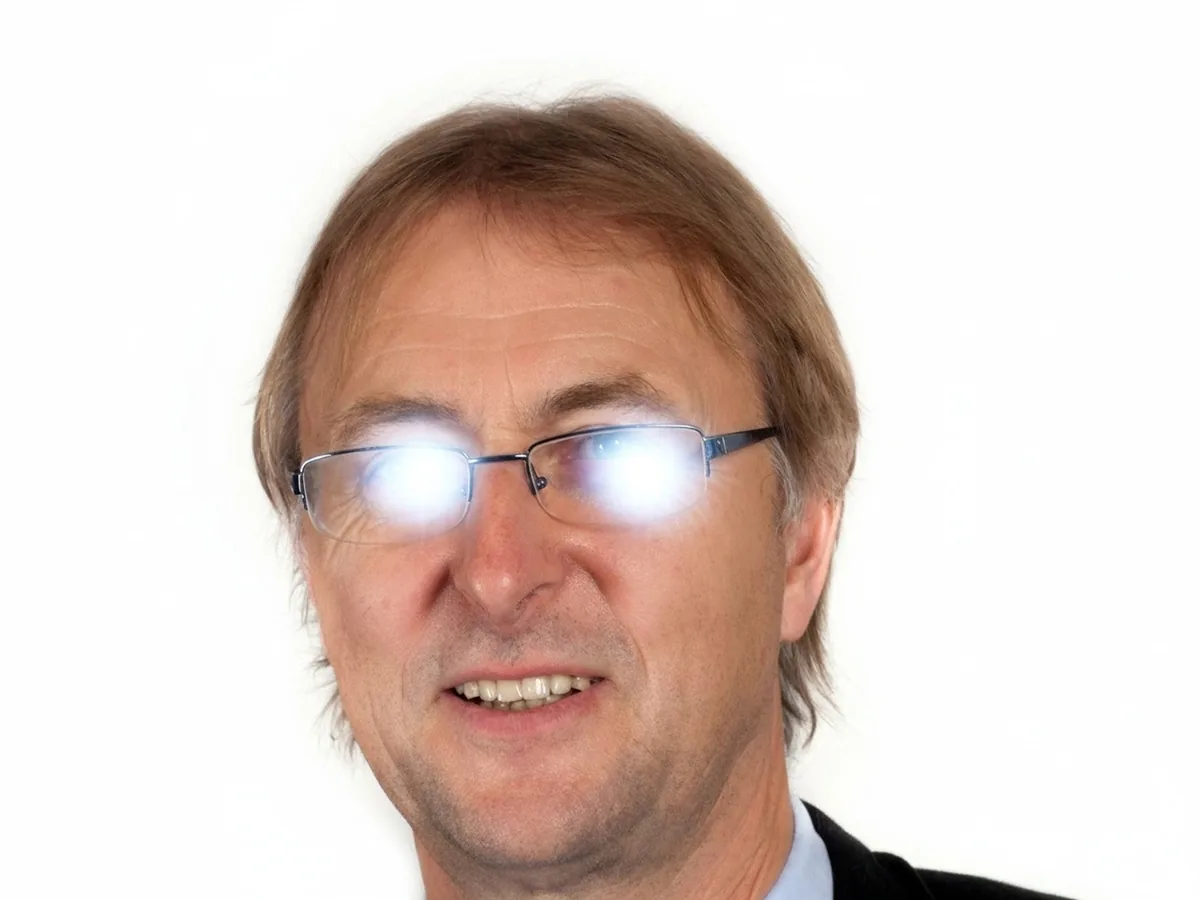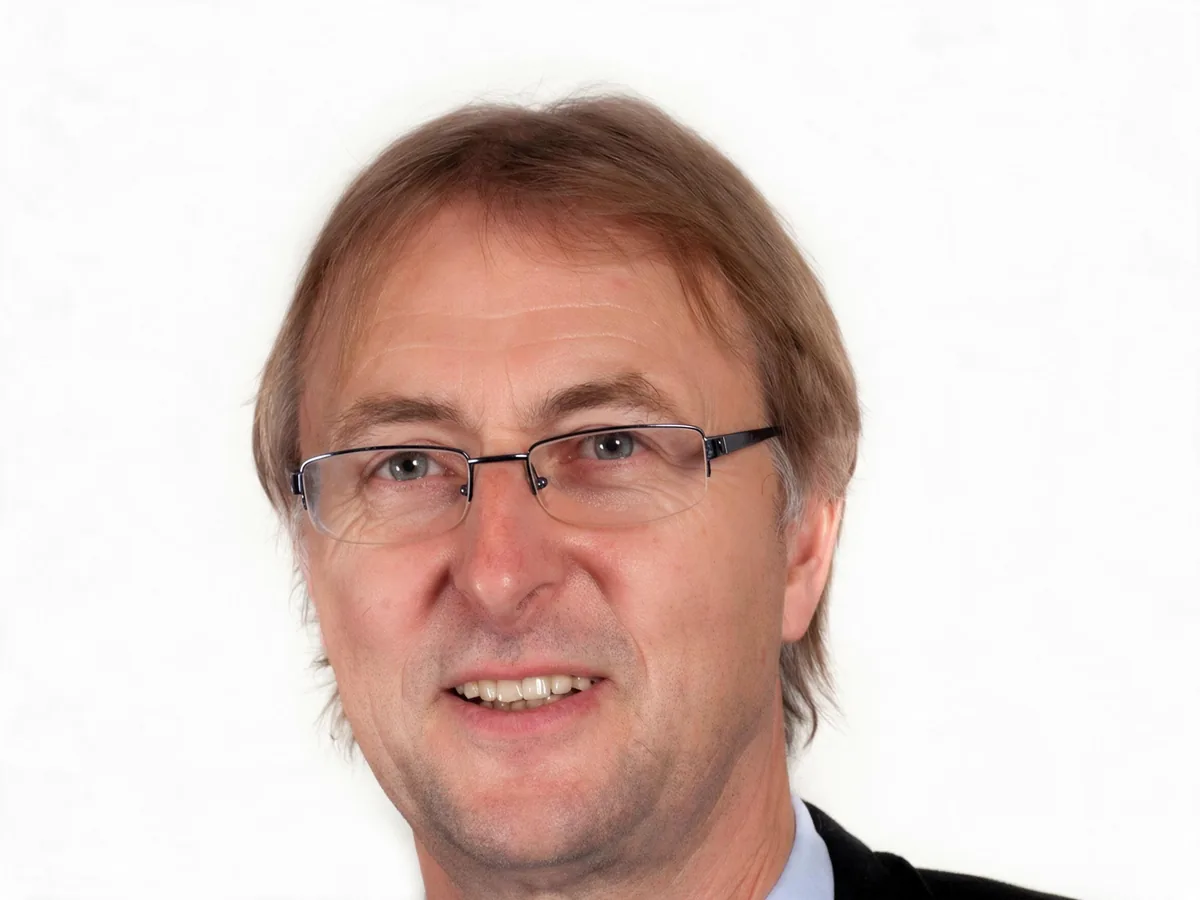
証明写真やプロフィール写真の背景を白にする
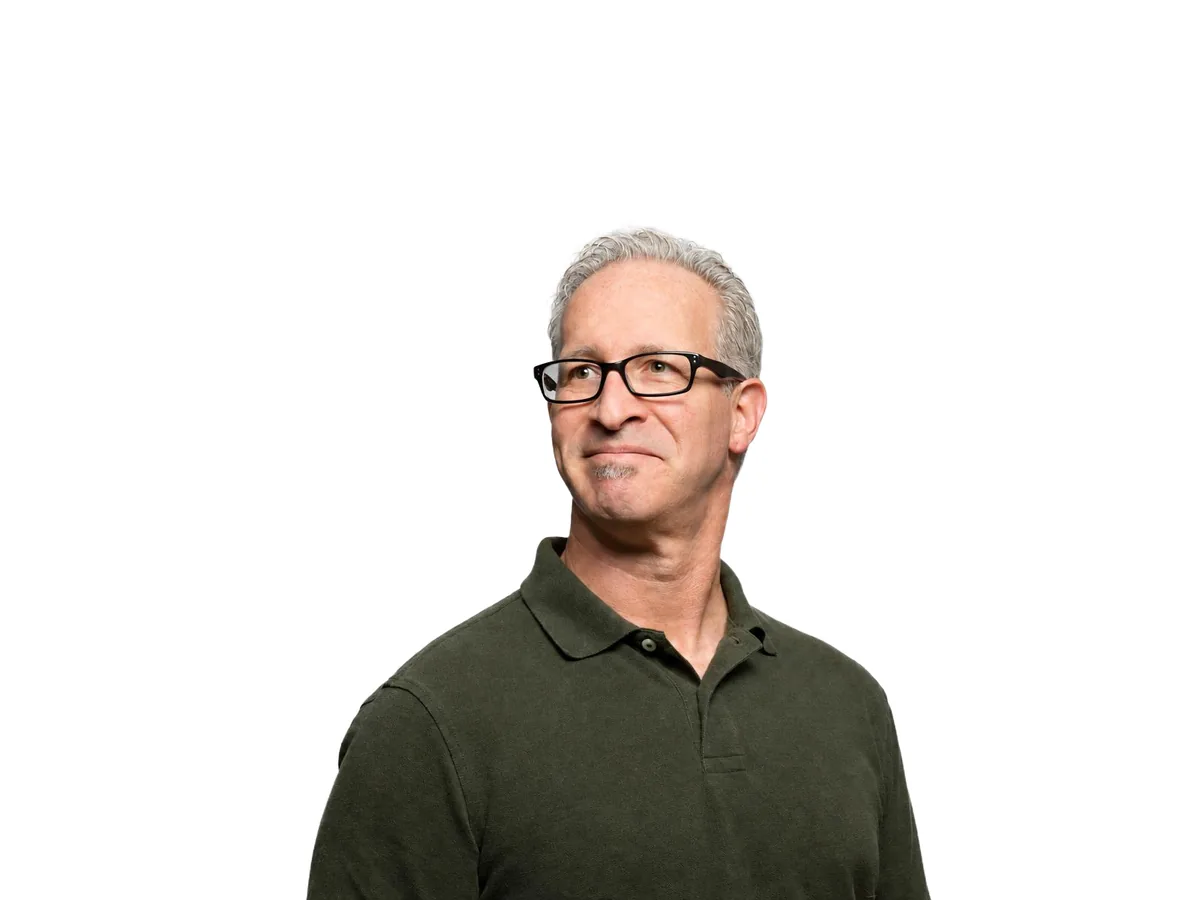
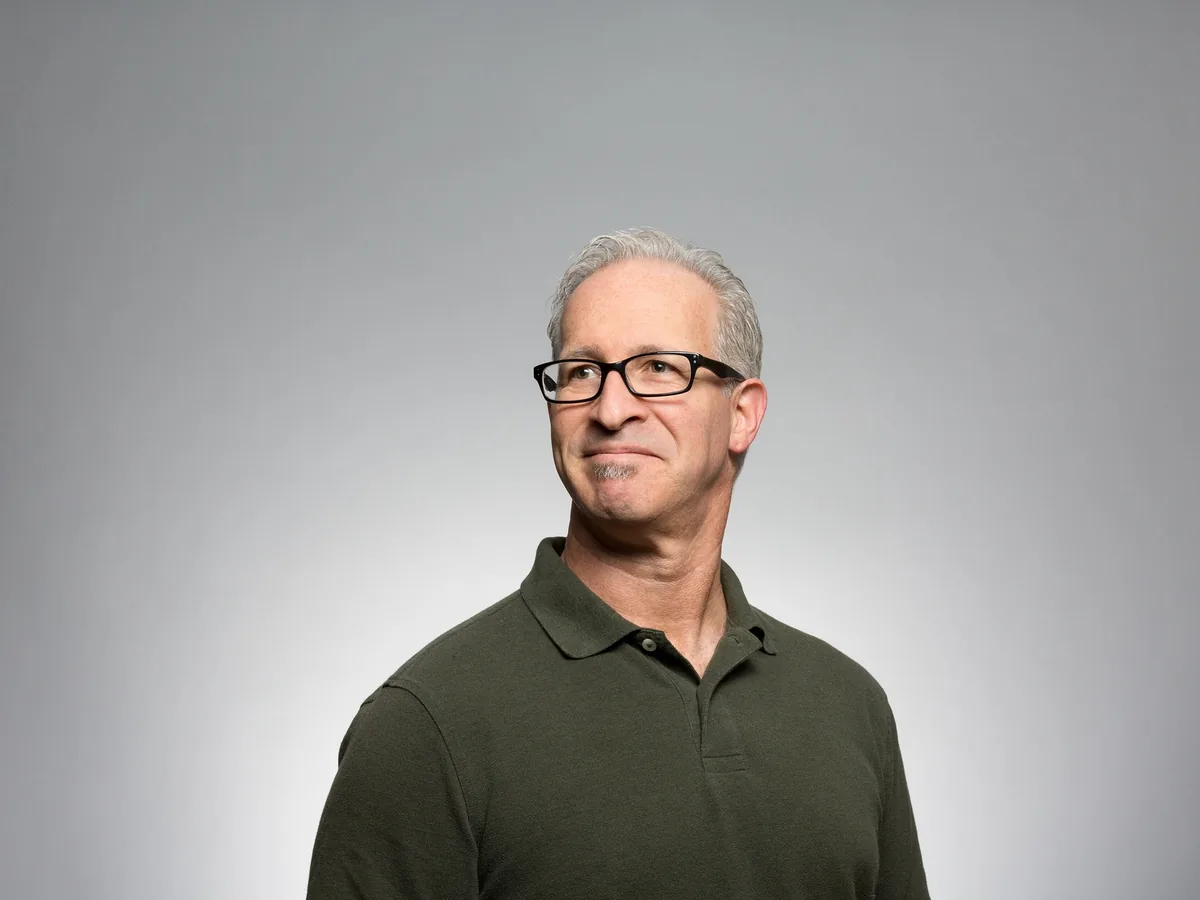
グレーの壁やオフィス、街並みなどの背景を、一度の処理で真っ白にします。頭から肩までが画面に大きく写った写真をアップロードしてください。履歴書などに使う場合は「真っ白」を選び、指定のサイズに切り抜いてください。パスポートなどの申請用写真は、加工の可否や顔の大きさ・位置の規定も確認してください。
- 証明写真
- LinkedIn のプロフィール写真
- 真っ白
写真をアップロードすると、背景が真っ白(#FFFFFF)になります。商品画像の背景を白で統一したいときにも使えます。人物、ペット、商品はそのままの位置に残り、髪の毛や輪郭も自然に仕上がります。「やわらかい影つき」を選ぶと、より自然な見た目になります。
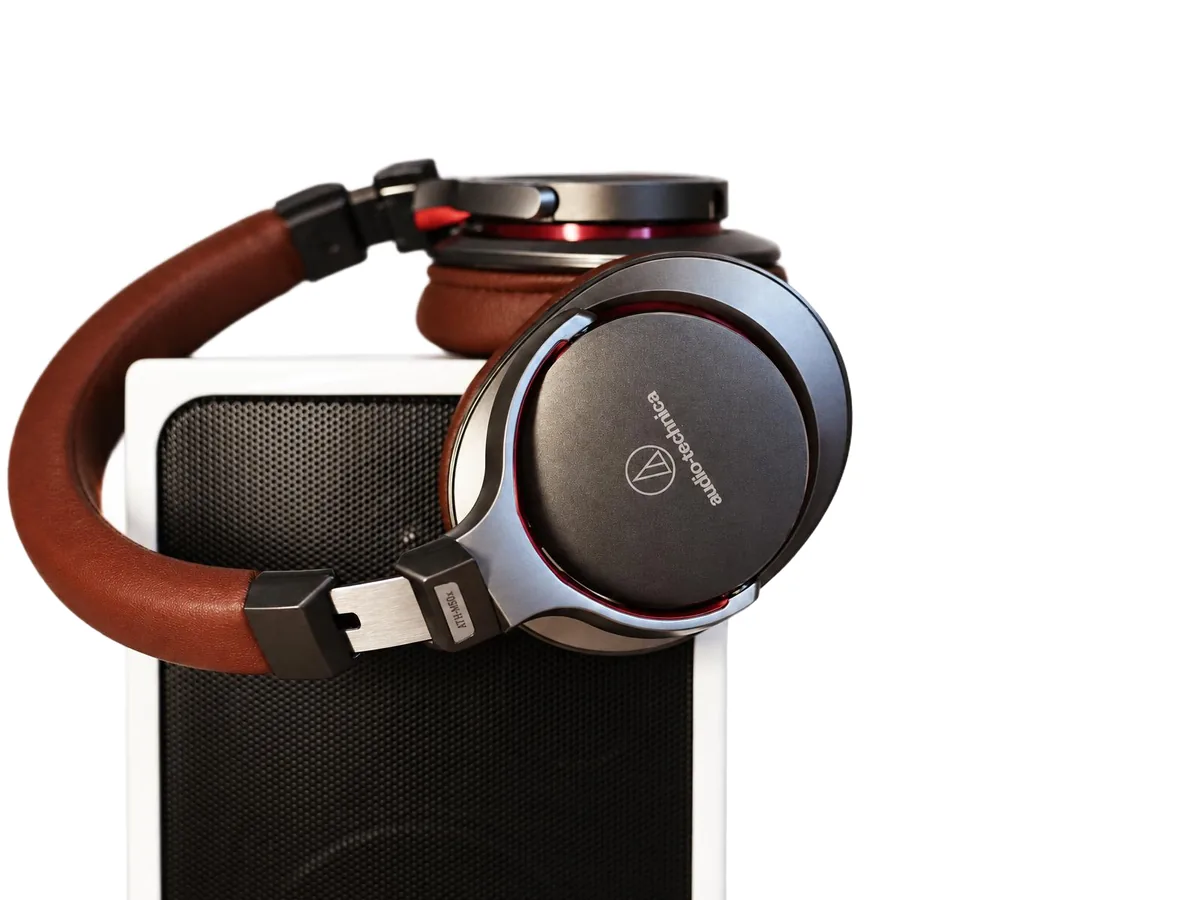
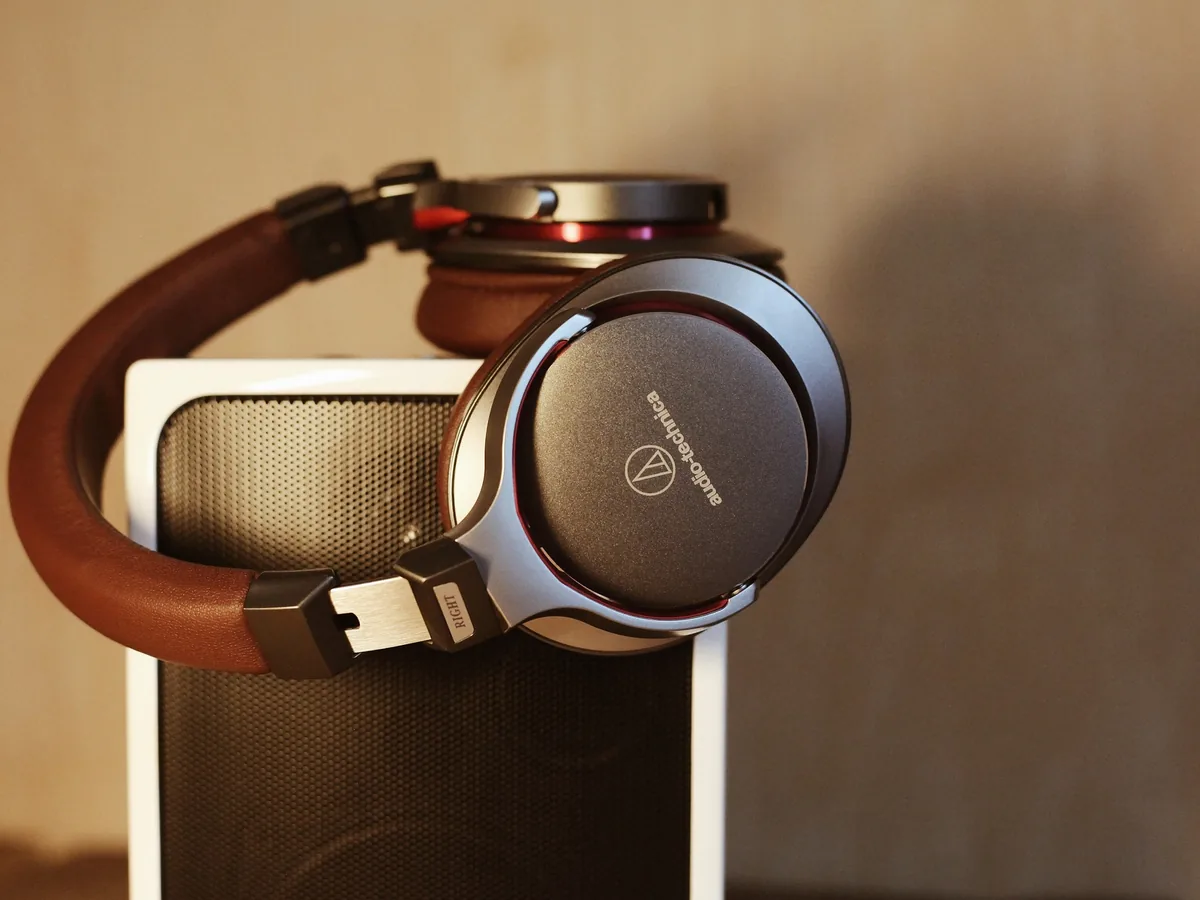
画像をアップロード
ドラッグ&ドロップ、またはクリックして選択。JPG・PNG・WebP に対応
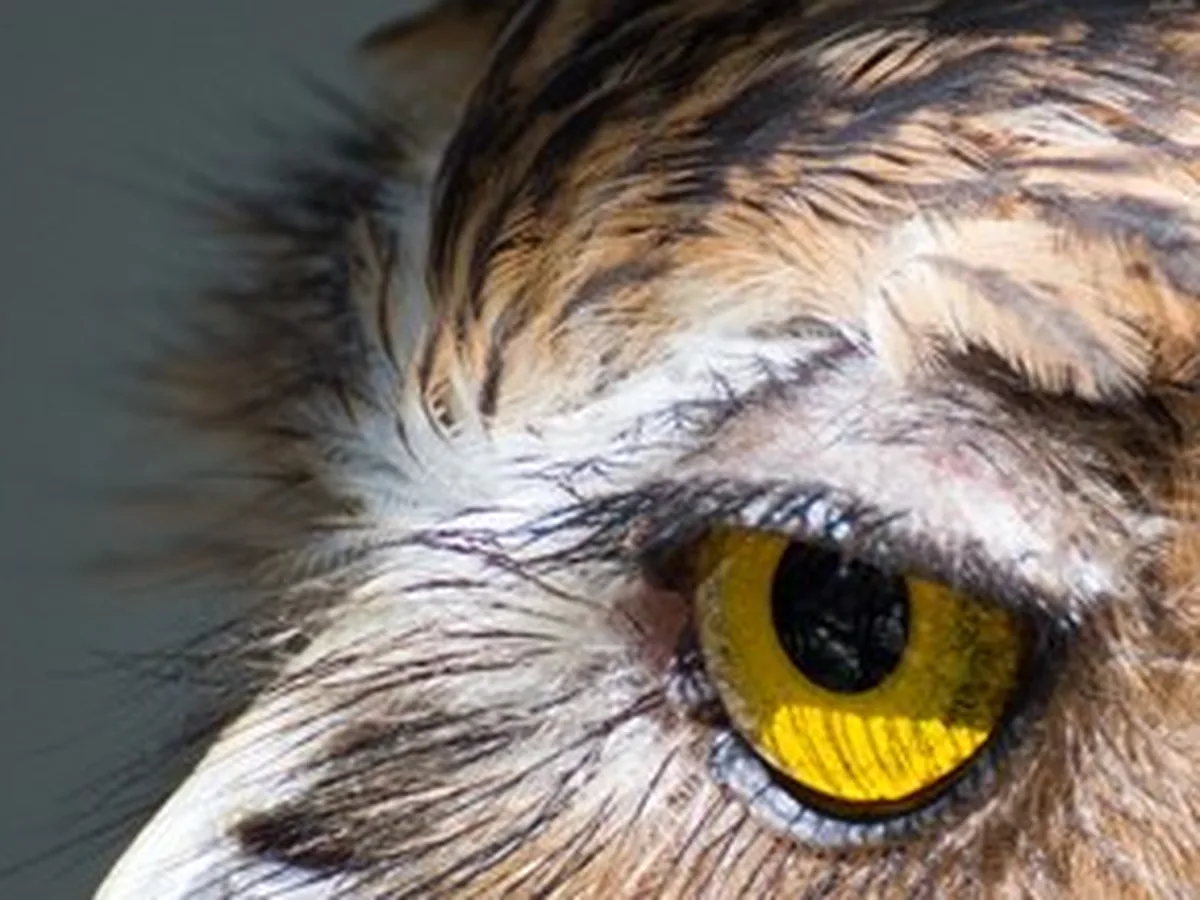
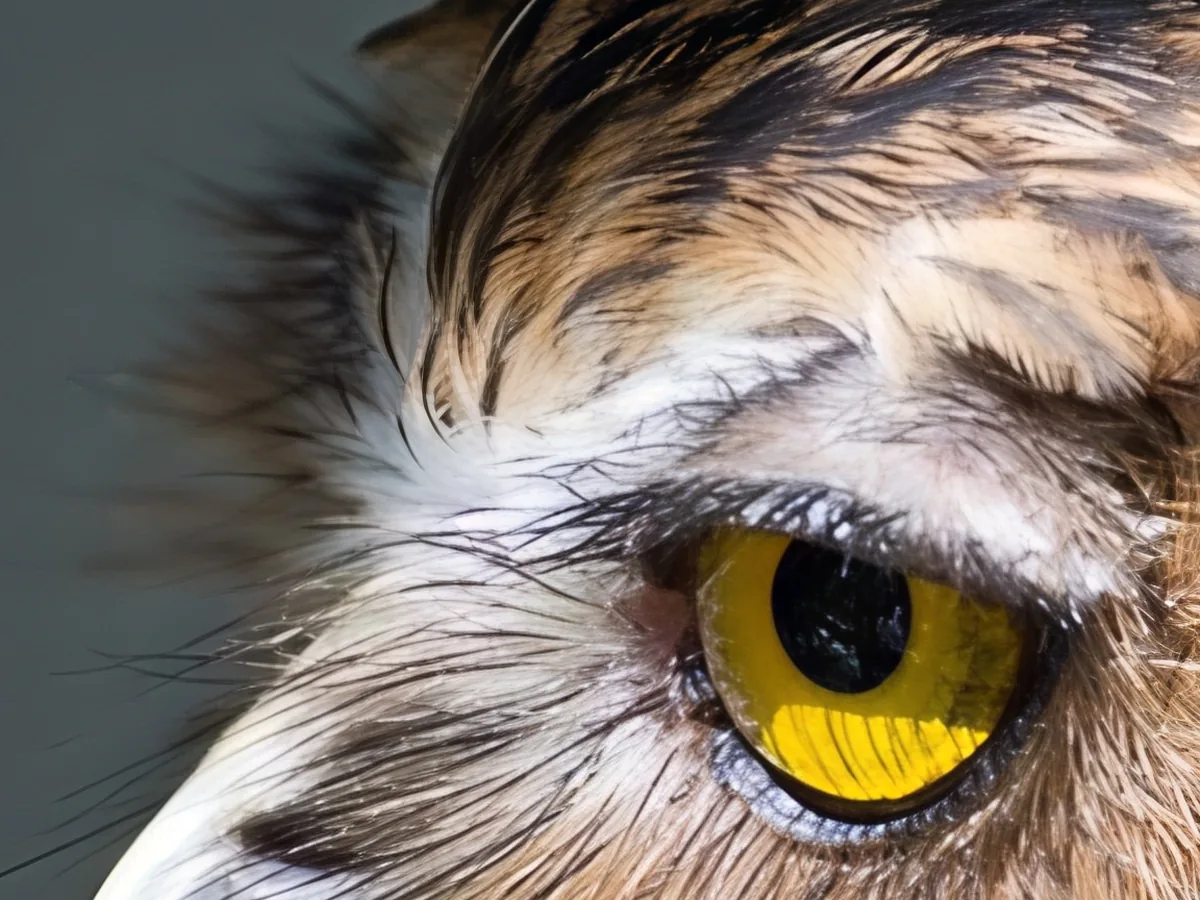
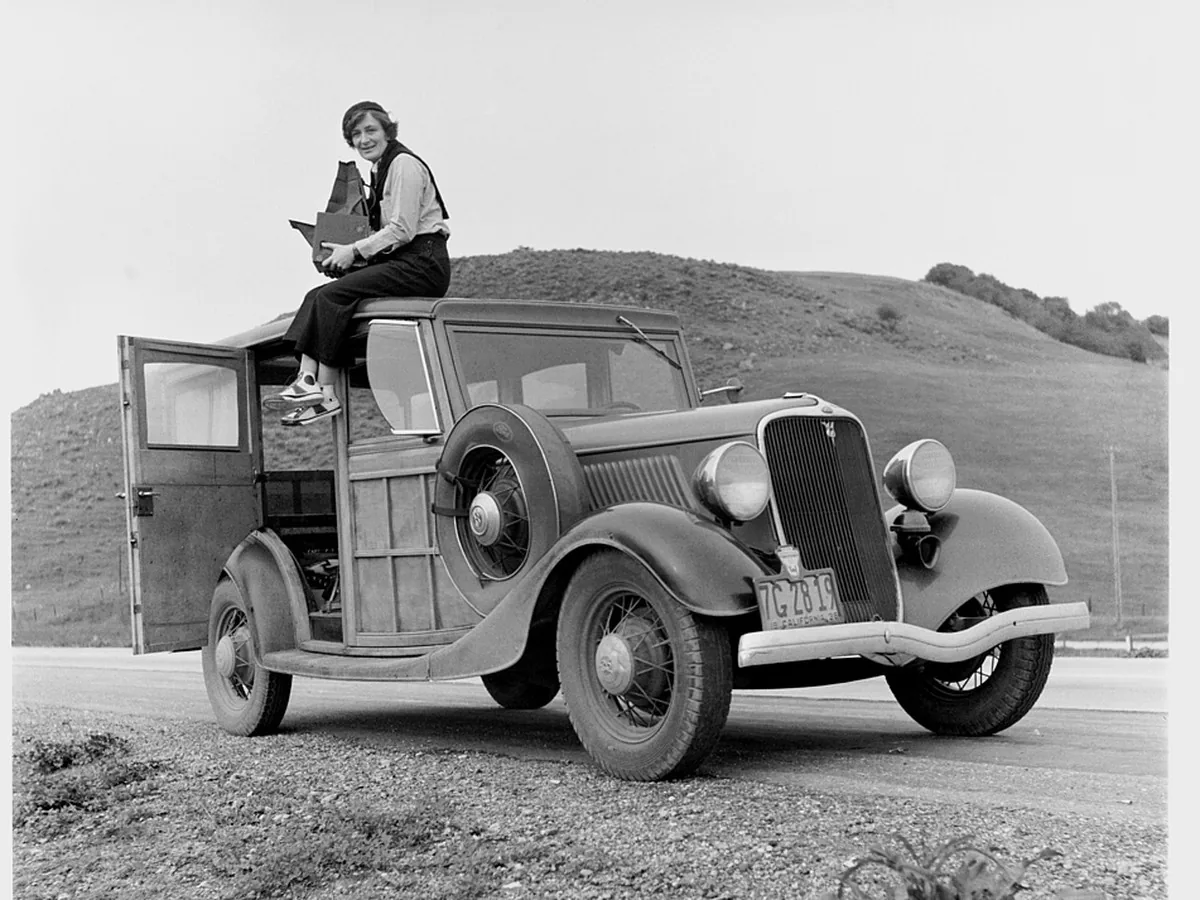
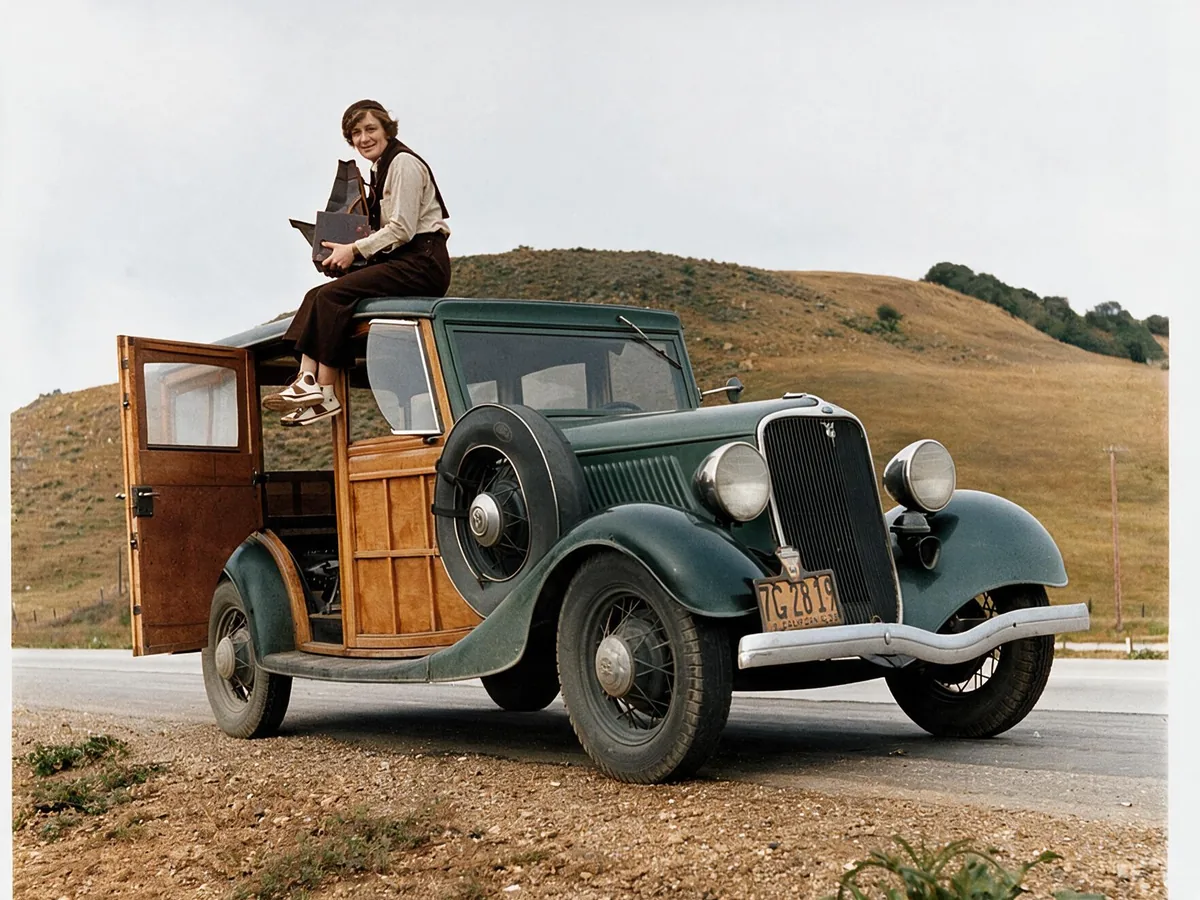
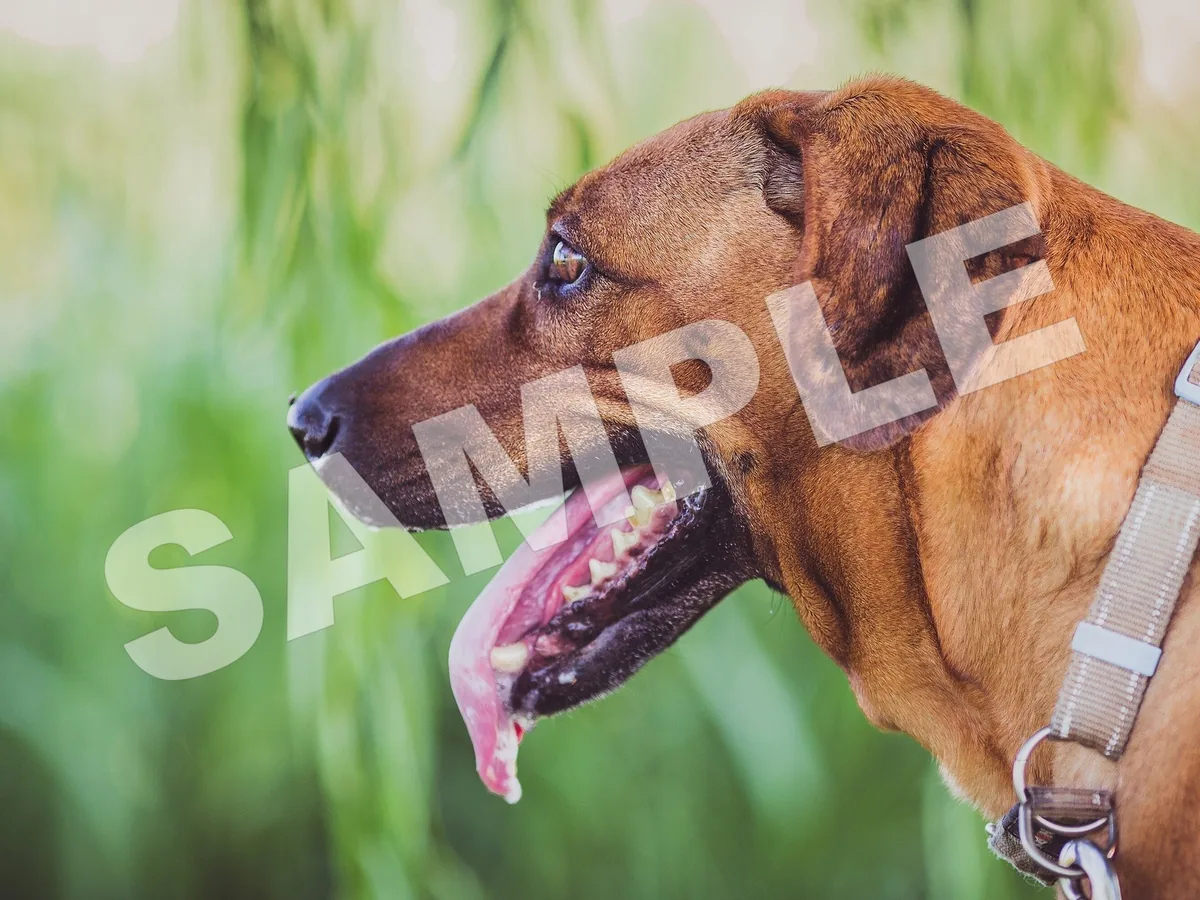
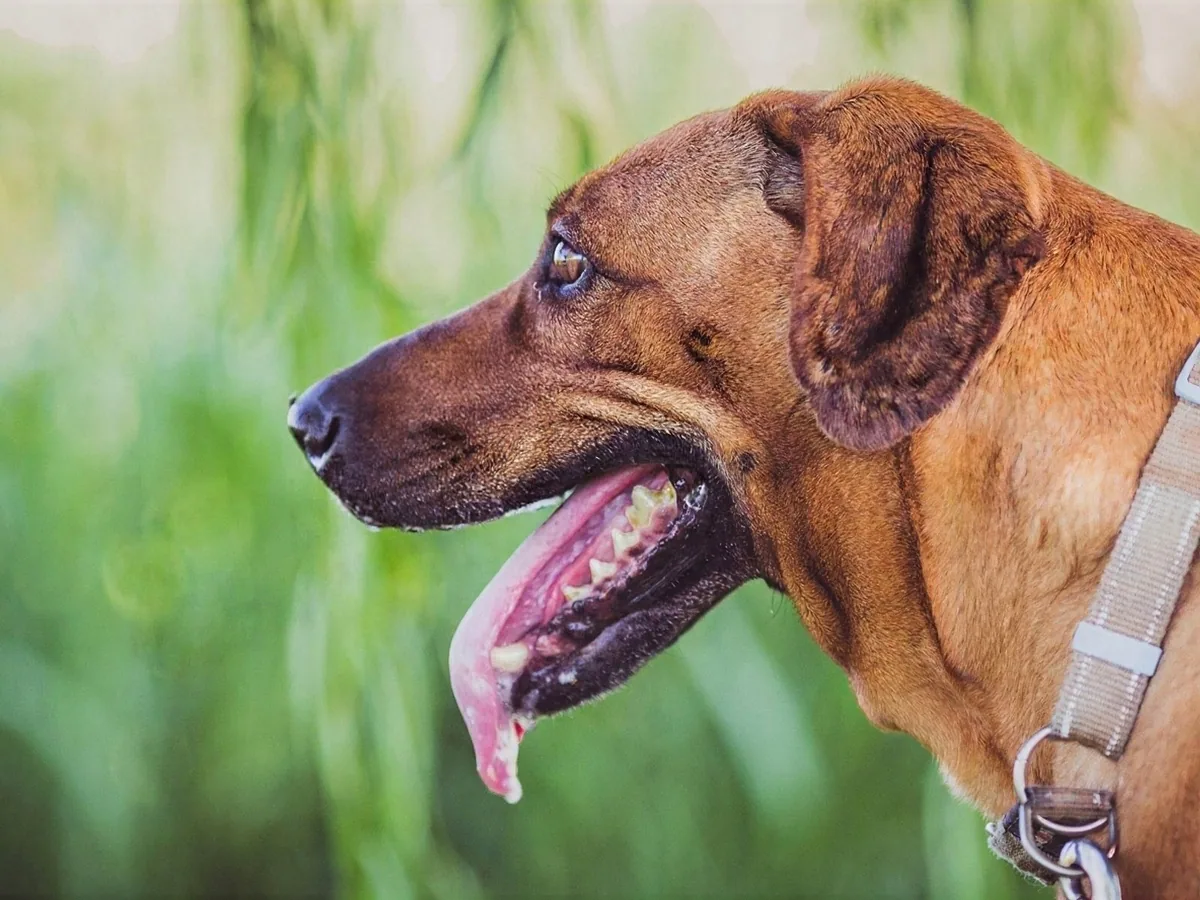
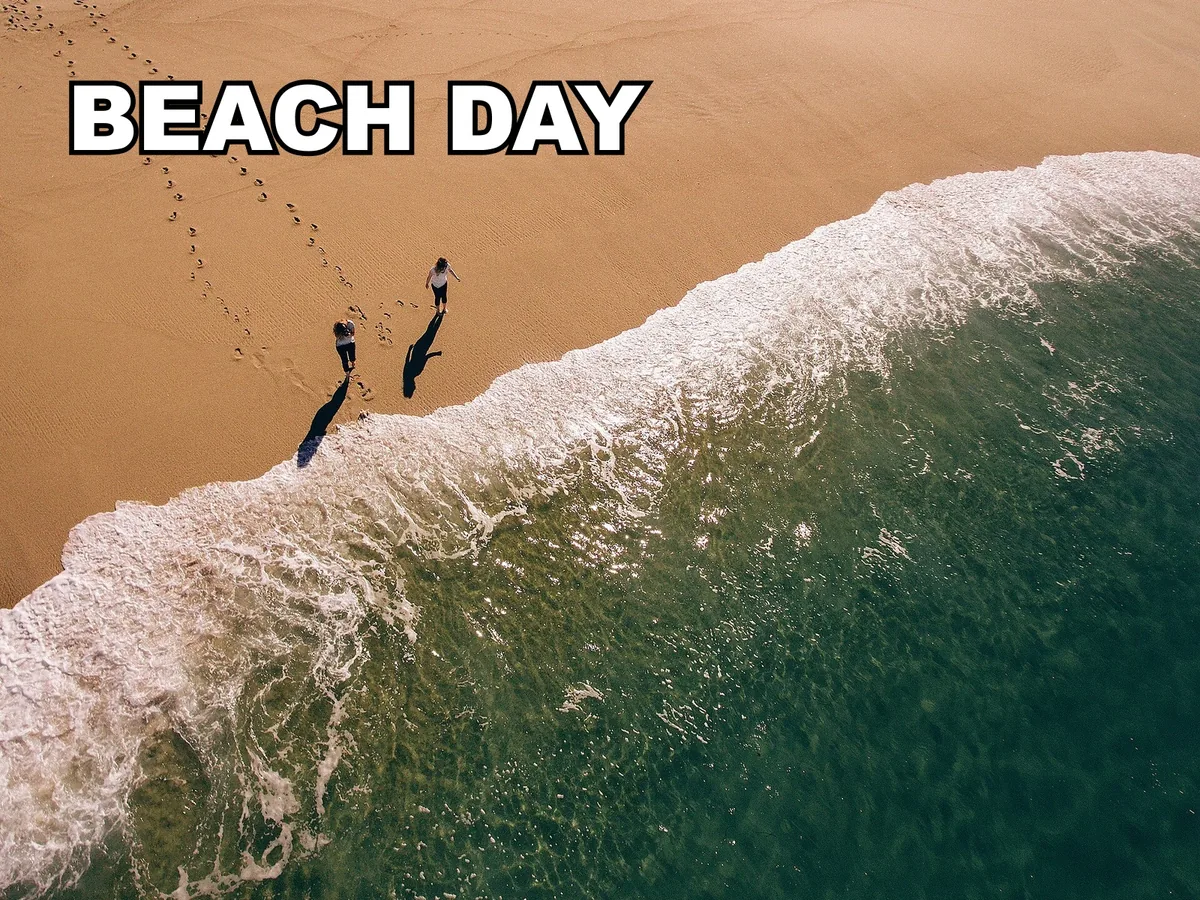
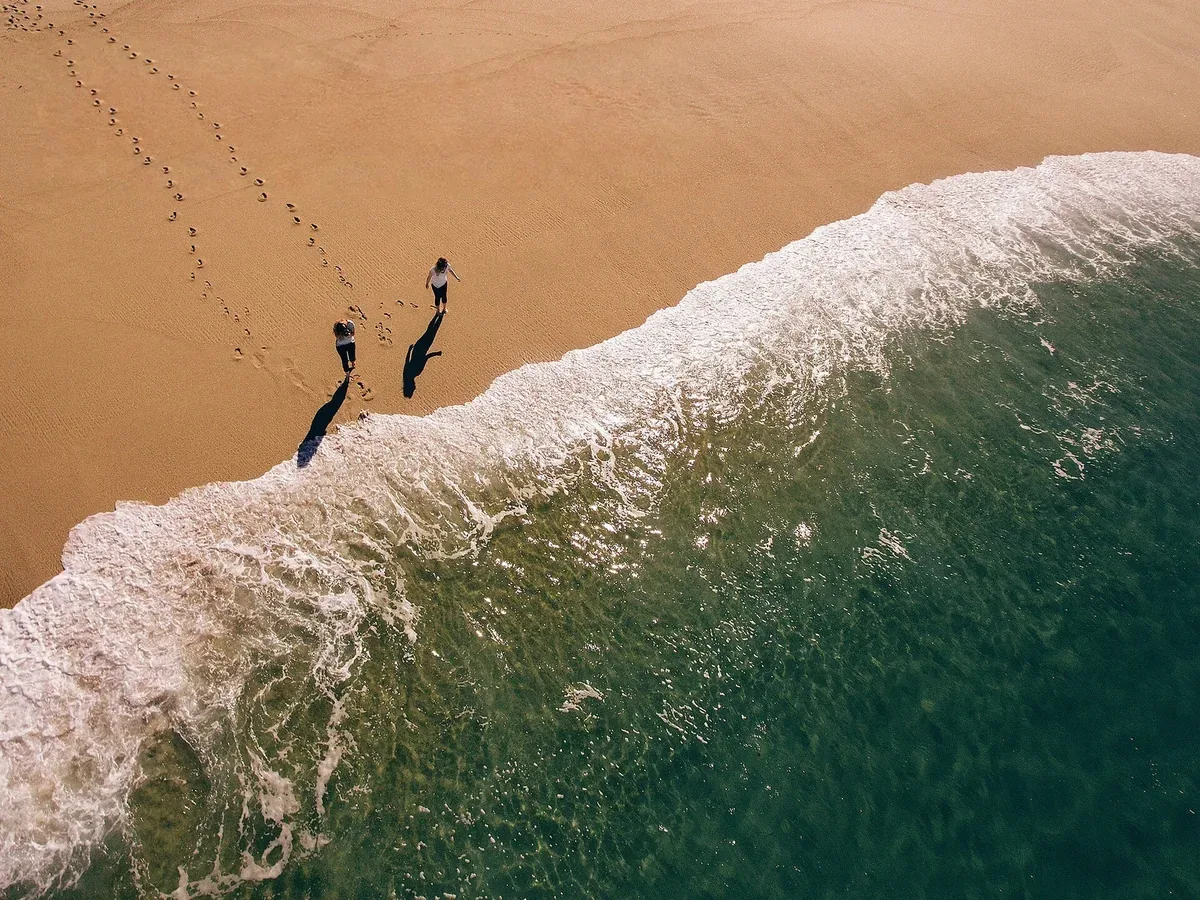
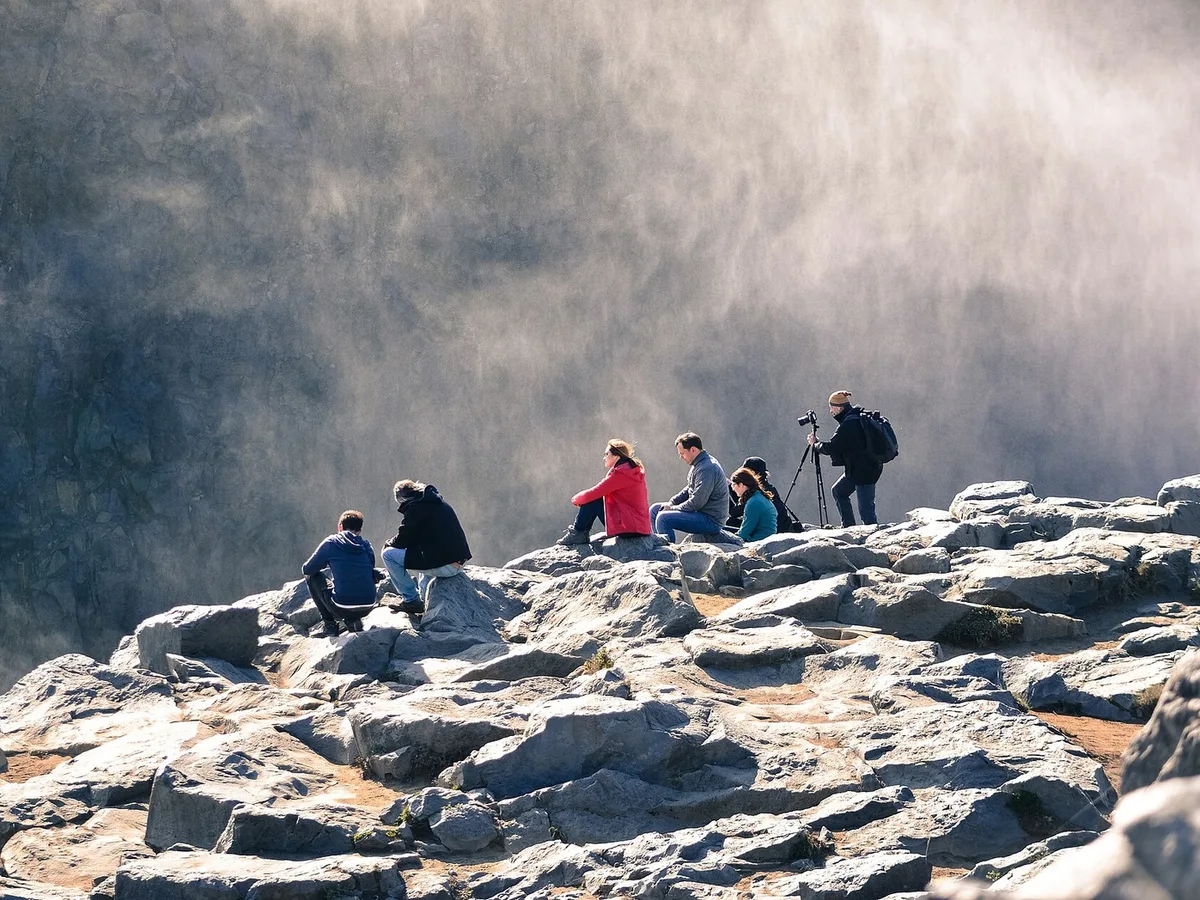
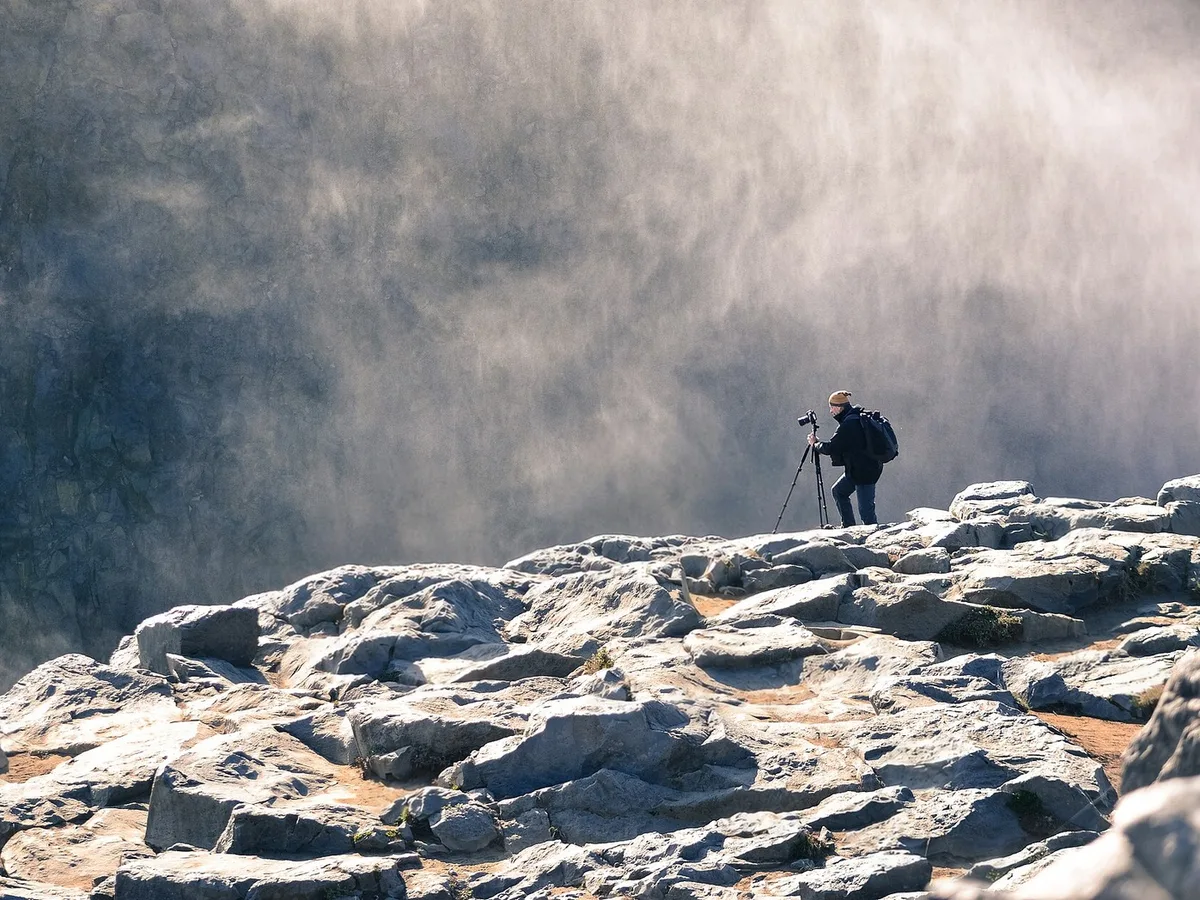
通販の商品画像、証明写真やプロフィール写真、SNS 投稿に使えます。それぞれの写真でスライダーを動かして見比べてください。
グレーの壁やオフィス、街並みなどの背景を、一度の処理で真っ白にします。頭から肩までが画面に大きく写った写真をアップロードしてください。履歴書などに使う場合は「真っ白」を選び、指定のサイズに切り抜いてください。パスポートなどの申請用写真は、加工の可否や顔の大きさ・位置の規定も確認してください。
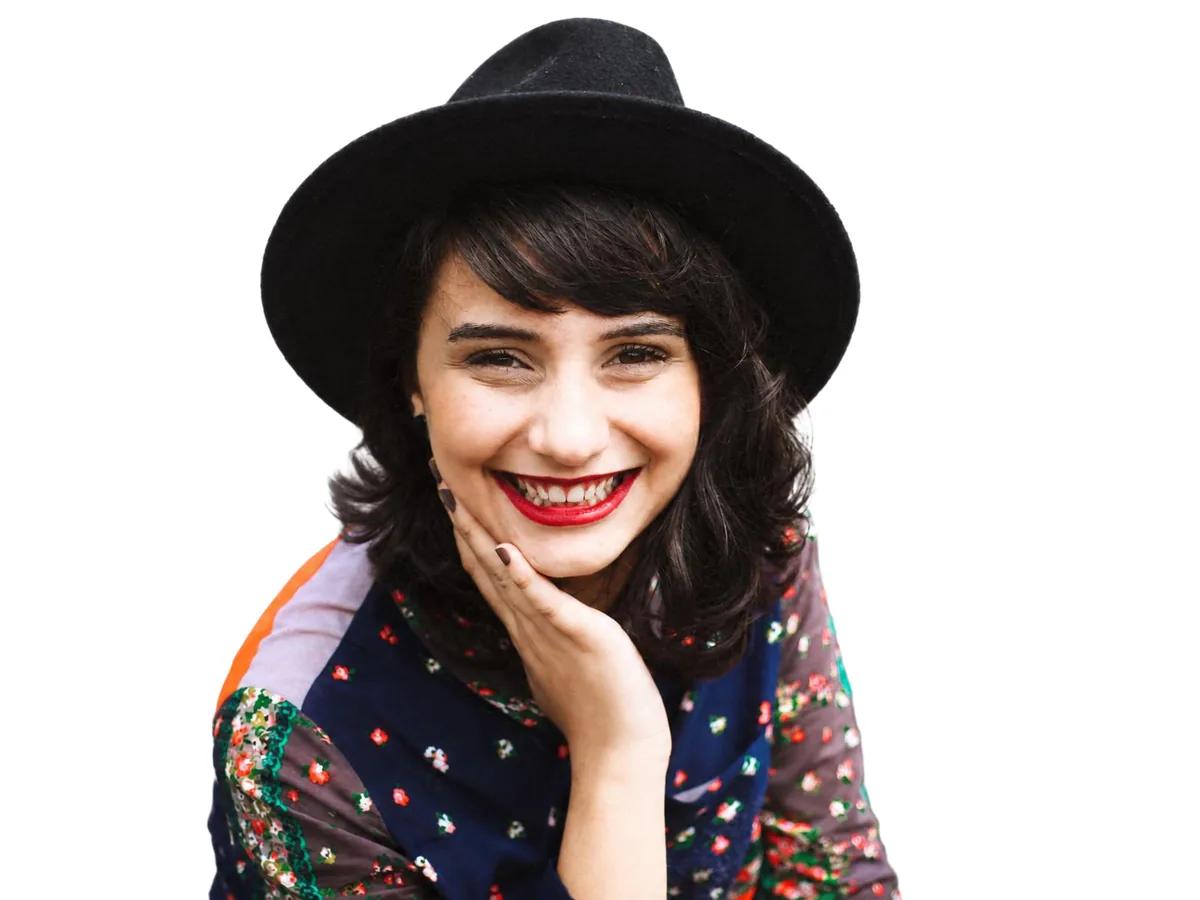
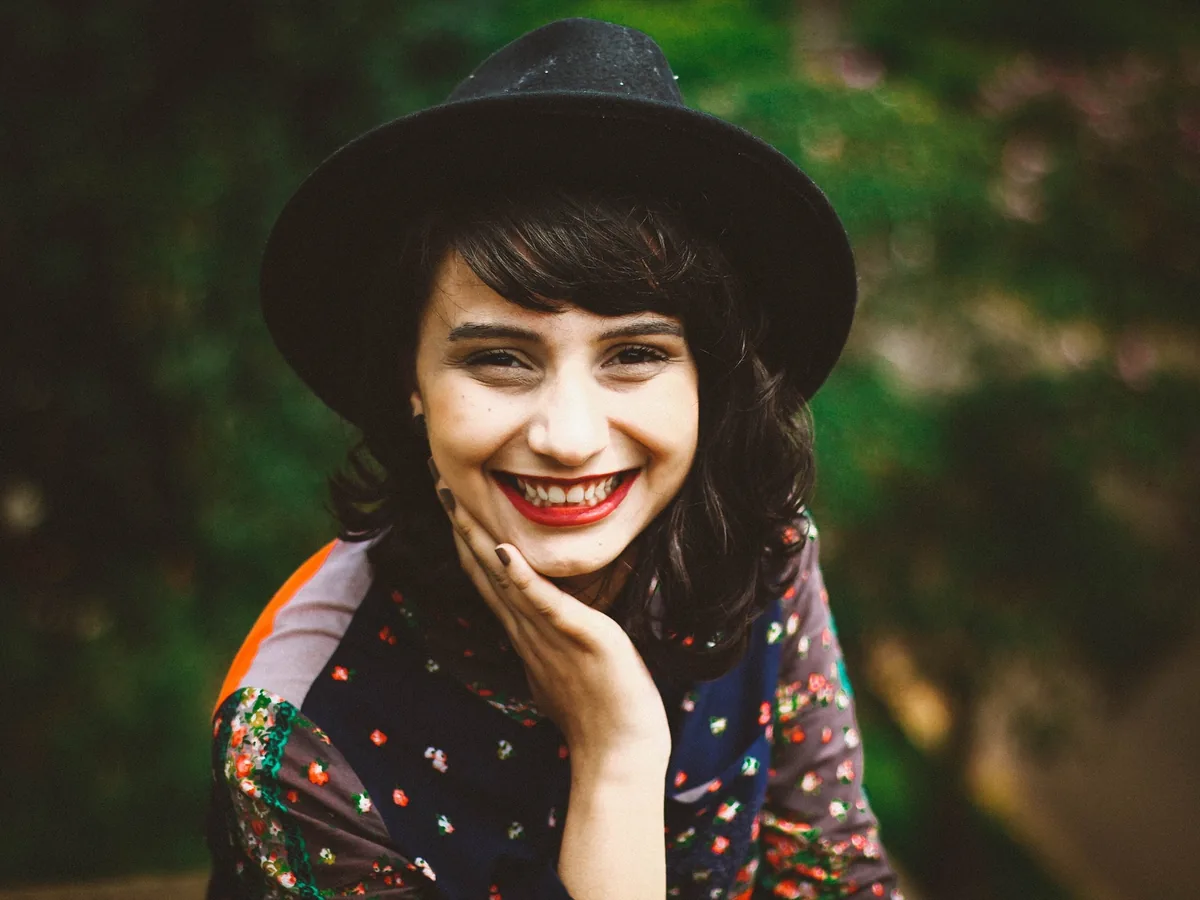
細い髪の毛や帽子のつば、袖の端も、輪郭が不自然にくっきりしすぎず、やわらかく仕上がります。髪のまわりに元の背景の暗いふちが残らないように整えます。複雑な背景に重なった細い髪の毛の輪郭は特に処理が難しいため、ダウンロードする前に拡大して確認してください。
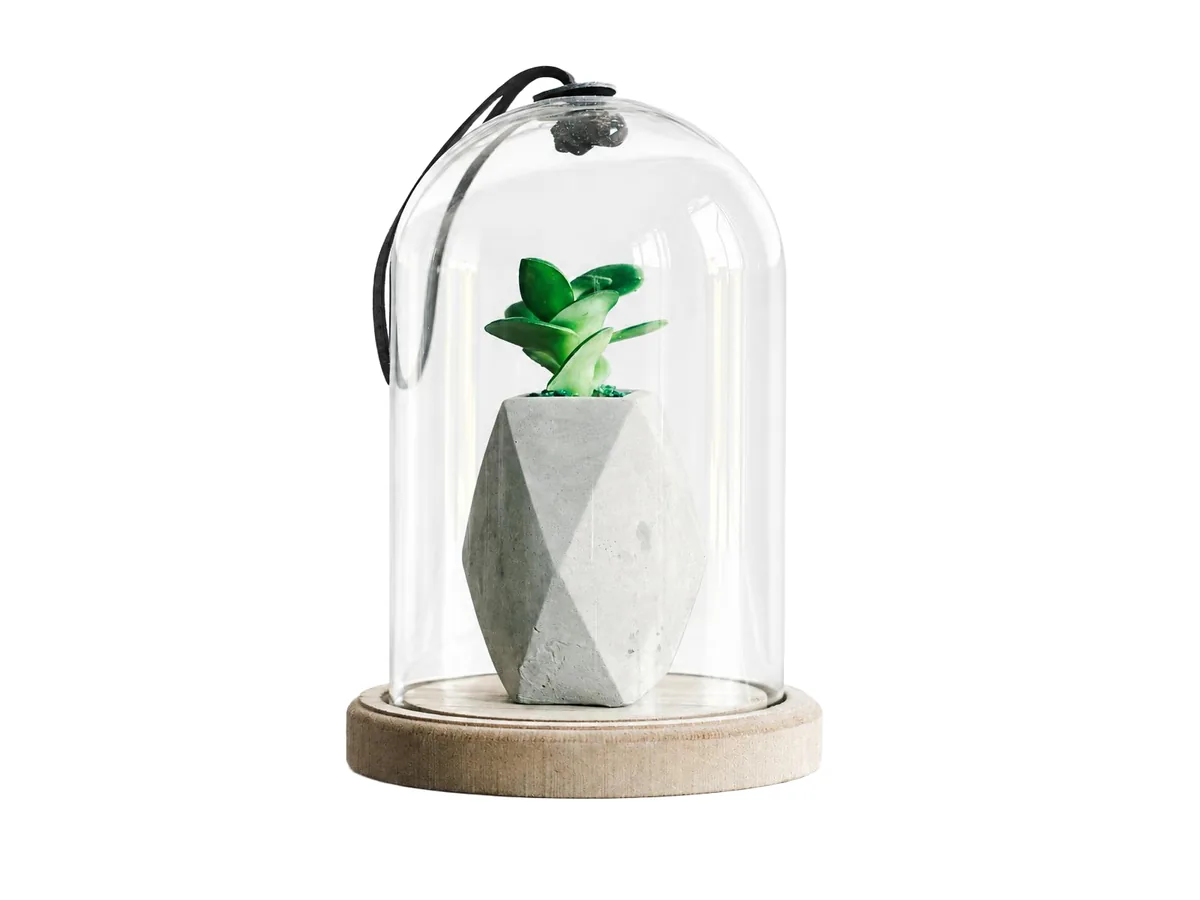
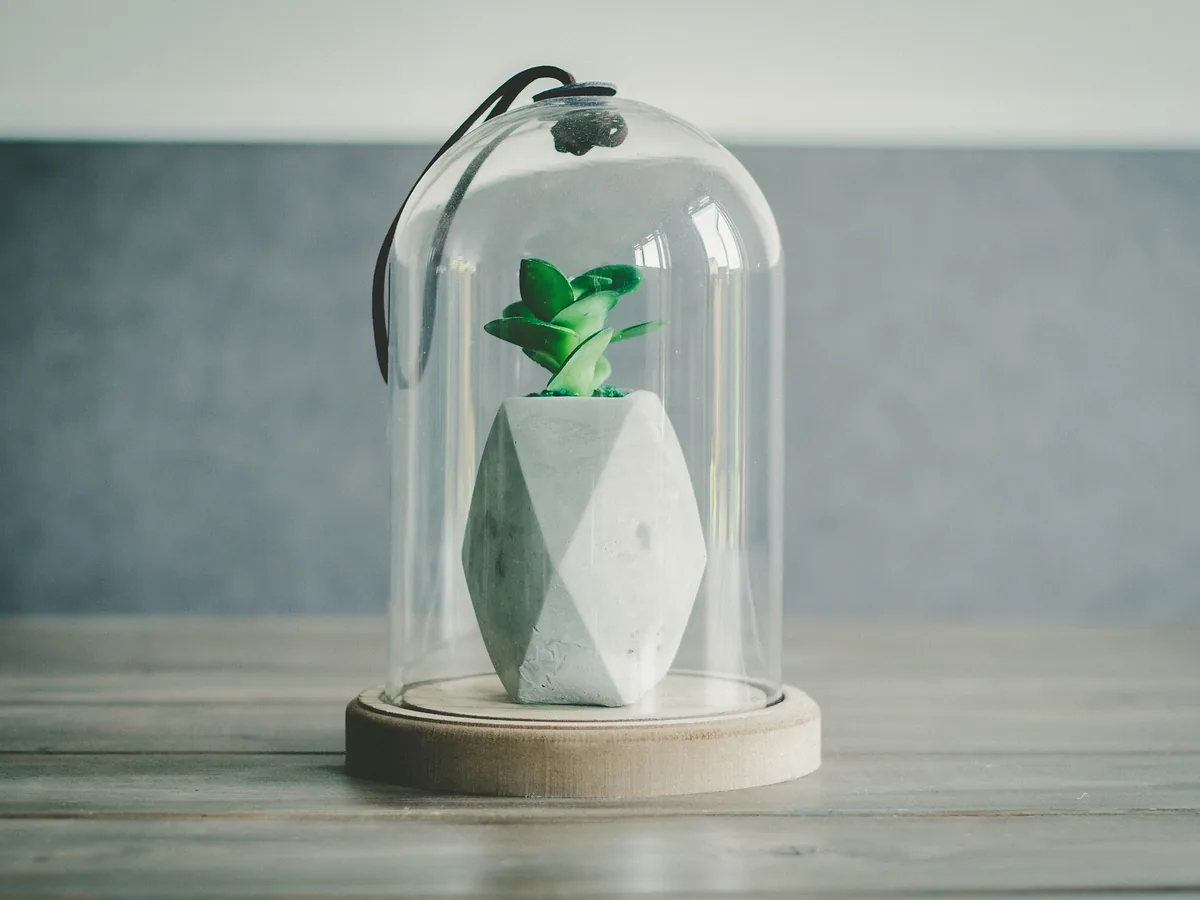
ガラスのドーム、ボトル、瓶は、中に元の部屋が残らず、スタジオで撮ったように白が透けて見えます。ダウンロードする前に、映り込みをスライダーで確認してください。
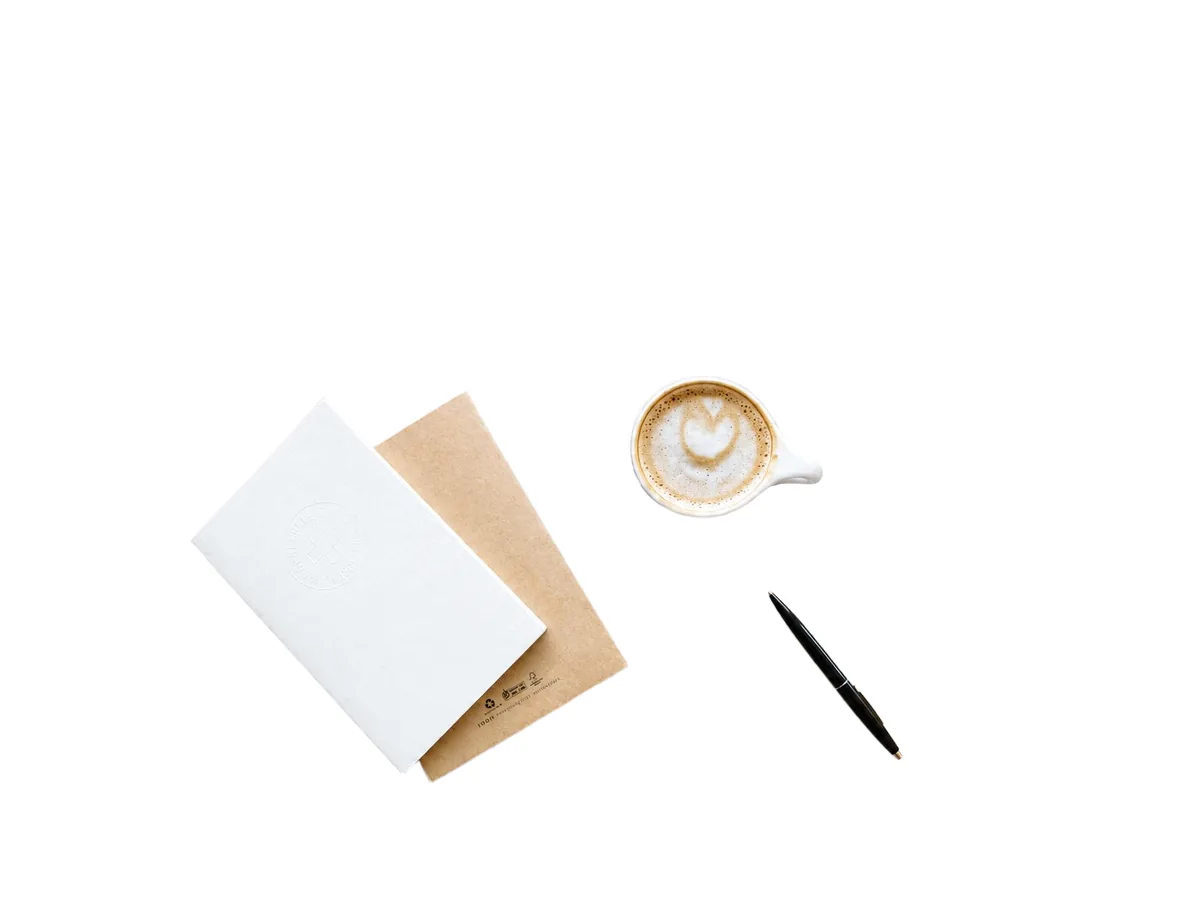
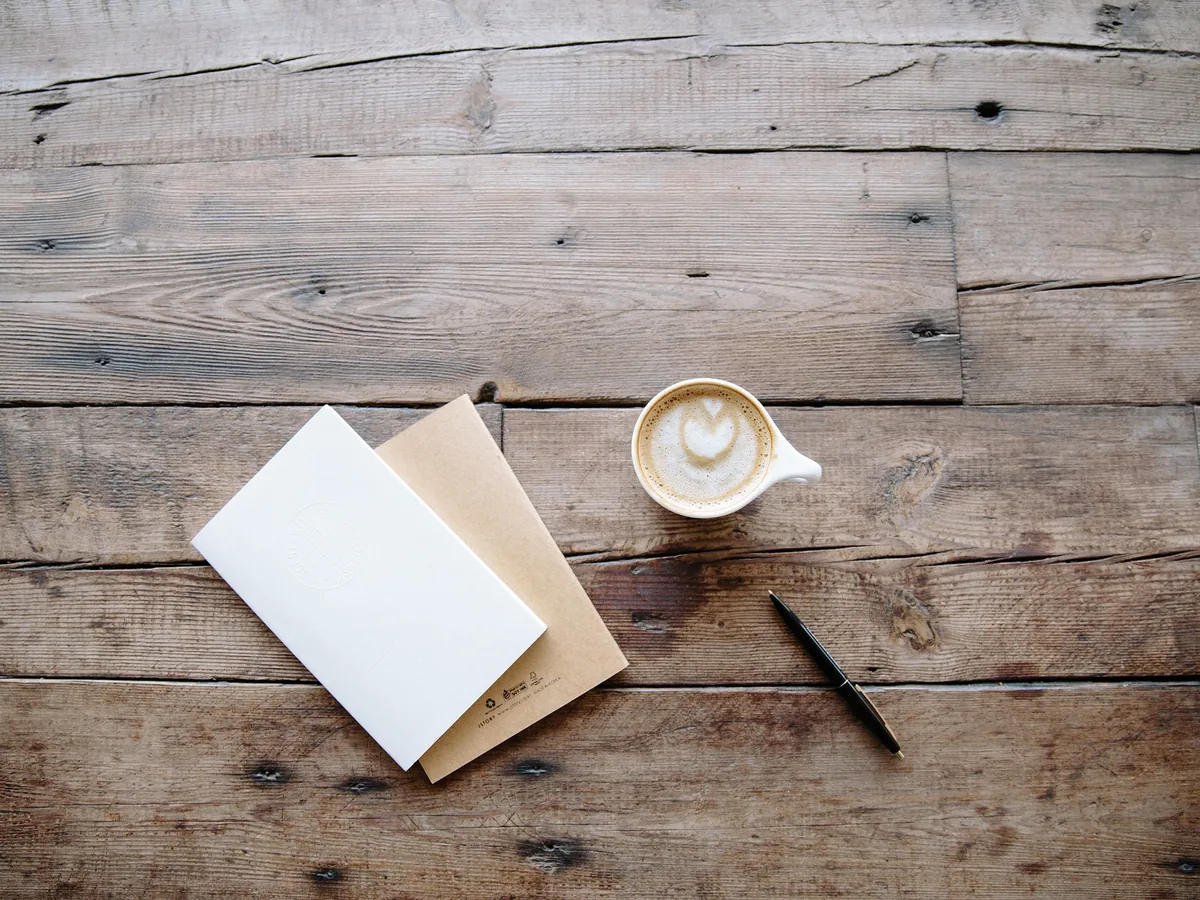
並べて撮った小物や商品のセットは、並べたとおりに白背景に残ります。どの商品も位置と間隔が変わりません。白や明るい色の商品も輪郭がはっきり残り、背景に溶け込みません。
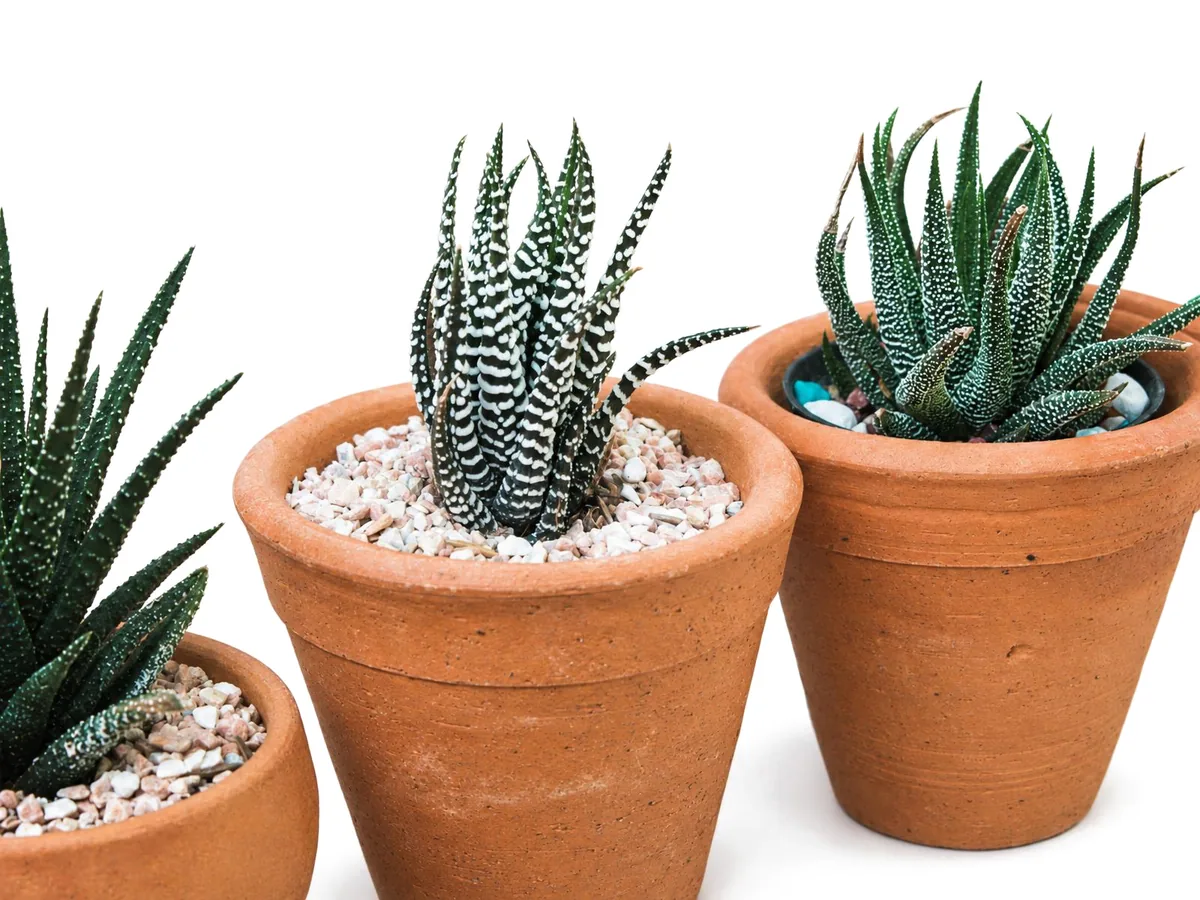
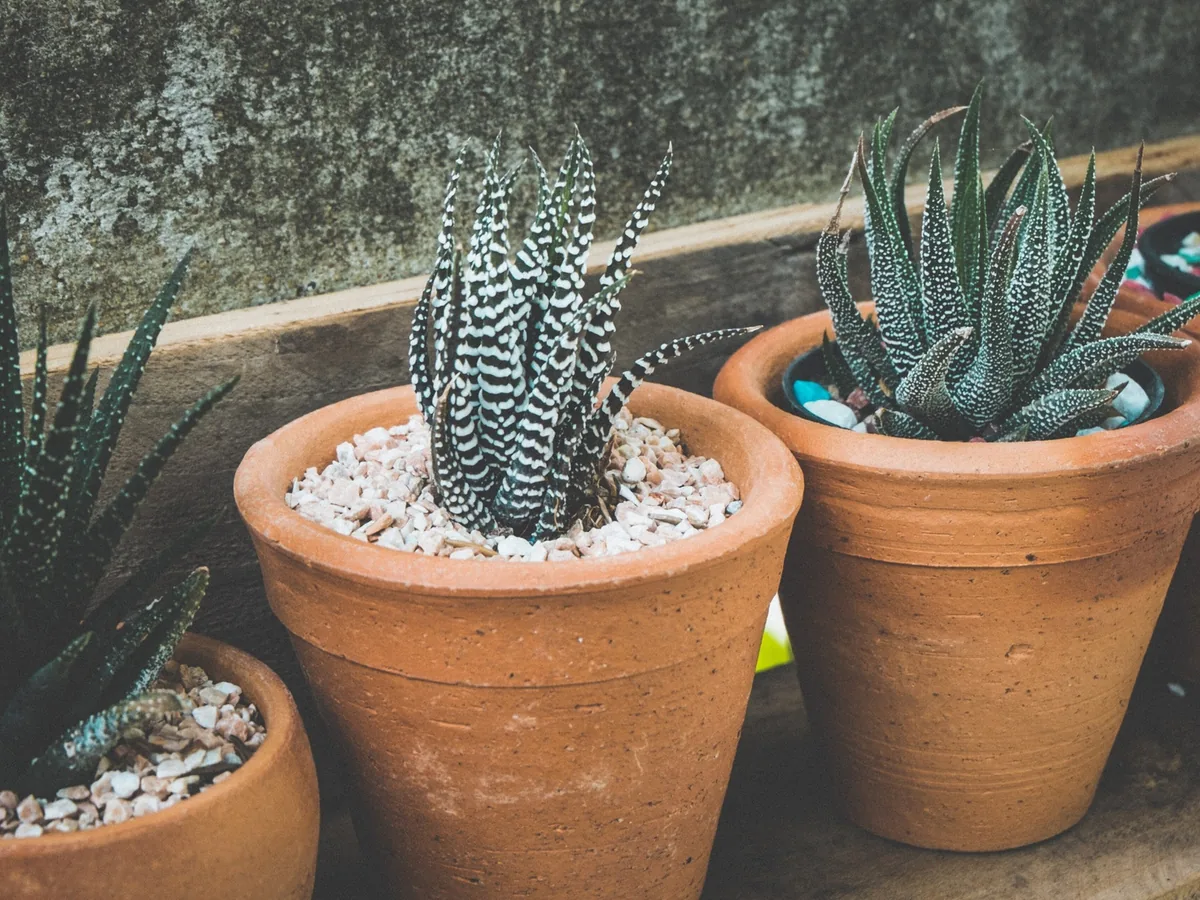
「やわらかい影つき」を選ぶと、被写体の下に薄い影が残り、白い面に置いたように見えます。それ以外の背景は真っ白のままです。通販サイトのメイン画像には「真っ白」を選んでください。
3 ステップ、1 分ほどで終わります。
JPG、PNG、WebP の画像を 20 MB まで。商品、人物、ペットの写真に対応しています。
「真っ白」では、背景を #FFFFFF にします。「やわらかい影つき」では、被写体の下に薄い影を残します。
髪の毛や輪郭の上でスライダーを動かして確認し、JPG で保存します。
はい。「真っ白」では、背景を #FFFFFF(RGB 255, 255, 255)にして保存します。「やわらかい影つき」では、被写体の下の影を残し、それ以外の背景を #FFFFFF にします。
白く見える背景でも、色の値が #FFFFFF とは限りません。写真の背景を白にするツールは処理結果から被写体を見つけ、「真っ白」では背景を #FFFFFF(RGB 255, 255, 255)にそろえます。「やわらかい影つき」では、被写体の下の影だけをグレーで残し、それ以外の背景を #FFFFFF にします。
人物、ペット、商品の形、顔、文字、ロゴは、同じ大きさ、同じ位置のまま残ります。白い背景に合うように、被写体の色や明るさが少しだけ調整されます。たとえば暗い壁の前で撮った猫は、少し明るく仕上がります。
被写体がはっきりしない写真では、残したいものが消えたり、不要なものが残ったりすることがあります。写真の中で商品が小さく写っていると、細部を十分に保てないことがあります。複雑な背景に重なった細い髪の毛の輪郭は特に処理が難しいため、ダウンロードする前に拡大して確認してください。
Photoshop を例に、背景を白にする 4 つの手順を紹介します。GIMP やスマホでは、使うツールや操作が異なります。
無地のテーブルに置いた商品なら、手作業でも数分で仕上げられます。髪の毛や毛並み、ガラスの透明な部分を自然に仕上げたり、元の背景の暗いふちを取り除いたりするには時間がかかります。写真の背景を白にするツールなら、そうした作業の時間を短縮できます。
Photoshop では「選択範囲」>「被写体を選択」、GIMP では「前景抽出選択」ツールを使います。iPhone では「写真」アプリで被写体を長押ししてコピーし、白い背景に合成できる画像編集アプリに貼り付けます。
「選択とマスク」で髪の毛や毛並みをなぞり、1〜2 px のぼかしを加えます。輪郭が硬いと、切り抜いたことがすぐ分かってしまいます。
選択範囲を反転して #FFFFFF で塗りつぶすか、切り抜いた画像の下に白いレイヤーを置きます。
スポイトツールで何か所か測って 255, 255, 255 になっているか確かめ、100% 表示で元の背景の暗いふちが残っていないか見ます。
はい、1 日 1 枚まで無料です。写真 1 枚に 8 クレジットかかり、アカウントがなくても毎日 10 クレジットが無料で使えます。ダウンロードした写真にウォーターマークは入りません。もっと多くの写真を処理するためのクレジットパックやサブスクリプションプランは、料金ページにあります。
背景については使えます。「真っ白」を選ぶと背景は #FFFFFF になり、Amazon のメイン画像で求められる純粋な白になります。商品が画像のどれくらいを占めるか、最低の画像サイズなどは各サイトが決めているので、出品するサイトのガイドラインを確認してください。
通販サイトのメイン画像や、無地の白が必要な写真には「真っ白」を選んでください。SNS 投稿、ショップのバナー、プロフィール写真には「やわらかい影つき」がおすすめです。薄い影があると、被写体が浮いて見えず、白い面に置かれているように見えます。
はい。「真っ白」を選ぶと、履歴書などに使う写真の背景を #FFFFFF にできます。パスポートやマイナンバーカードに使う場合は、写真の加工や顔の大きさ・位置にも規定があるため、背景を白くするだけで申請に使えるとは限りません。写真の背景を白にするツールは写真のサイズや構図を変えないので、提出先の規定を確認し、必要に応じて指定サイズに切り抜いてください(日本のパスポート用の印刷写真は縦 45 mm × 横 35 mm)。
今はできません。結果は白い背景の JPG です。切り抜き画像が必要な場合は、多くのデザインツールで無地の白い背景をワンクリックで消せます。
写真は結果を作るためだけに使い、AI の学習には一切使いません。ログインしていない場合は 24 時間後に削除します。ログインしている場合は履歴に 72 時間保存し、「履歴を保存する」をオンにすると削除するまで残ります。詳しくはプライバシーポリシーをご覧ください。