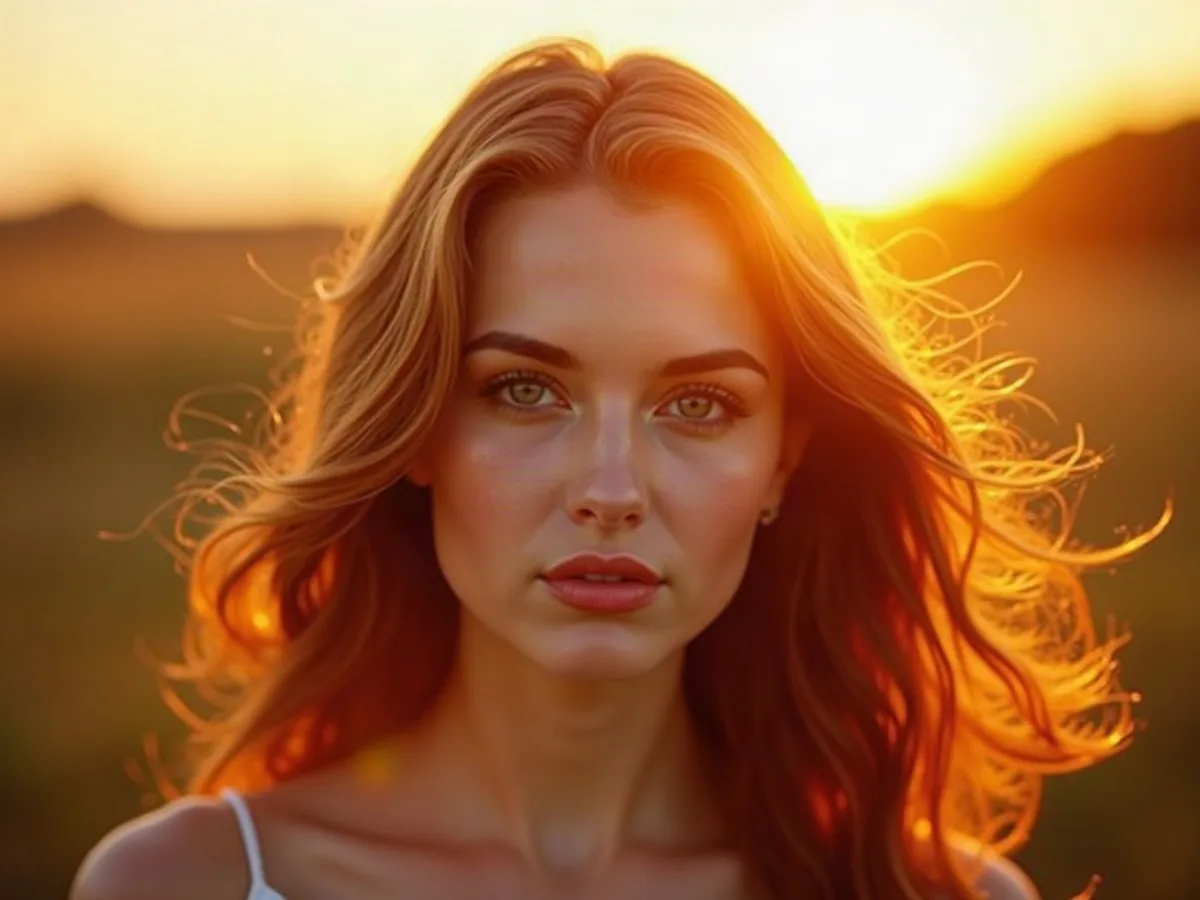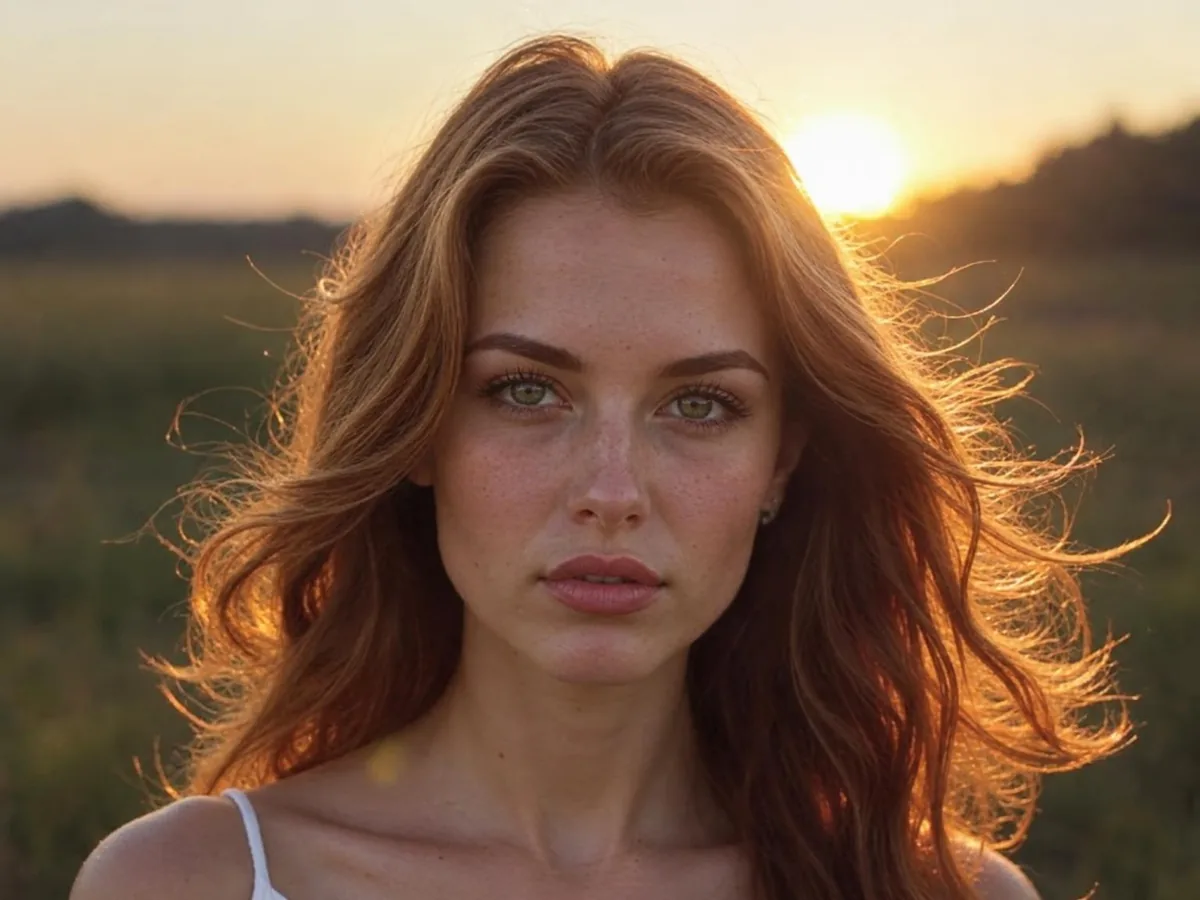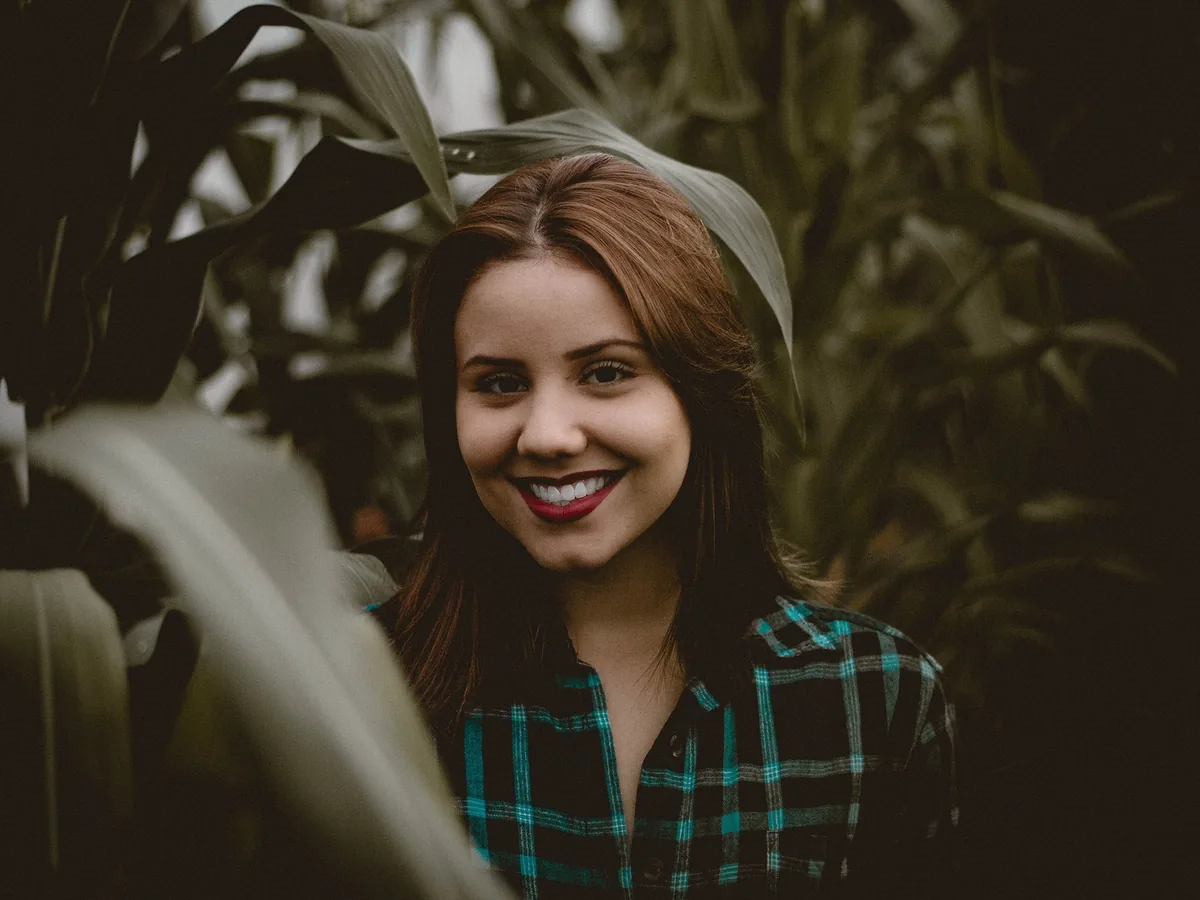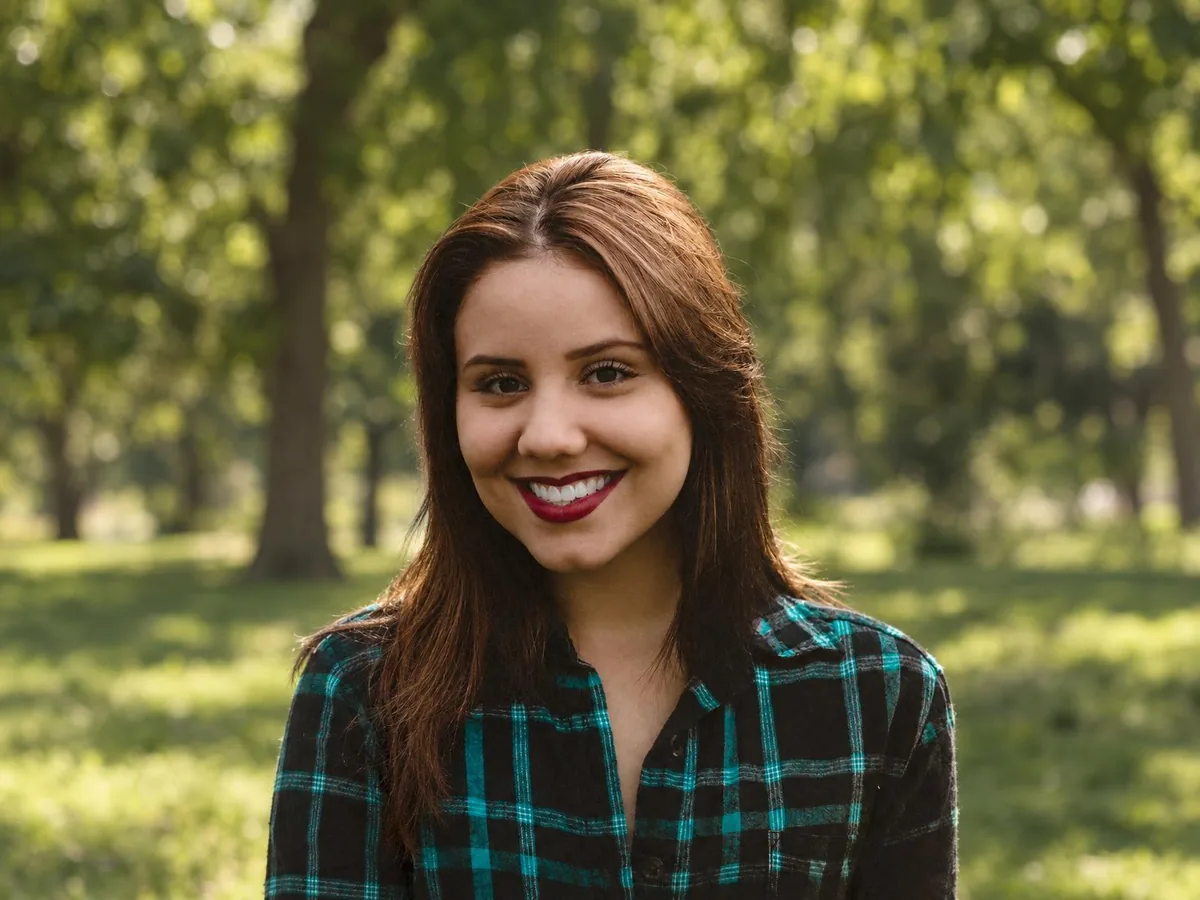
标准版:快速放大到 4K
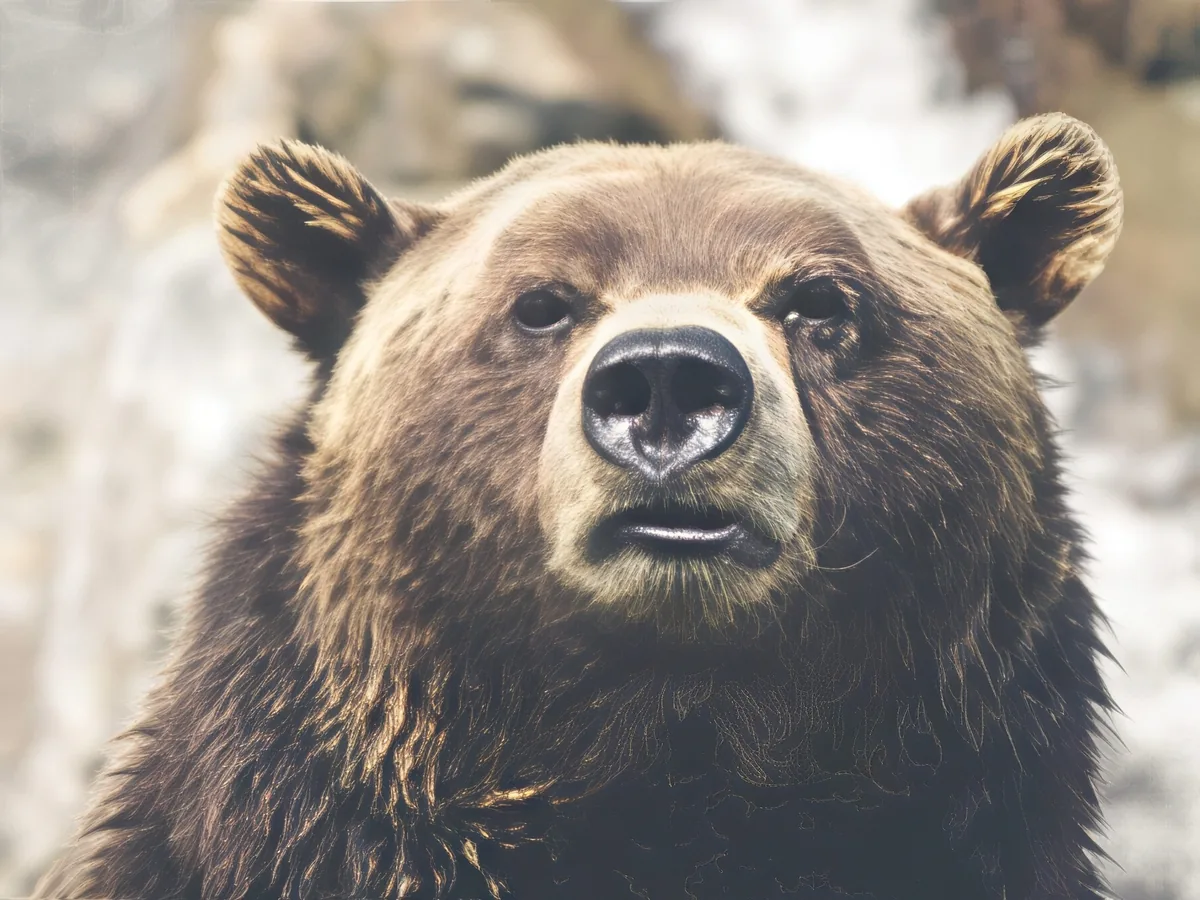
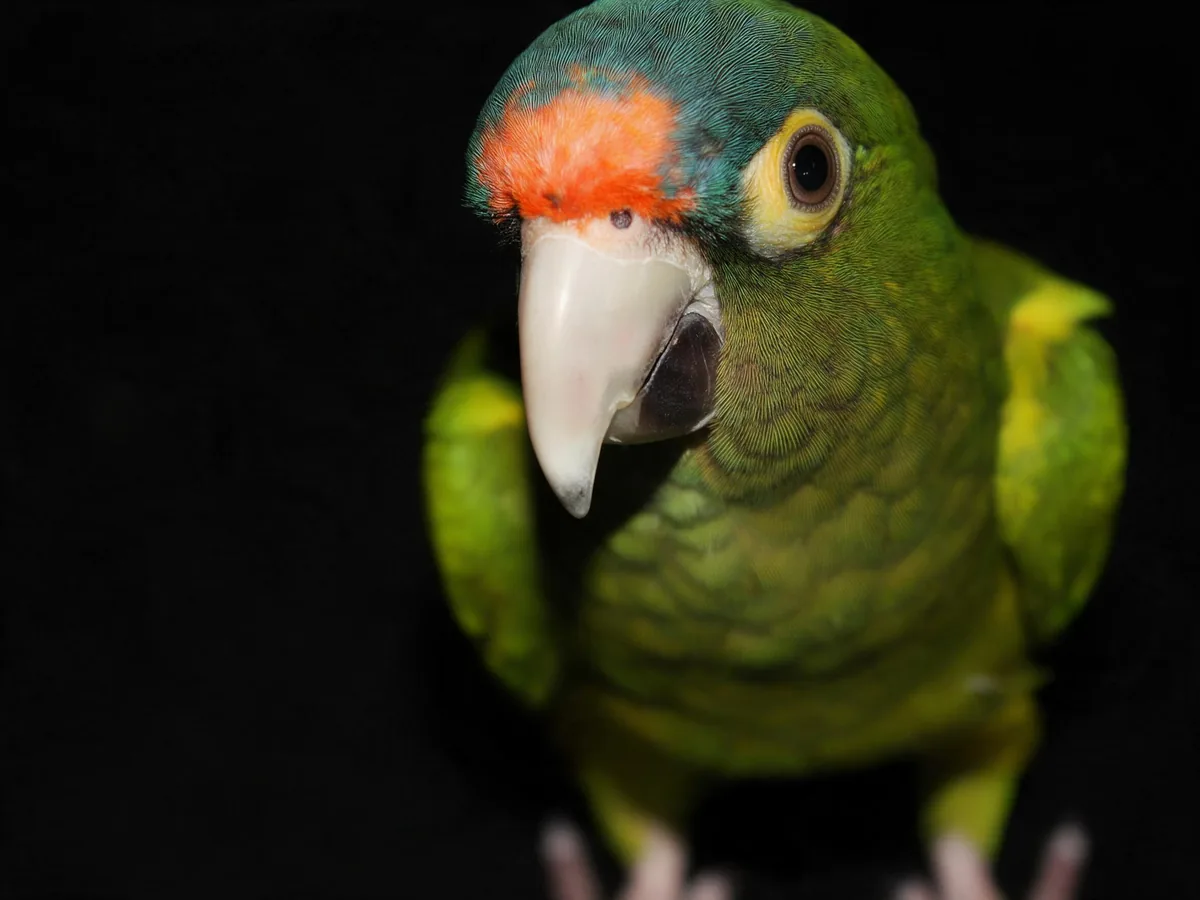
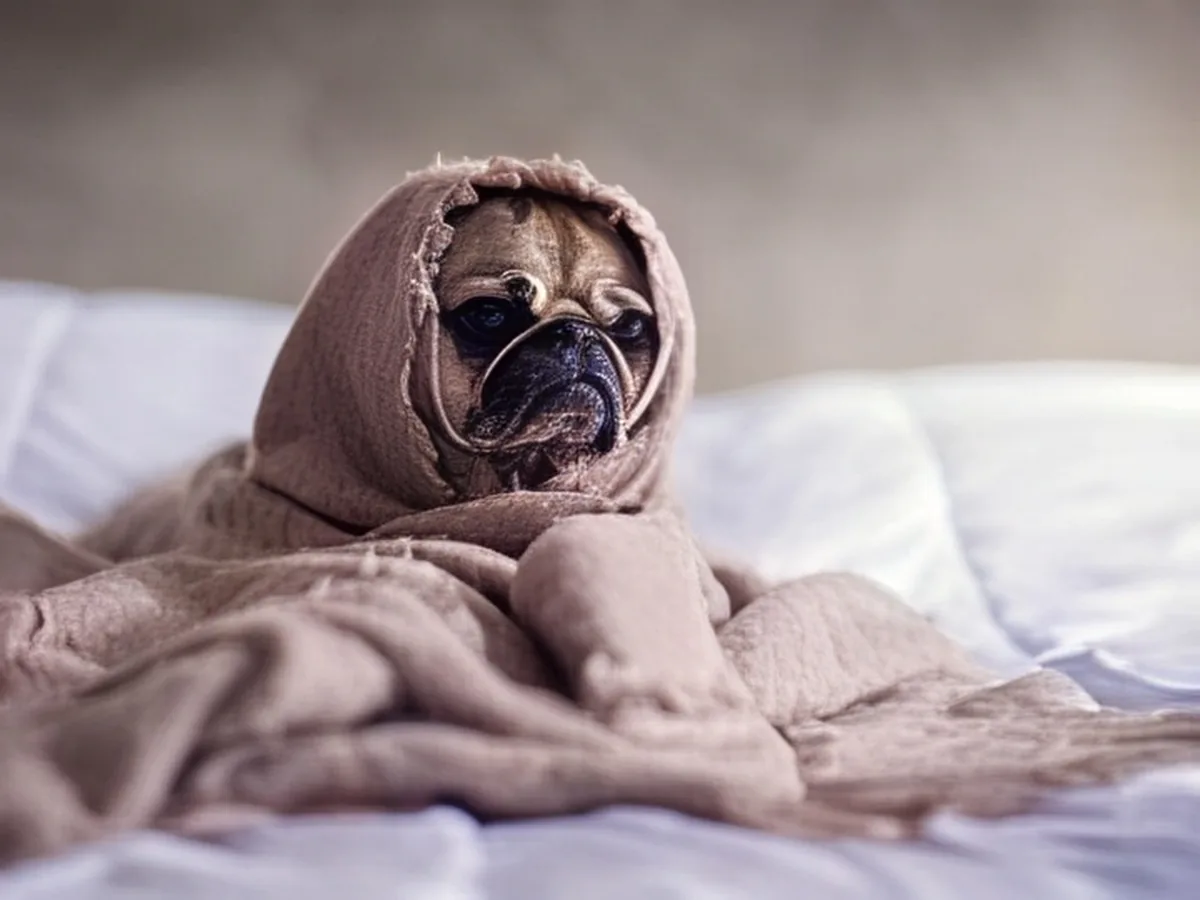
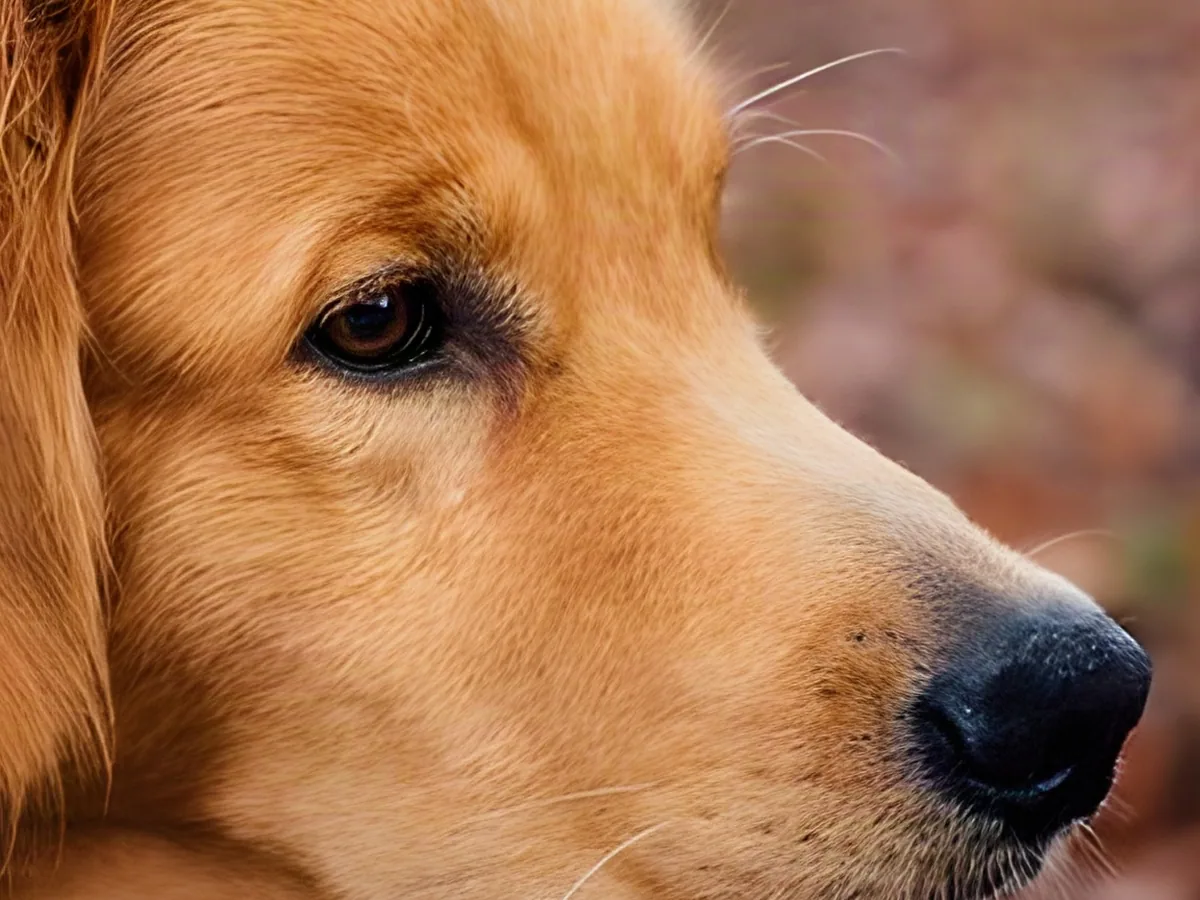
把照片放大 4 倍并清理画面,再按你选的尺寸输出,最大 4K。毛发、睫毛和胡须都清晰顺滑,适合宠物和日常照片。可以用每天的免费积分。
把小照片放大到能做壁纸、能打印、能放大裁剪的尺寸。选 2K、4K 或 8K,AI 会补出细节,而不是简单拉伸像素。
上传图片
拖拽图片到这里,或点击选择
两个版本都能放大到 2K 或 4K。专业版补出的细节更精细,也只有专业版能到 8K。
把照片放大 4 倍并清理画面,再按你选的尺寸输出,最大 4K。毛发、睫毛和胡须都清晰顺滑,适合宠物和日常照片。可以用每天的免费积分。
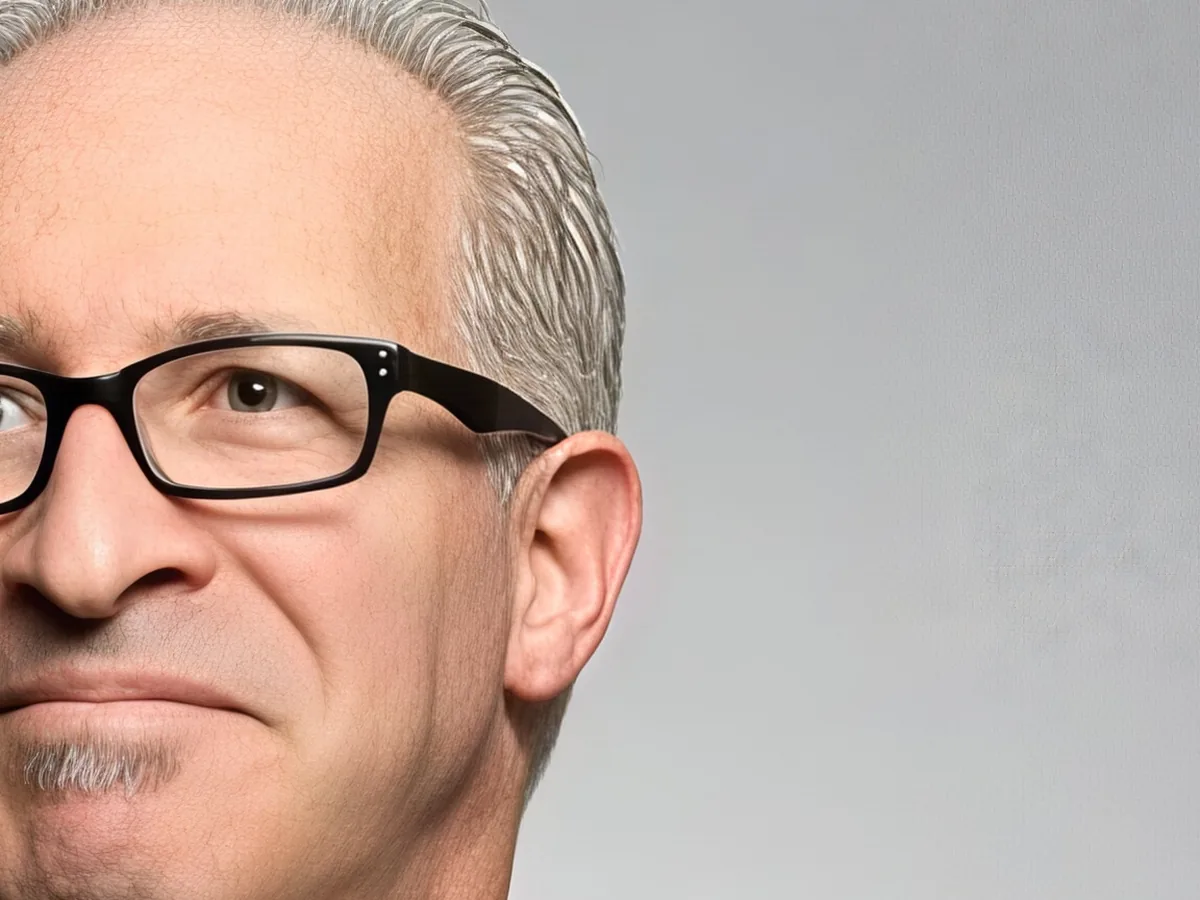
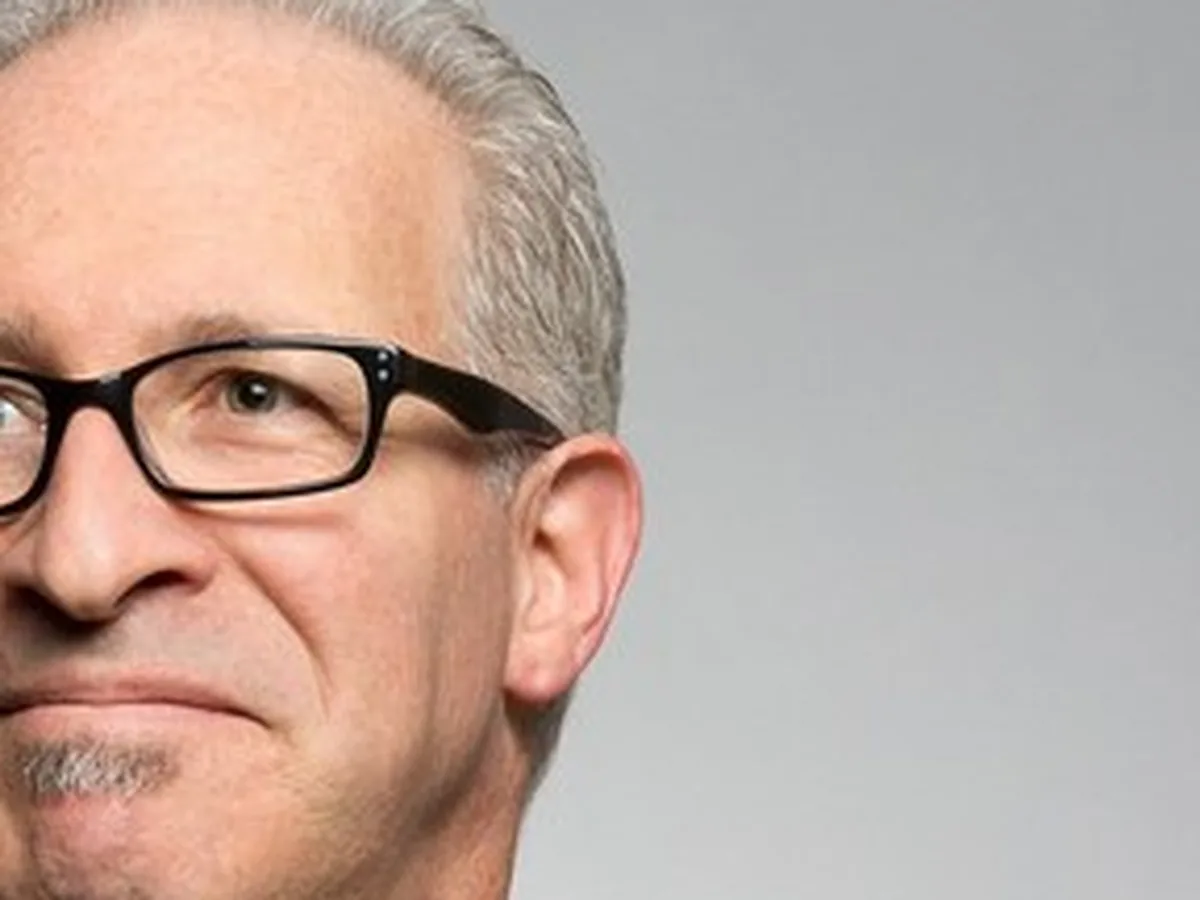
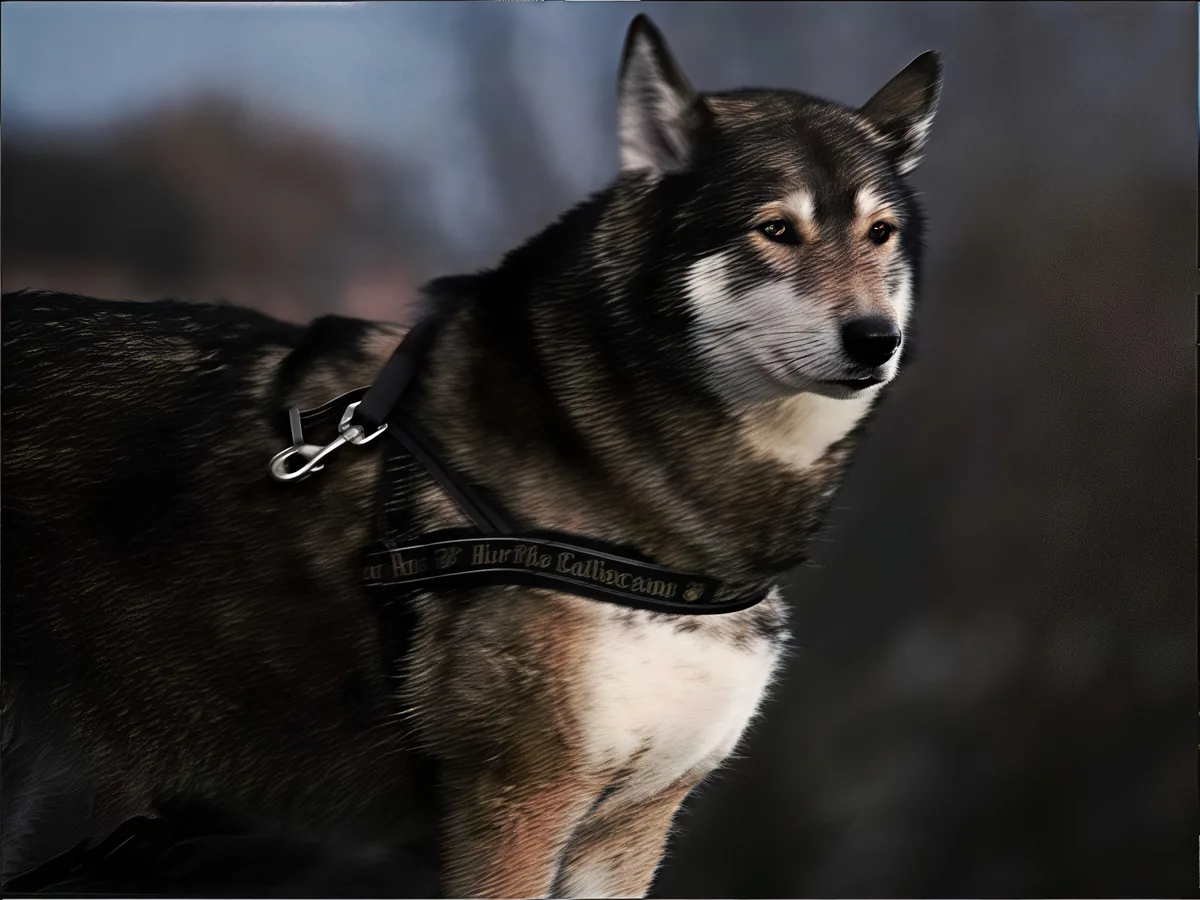
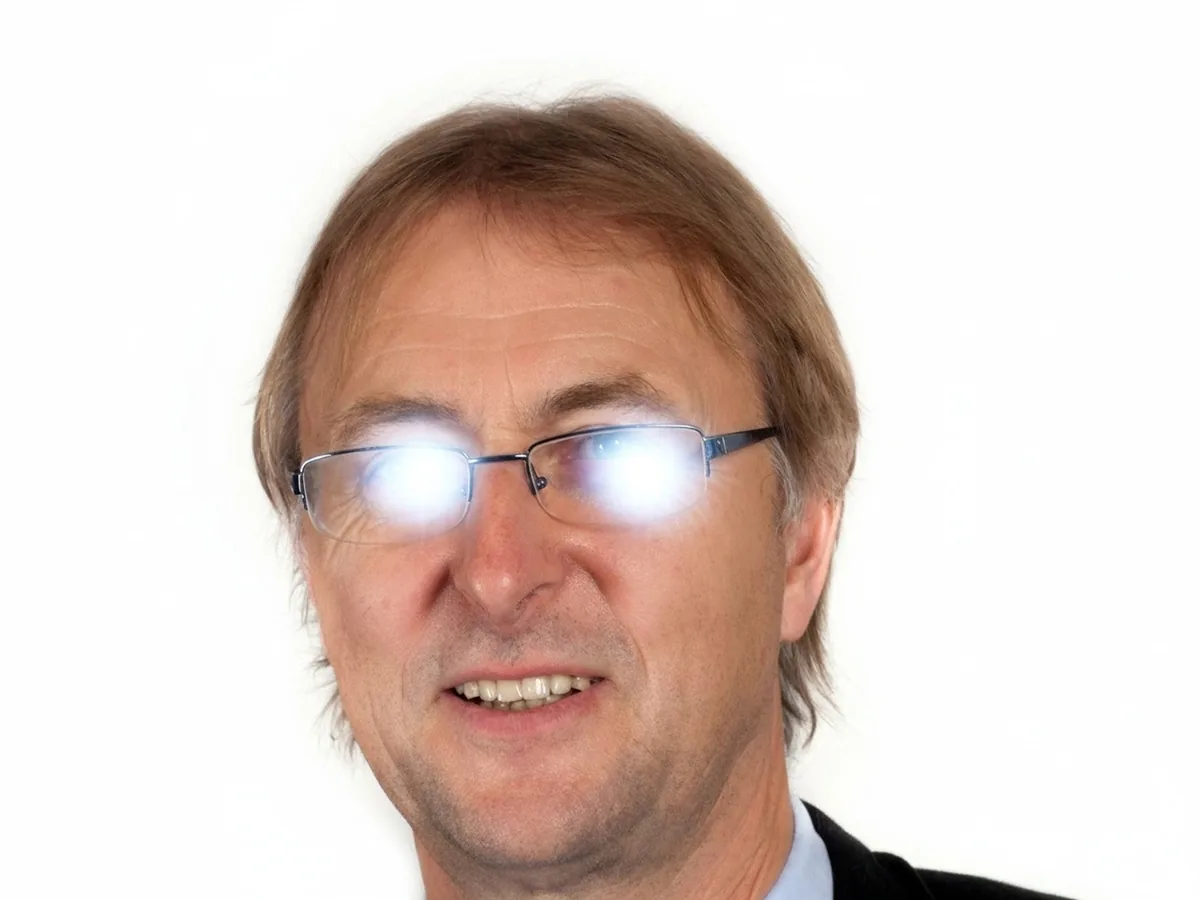
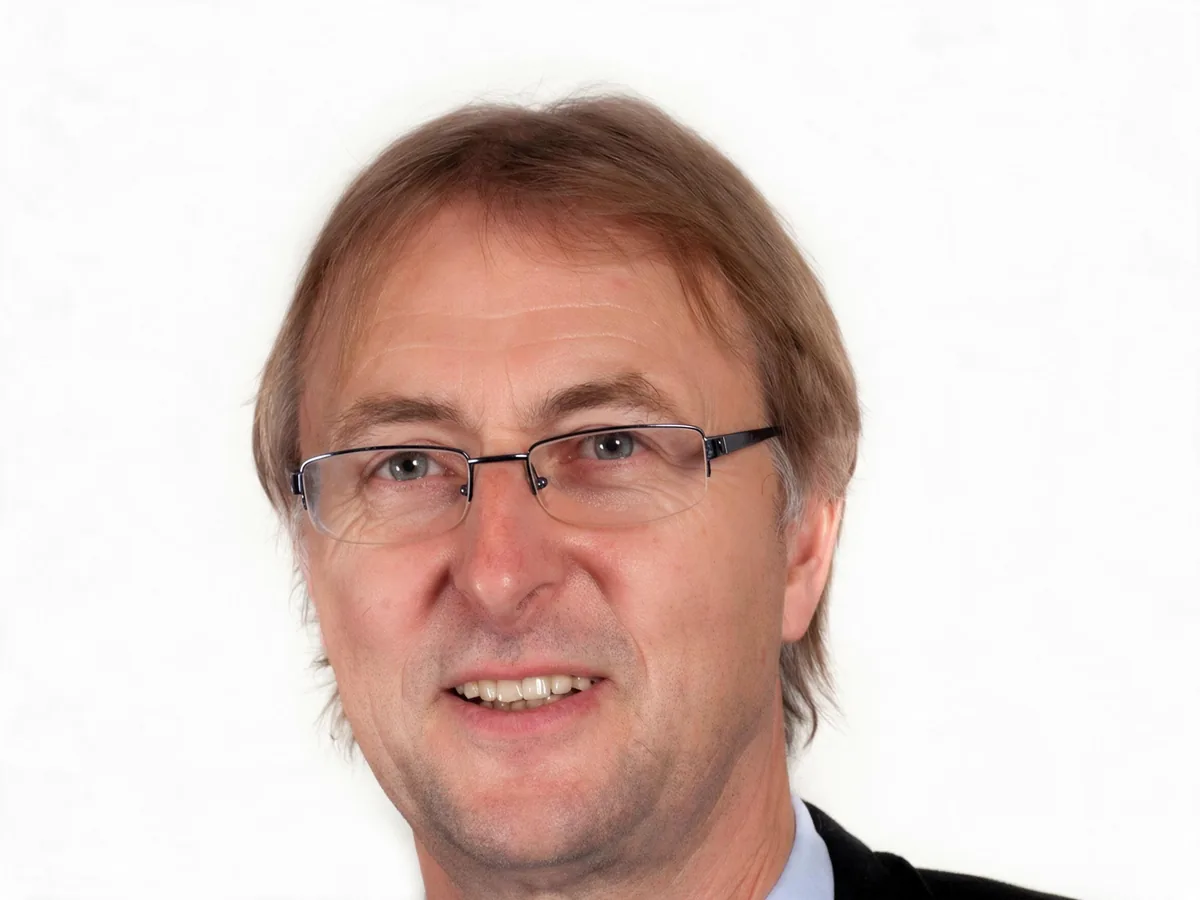
补出头发、皮肤、树叶等纹理:2K 或 4K 是 10 积分,8K 是 20 积分。人像选它,眼镜、眉毛和胡茬都能恢复清晰。
按照片的用途选够用的最小尺寸。文件越大,加载和分享越慢。
| 尺寸 | 像素(16:9) | 清晰打印最大 | 适合 |
|---|---|---|---|
| 2K | 2560 × 1440 | 宽 8.5 英寸(22 厘米) | 社交平台、网站、笔记本壁纸 |
| 4K | 3840 × 2160 | 宽 12.8 英寸(33 厘米) | 4K 屏幕和电视、手机壁纸、A4 以内的打印 |
| 8K | 7680 × 4320 | 宽 25.6 英寸(65 厘米) | 海报和大幅打印、大幅裁剪 |
像素按 16:9 的照片计算,其他比例的照片保持原比例。正方形照片的 8K 约为 6900 × 6900。
三步完成,一次通常不到一分钟。
支持 JPG、PNG、WebP,最大 20 MB。从网上存的小图、旧手机里的照片都可以。
选 2K、4K 或 8K,再选标准版或专业版。开始前就能看到准确的像素尺寸。
拖动滑块对比人脸和边缘,满意后保存全尺寸文件。
清晰但尺寸小的照片放大效果最好。下面说明能达到什么效果。
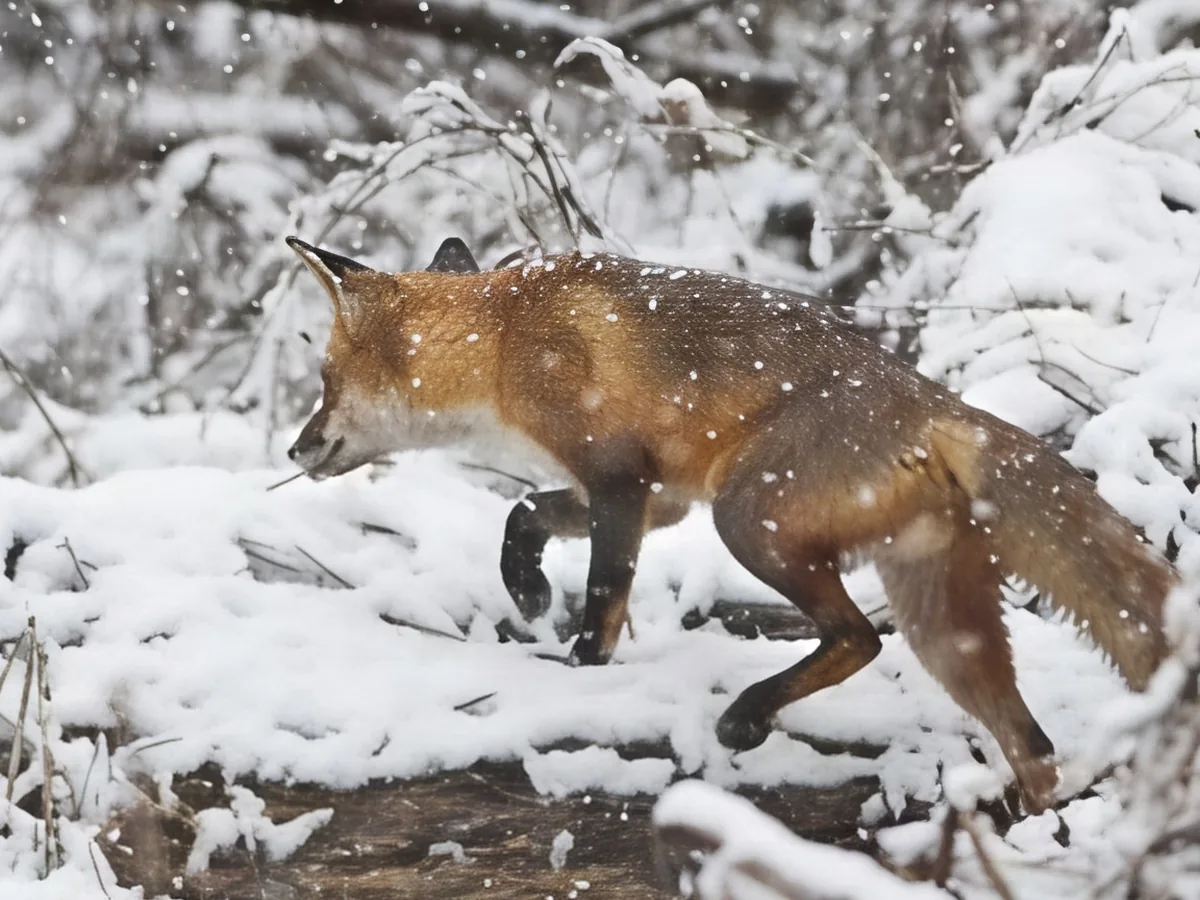
网上的图片、缩略图、旧手机拍的照片,放大到 4K 后毛发、树叶、皮肤和边缘都很自然。颜色和构图不变。
AI 最多能补出原图 4 倍大小的细节。需要放大更多时(比如 300 像素的缩略图放大到 4K),剩下的部分是普通拉伸,细节会偏软。遇到这种情况,面板上会提示。
放大是给清晰但尺寸小的照片增加像素和细节。因为抖动或没对上焦而模糊的照片,要先去模糊。只有几个像素大的人脸,放大后可能不像本人。
任何修图软件都能放大照片,但只是把现有像素摊开。下面的方法能得到最干净的结果。
不用 AI,放大后的照片平滑但发软。需要 4K、8K 的真实细节时,这个工具一分钟内就能补出来。
小照片往往只是预览图。相册里的原图、云端备份或发图人手机里的原文件,可能本来就够大。
Photoshop 用「图像大小」里的「保留细节 2.0」;GIMP 用「缩放图像」并选 NoHalo。一次放大到位,不要分好几次。
轻微的 USM 锐化(半径 1 像素)能找回一些边缘对比度。锐化过度会在边缘出现白边。
清晰的打印大约需要每英寸 300 像素。用像素宽度除以 300,就是能清晰打印的英寸数。
可以。标准版 2 积分,每天送的免费积分就够用,不用注册。专业版用 10 个购买的积分,8K 是 20 个。下载的图片没有水印。
能,用专业版。长边至少 1920 像素的照片,到 8K 的全部细节都由 AI 生成。更小的照片最后一段是普通拉伸,所以选 4K 通常更合适。
不会。结果是一个更大、细节更多的新文件,保存为高质量 JPG。你的原图不会被改动。
按每英寸 300 像素算,4K 的长边能清晰打印到约 13 英寸(33 厘米),8K 约 25 英寸(65 厘米)。远距离观看的海报可以更大。
照片增强修复模糊、噪点和低画质,不用选尺寸。图片放大可以指定输出尺寸,从 2K 到 8K。