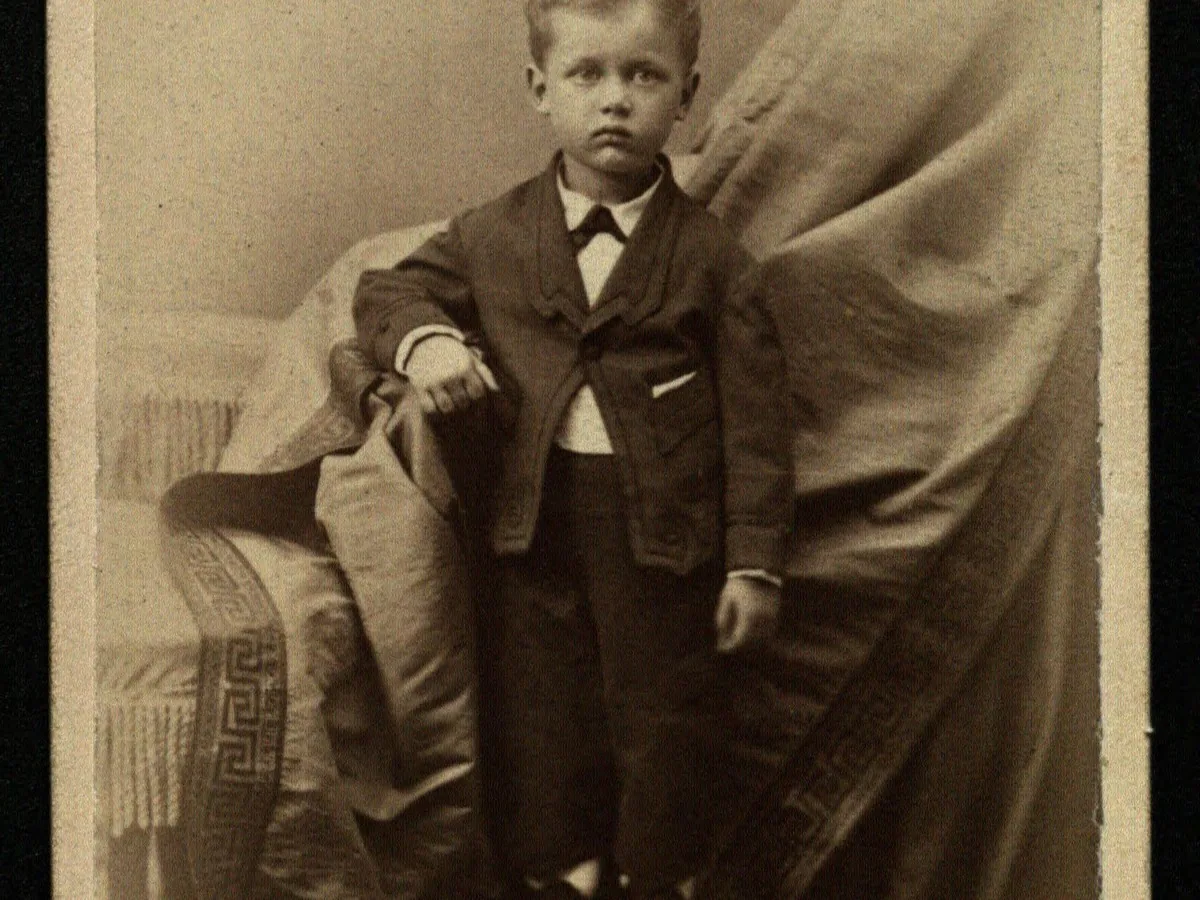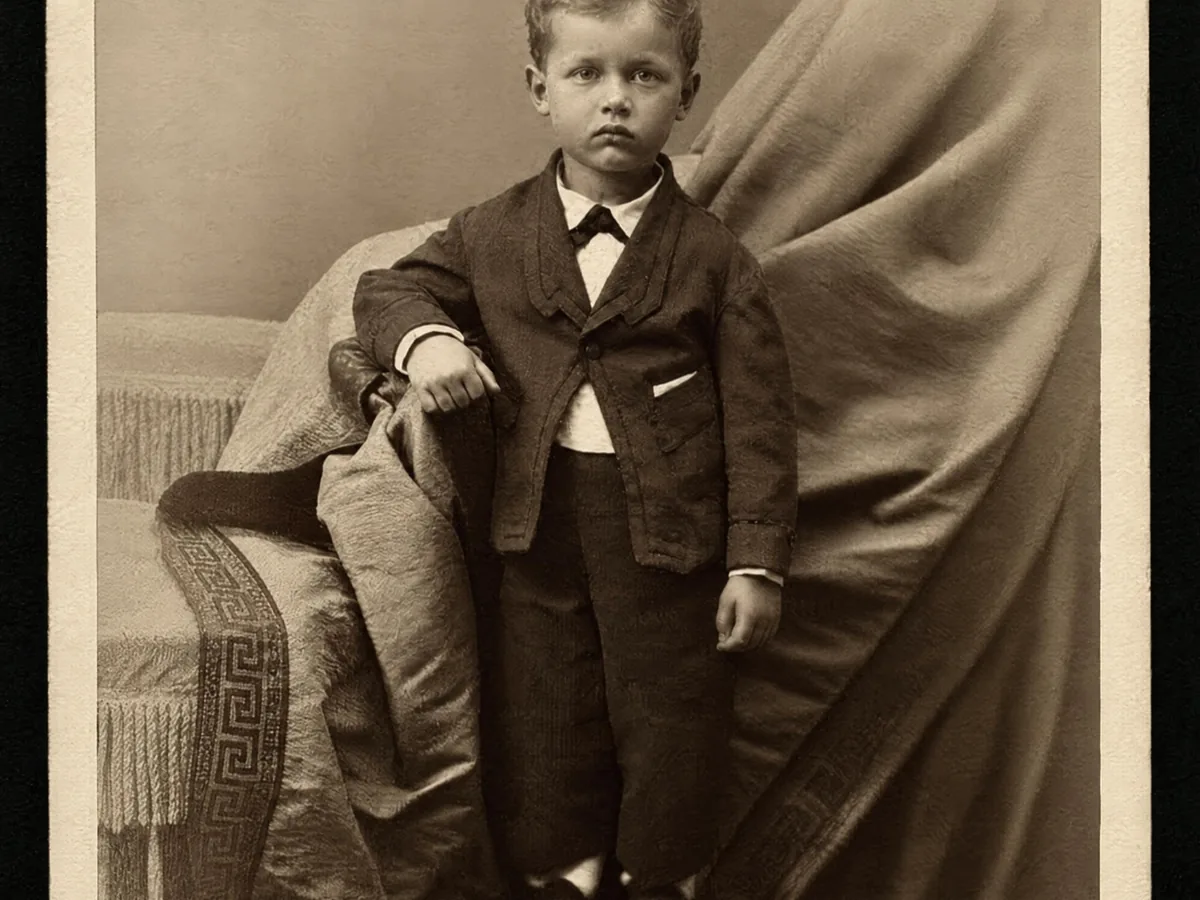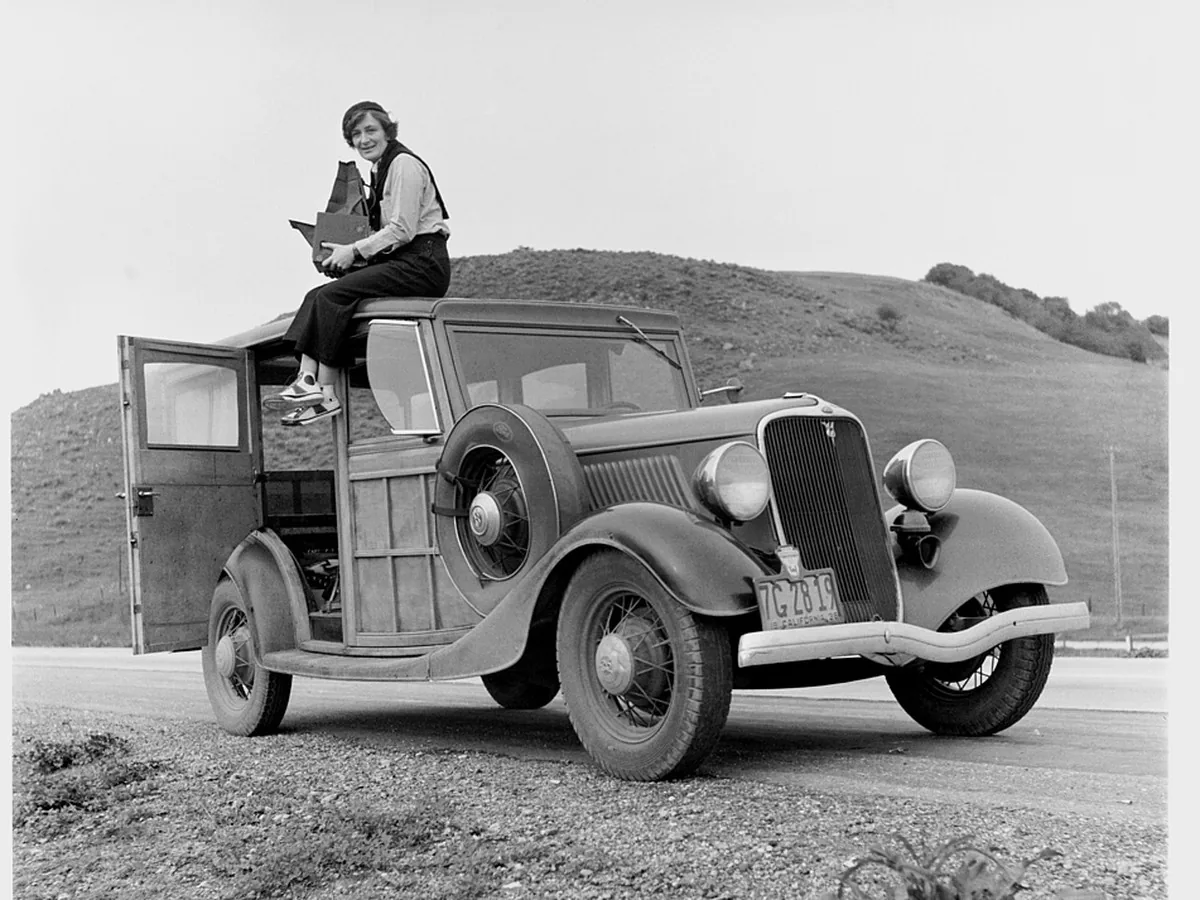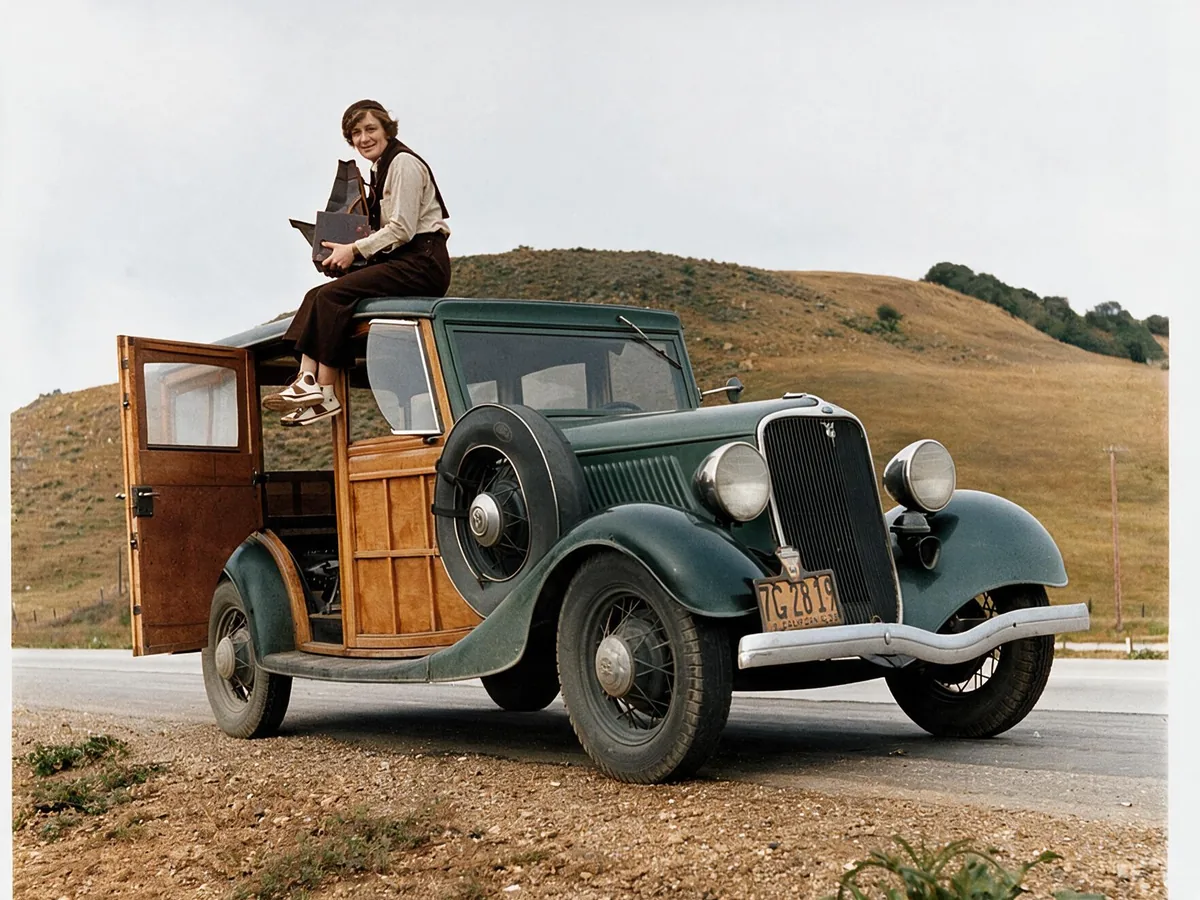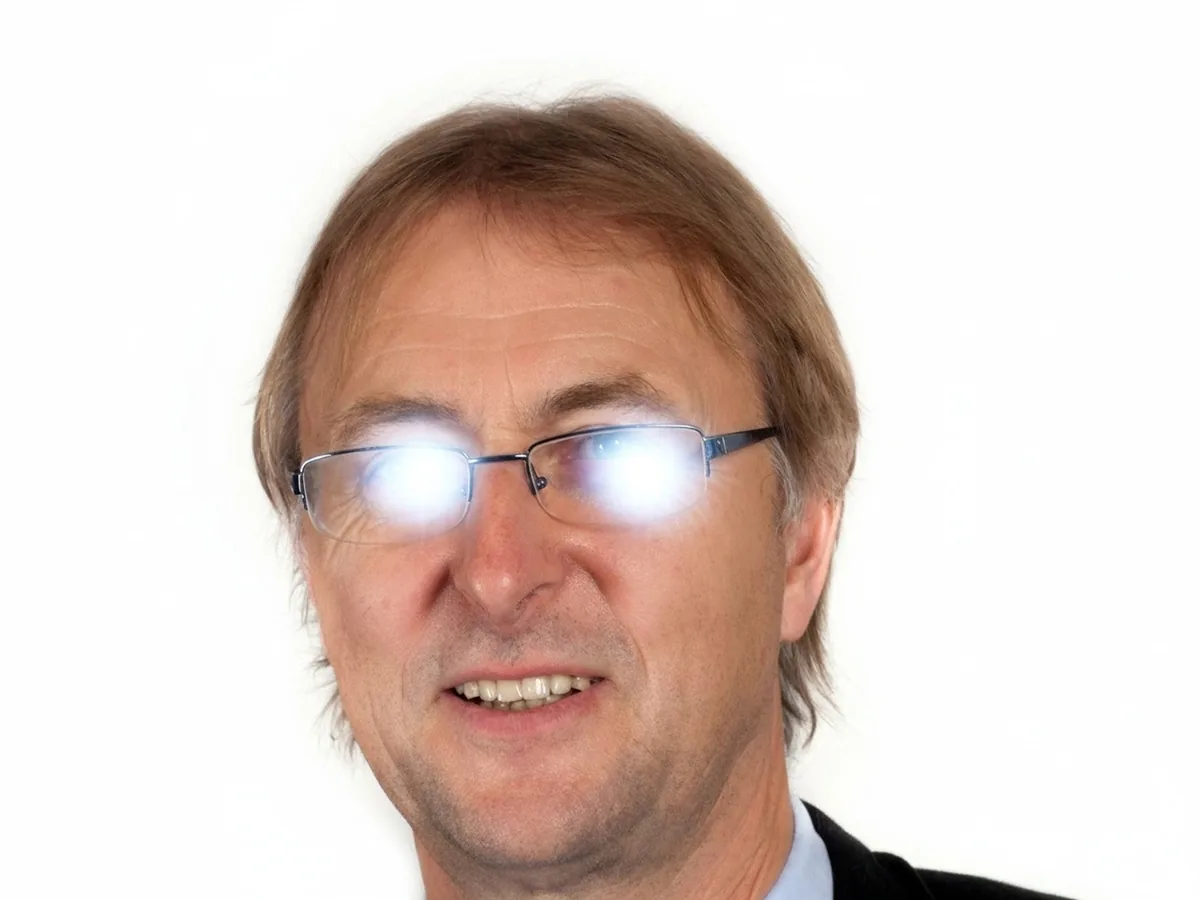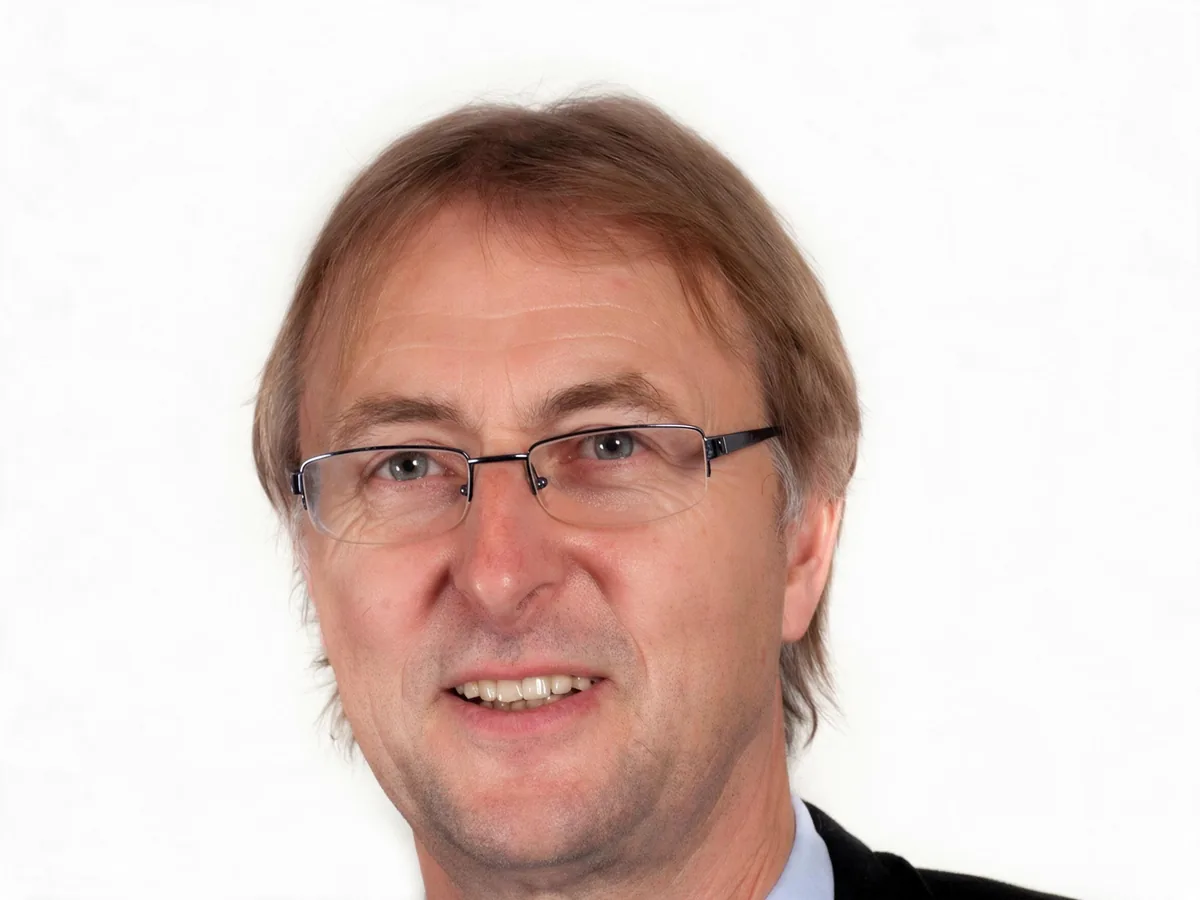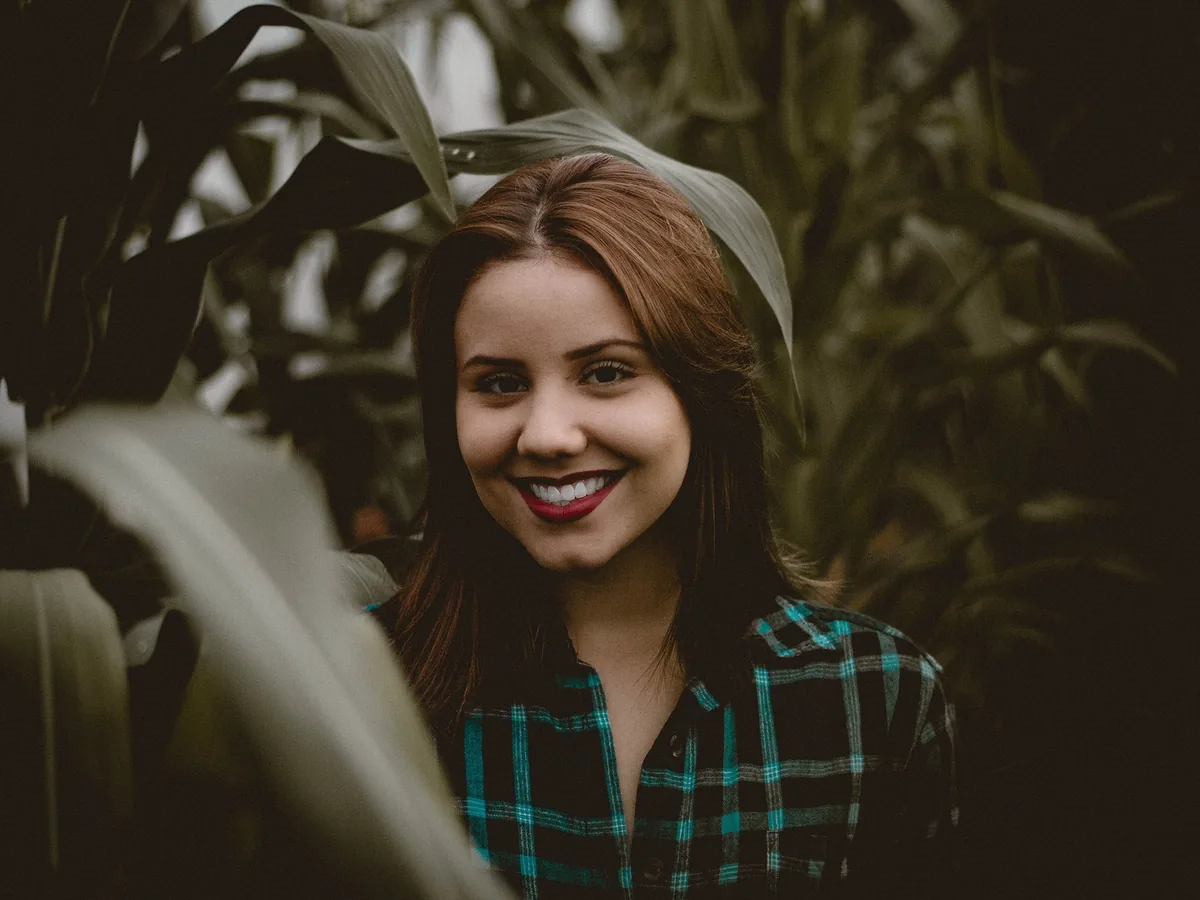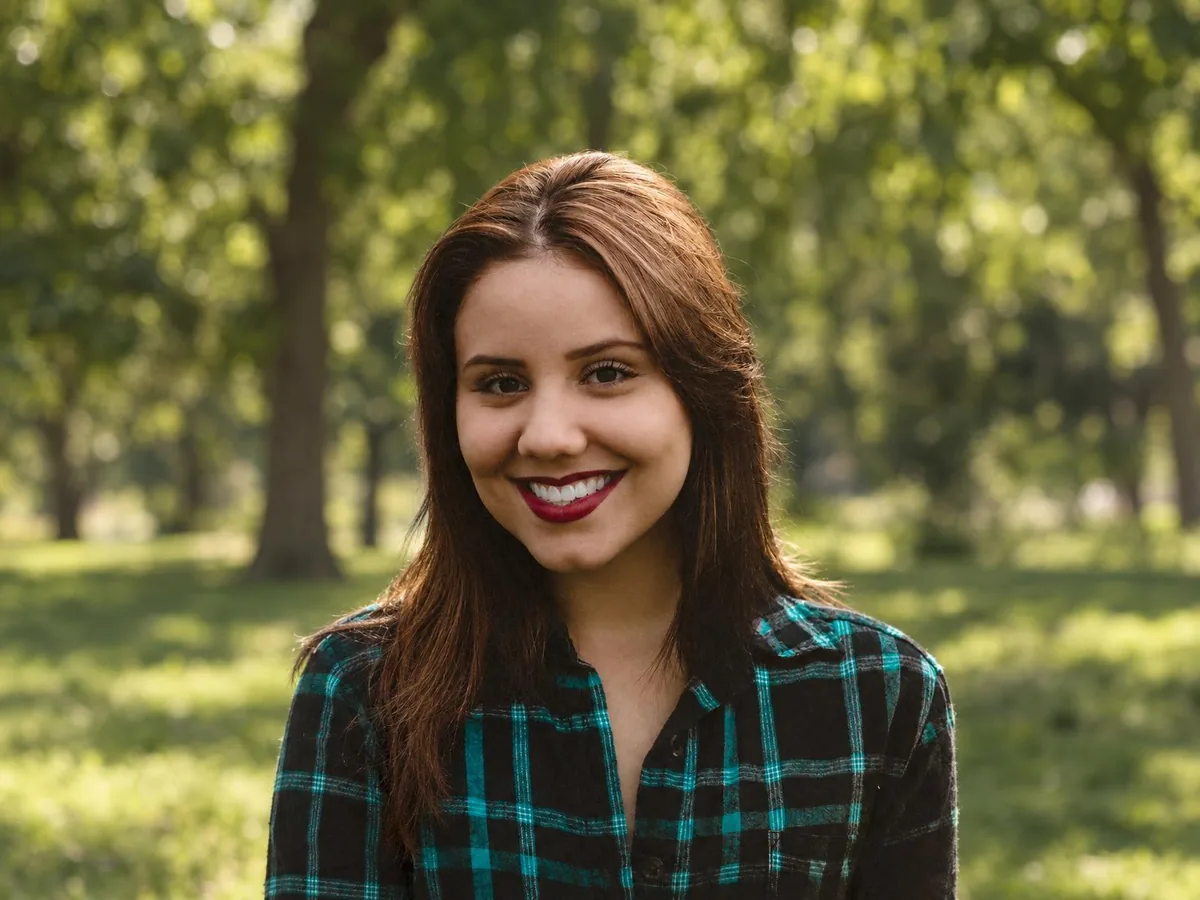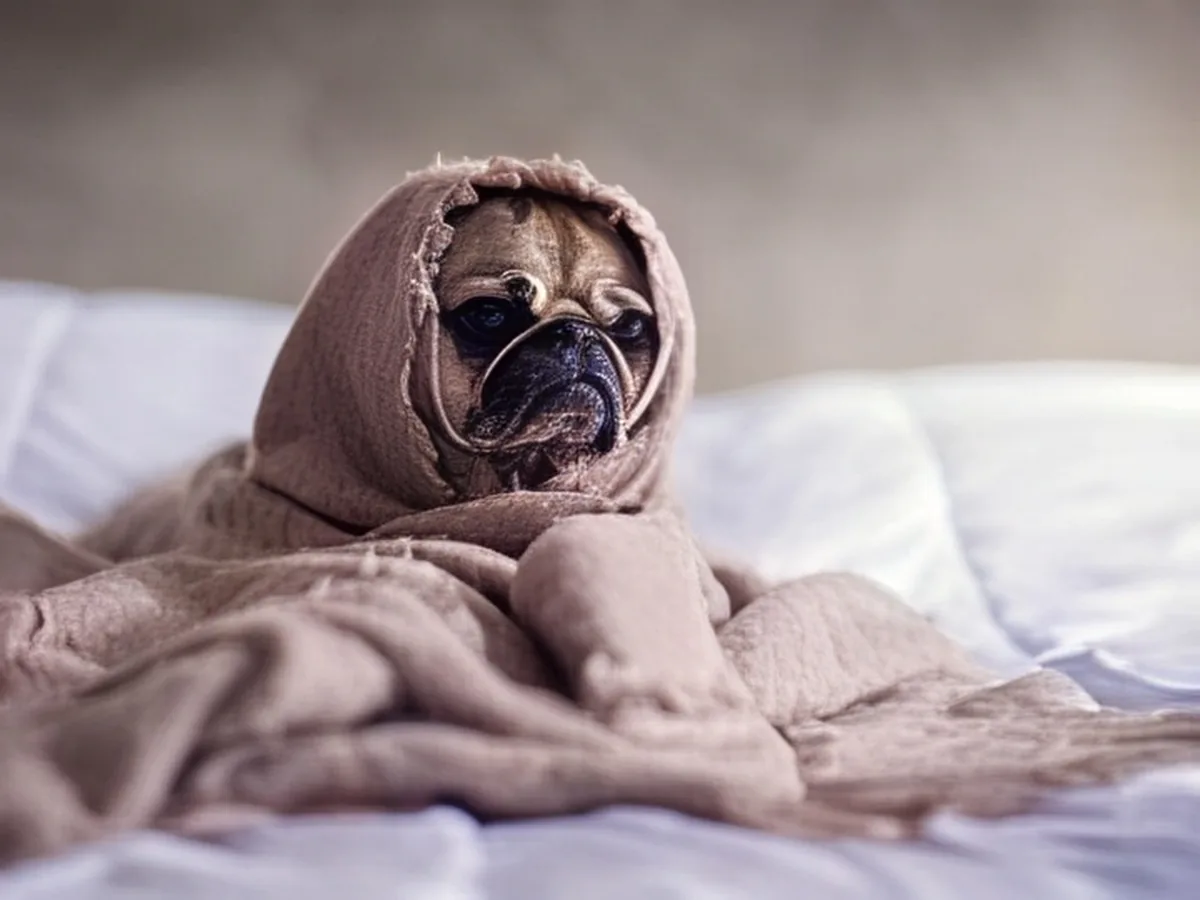
标准版:聊天和社交平台的照片
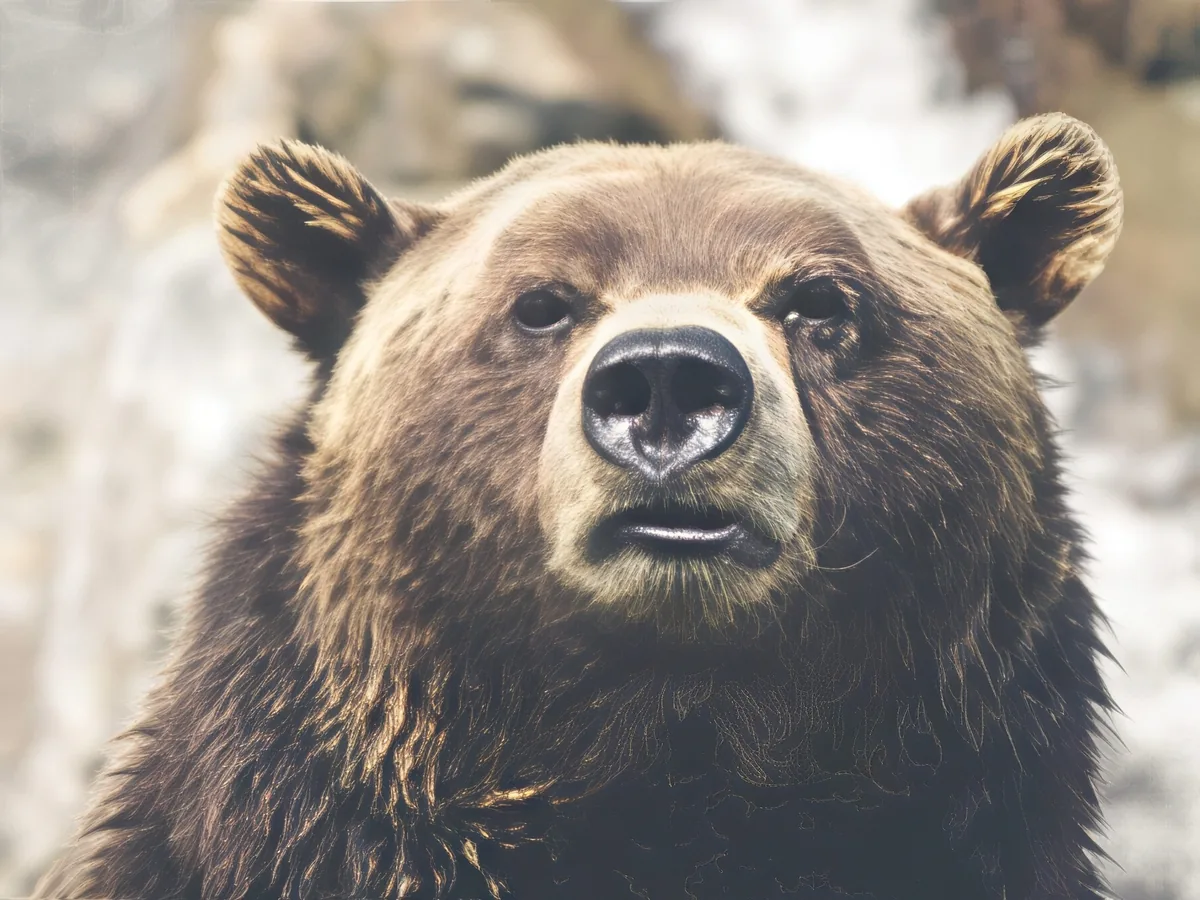
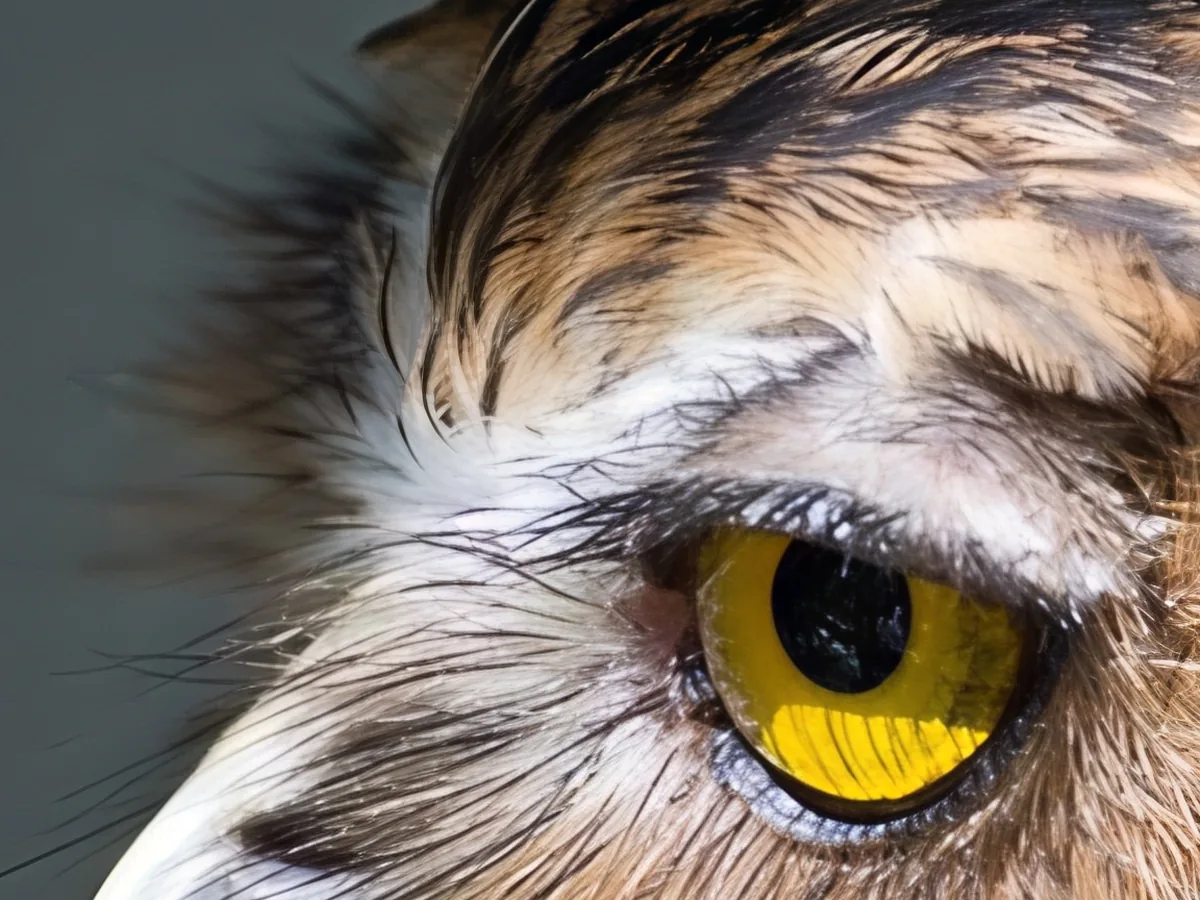
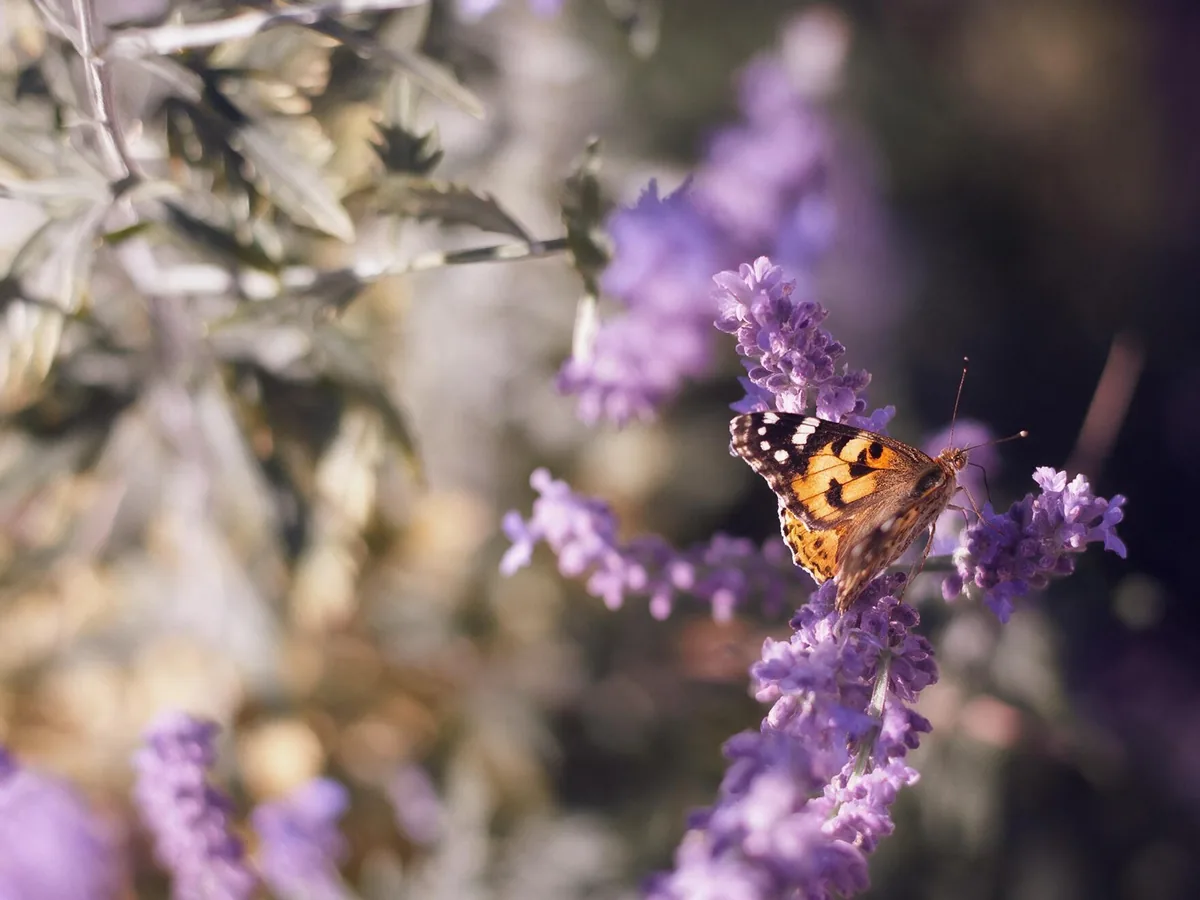
去掉像素方块,输出约 240 万像素,分享和屏幕查看足够。花纹、花瓣和边缘恢复平滑,原本虚化的背景仍然是虚的。可以用每天的免费积分。
照片变成了一格一格的方块?可能是存得太小、被拉大了,或者被压缩得太狠。上传照片,先对比平滑后的效果,满意再保存。
上传图片
拖拽图片到这里,或点击选择
两个版本去方块的效果一样,都不改人脸和颜色。专业版重建出的像素差不多多一倍。
去掉像素方块,输出约 240 万像素,分享和屏幕查看足够。花纹、花瓣和边缘恢复平滑,原本虚化的背景仍然是虚的。可以用每天的免费积分。
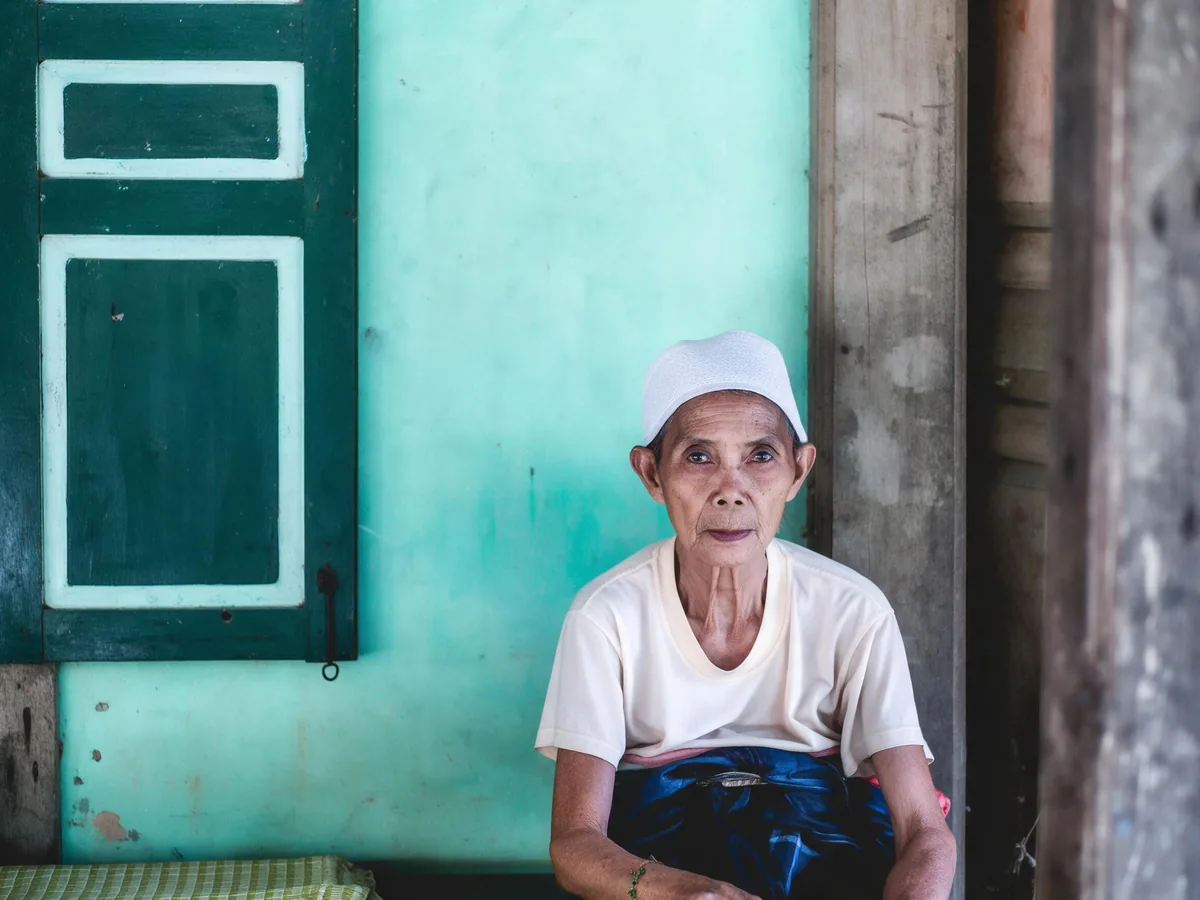
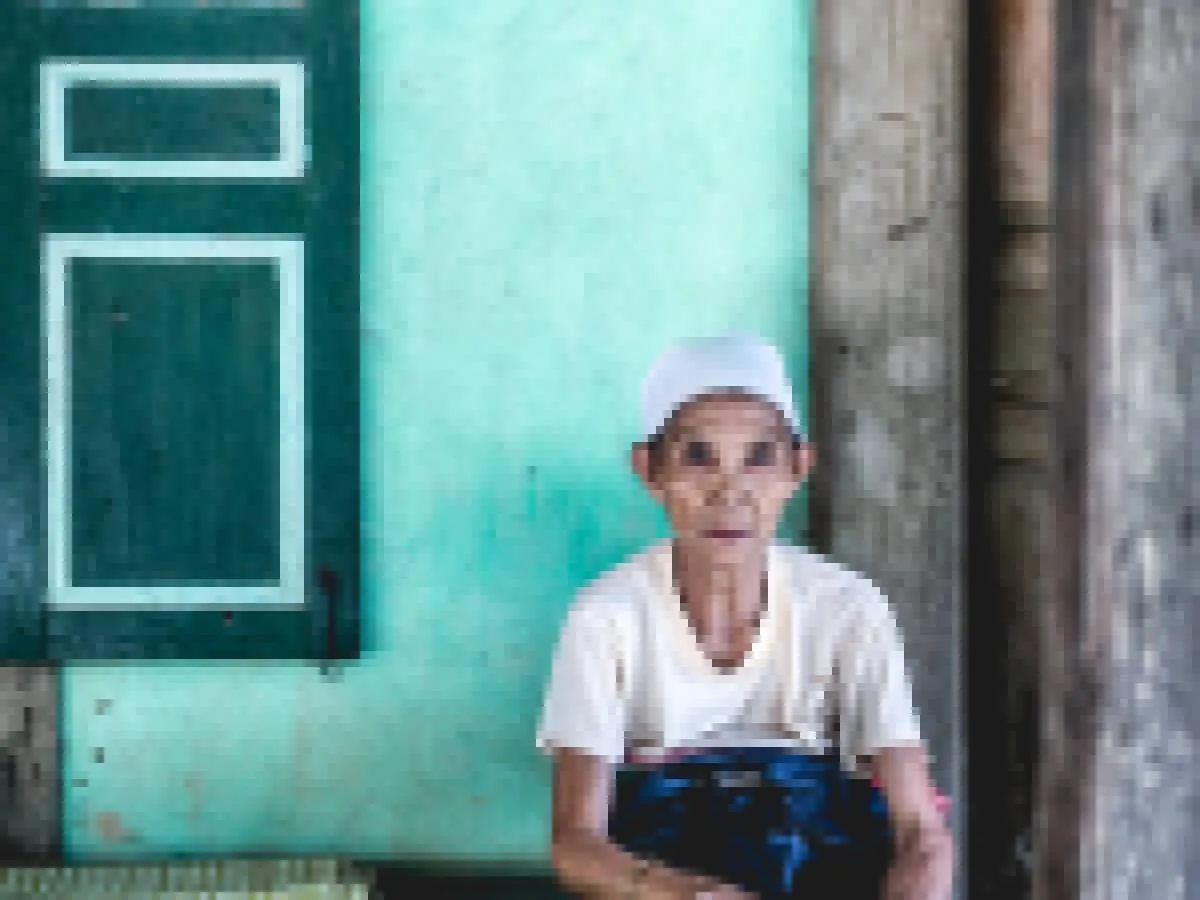
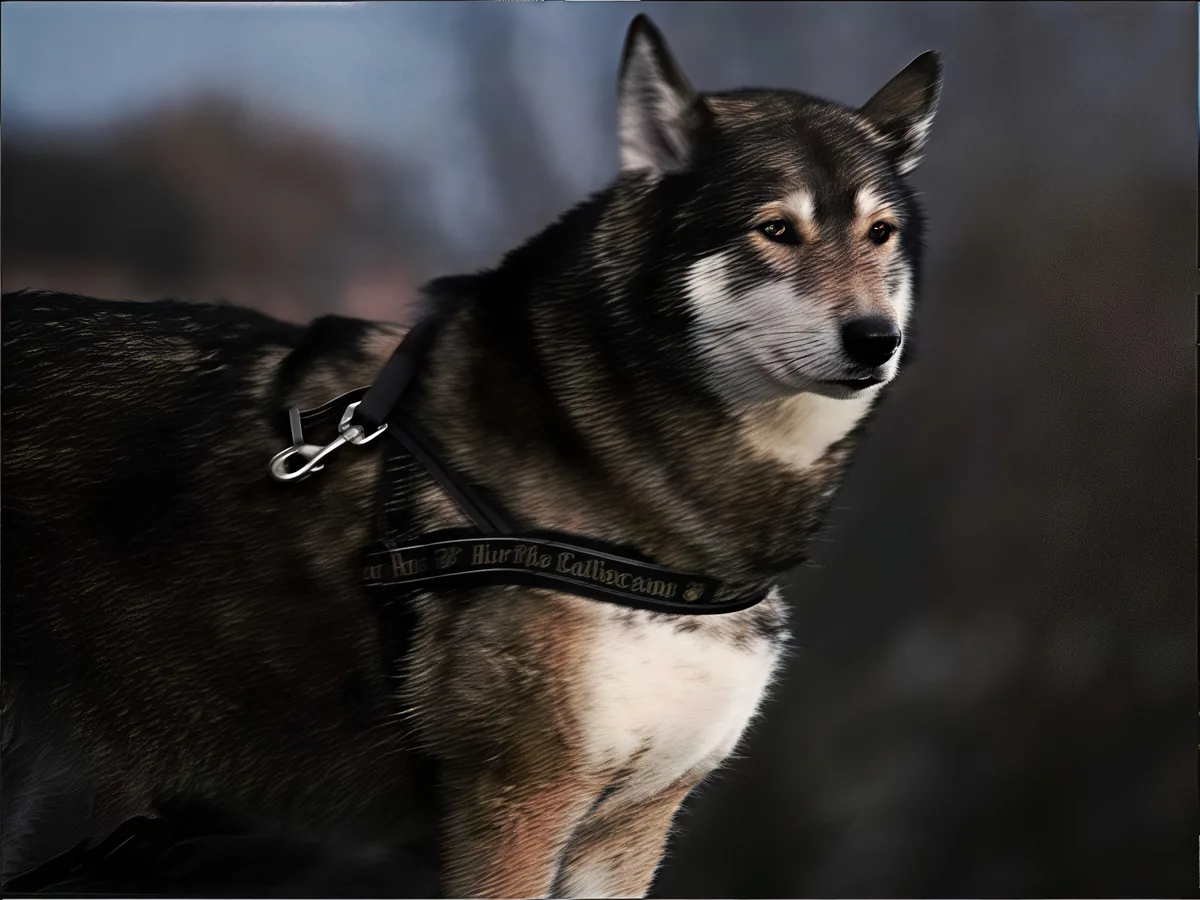
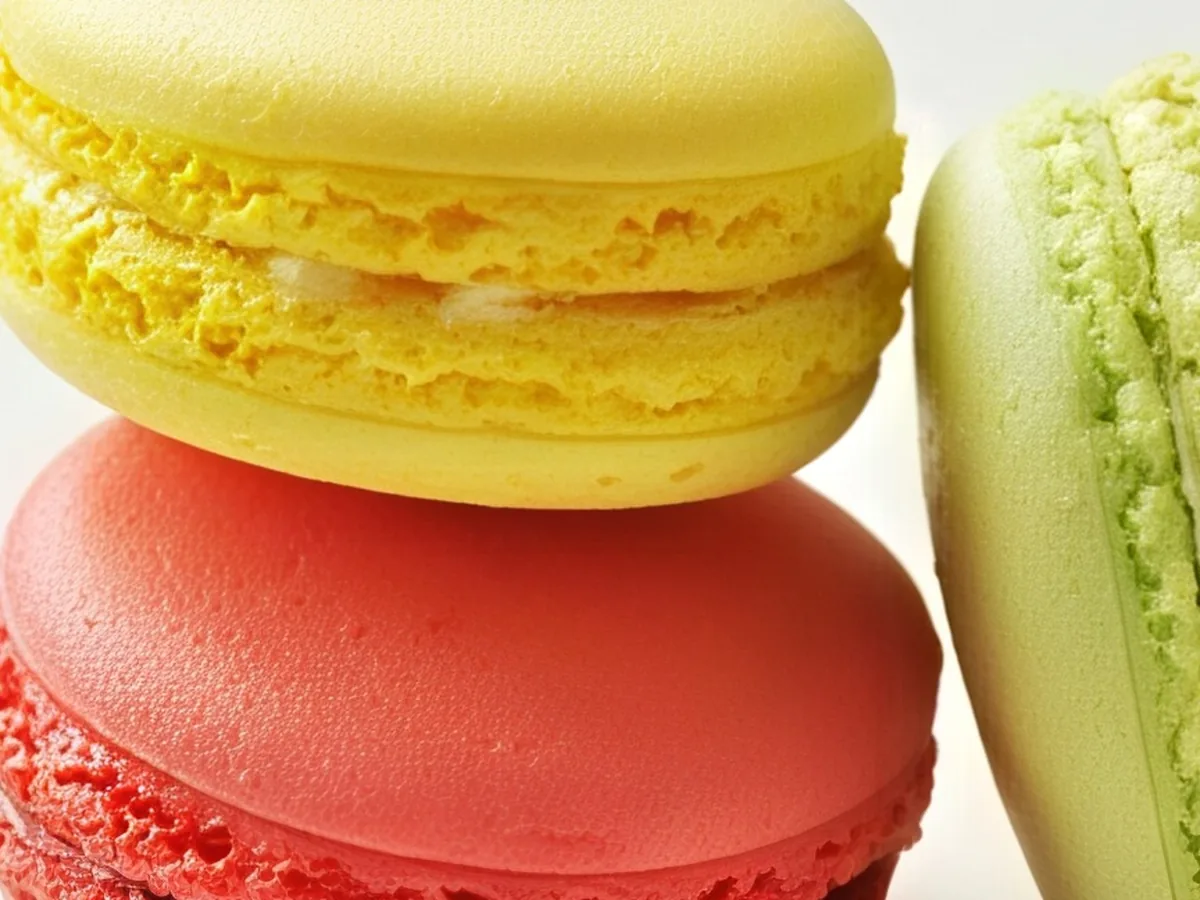
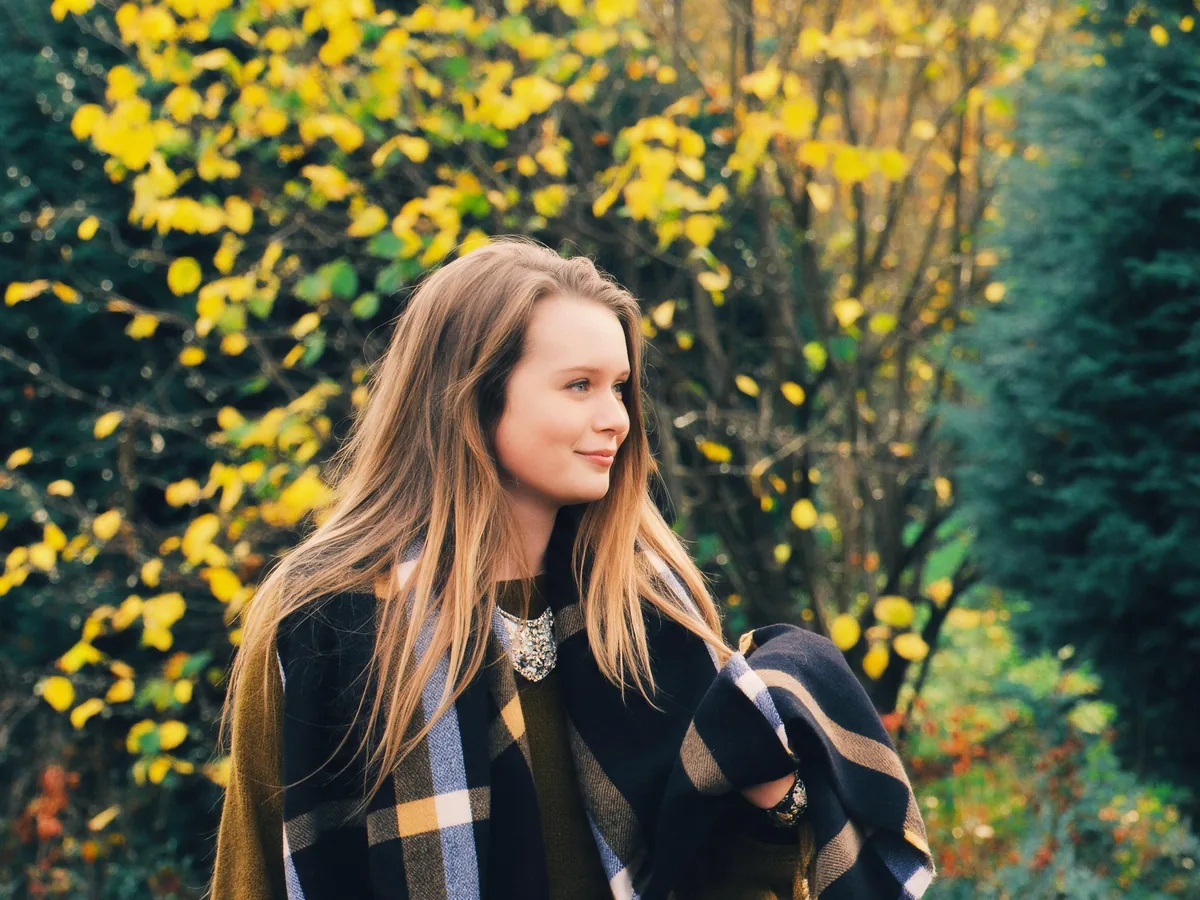
同样的修复,输出约 420 万像素,可以打印,也可以放大裁出人脸。人脸、衣物和彩色墙面都恢复干净的边缘,颜色不变。
三步完成,一次通常一到两分钟。
支持 JPG、PNG、WebP,最大 20 MB。从聊天里存下来的小图、旧手机里的照片都可以。
转发照片或做头像,标准版就够了。想打印或放大裁出人脸,用专业版。
拖动滑块看人脸和边缘上的方块消失,满意后保存平滑的照片。
因为图太小或压缩太狠而出现的方块修得最好。人脸和被故意遮住的内容要仔细看。
因为存得太小、被拉大或压缩而变成方块的照片,能恢复平滑,人脸、毛发、建筑和花朵都重新自然。颜色和构图不变。
每个方块里的细节都丢了,AI 会画出最可能的样子。方块小,结果和真实照片很接近;方块很大时,人脸看起来依然自然,但不一定和本人一模一样,请用滑块检查。
别人故意打上马赛克的人脸、车牌或文字,信息已经彻底删掉了。工具会在那里画出看起来合理的内容,但不是真实的人脸或号码。请用它修复画质差的照片,不要用来辨认任何人。
有时候找到更大的原图或者简单处理一下就够了。下面的方法在任何修图软件里都能用。
能找到更大的原图,效果永远最真实。找不到的话,这个工具一两分钟就能帮你补回丢失的细节。
照片有马赛克,通常说明你手里的是小图。翻翻原来的手机或相机、云端备份,或者请发图的人直接发原文件,而不是聊天里的预览图。
Photoshop 的「图像大小」里选「保留细节 2.0」;GIMP 的「缩放图像」选 NoHalo 或 LoHalo。都比直接拉大更平滑。
加一点高斯模糊或降噪,方块的硬边就不明显了,再稍微锐化找回一些对比度。照片会更平滑,但不会多出新的细节。
只有照片被显示得比实际尺寸大时,才看得到像素。按更小的尺寸打印或发布,不用修图也能藏住方块。
可以。标准版 8 积分,每天送的免费积分就够用,不用注册。专业版用 16 个购买的积分。下载的图片没有水印。
不能。故意打码会把细节删掉,任何工具都还原不了。这里会把方块换成看起来合理但是编出来的人脸或车牌,没法看出被遮住的是谁或是什么。
像素化的照片上是硬边的方块;模糊的照片是因为对焦或抖动而整体发虚。方块用这个工具,发虚、抖动、失焦用照片去模糊。
截图里的照片部分能修得很好。小字、标志和绘制的图形可能会变形,所以文档或应用的截图,最好按原尺寸重新截一张。
本来就能看清的大字会更干净。方块里已经看不清的小字,可能会变成错误的字,所以名字、数字和文件内容不要依赖修复结果。