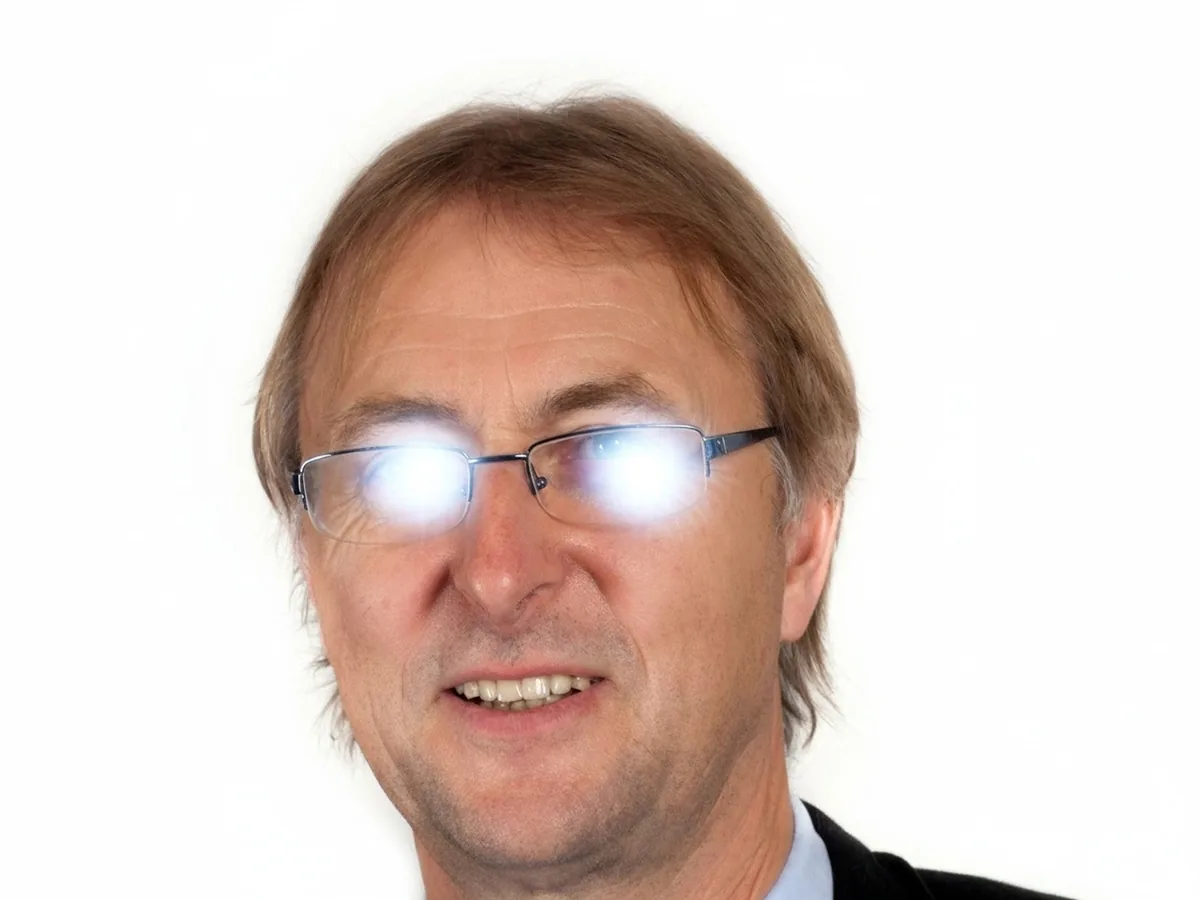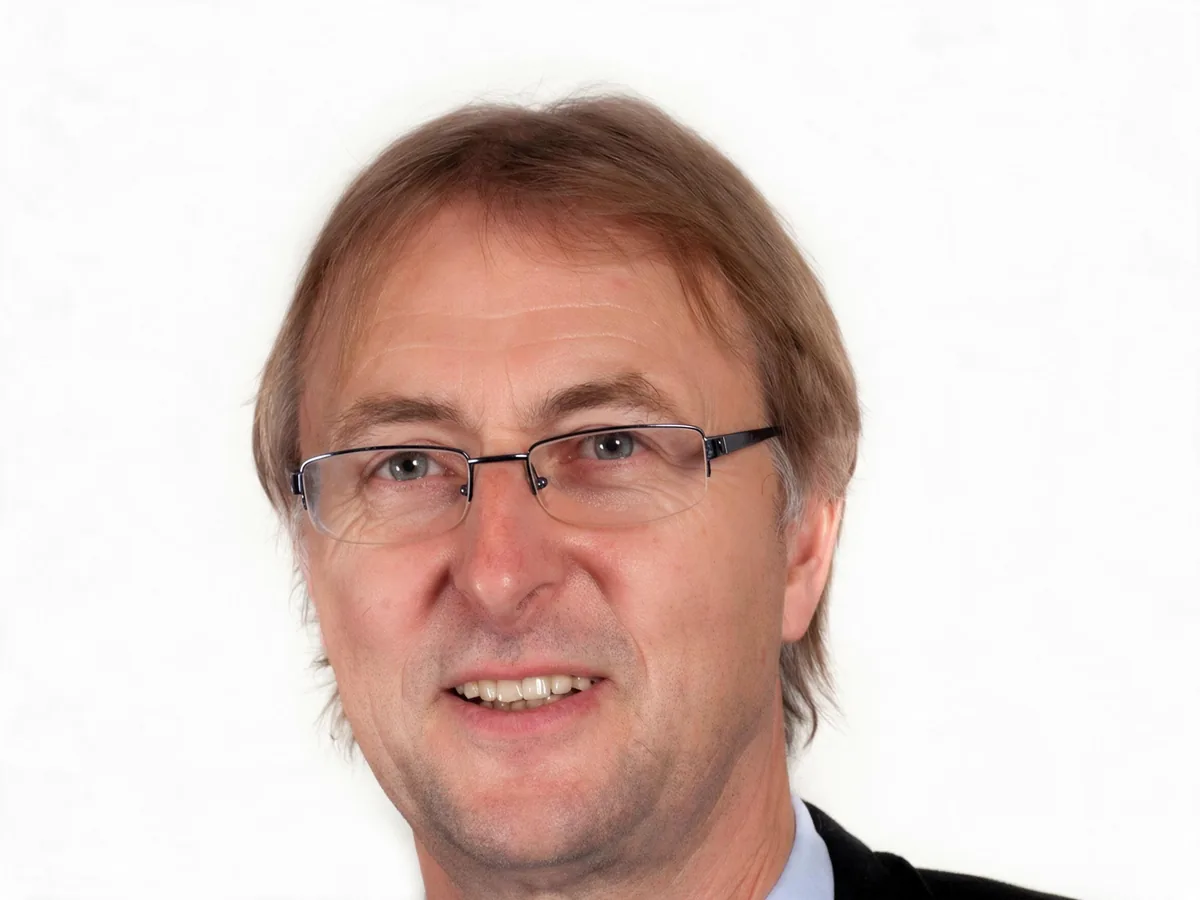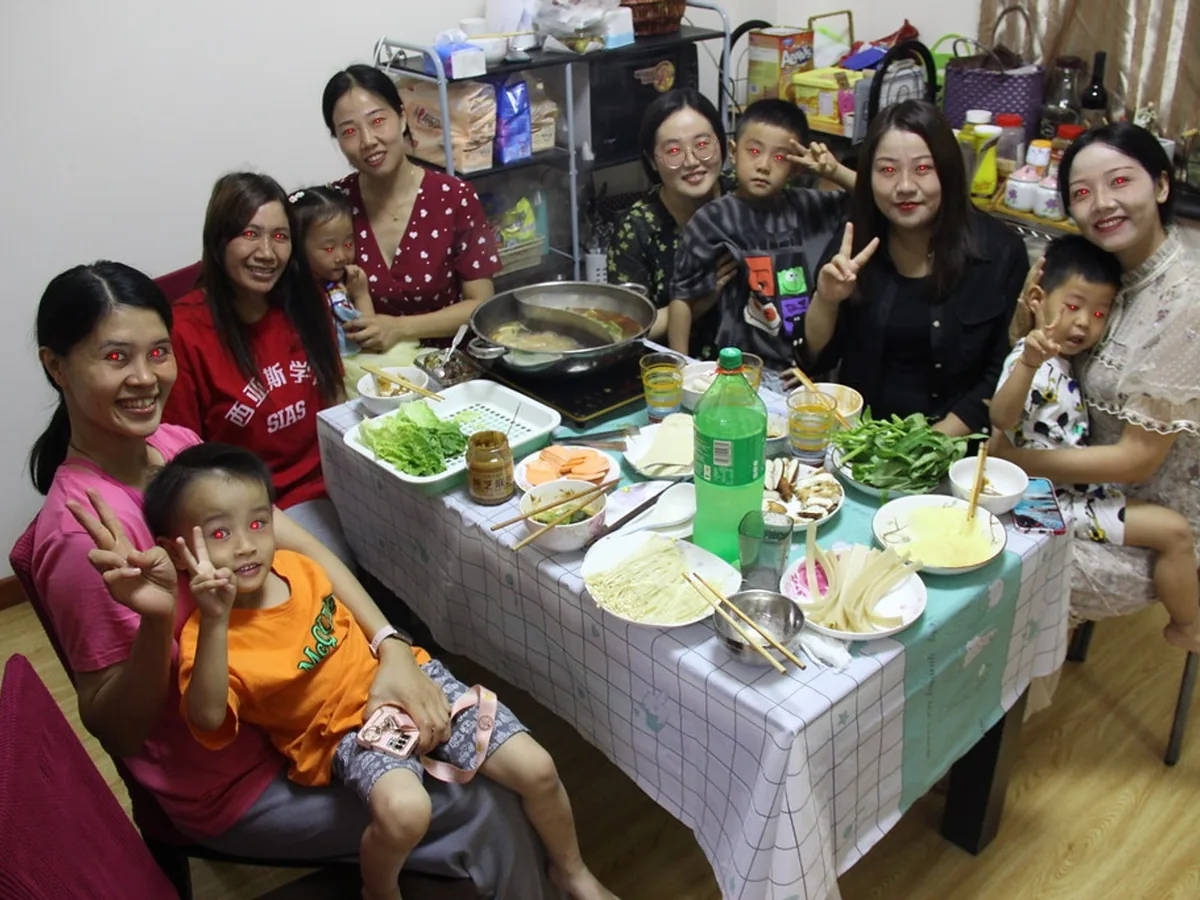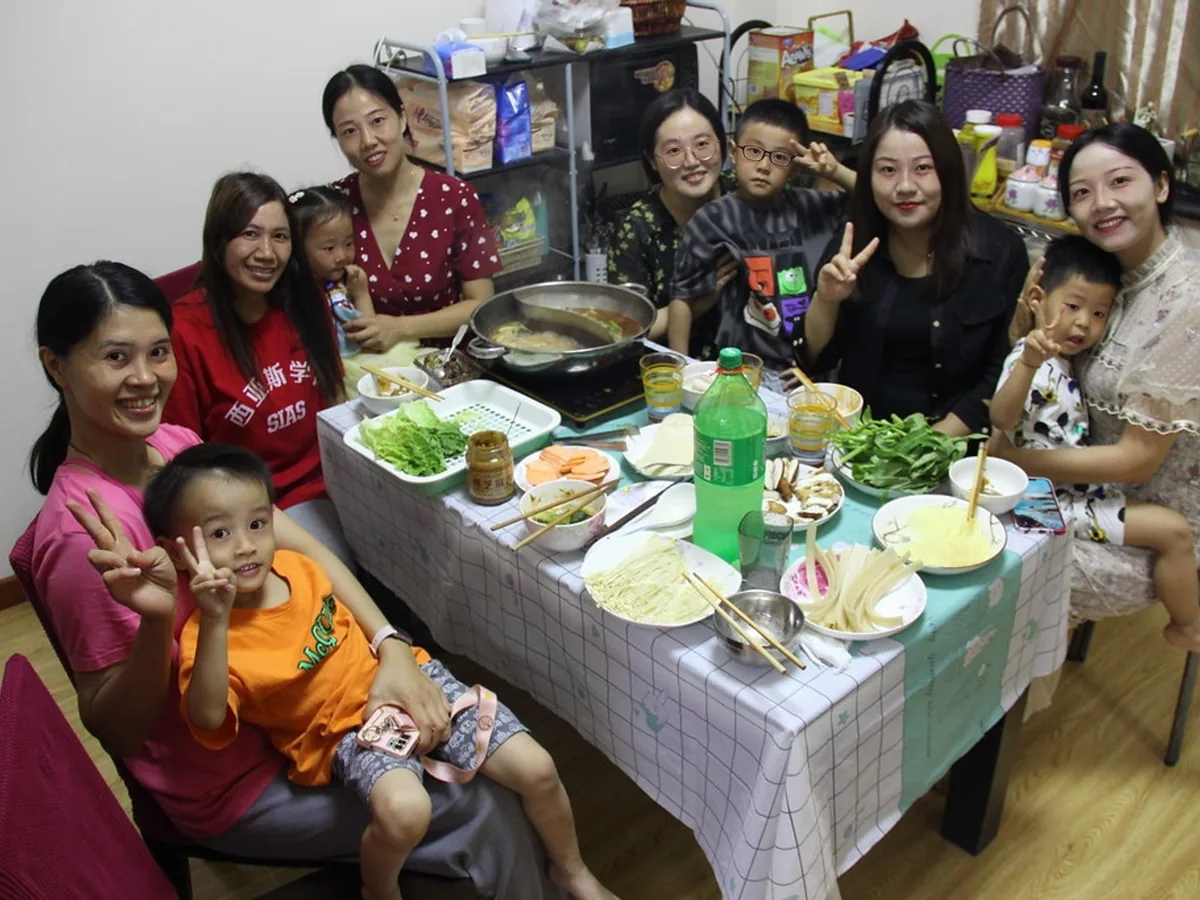
阴天拍暗了的风景
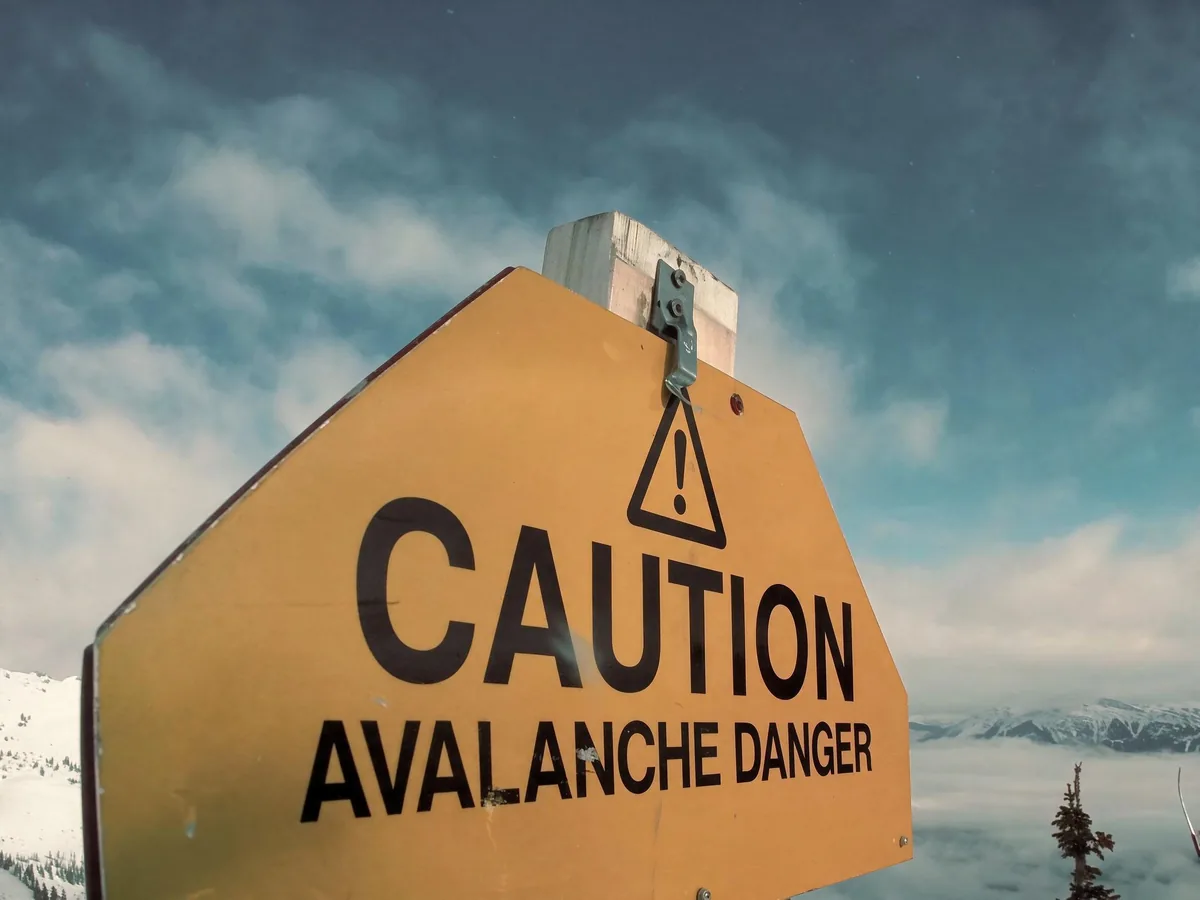
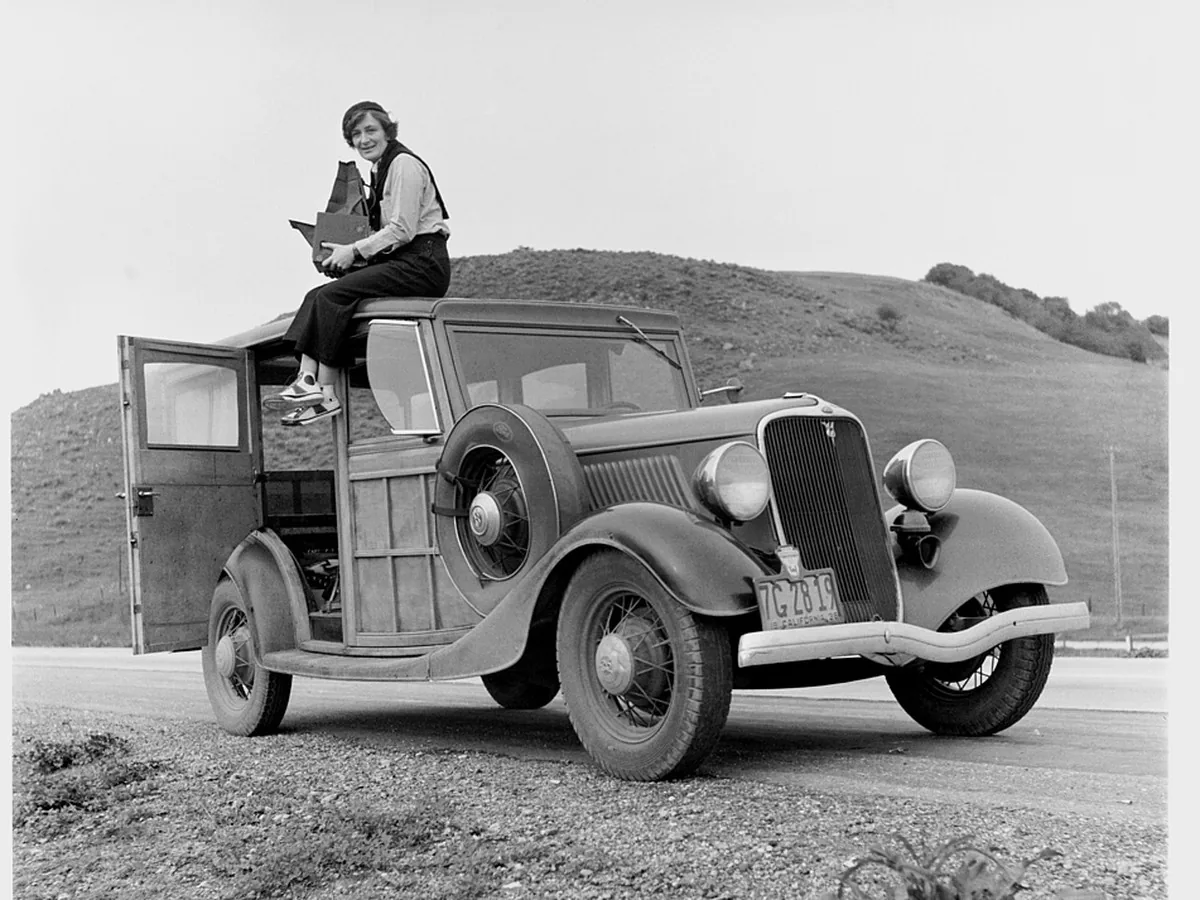
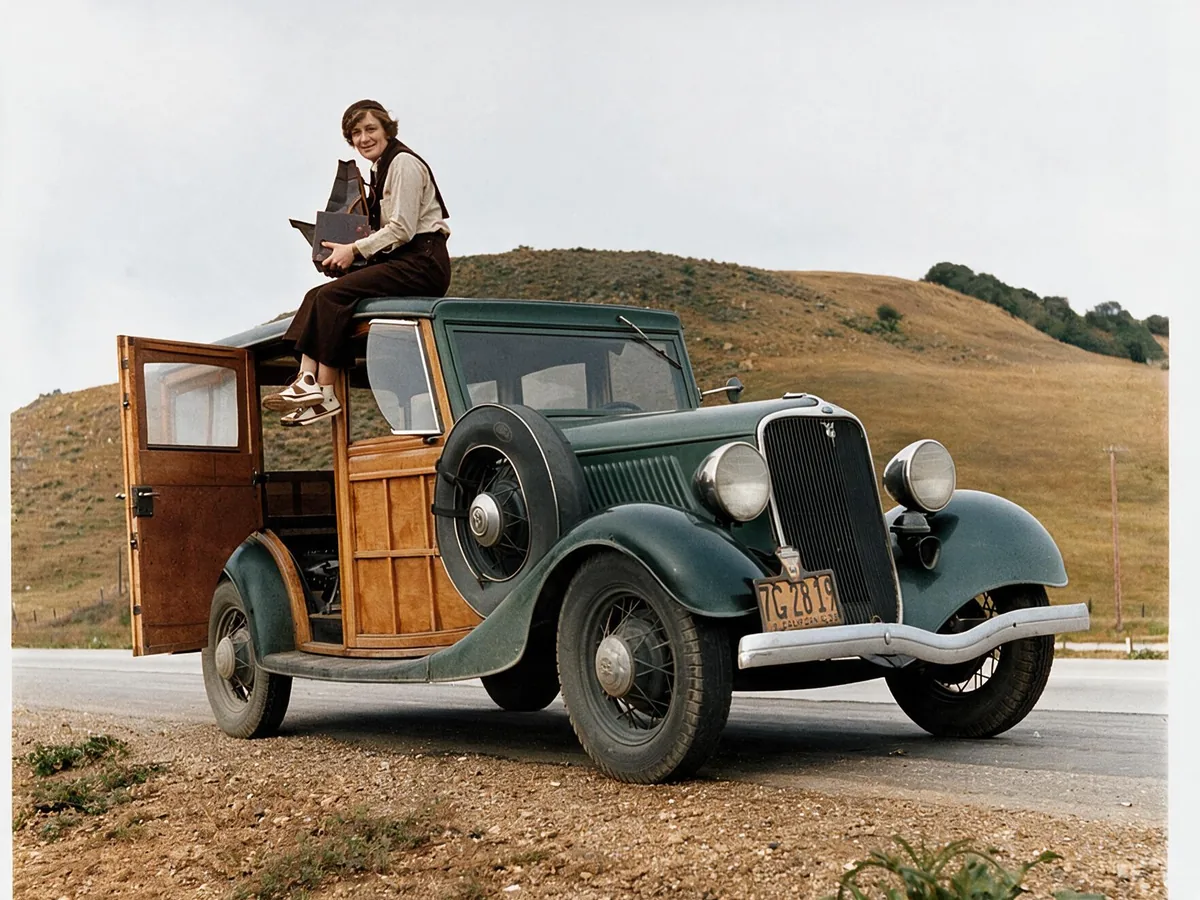
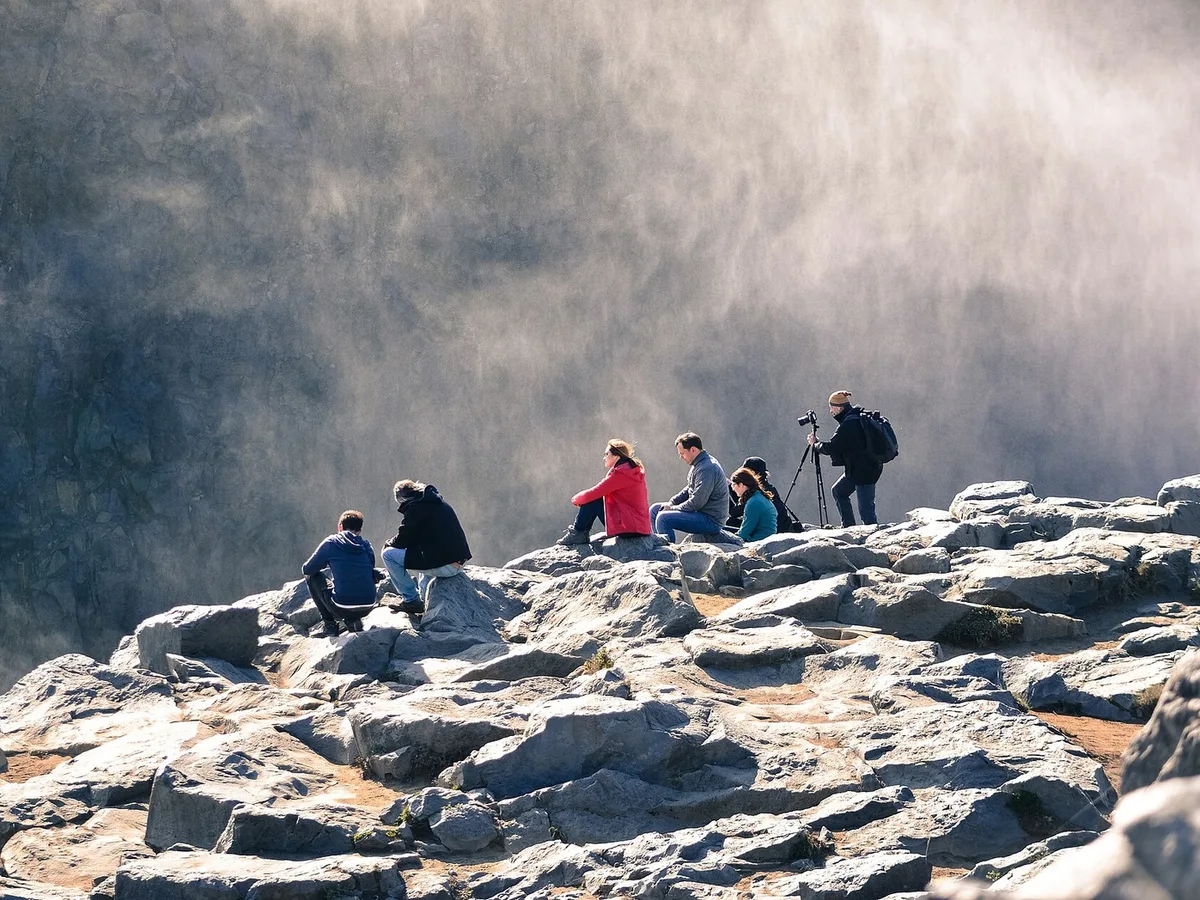
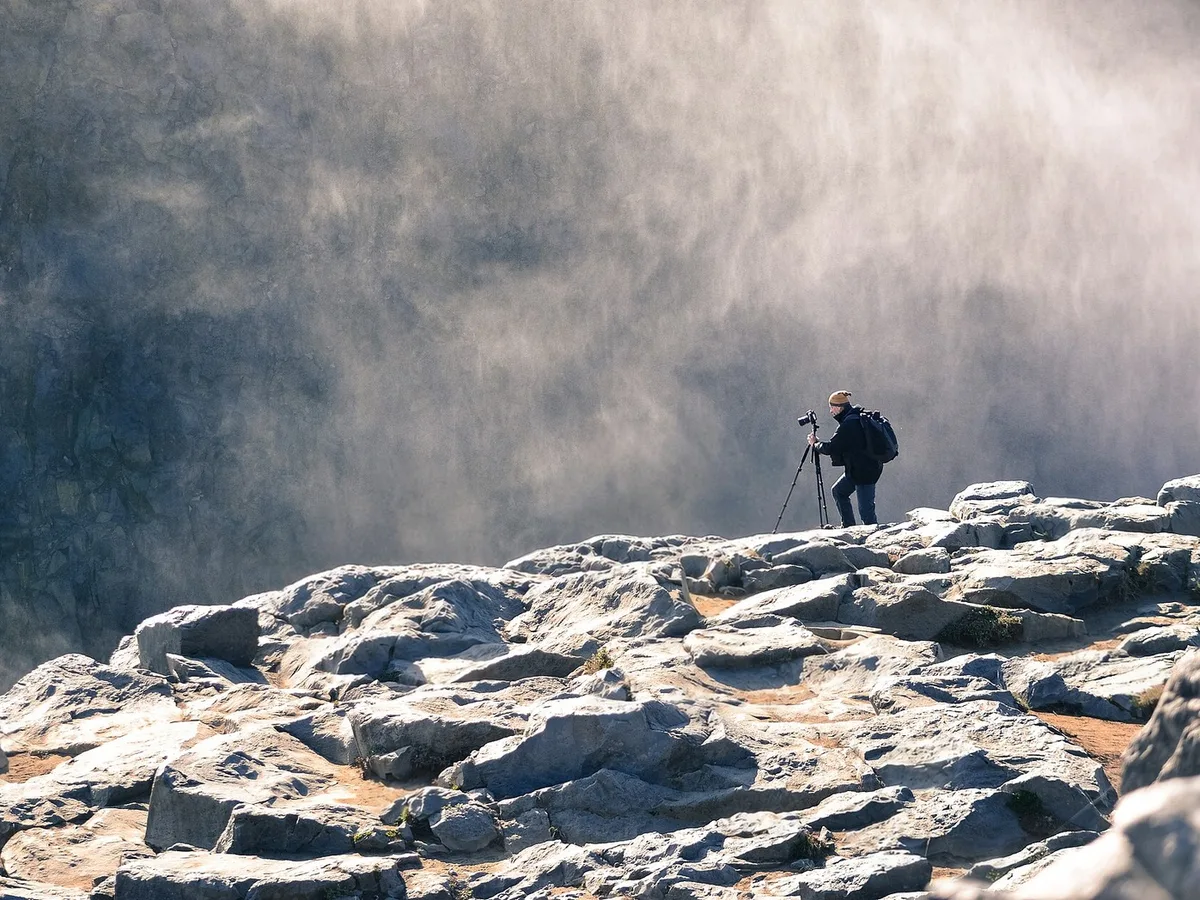
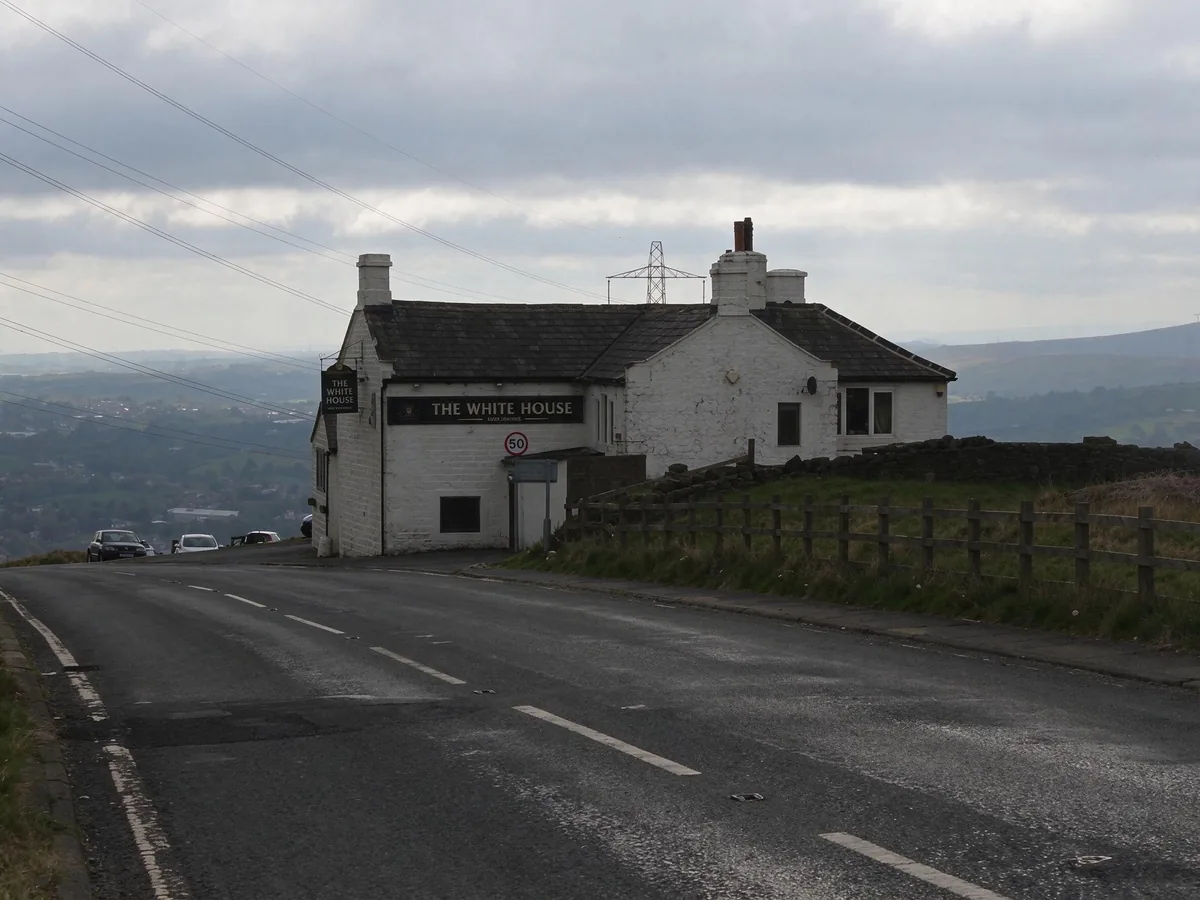
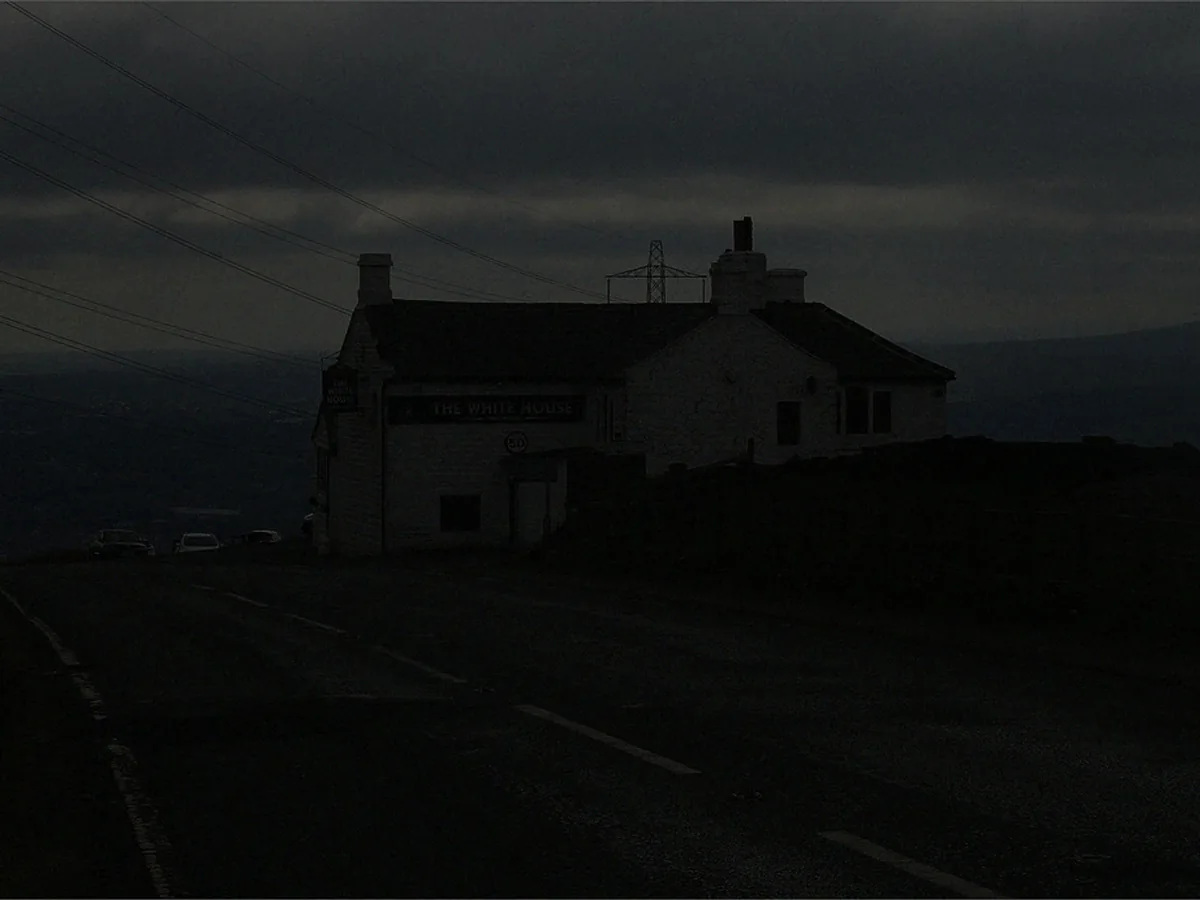
阴天和傍晚拍的风景常常又暗又平。AI 修复会把地面、房子和树提亮,天上的云保留下来,不会被冲成一片白。
- 户外
- 天空不变
- 不发灰
照片拍得太暗:室内光线不够、人背着光、阴天。AI 会提亮人脸和细节,颜色真实,不会发灰。只是有点暗?往下翻,有免费的亮度滑块。
上传图片
拖拽图片到这里,或点击选择
免费 · 手动调整,不用 AI
这是普通的亮度和对比度调整,不是 AI。直接在浏览器里运行:照片不会上传,也不扣积分。很暗的照片用页面顶部的 AI 修复效果更干净。
这是示例照片。上传你自己的照片后可以下载,也可以交给 AI 修复。支持 JPG、PNG、WebP,最大 20 MB,照片只留在你的设备上。
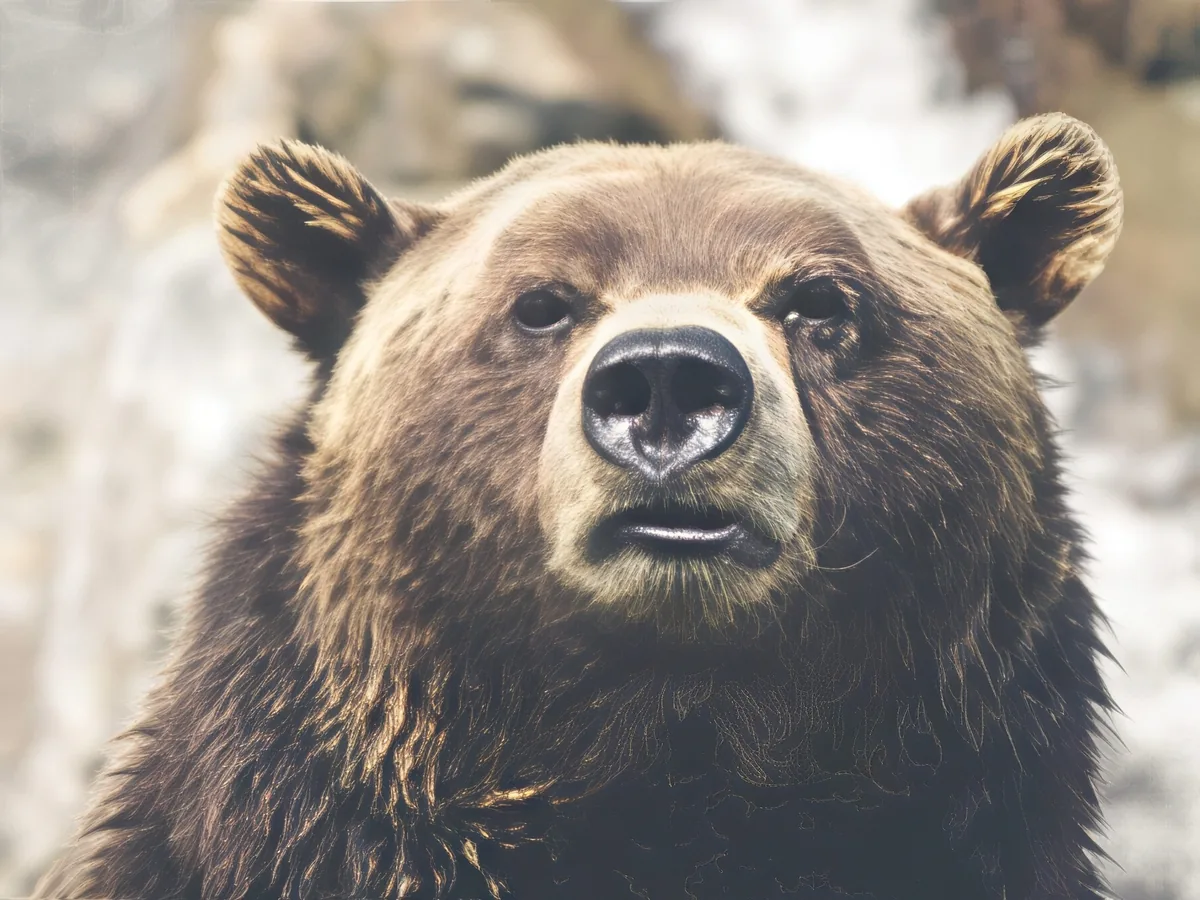
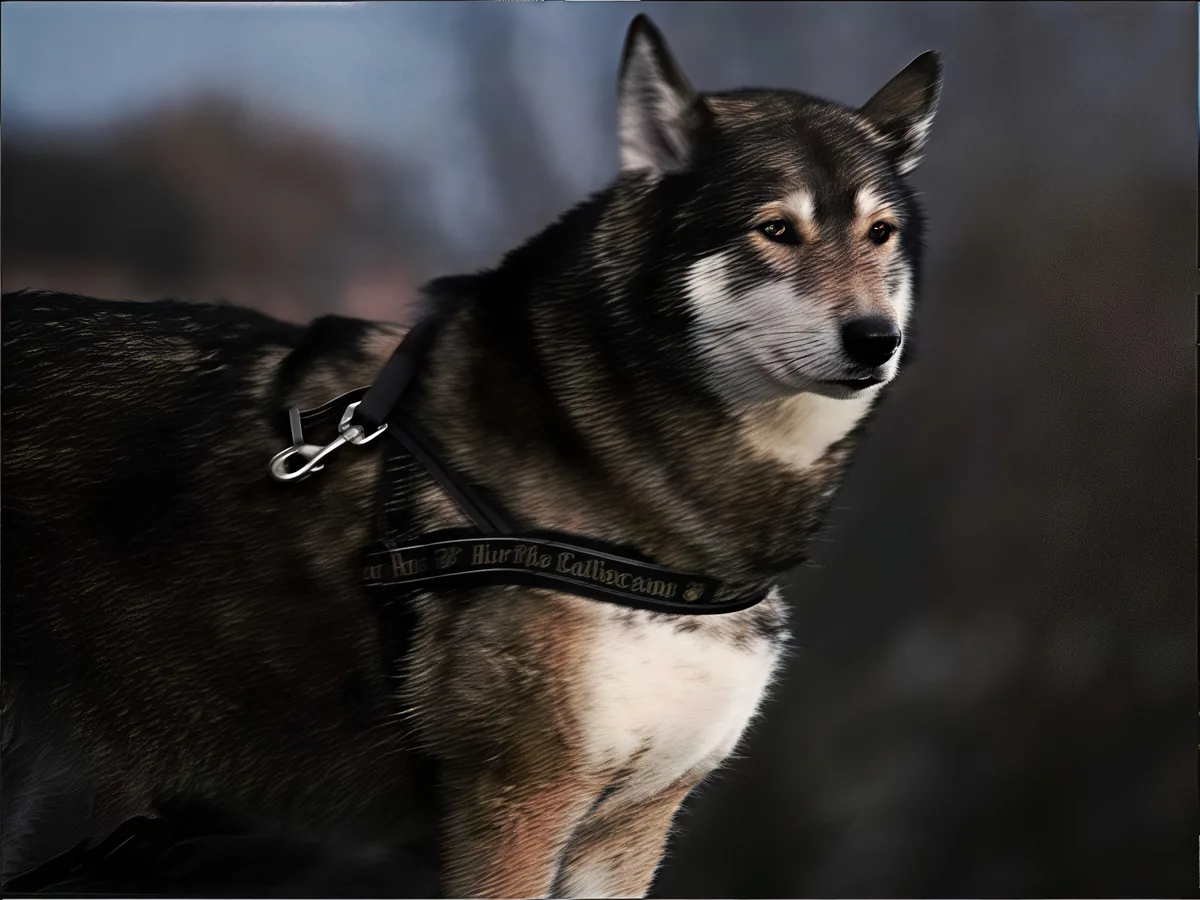
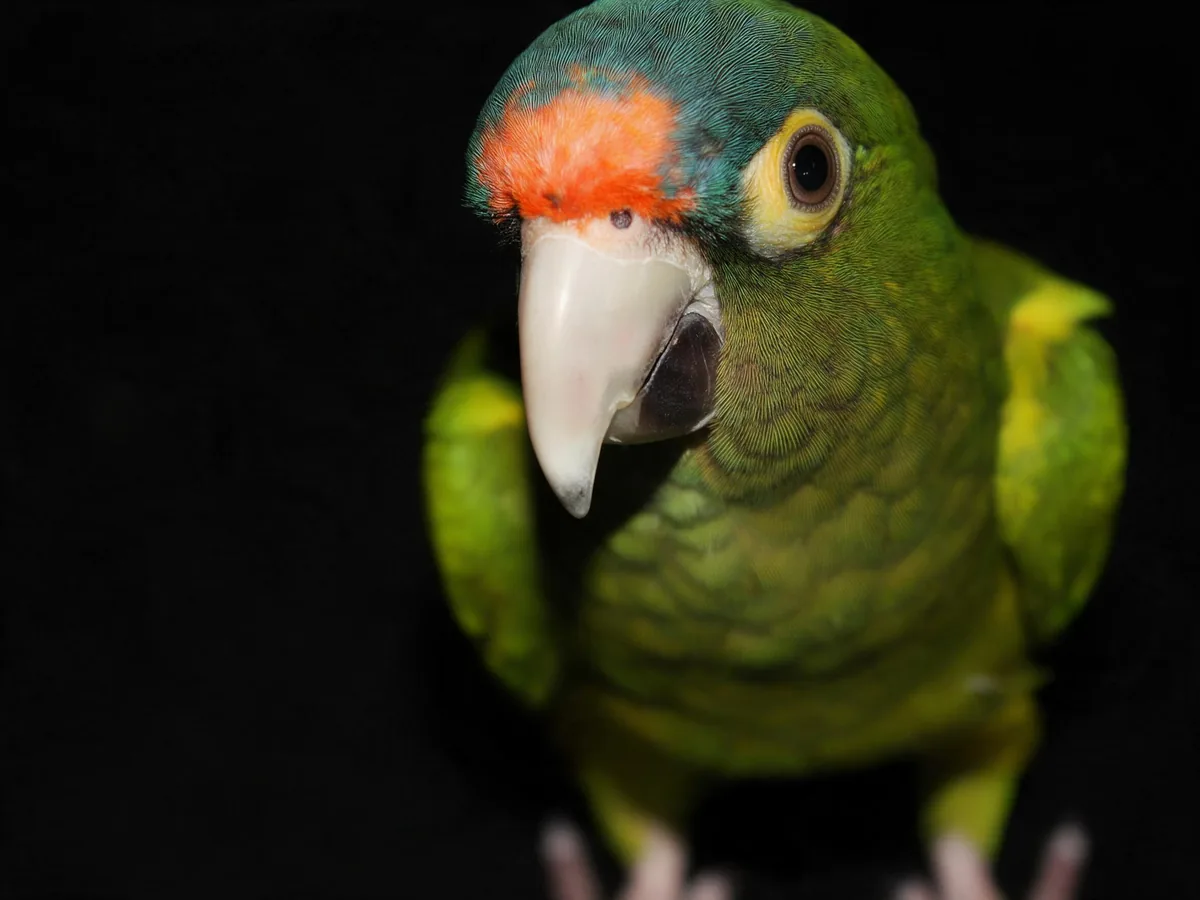
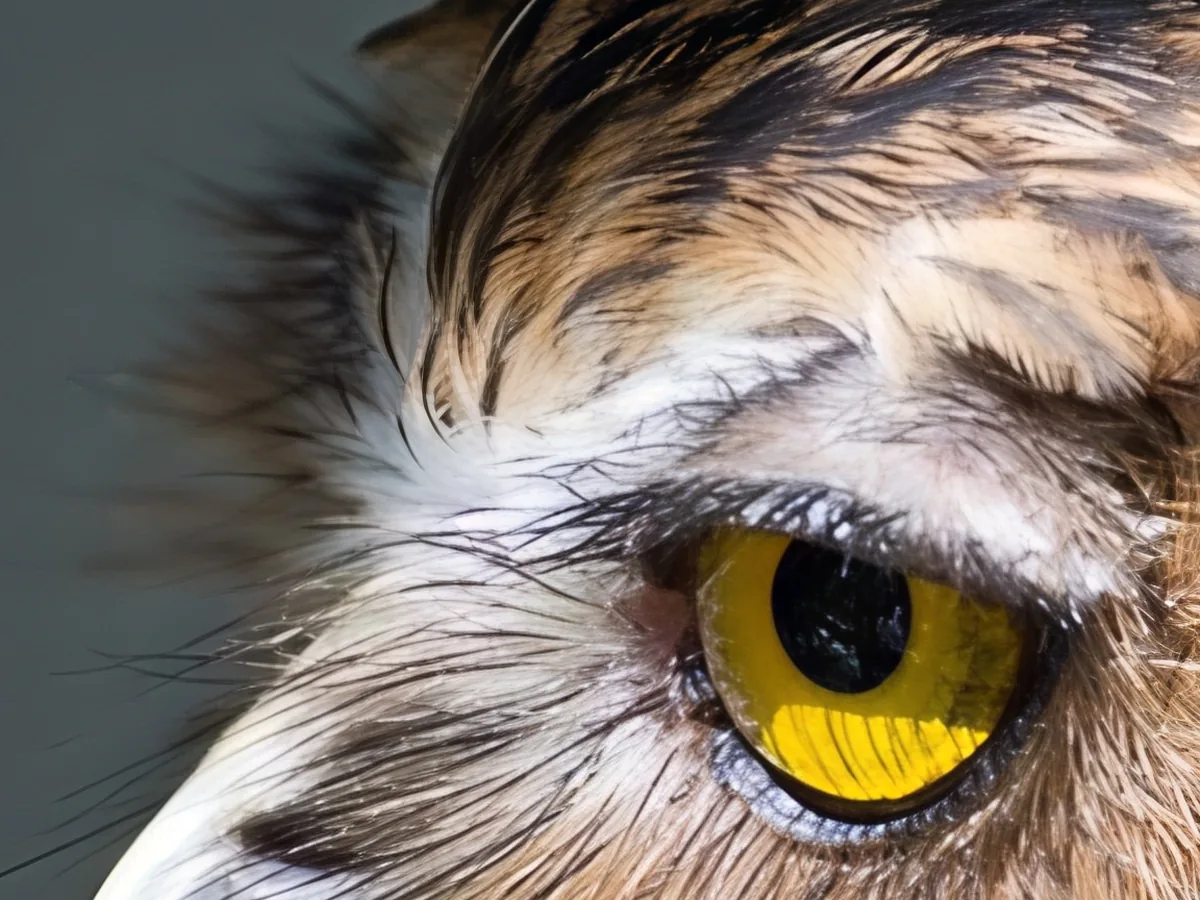
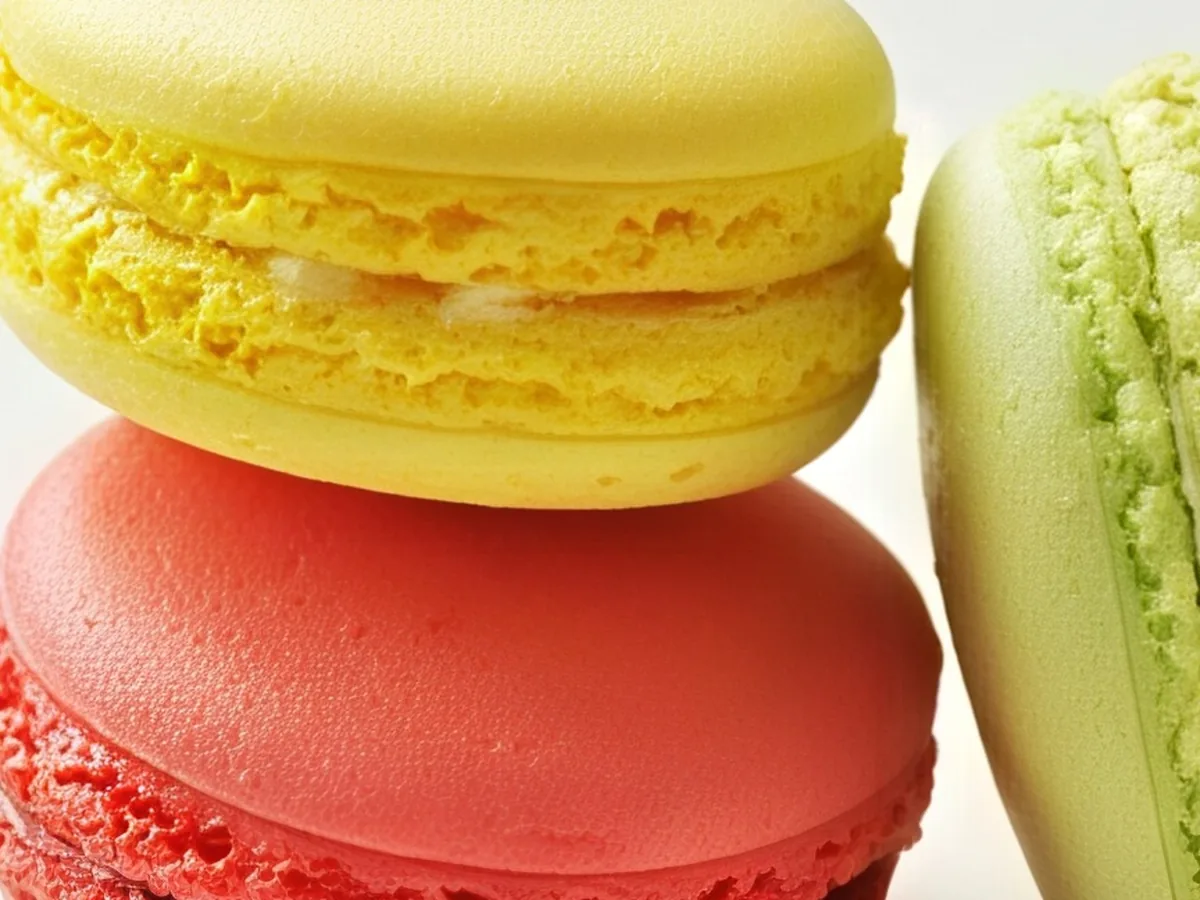
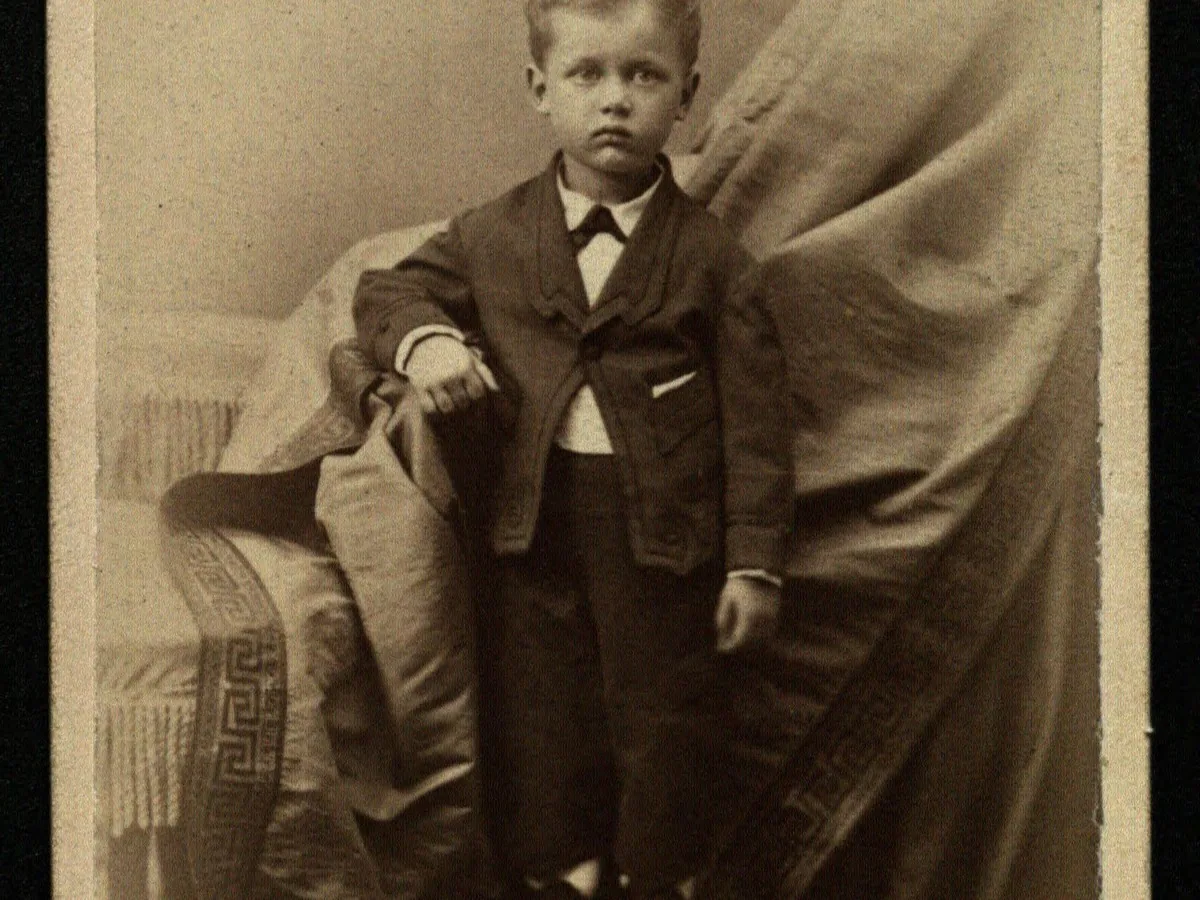
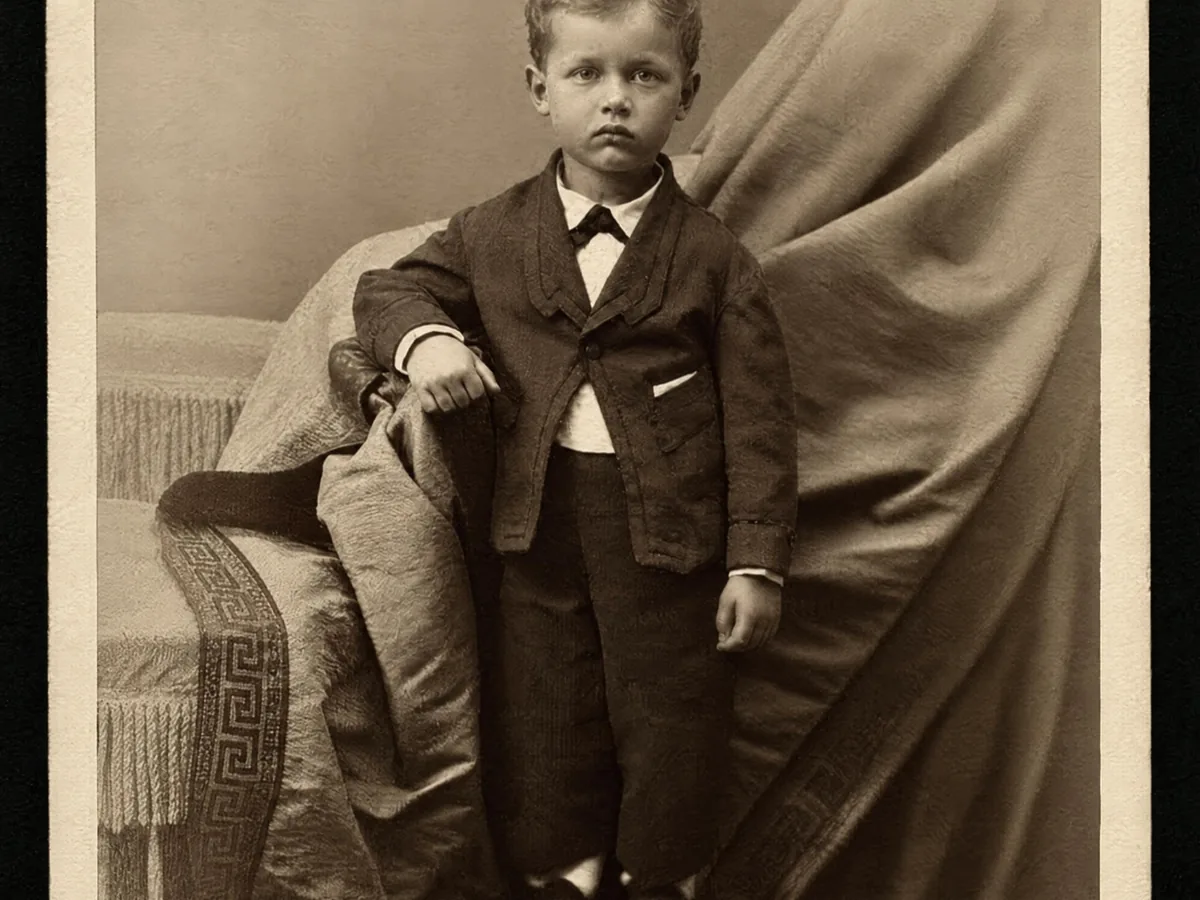
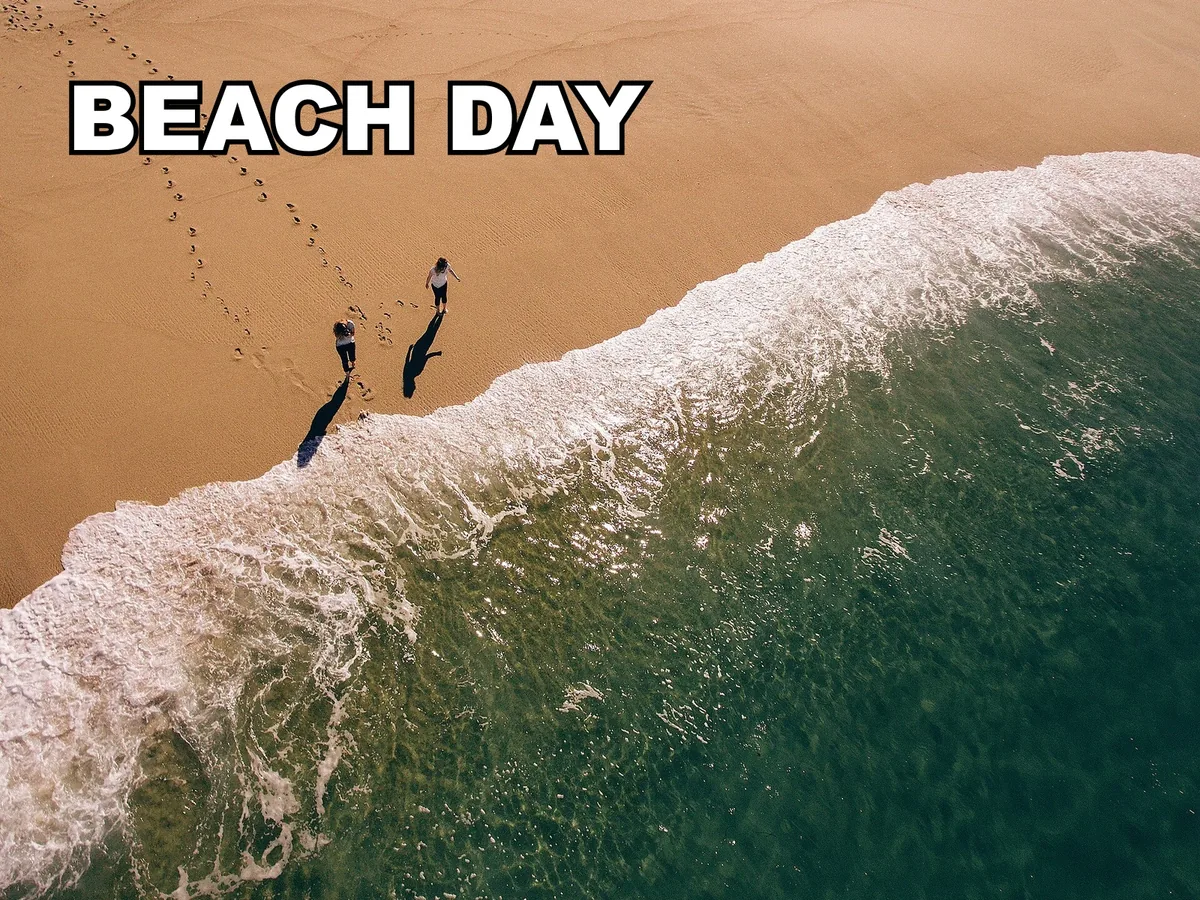
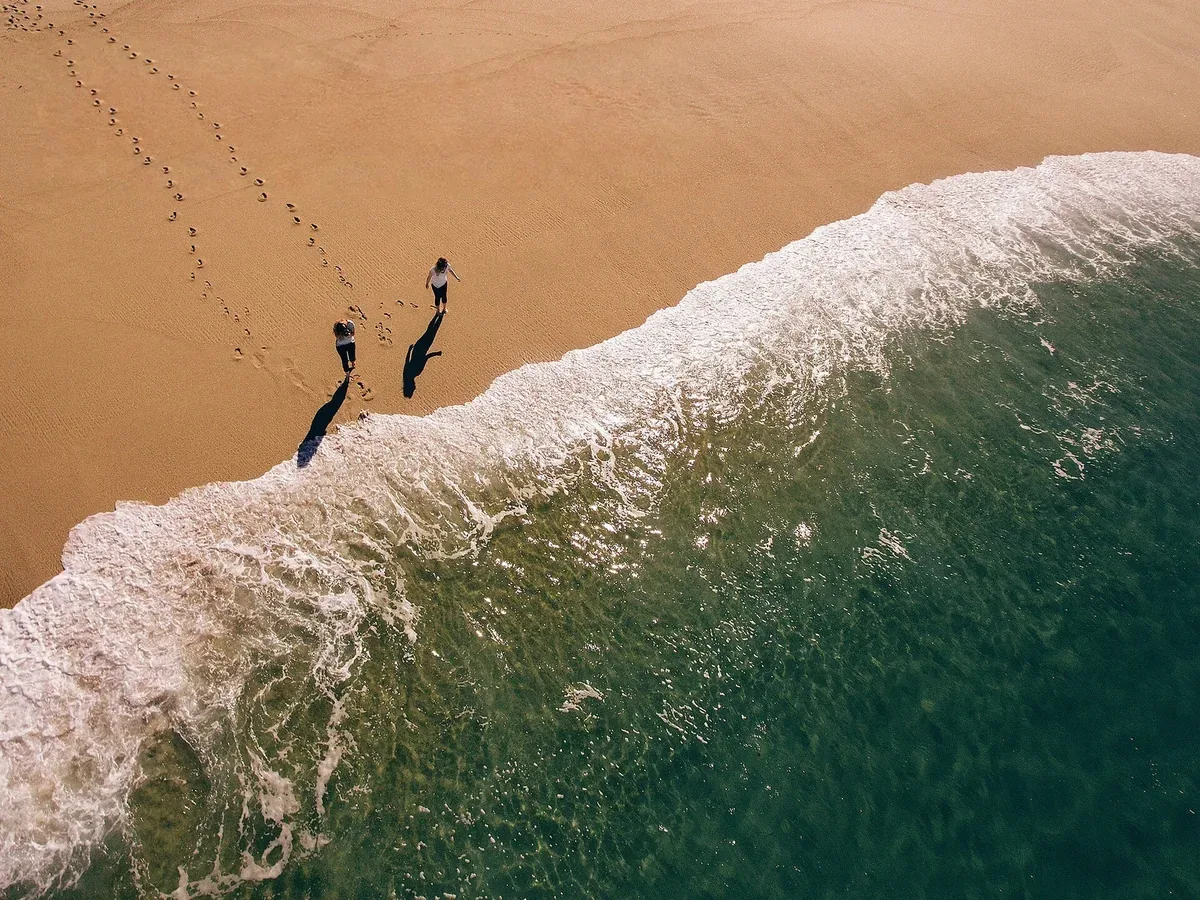
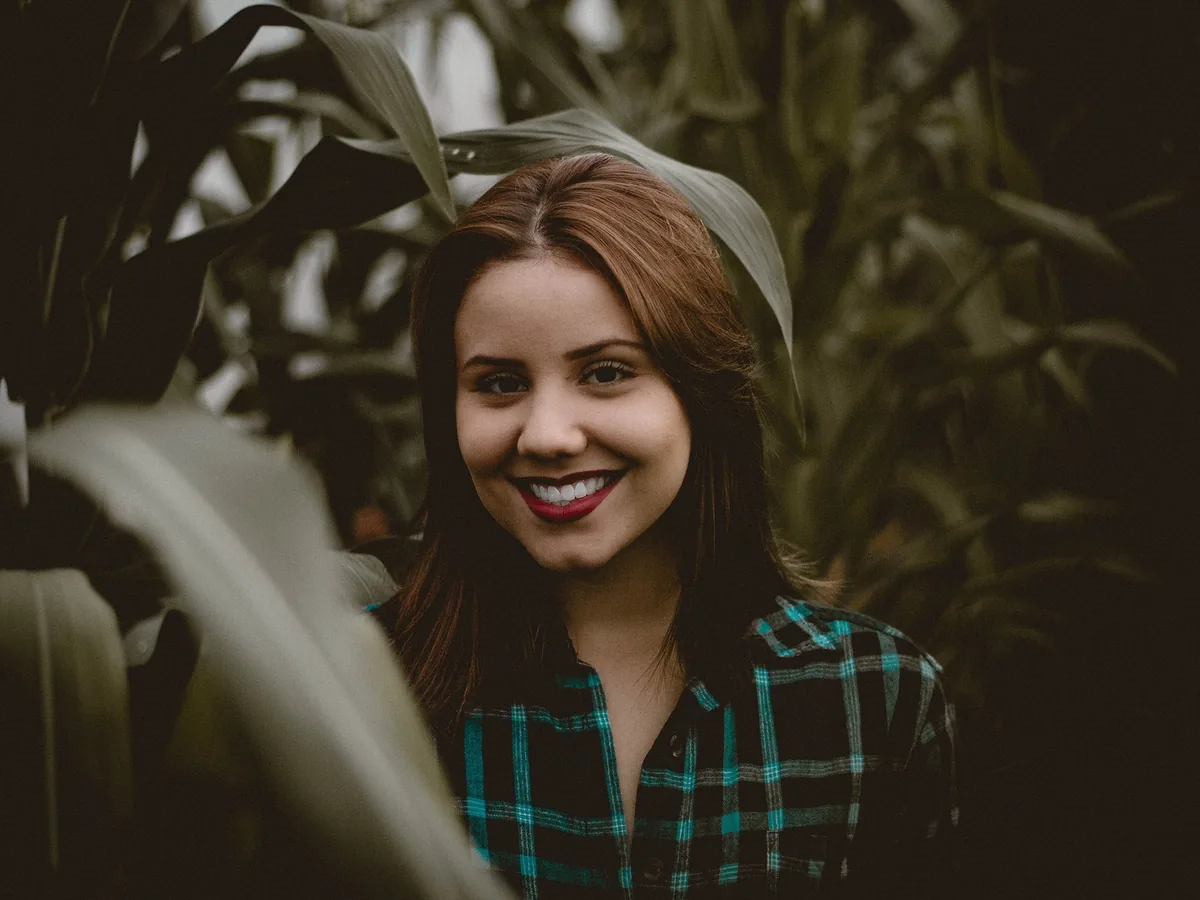
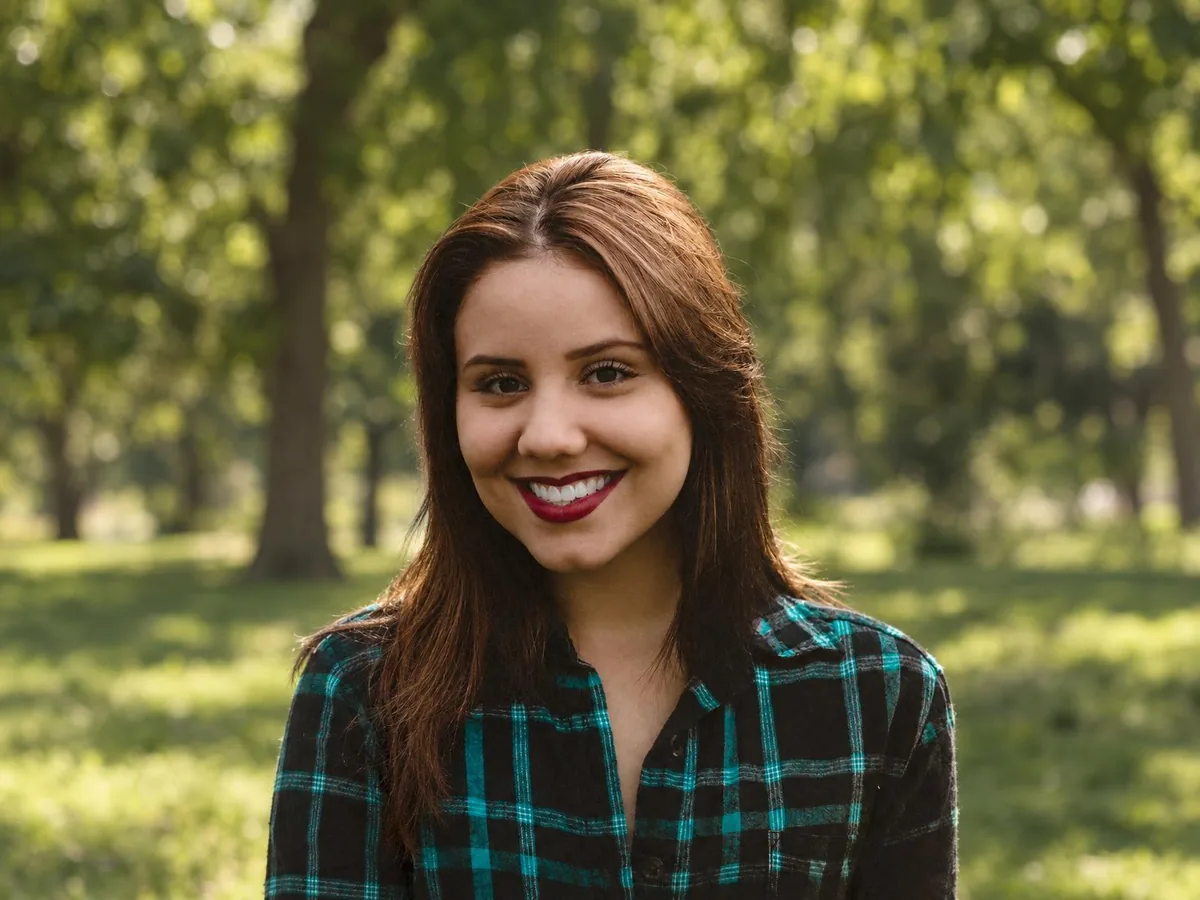
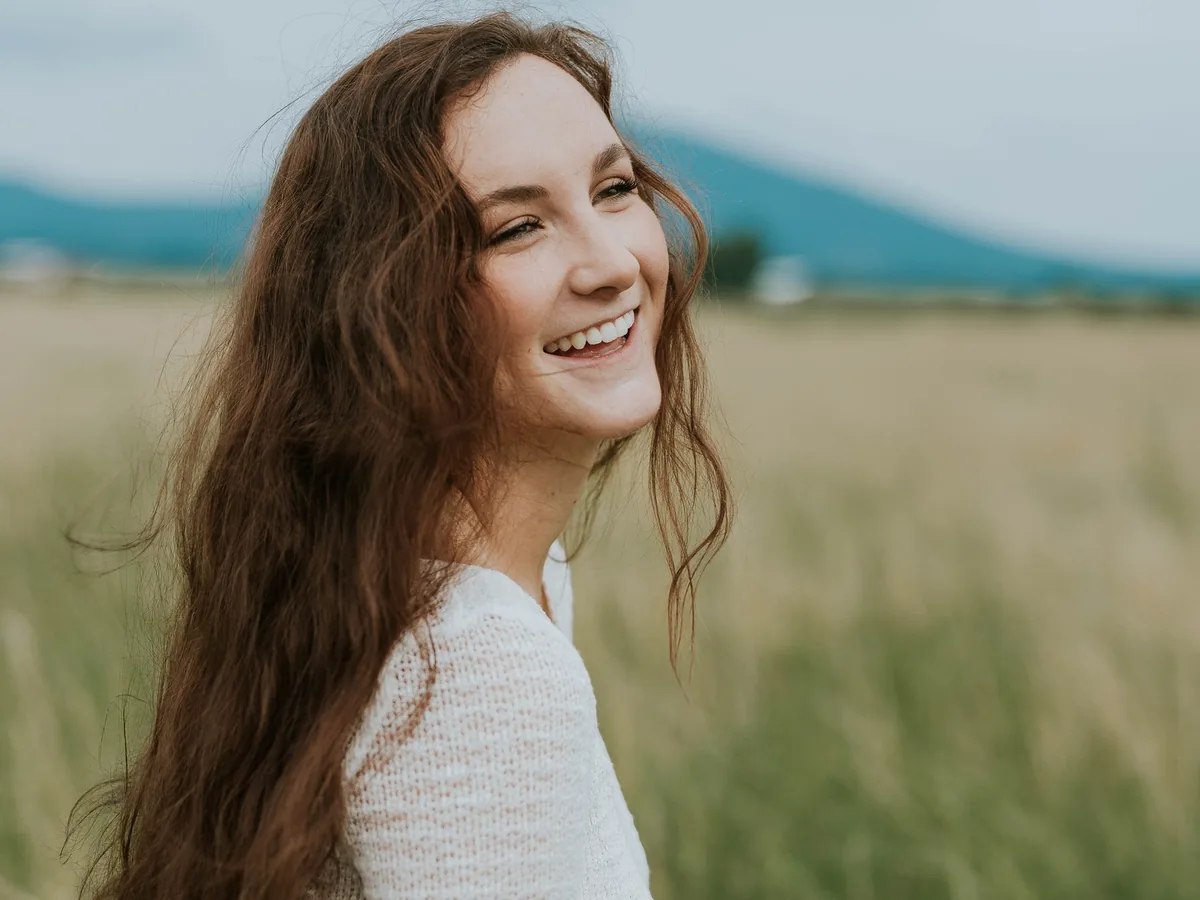
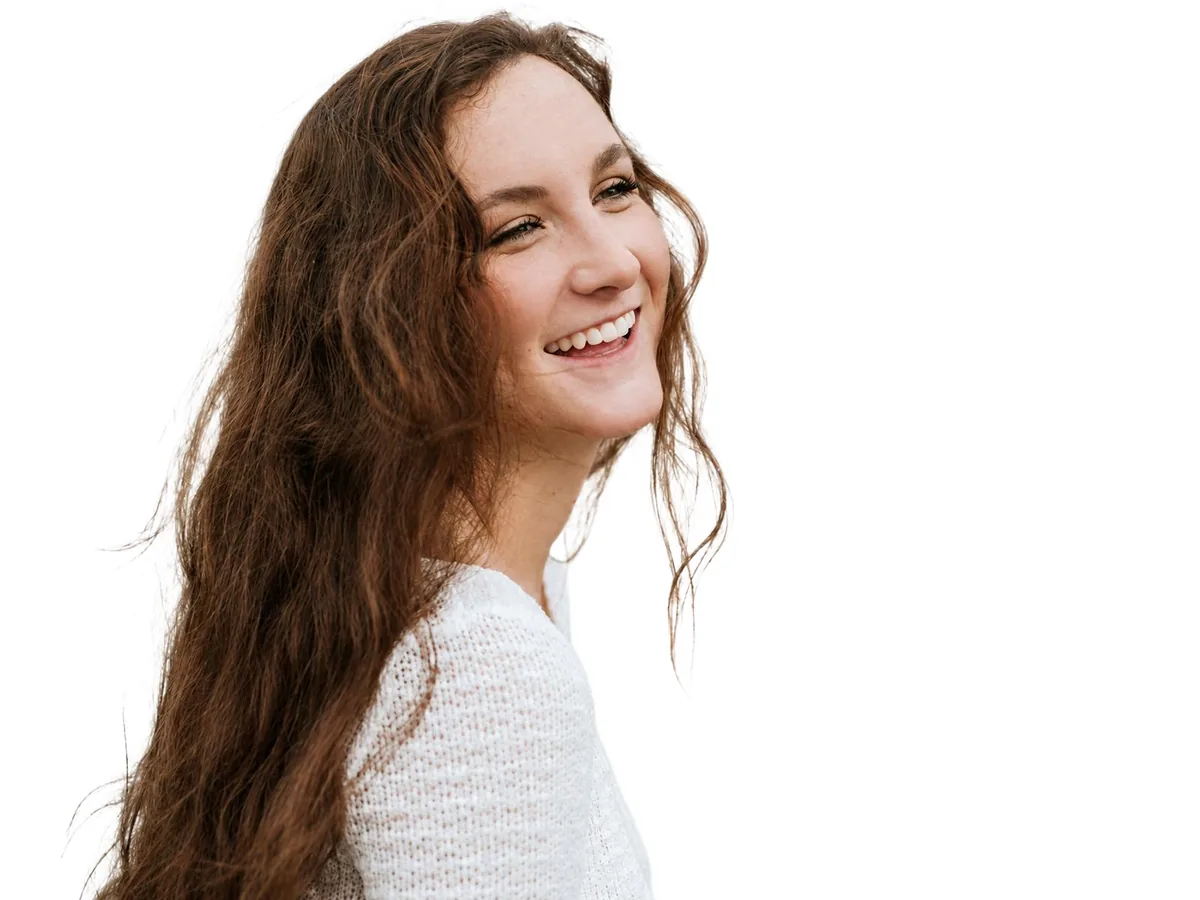
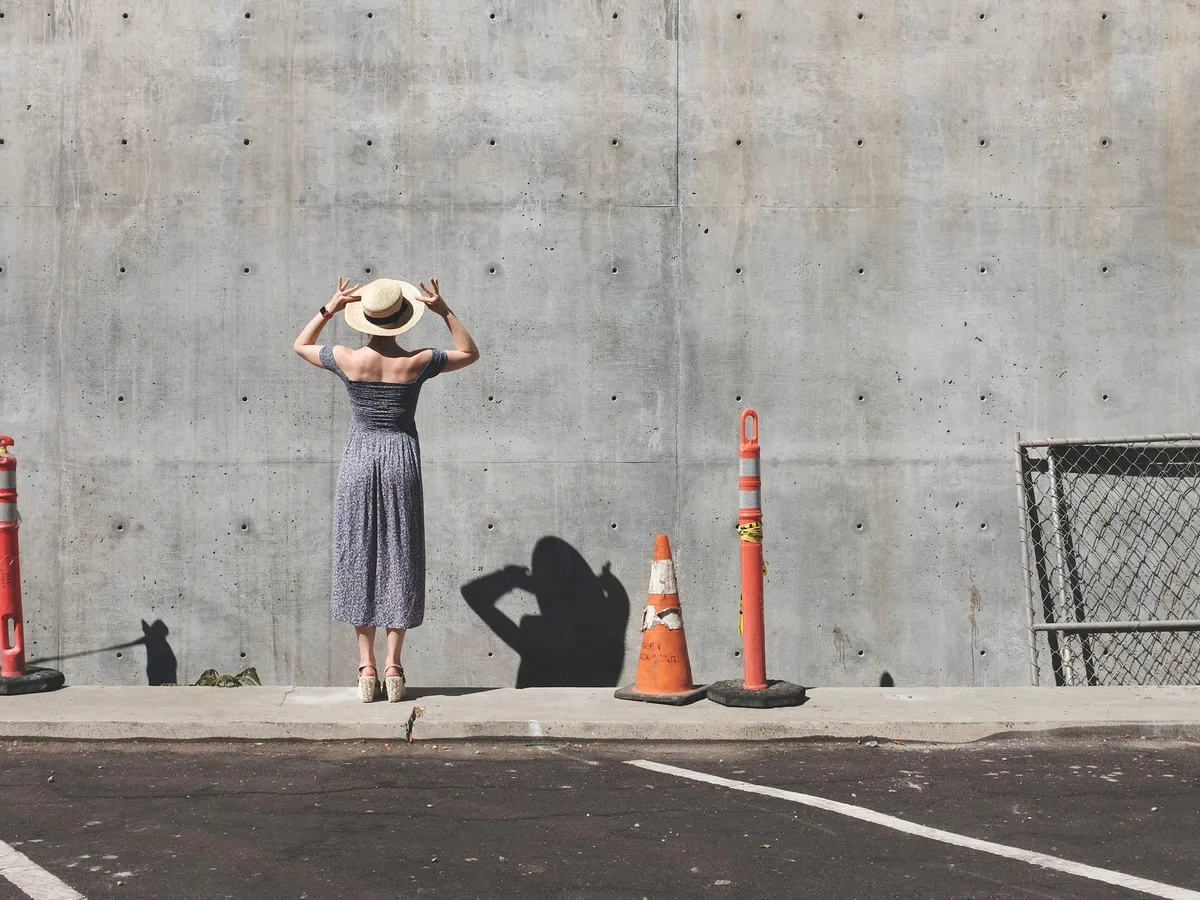
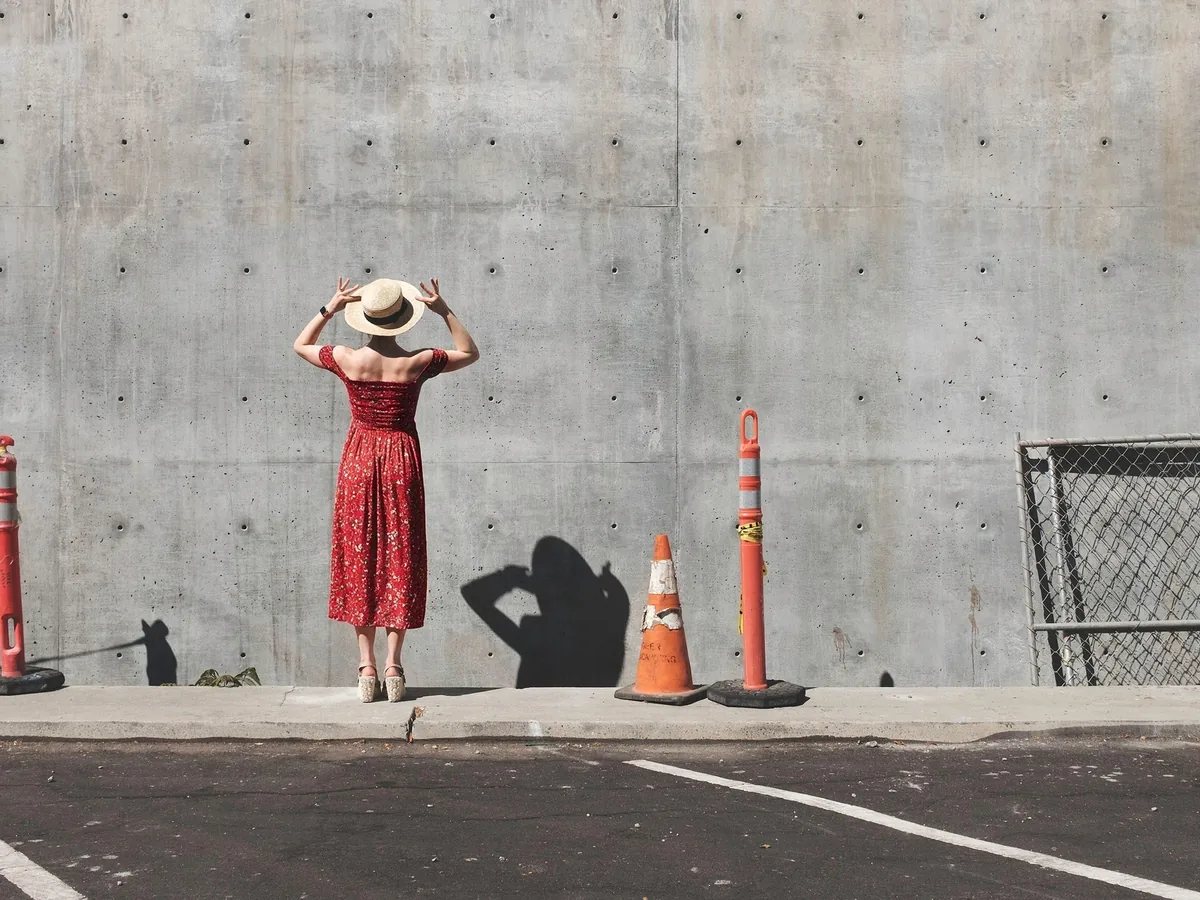
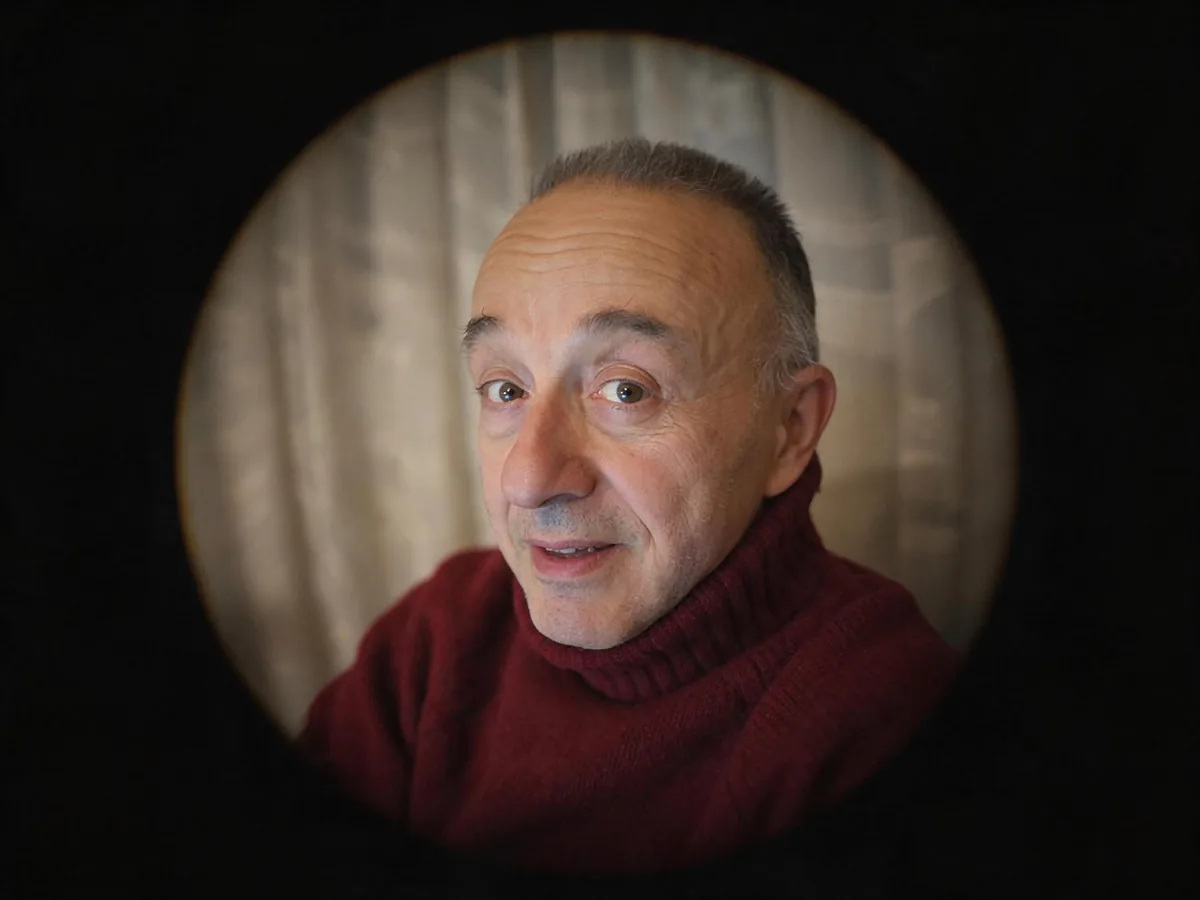
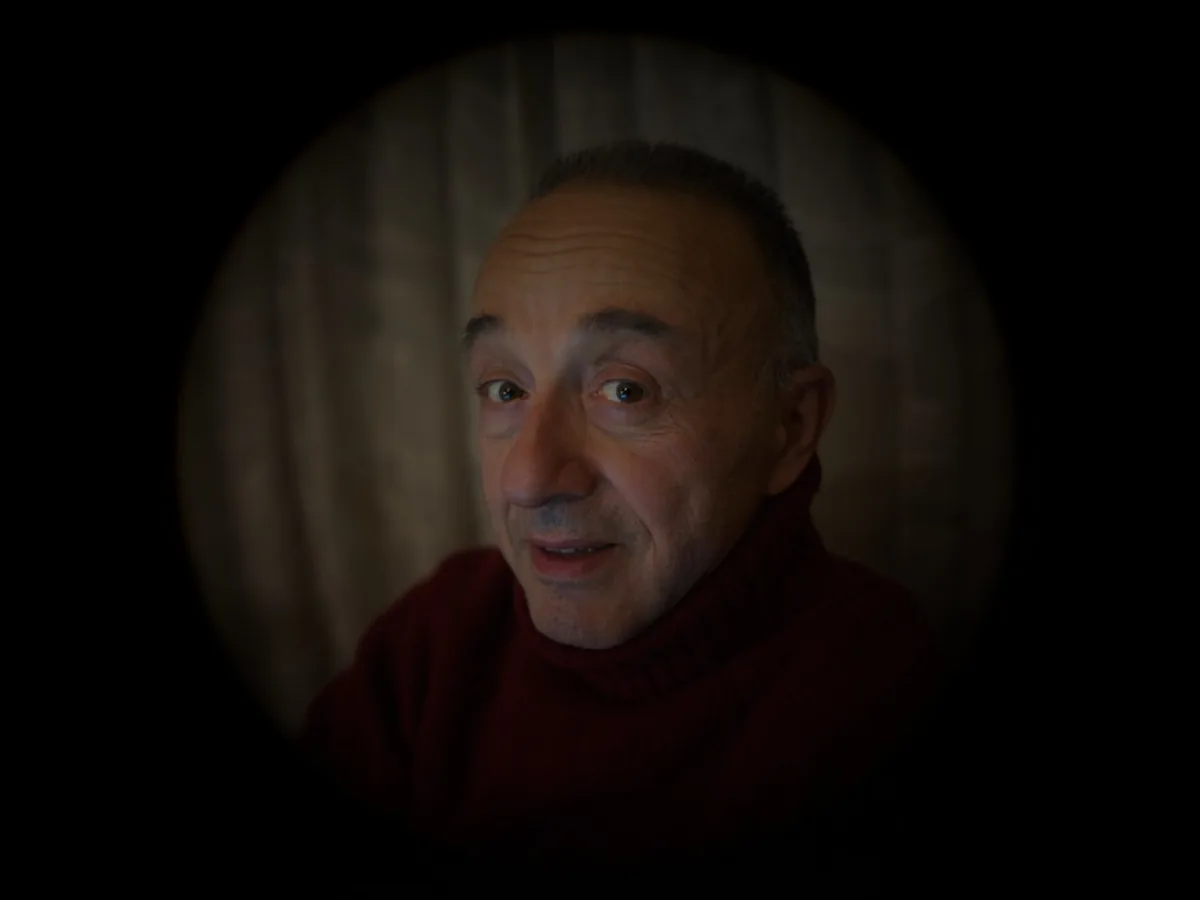
拖动每组图的滑块看看。照片里的内容都不变,只改变光线。
阴天和傍晚拍的风景常常又暗又平。AI 修复会把地面、房子和树提亮,天上的云保留下来,不会被冲成一片白。
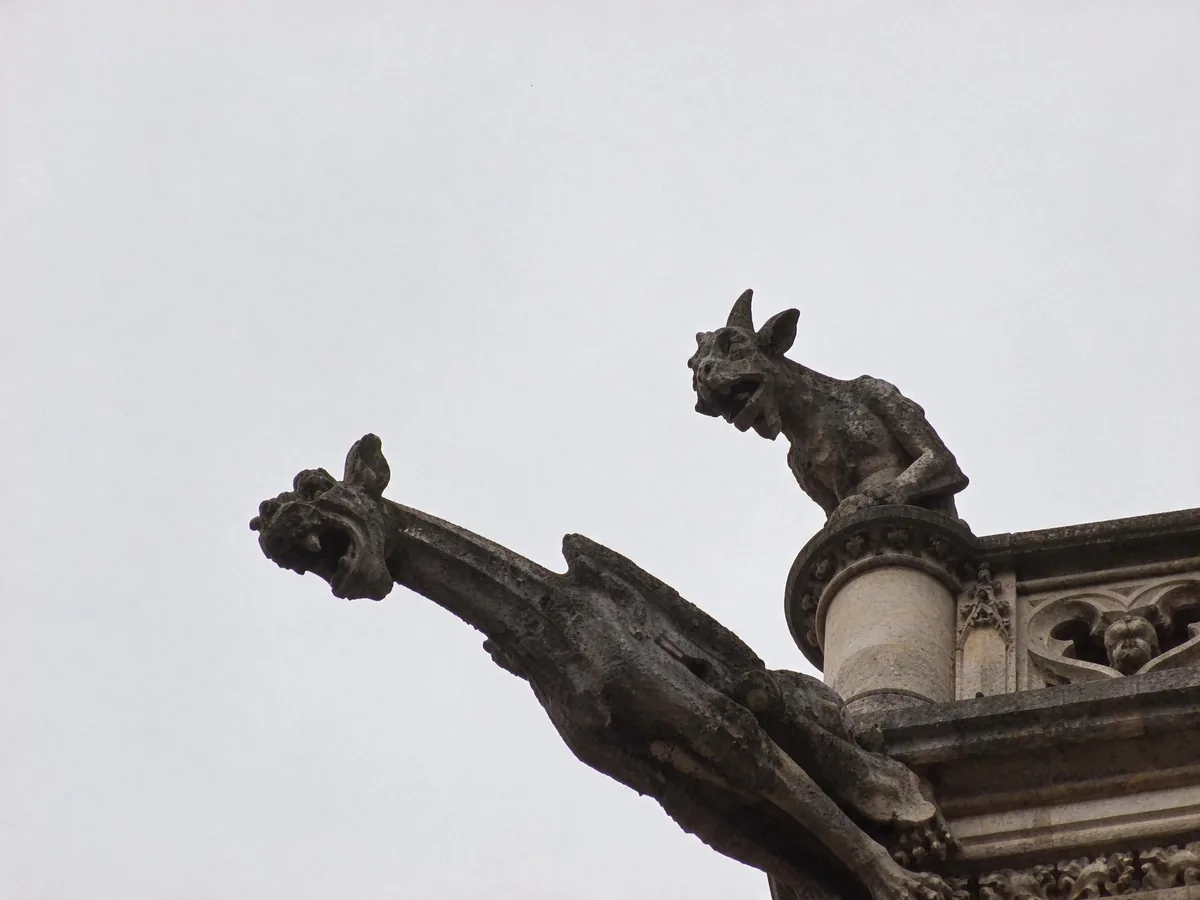
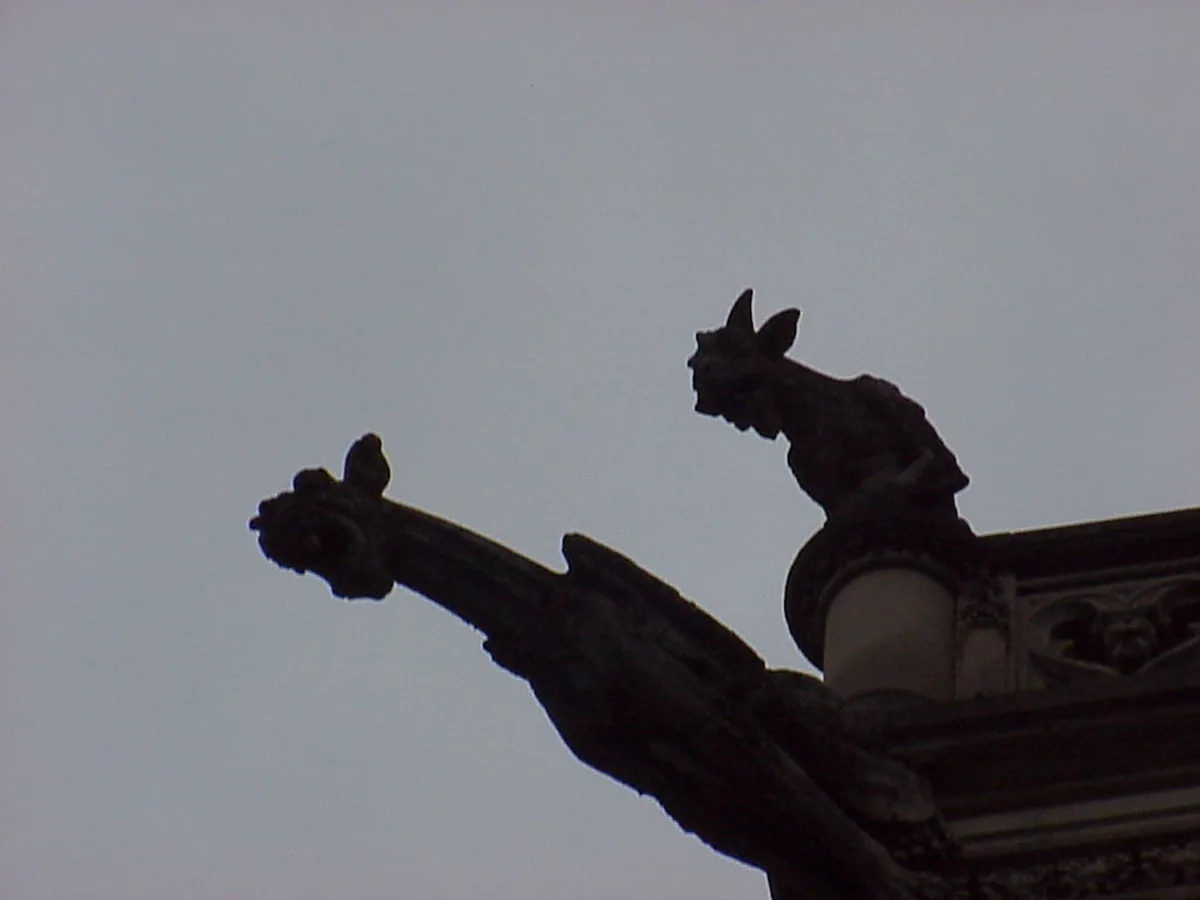
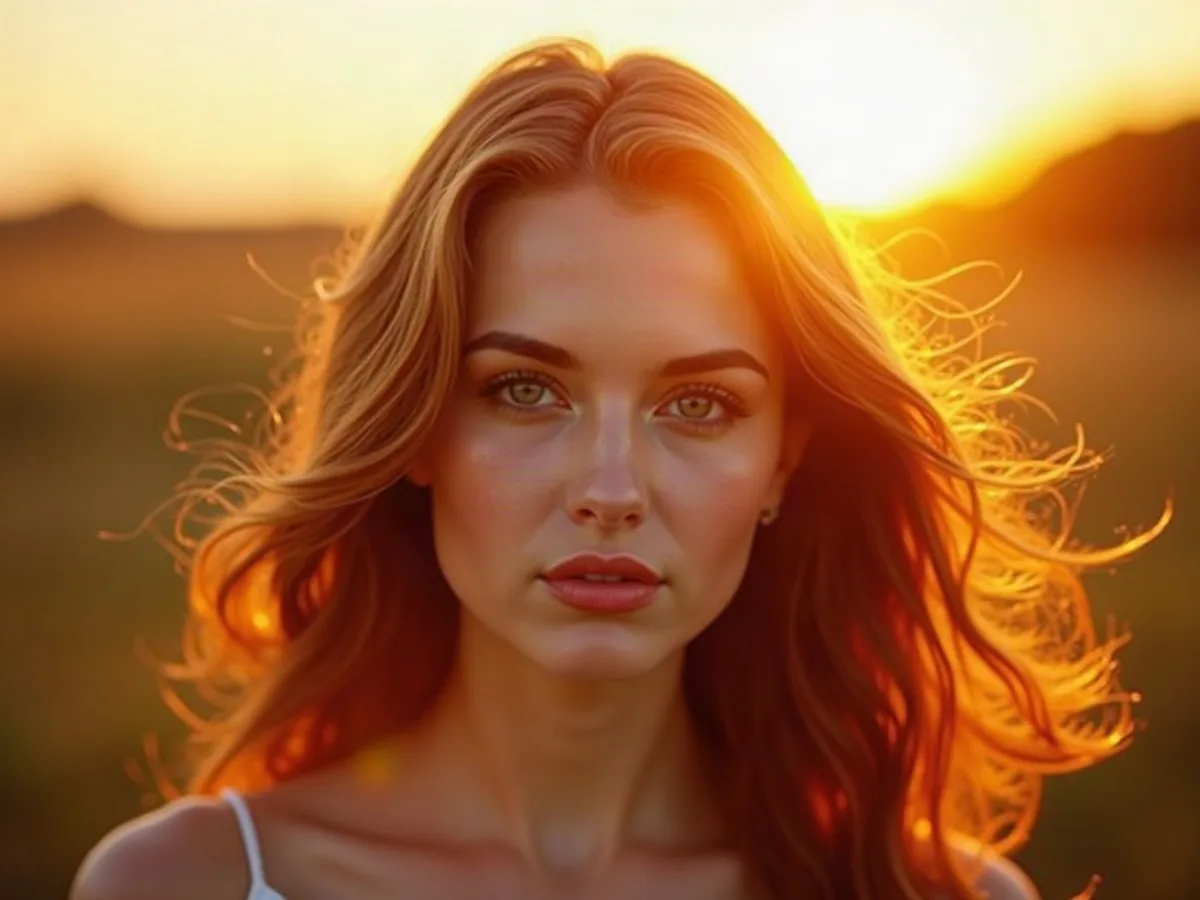
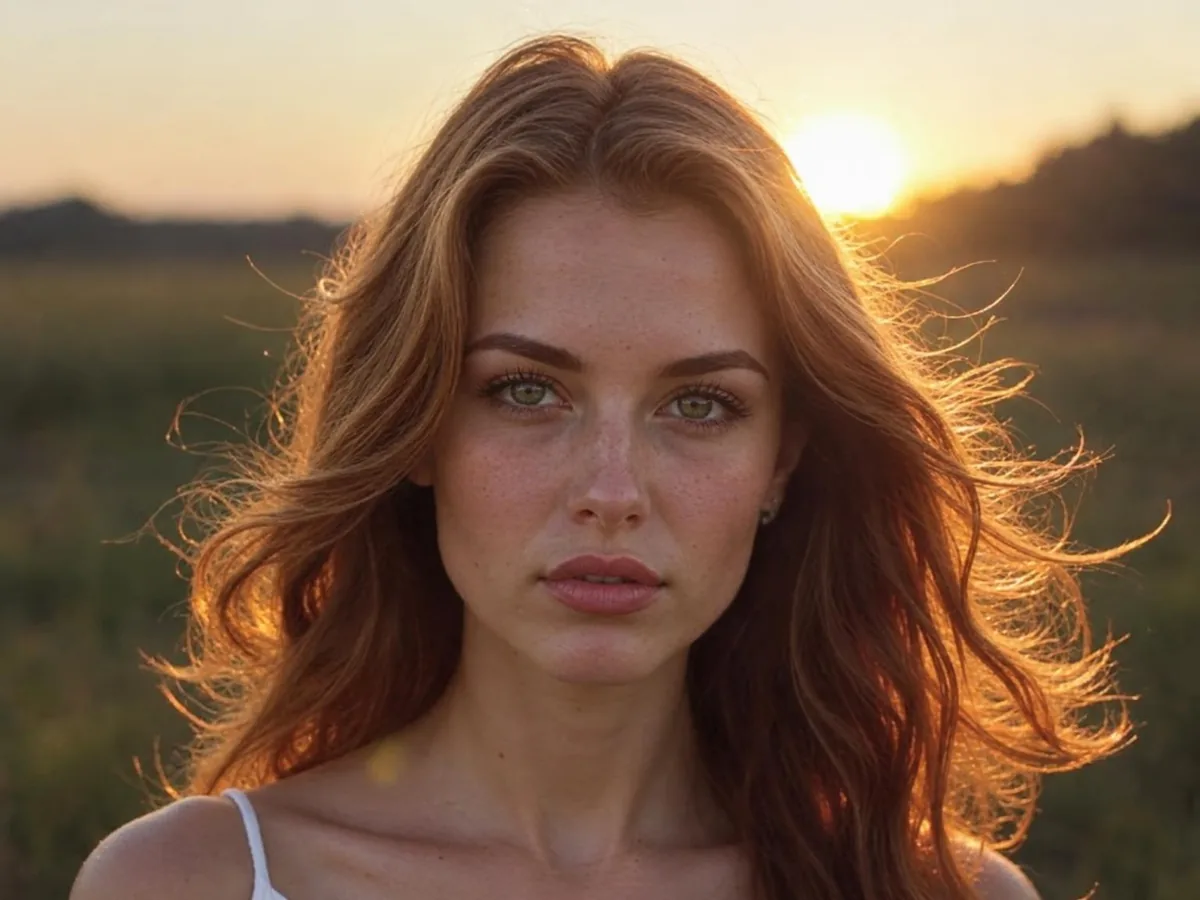
对着明亮的天空拍,主体会变成一块黑影。AI 修复会把暗处的主体提亮,天空不会过曝。几乎全黑的地方,有一部分细节是 AI 补画的,用滑块检查一下小细节。
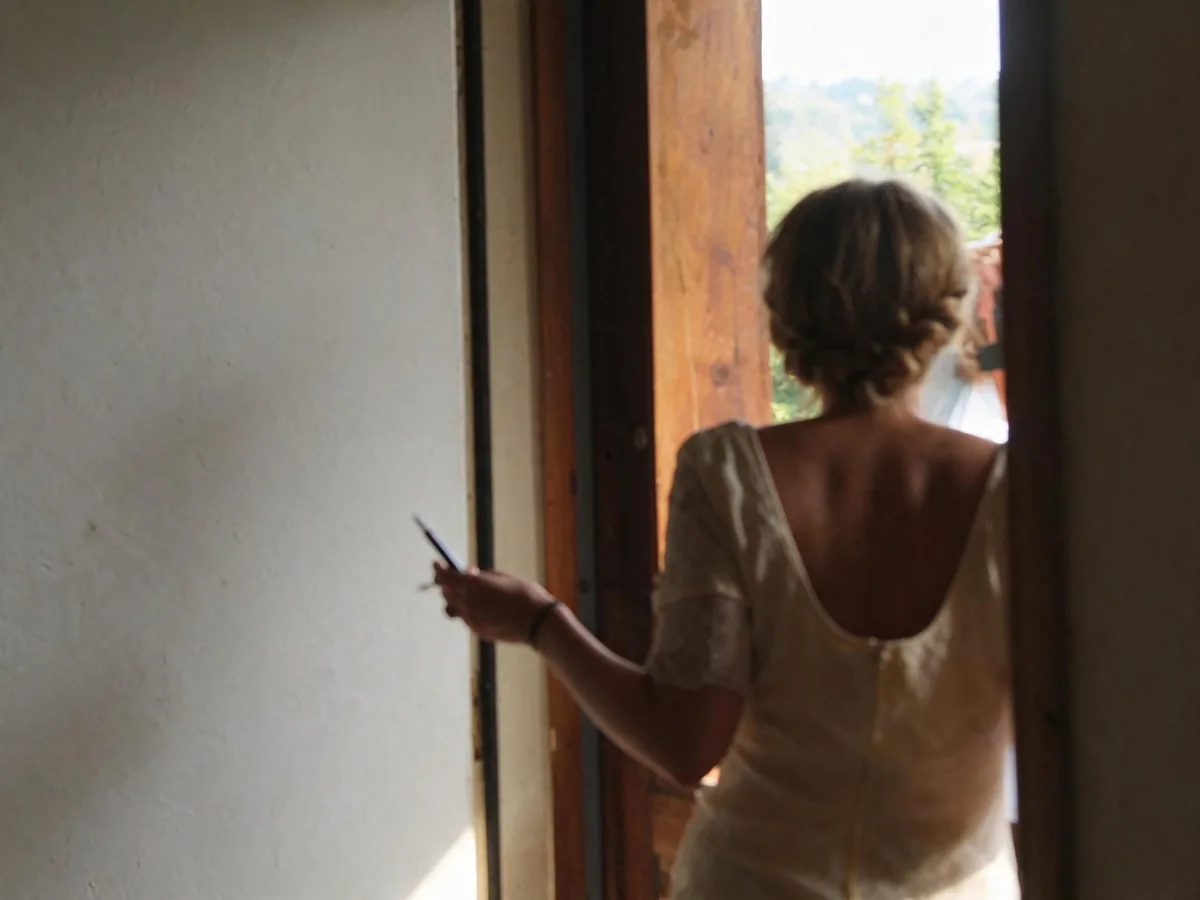
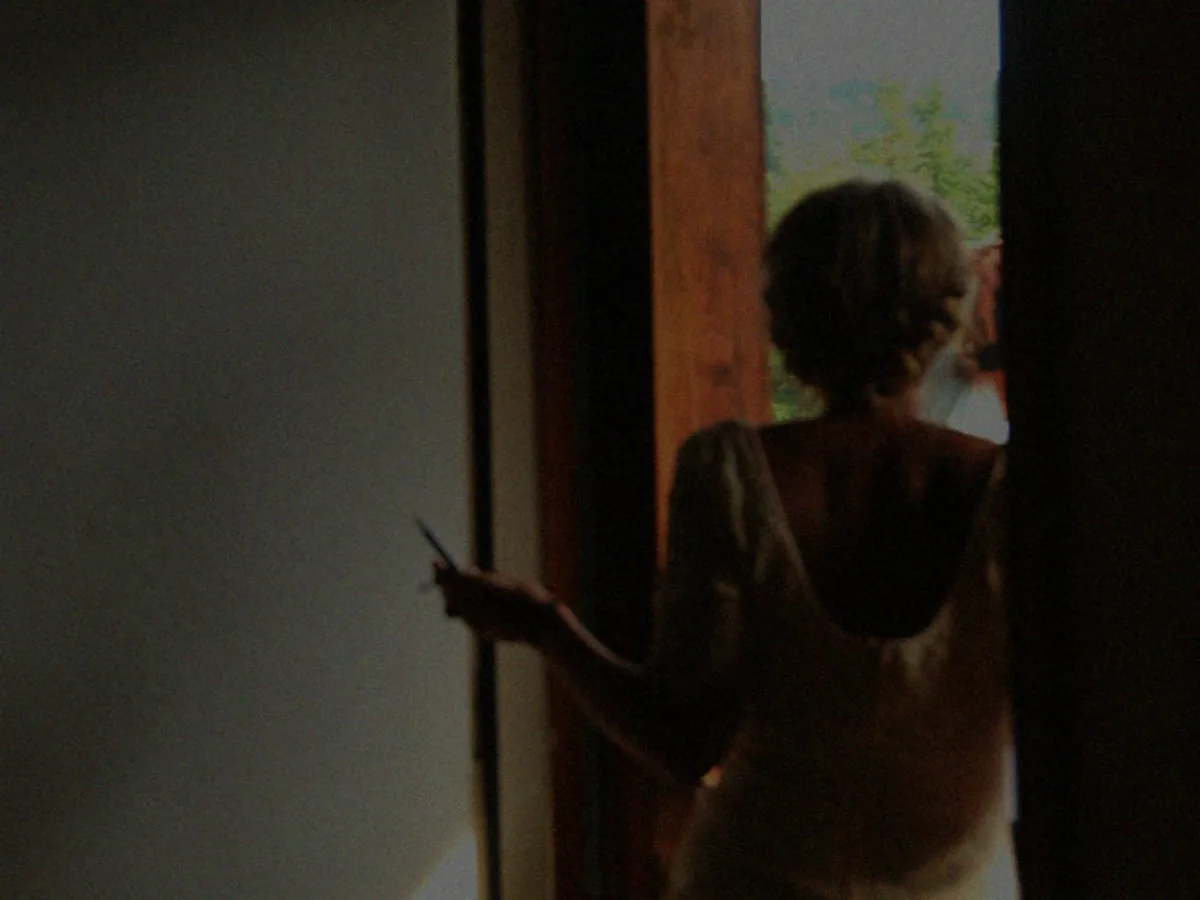
在室内对着明亮的窗户拍,相机会把整个房间压暗。提亮后房间、人物和肤色都亮起来,窗外的景色依然看得清。
三步完成,通常不到一分钟。
支持 JPG、PNG、WebP,最大 20 MB。手机照片就可以。
暗部和阴影会被提亮,亮的地方保持不变,颜色真实。夜景还是夜景,只是更清楚。
拖动滑块和原图对比,然后按原尺寸保存。
两种方式都能把照片调亮。哪种更好,取决于照片有多暗。
照片大部分都是黑的时候,用亮度滑块拉亮会发灰、出噪点和色块。AI 修复能提亮脸和暗部,画面干净,颜色真实。
照片只是稍微有点暗时,本页的免费滑块和 AI 修复效果差不多,而且不扣积分。
手机和电脑的修图软件也能调亮。下面是有效的做法和它们的不足。
修图软件只能拉伸照片里已有的光线,所以很暗的照片会发灰、出噪点。手动调完还是灰蒙蒙的,正是 AI 修复要解决的问题。
iPhone 上在“照片”里打开图片,点“编辑”,调高“曝光”或“鲜明度”。Google 相册里点“修改 > 调整 > 亮度”。调得太多,暗照片会出噪点。
调高“阴影”只提亮暗部,天空和窗户不会变白,比直接调高整体亮度更自然。
在 Lightroom 里调高“曝光”和“阴影”,调低“高光”,再用“细节 > 减少杂色”清理提亮后出现的噪点。
拍之前点一下人脸,让相机按人脸测光;多开几盏灯;或者换个位置,让光照在人身上,而不是在人身后。
可以,有两种方式。本页的亮度滑块免费、不限次数,直接在浏览器里运行。AI 修复每张 4 积分,每个人每天有 10 个免费积分,够修两张,不需要注册。下载的图片没有水印。
滑块按同一条曲线把所有像素一起调亮,照片稍暗时够用。AI 修复会提亮阴影和人脸,同时保住亮部和颜色,很暗的照片也不会发灰、出噪点。
不会。夜景和烛光照片依然是夜景,只是更清楚。日落保持原来的颜色。只修正曝光。
能。站在明亮窗户或天空前的人和物会被提亮,明亮的背景保持不变。主体几乎全黑时,有一部分细节是 AI 补画的,保存前用滑块对比一下。
这个工具是为太暗的照片做的。照片稍微有点过亮时,可以把免费亮度滑块调到零以下。已经变成纯白的地方没有细节了,无法恢复。
用 Safari 打开本页,从相册里选照片,上传到顶部的 AI 修复或者下面的免费滑块都可以。点“下载”就会存回相册。