标准版:截图、扫描件和文件
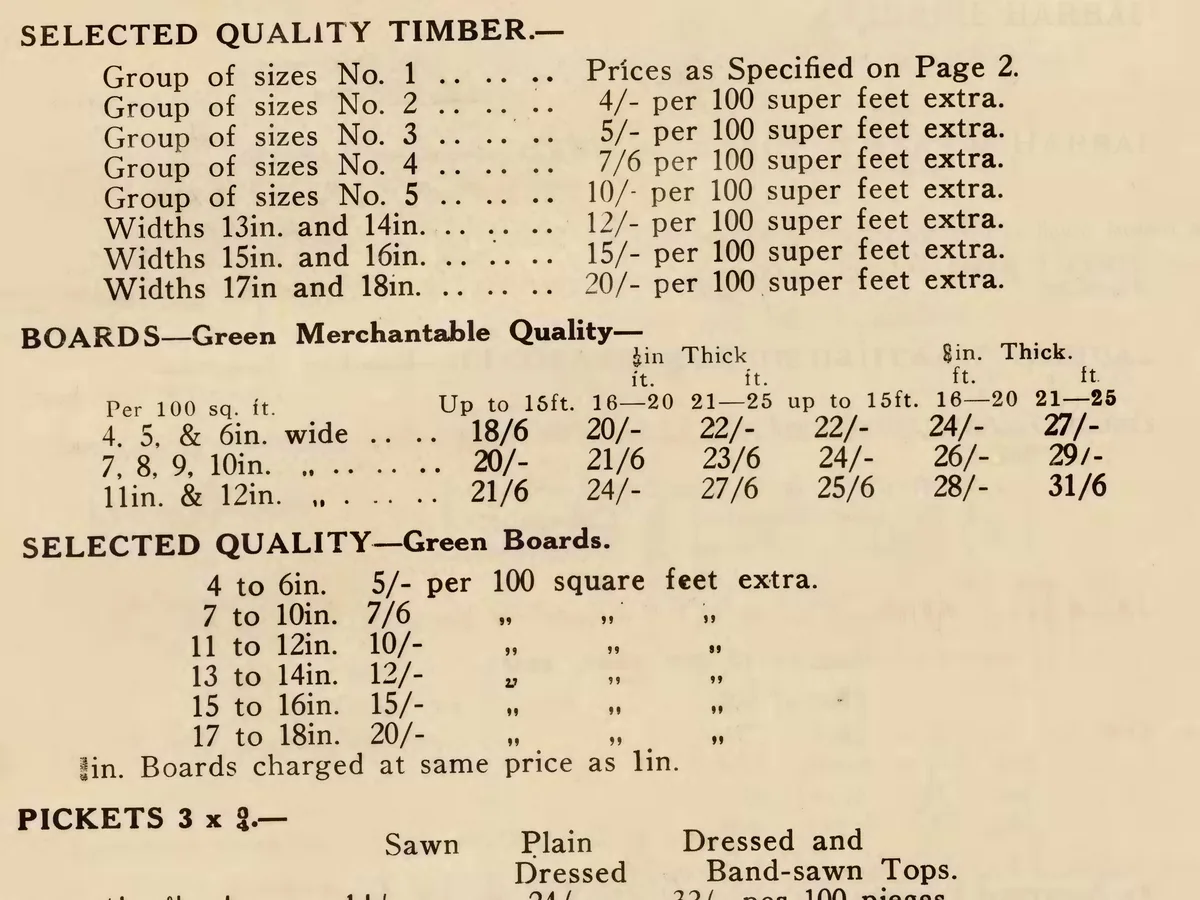
标准版把低清和轻微失焦的文字变清楚,并输出大得多的图片。能认出的字保持原样,页面上不会添加或挪动任何东西。每张 4 积分,每天的免费积分够处理两张。
上传模糊的截图、文件或招牌照片,AI 文字增强会让文字变得清晰可读。能认出的字会保持原样,名字和数字请和原图对照一下。
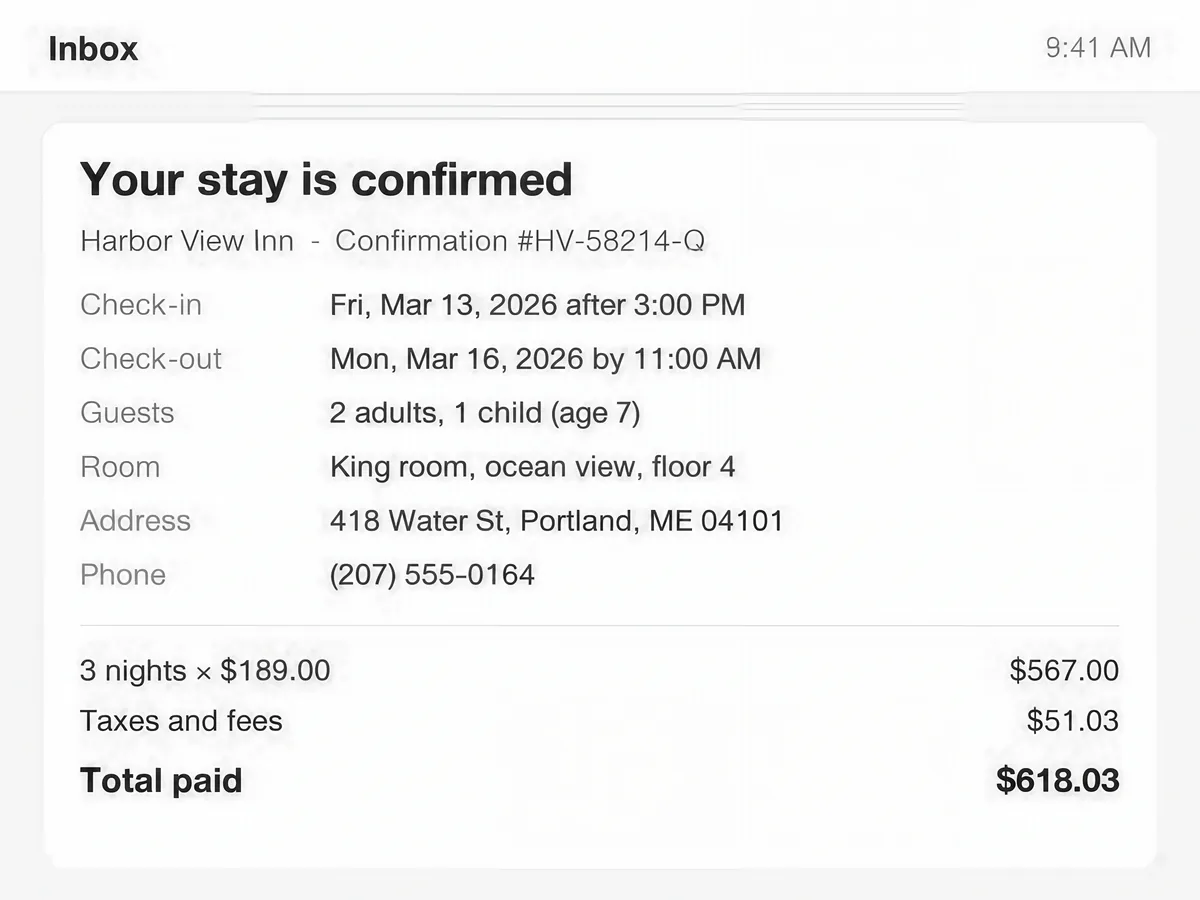
上传图片
拖拽图片到这里,或点击选择
按图片类型选:截图和扫描件选标准版,手抖或没对上焦的照片选专业版。
标准版把低清和轻微失焦的文字变清楚,并输出大得多的图片。能认出的字保持原样,页面上不会添加或挪动任何东西。每张 4 积分,每天的免费积分够处理两张。
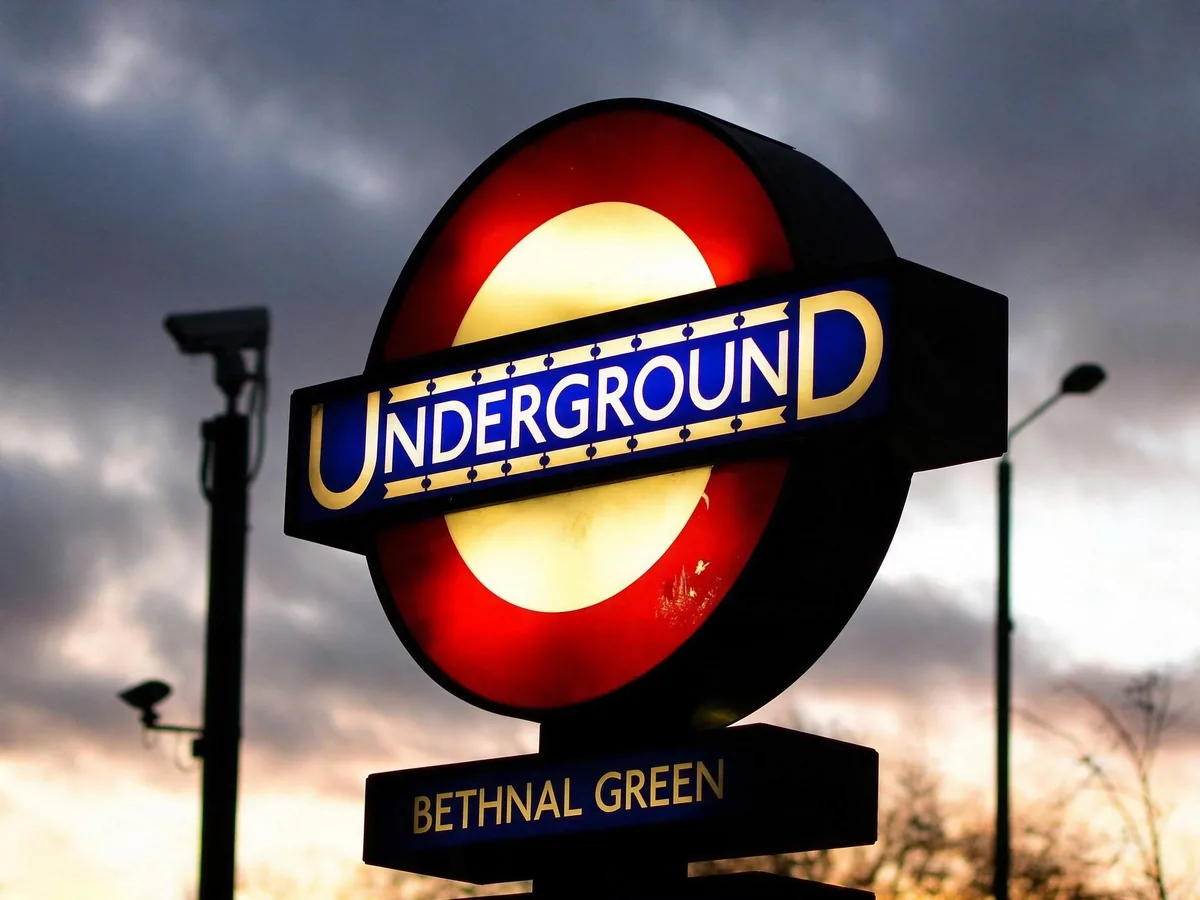
专业版能把招牌、标签、白板和菜单上因手抖或没对上焦而糊掉的字重建出来。它会重画文字,所以很小的字可能出现个别错字。使用前请用滑块对照名字和数字。
三步,每张 15 到 40 秒。
JPG、PNG 或 WebP,最大 20 MB:截图、扫描件或拍文字的照片都可以。
截图和文件选标准版,手抖或对焦不准的照片选专业版。
拖动滑块看名字、数字和小字,然后保存图片。
大多数情况下准确,取决于原图里每个字还剩多少笔画。
原图里勉强能认出的字,会变清楚而且拼写不变。标准版还会保留排版、字体、颜色和纸面,截图里的按钮、线条和高亮也都原样保留。
只有几像素高的字、手写字和一长串数字,最可能出现个别错字。复制账号、金额、日期和名字之前,请和原图对照。
故意打码或马赛克的文字无法恢复,任何能读出来的版本都是编的。只剩一团模糊、看不出笔画的字,也还是看不清。
找更清晰的来源、用修图软件或重新扫描,四步就能手动让文字更清楚。
字还没糊在一起时,锐化和阈值就有用。笔画已经糊成一片时,AI 文字增强能把字形重建出来,这是它最省时间的地方。人像和物体拍糊了,请用图片去模糊。
向对方要原始文件,按原尺寸重新截图,或者先放大页面再截。聊天软件会压缩图片,压缩掉的细节之后无法找回。
在 Photoshop 或 GIMP 里用 USM 锐化或智能锐化,半径设小一点,约 1 像素。数值太大会在每个字周围出现亮边。
印刷文字可以先转灰度,再用"阈值"或"色阶"让字变黑、纸变白。模糊的扫描件几秒就能变干净。
用手机扫描功能,比如 iPhone 的备忘录或安卓的 Google Drive,会自动把页面拉平、变清楚。保持纸面平整、光线均匀,拍的时候手不要动。
可以,每天两张。标准版每张 4 积分,所有人不注册每天都有 10 个免费积分。专业版使用购买的积分。下载的图片没有水印。积分包和订阅在价格页。
不一定。原图里勉强能认出的字,通常会还原正确。很小的字、手写字和一长串数字可能出现个别错字,因为 AI 是根据剩下的笔画推测字形。使用前请把数字、金额和名字和原图对照。
不能。被故意模糊、打马赛克或涂黑的文字已经丢了笔画,任何能读出来的版本都是猜的。文字去模糊适合意外变糊的文字:模糊的扫描件、太小的截图或手抖拍的照片。
能。被聊天软件压缩、或者放得太大的截图,用标准版效果很好。它会让文字变清楚,按钮、线条和排版都保持原样。如果能重新按原尺寸截图,那样还是最清楚。
工整的手写字和粉笔字通常会变清楚,用专业版效果更好。潦草或很小的手写字最难,一个字可能被认成另一个字,请和原图对照。