从合影里去掉某个人
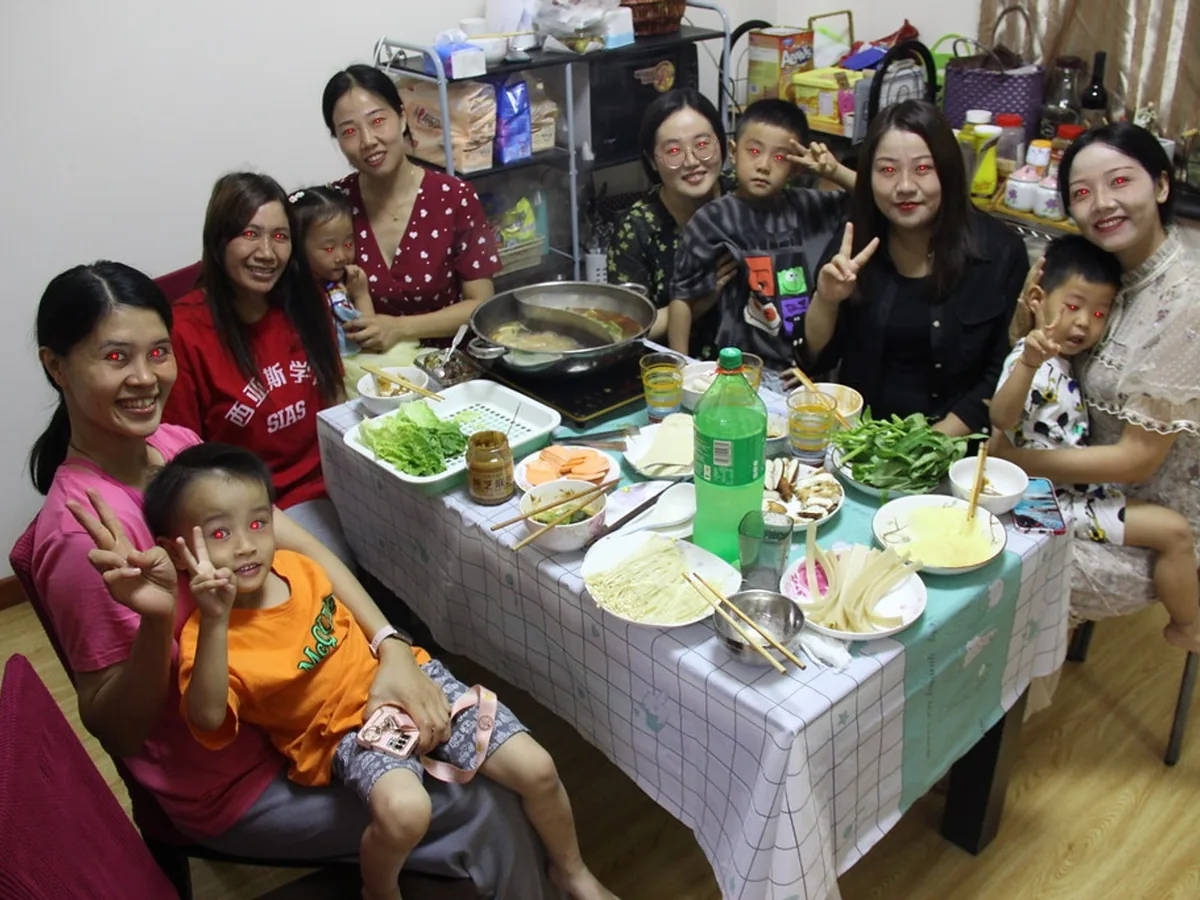
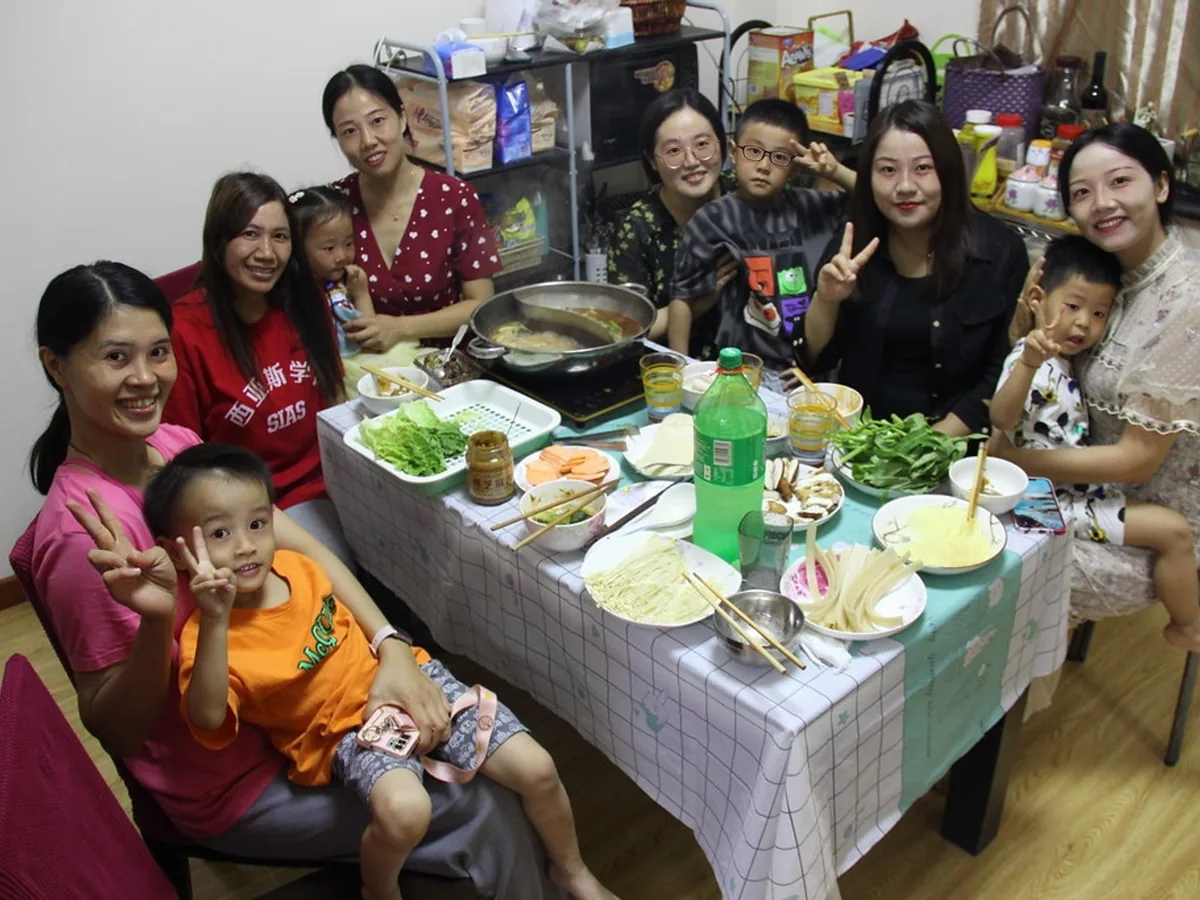
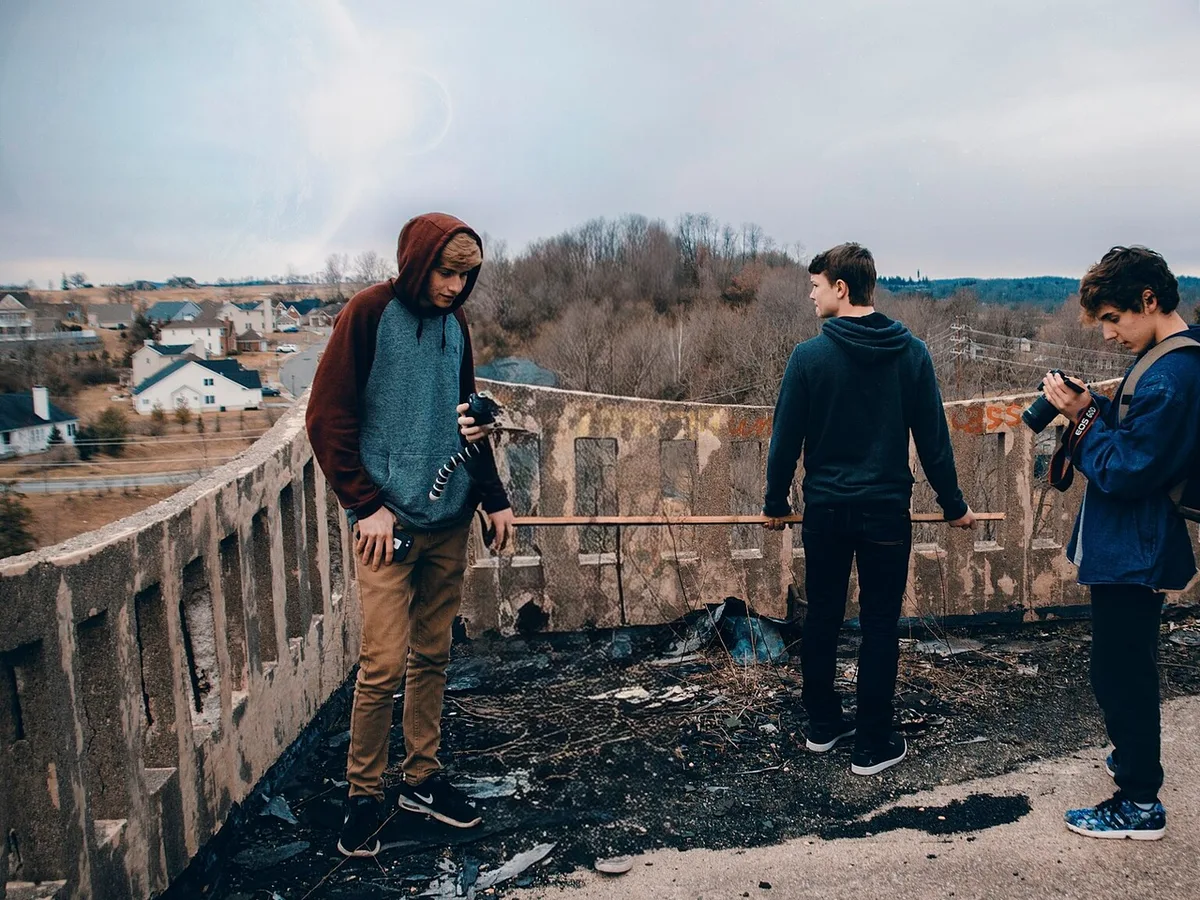
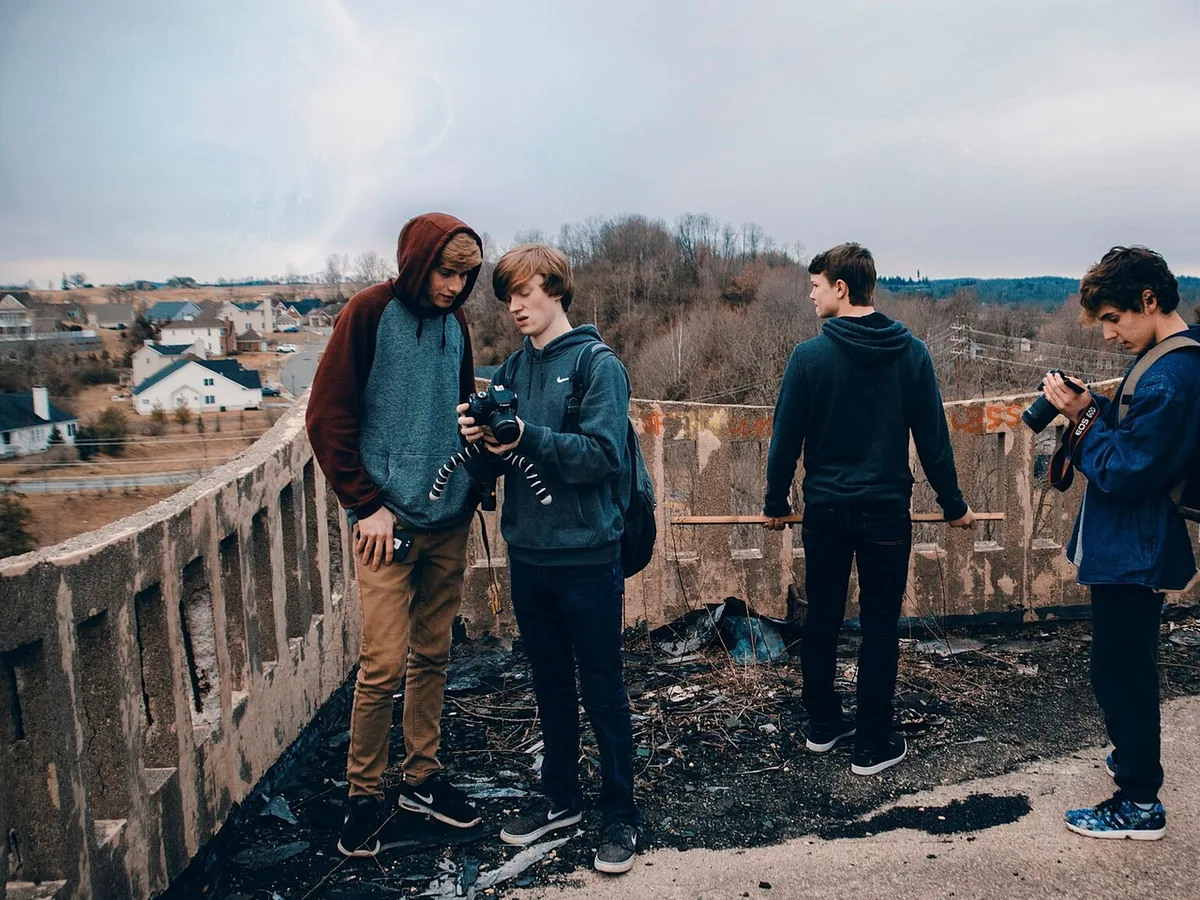
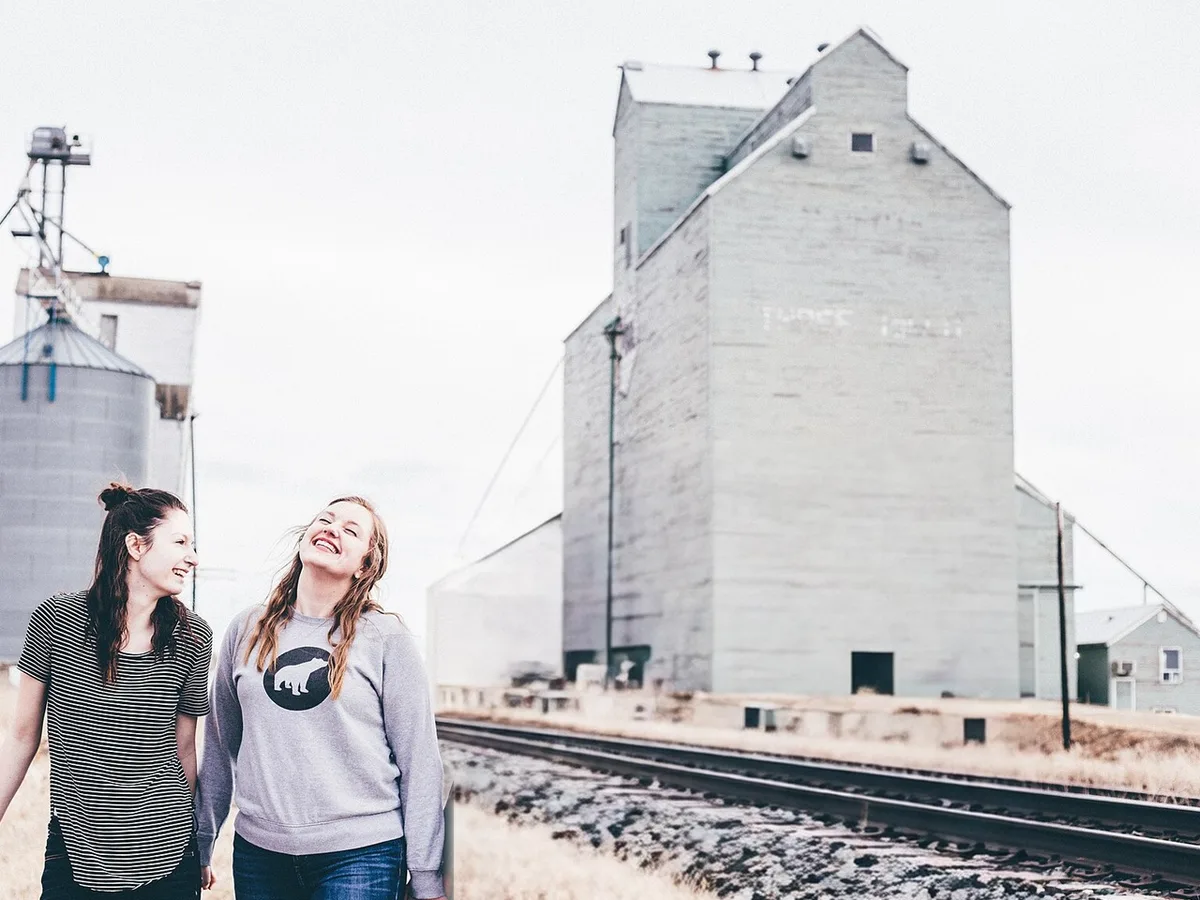
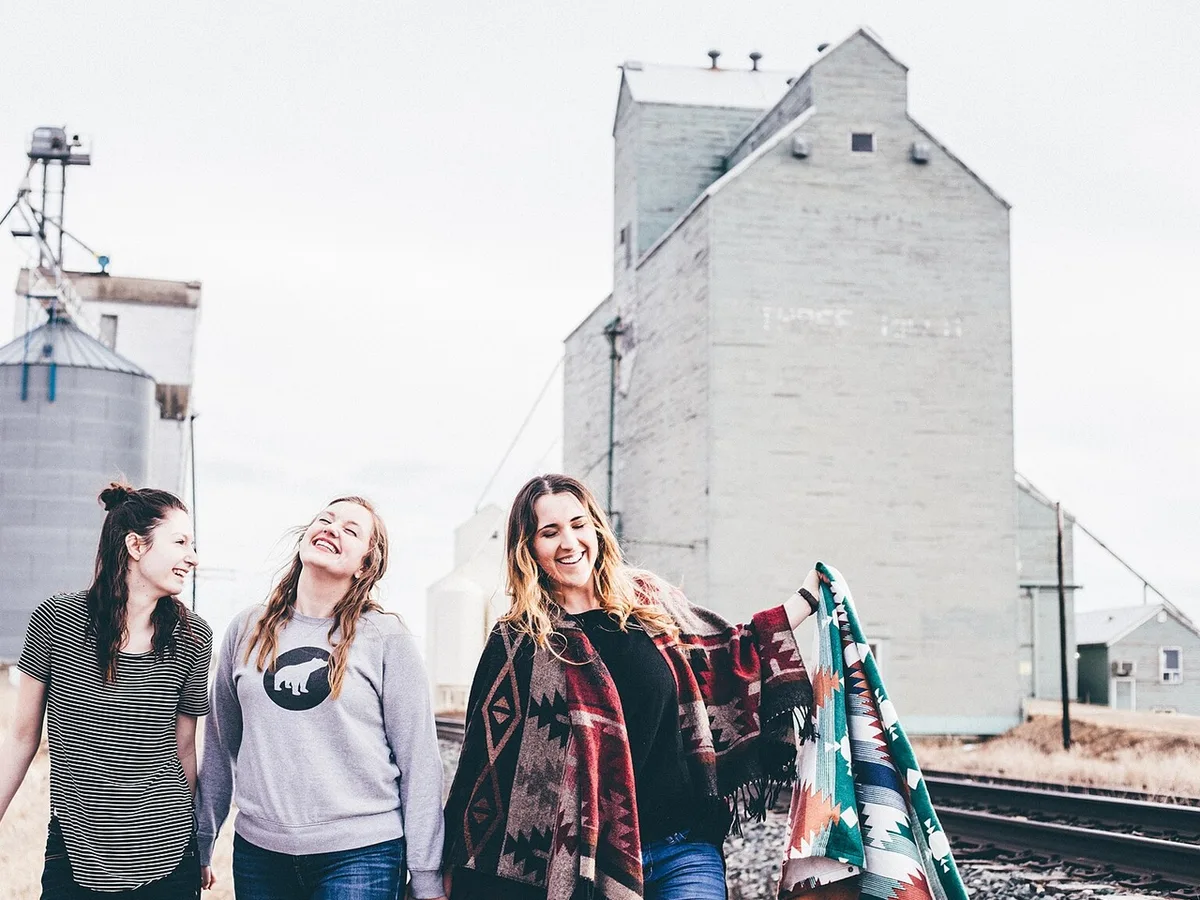
想把某个人从合影里去掉,选「涂抹去除」,从头到脚把他涂满就行。只涂他一个人:旁边人的手臂、肩膀如果被涂到,也会一起消失,所以涂到两人挨着的地方就停。
- 合影
- 涂抹去除
- 人挨着人
乱入镜头的路人、不想留的前任,涂一涂就能去掉;身后一大群游客,也可以交给 AI 一键清空。被挡住的背景会自动补上,就像他们从没出现过。
上传图片
拖拽图片到这里,或点击选择
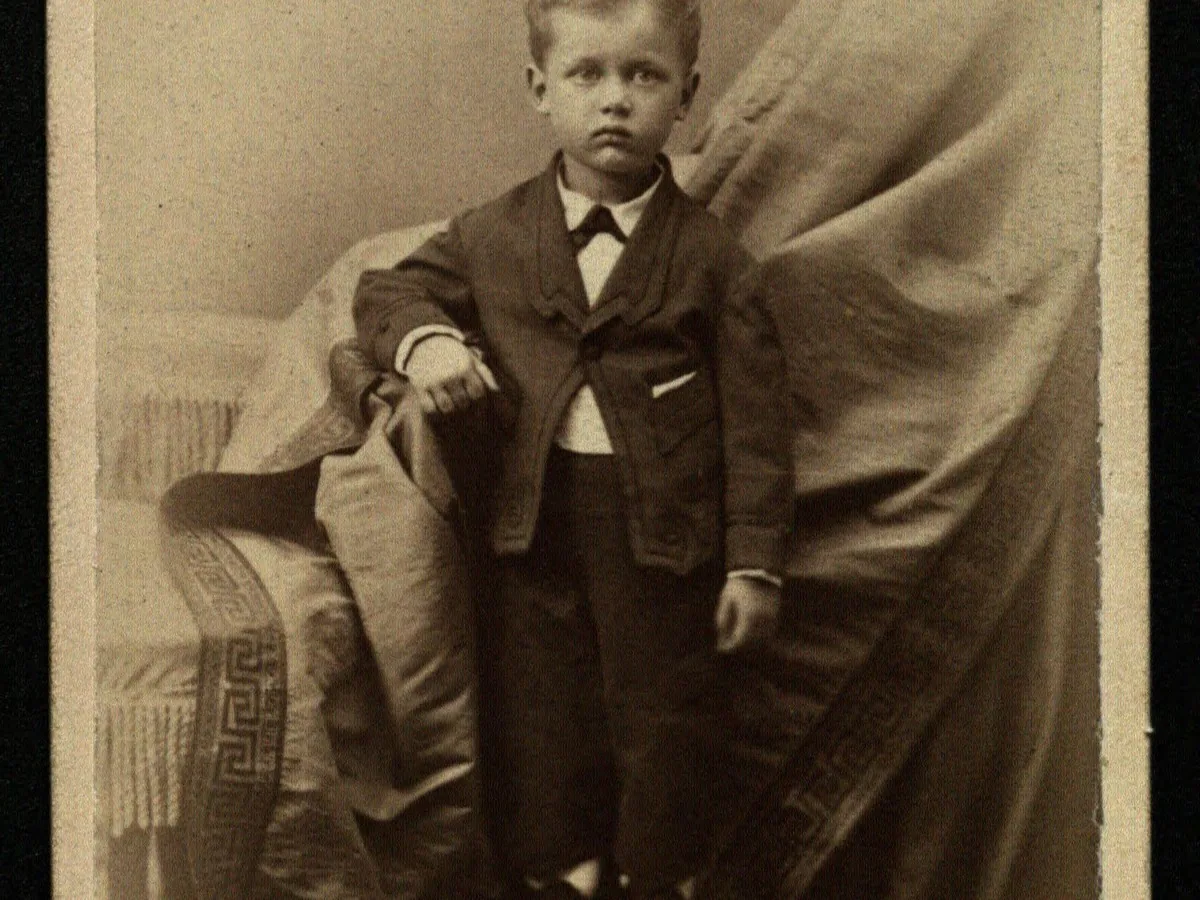
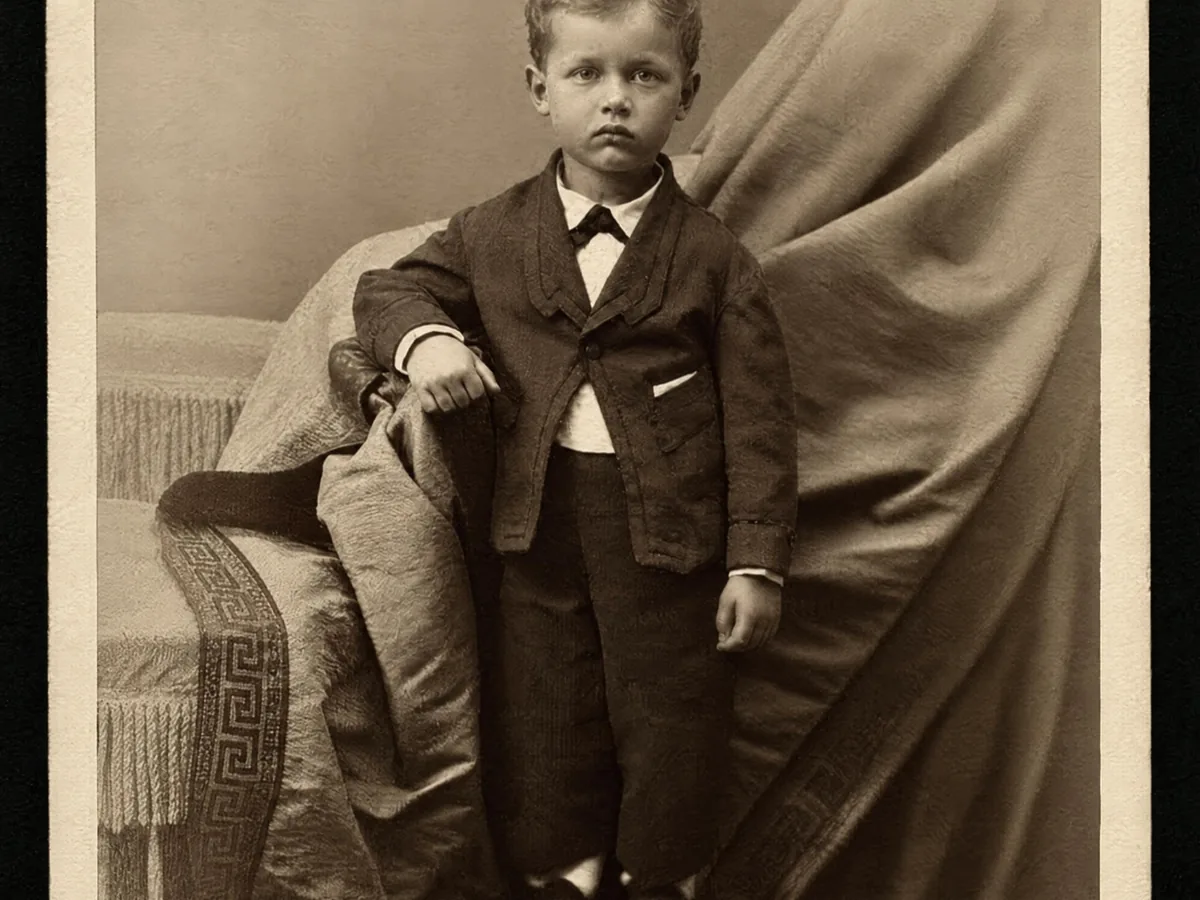
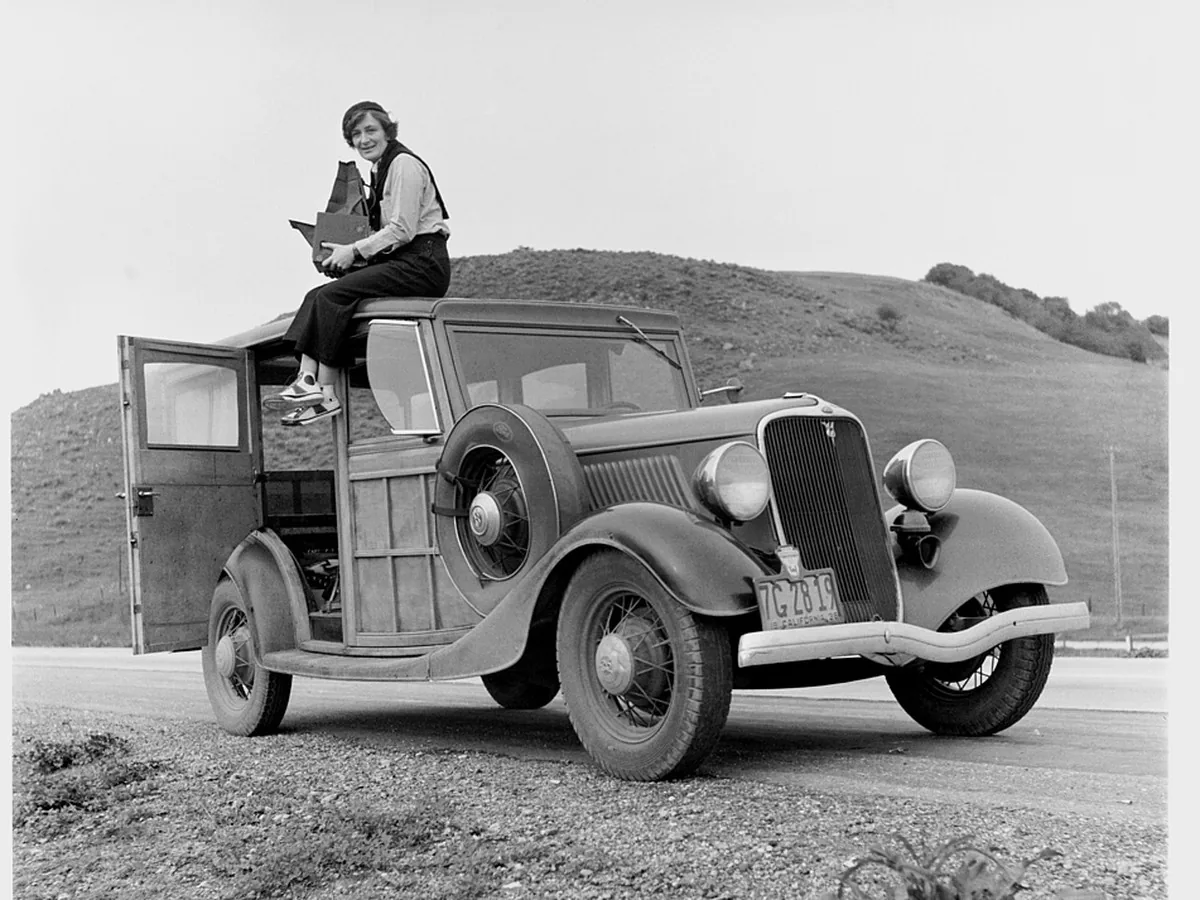
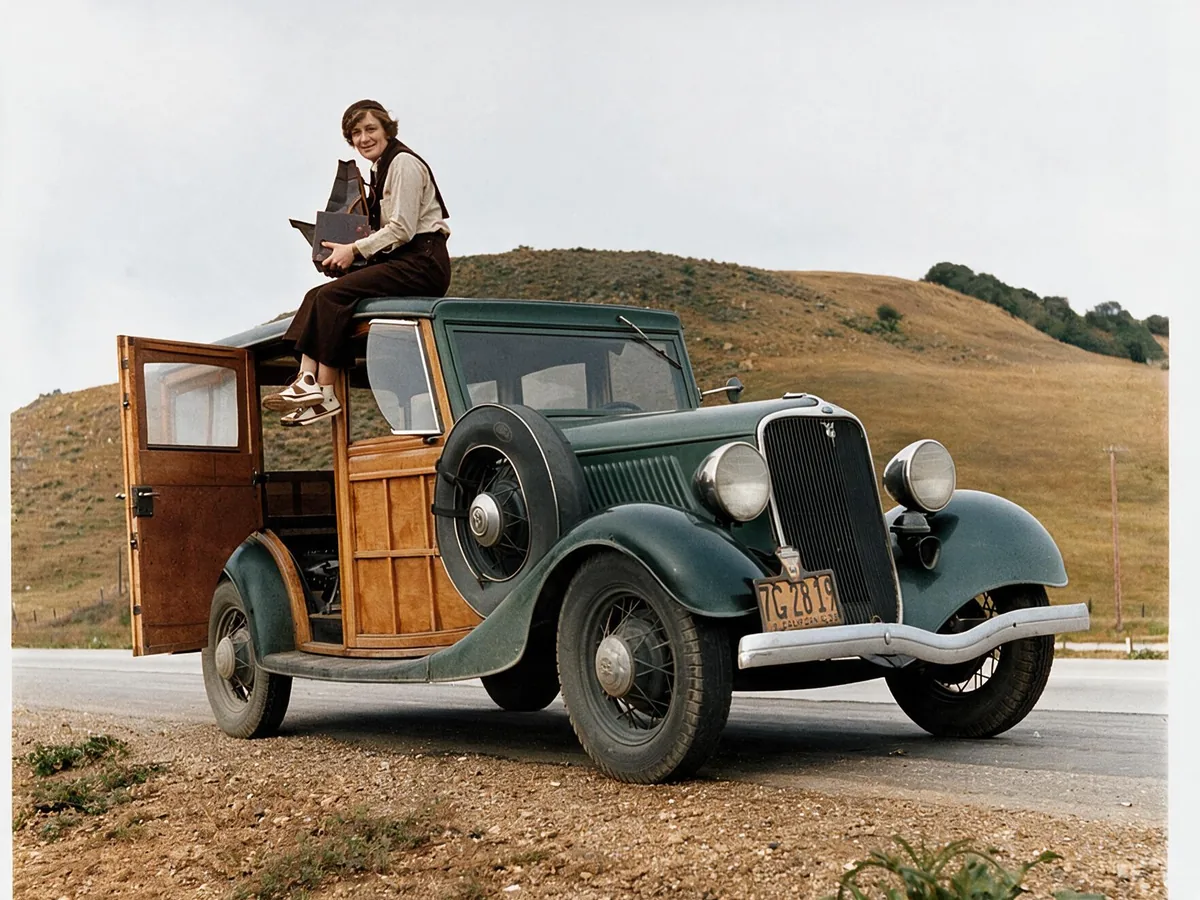
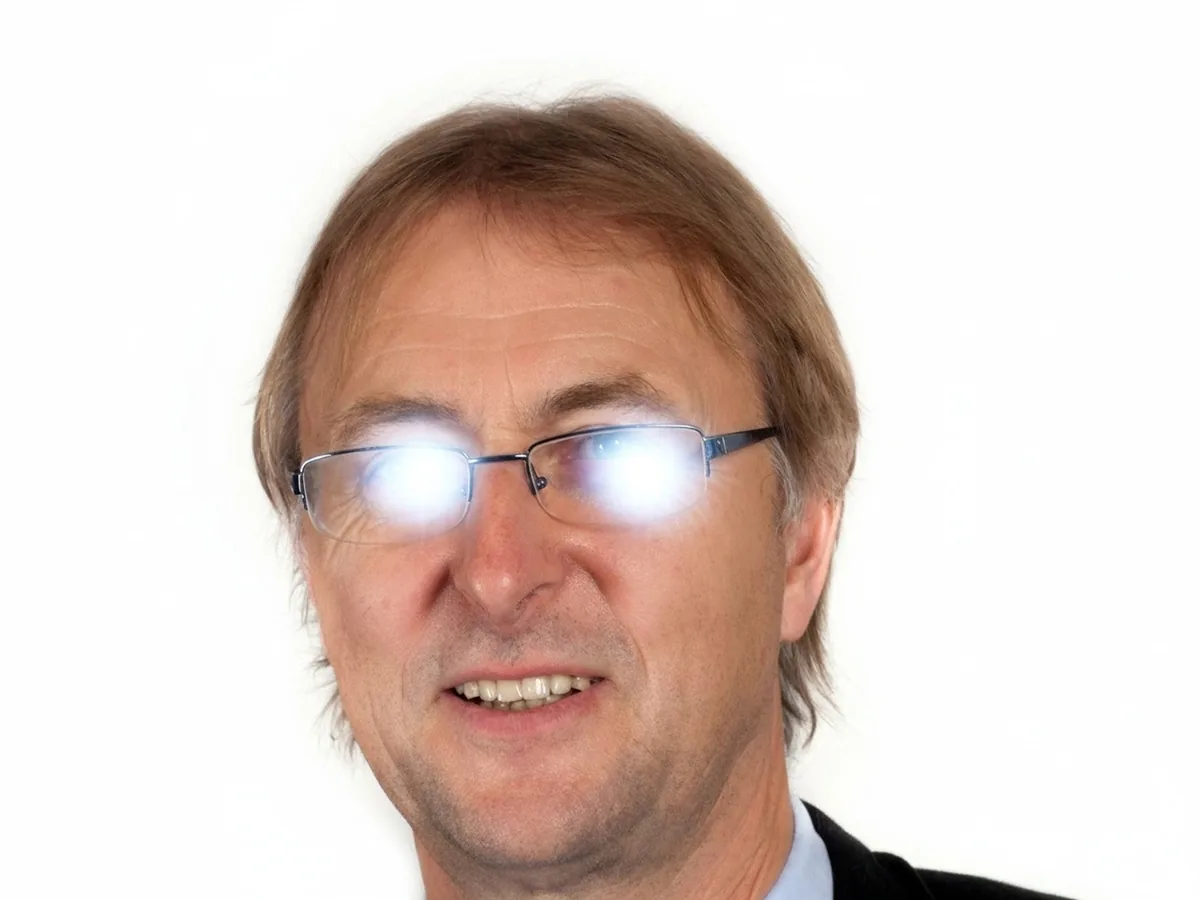
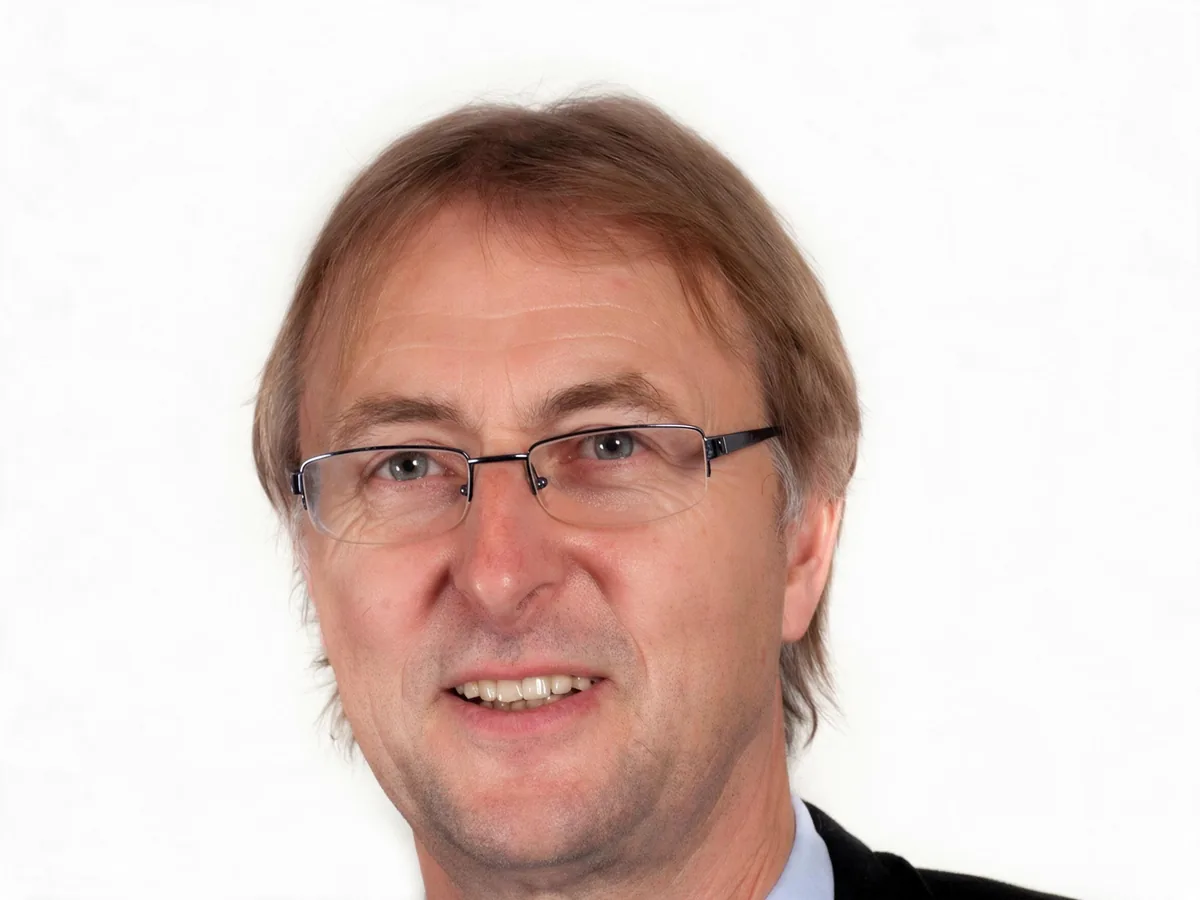
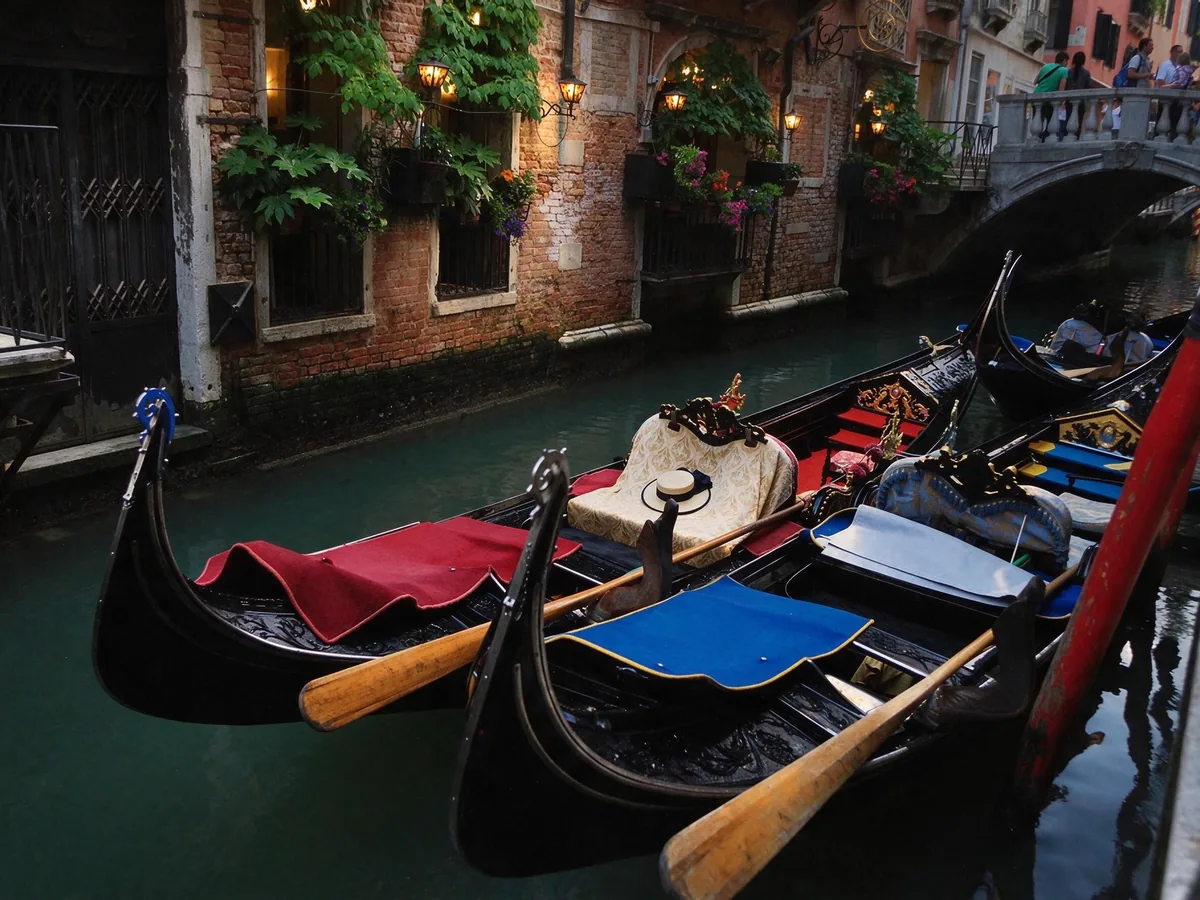
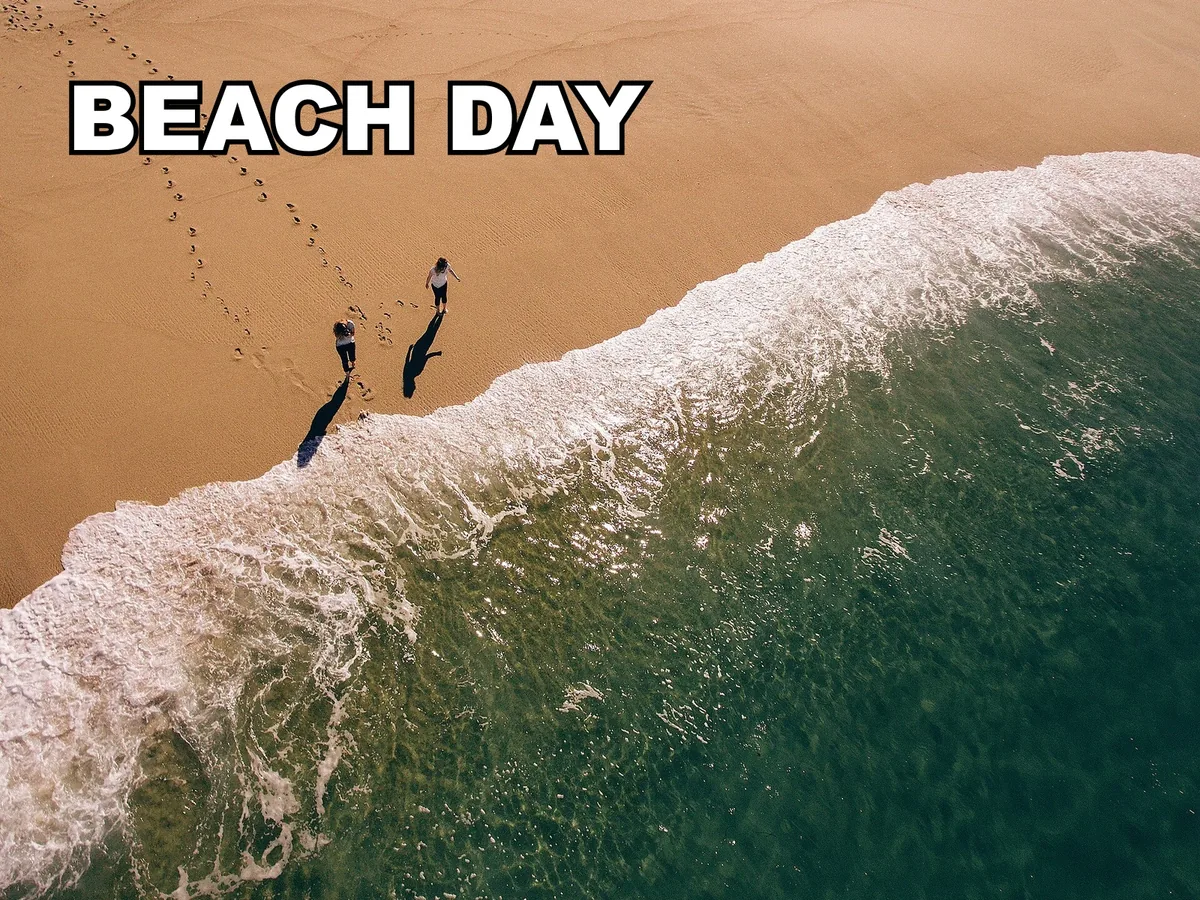
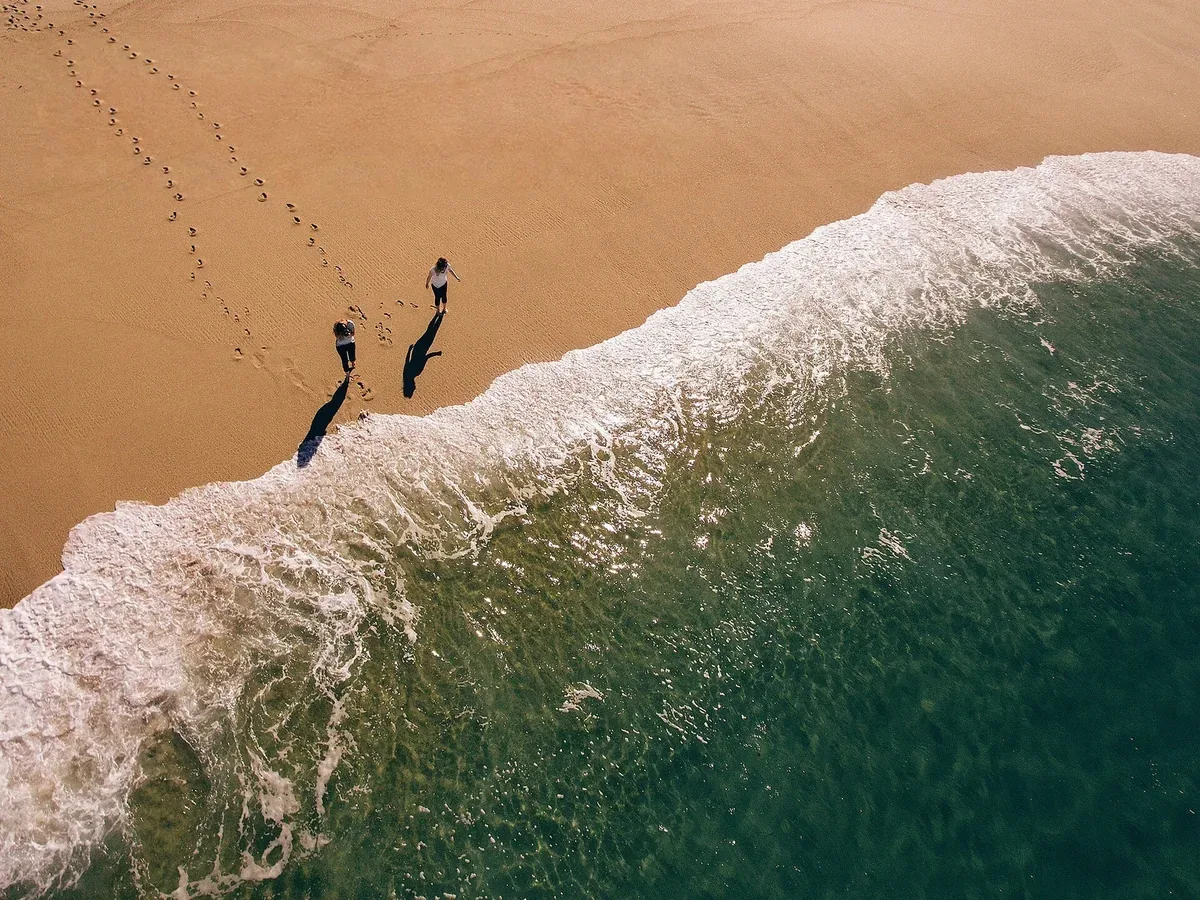
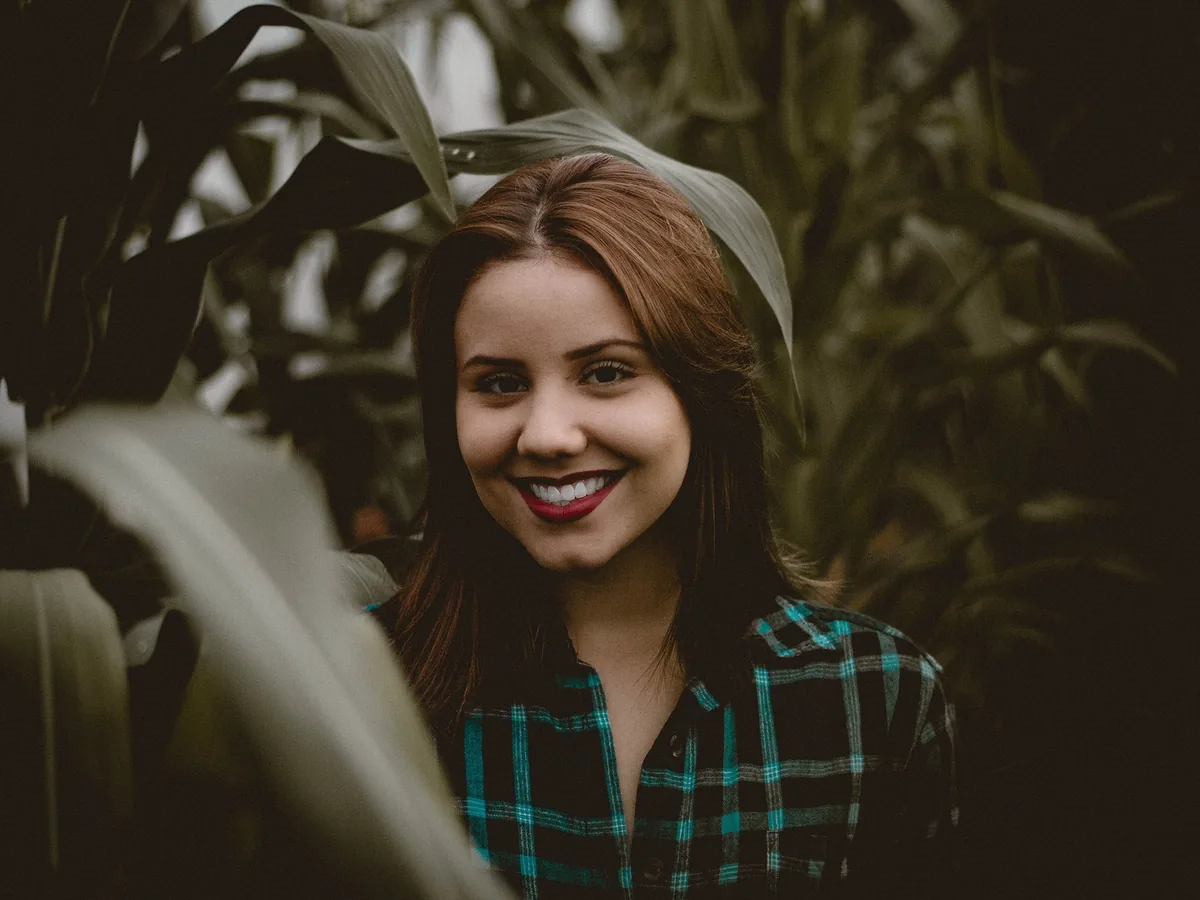
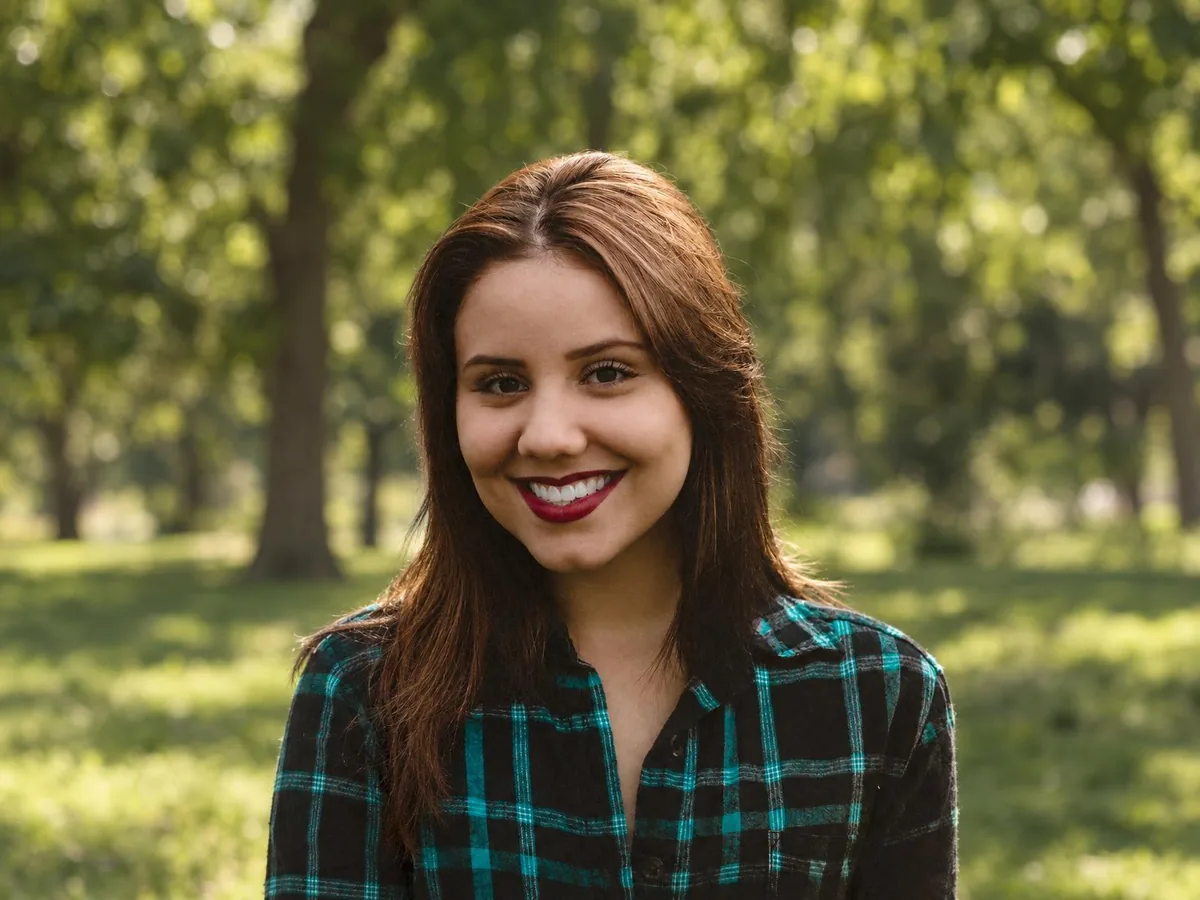
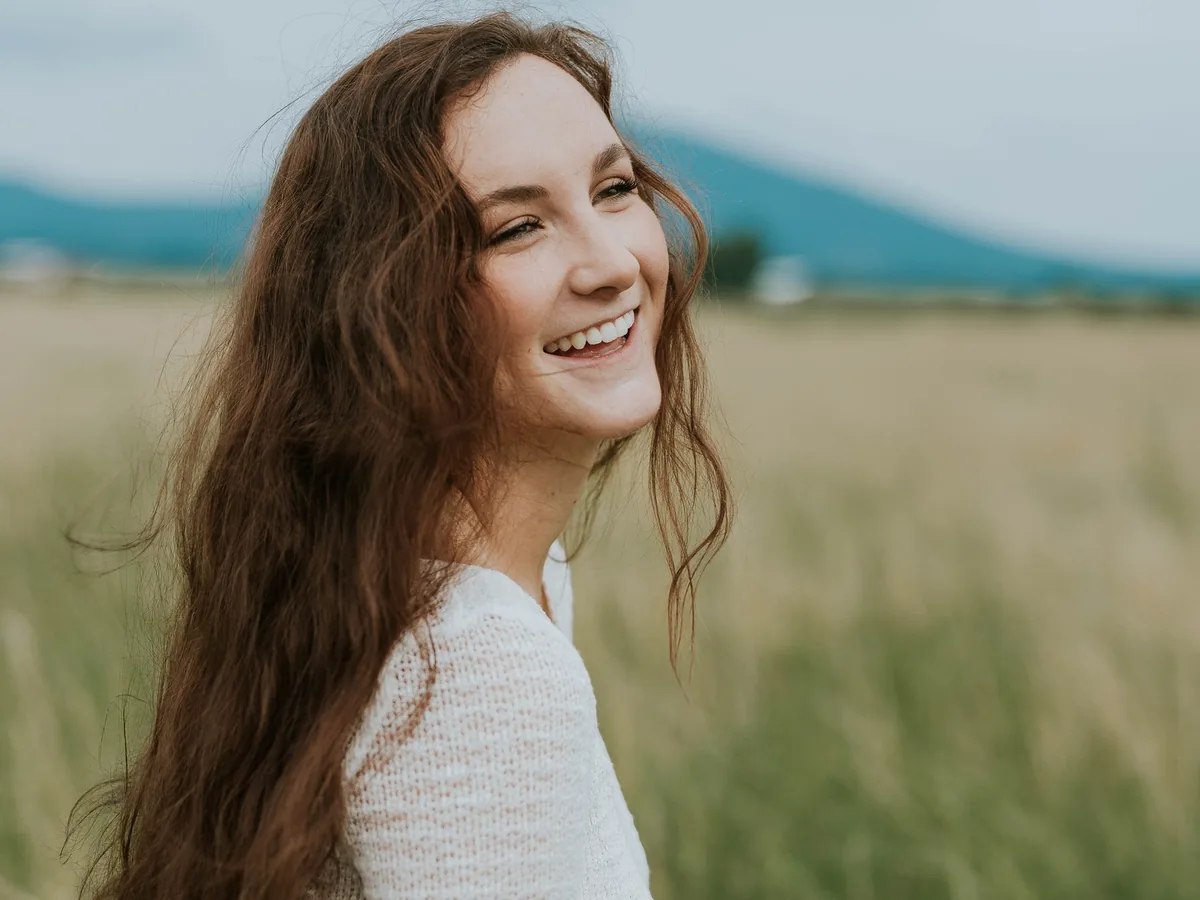
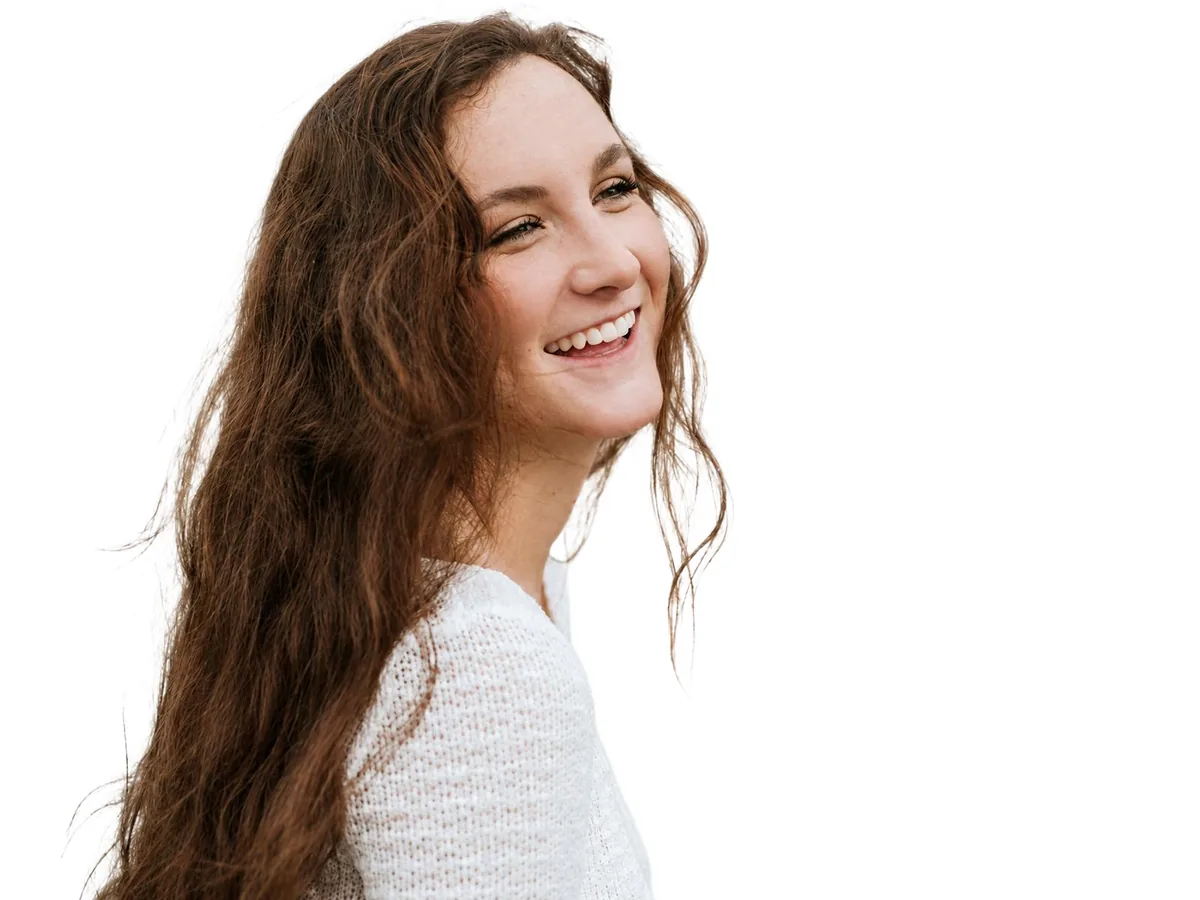
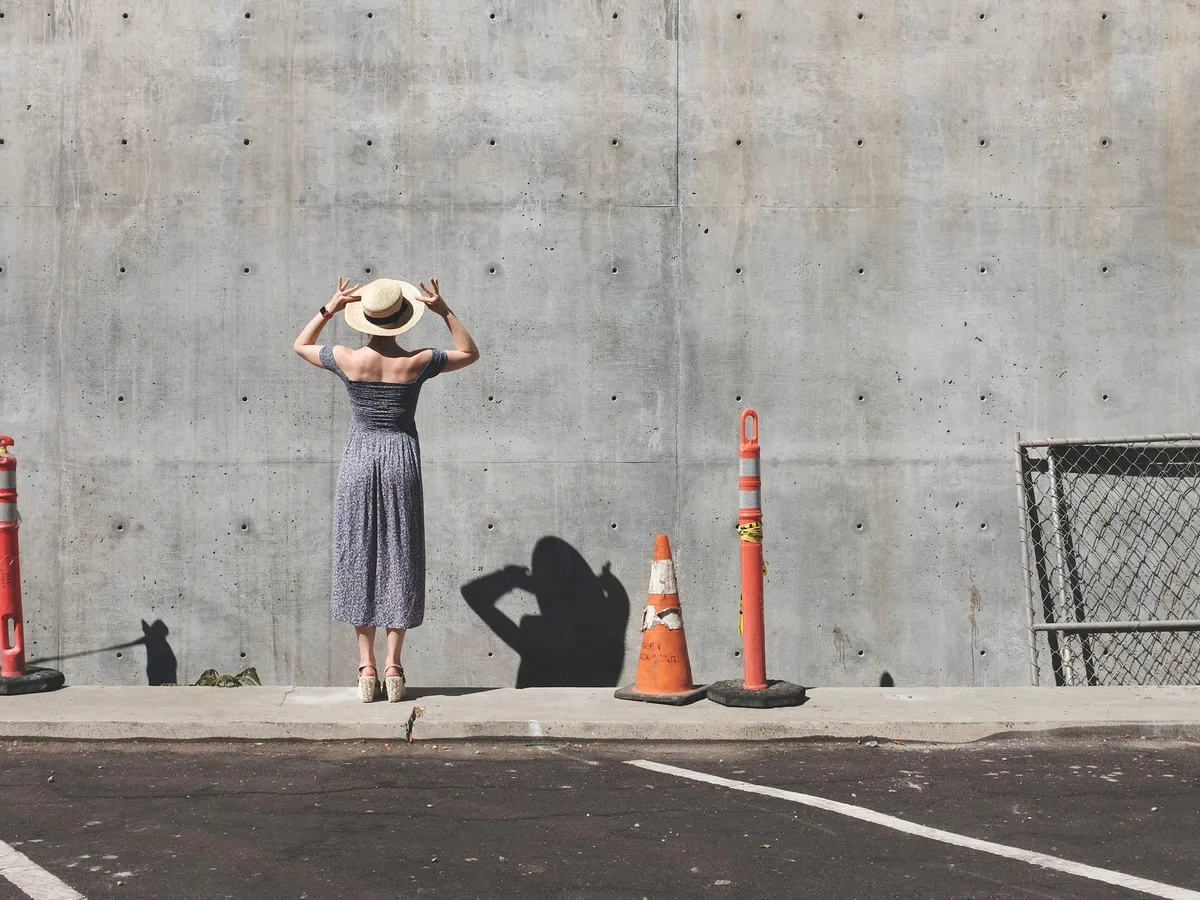
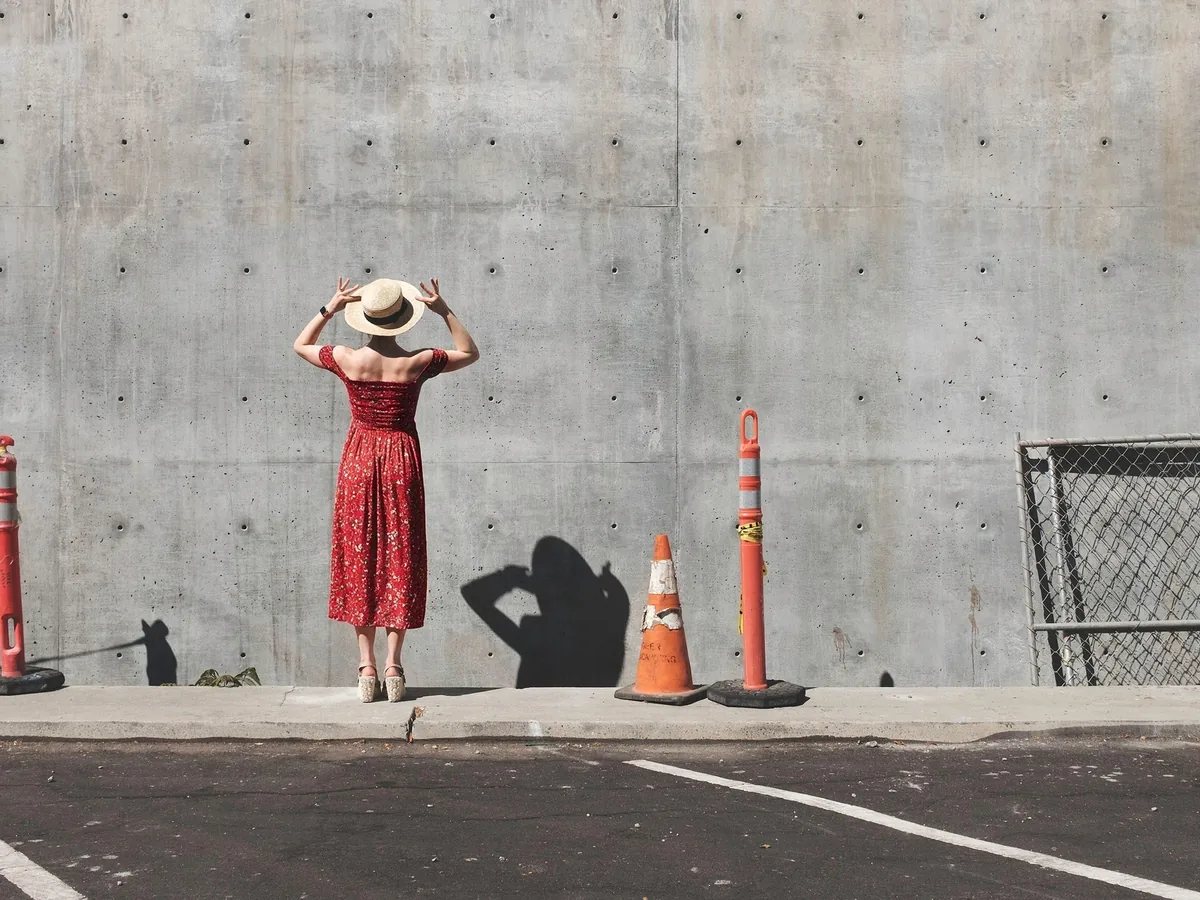
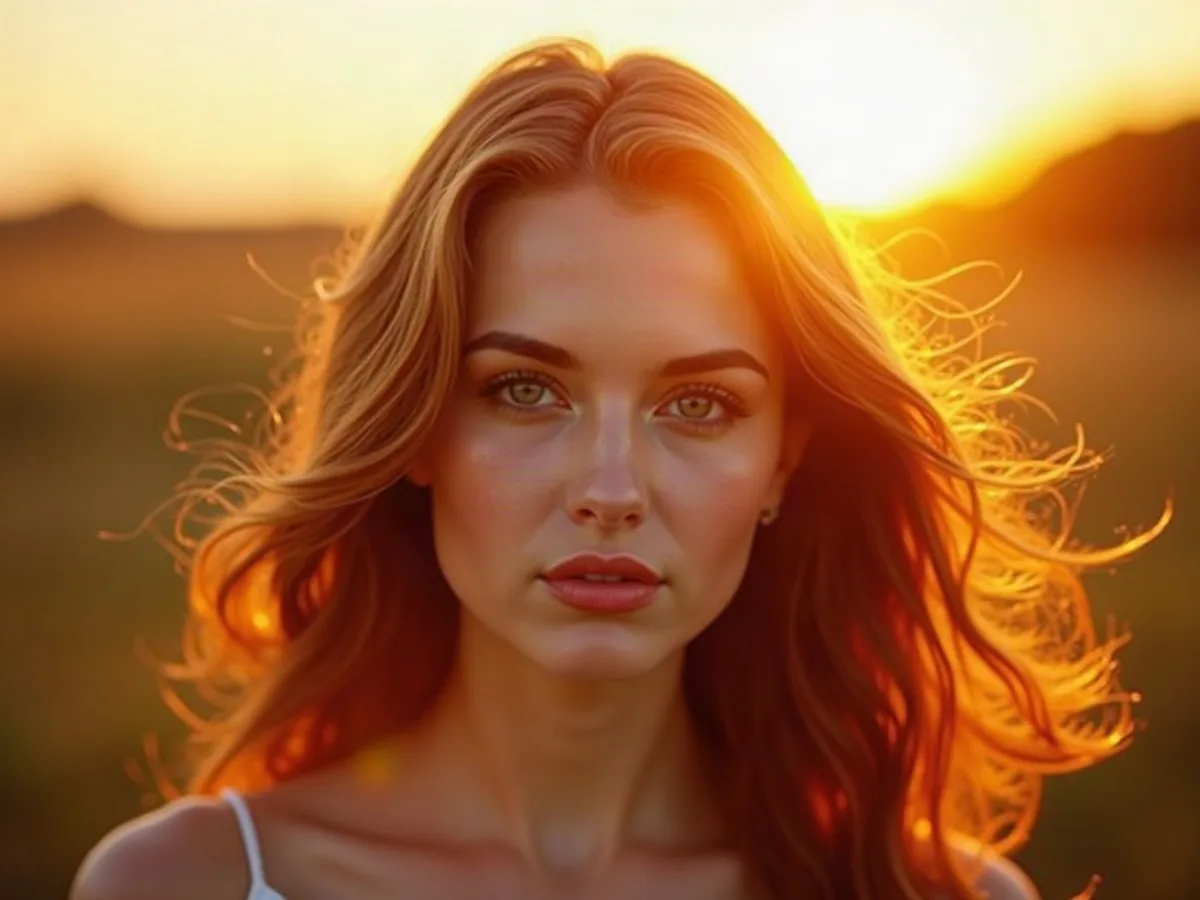
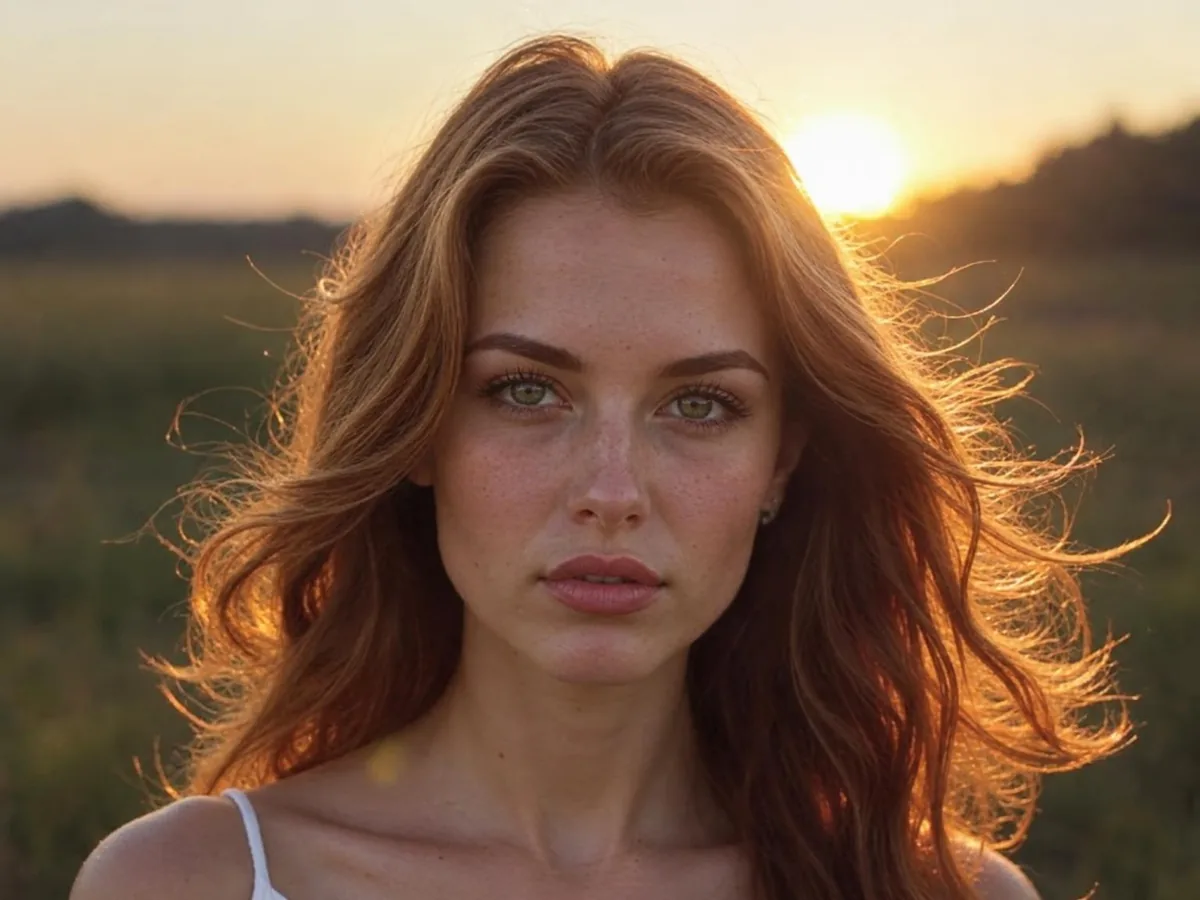
拖动每组图上的滑块对比。「涂抹去除」只去掉你涂的人,「一键去路人」会清掉主角以外的所有人。
想把某个人从合影里去掉,选「涂抹去除」,从头到脚把他涂满就行。只涂他一个人:旁边人的手臂、肩膀如果被涂到,也会一起消失,所以涂到两人挨着的地方就停。
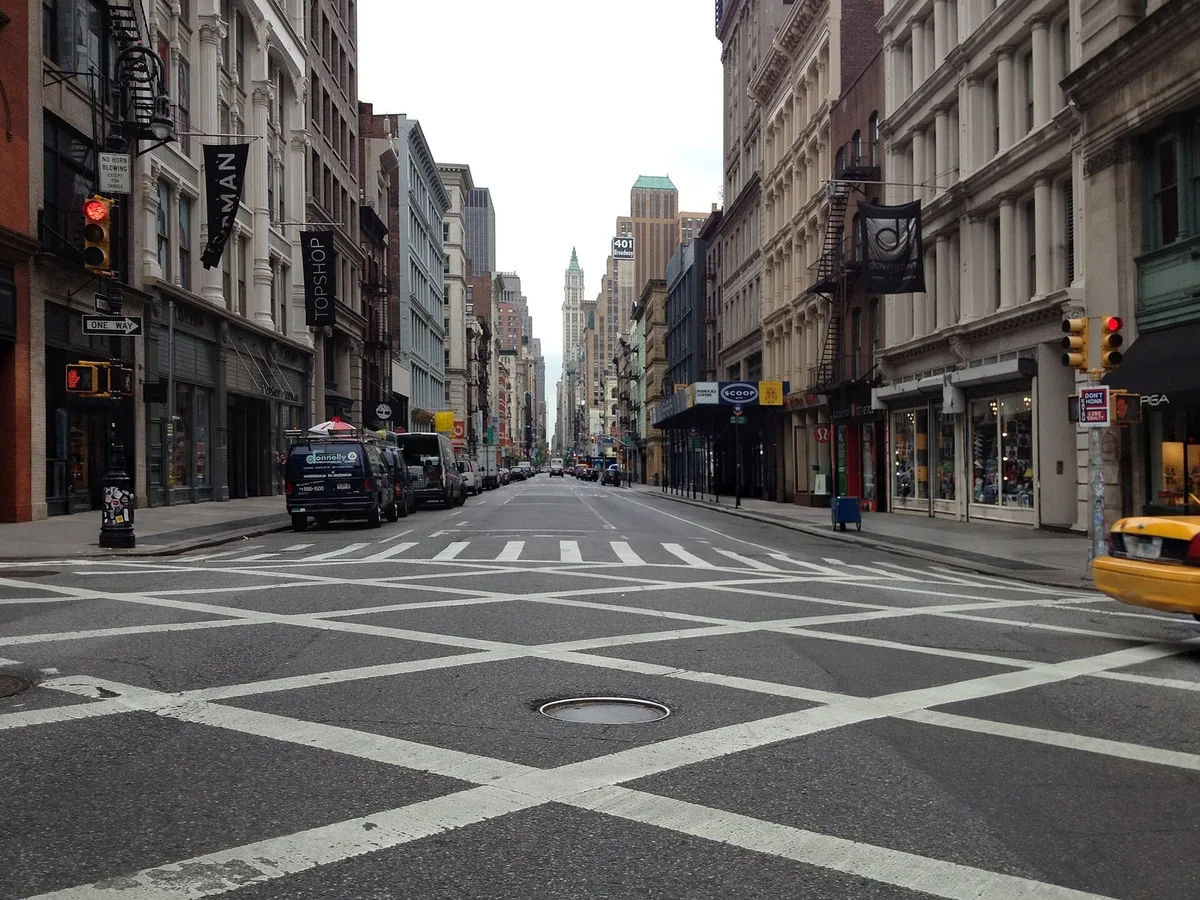
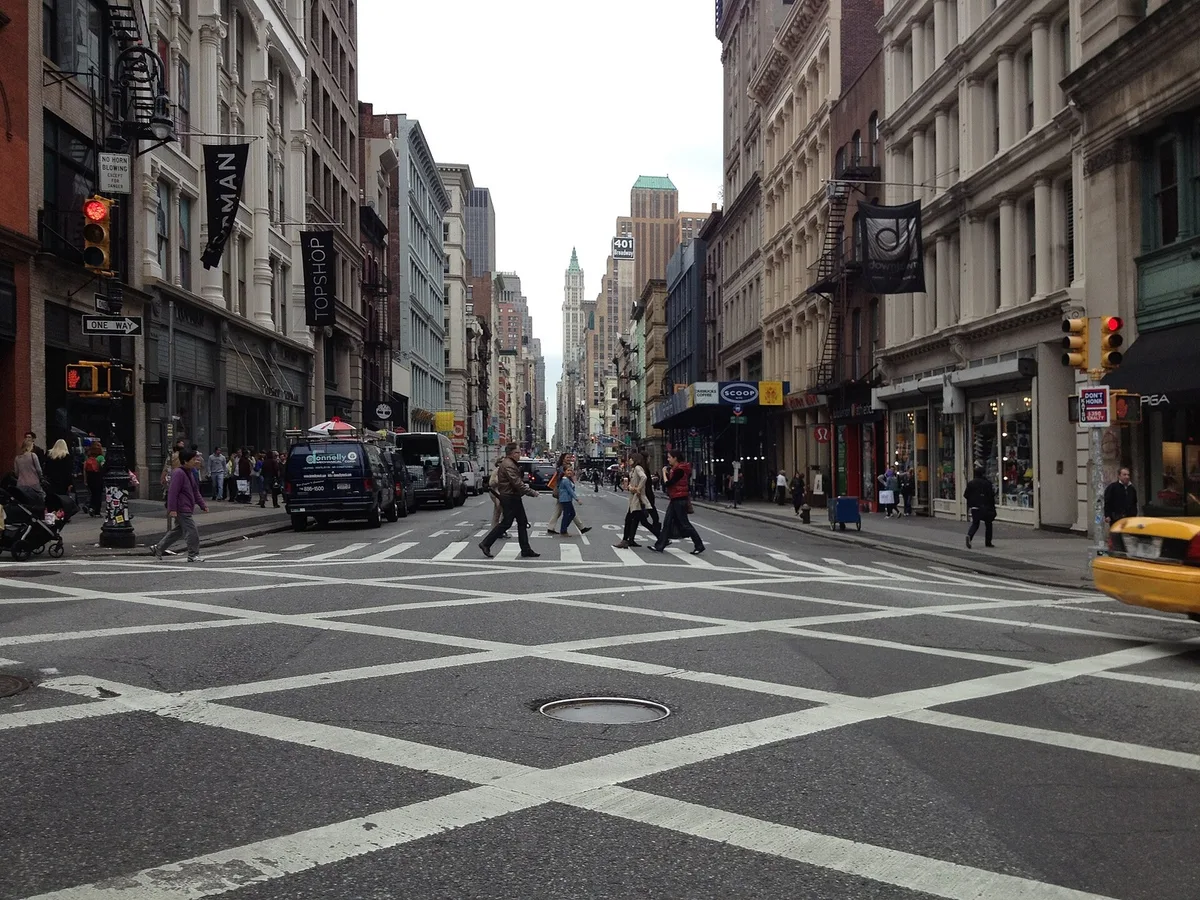
想拍一条空无一人的街,或者一张干净的建筑照?选「一键去路人」直接运行,路口的行人都会去掉,路面也会补齐。停着的车、路牌和店面都不会动。
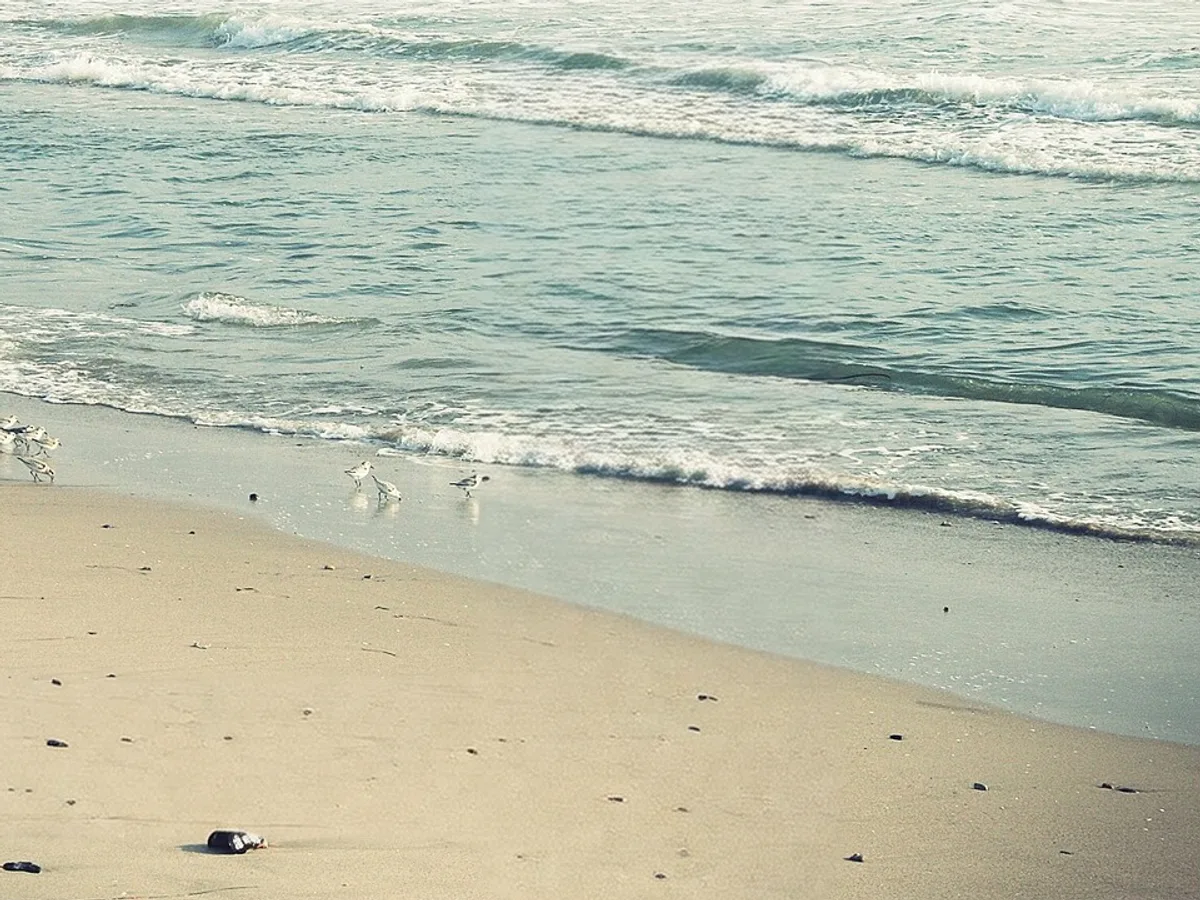
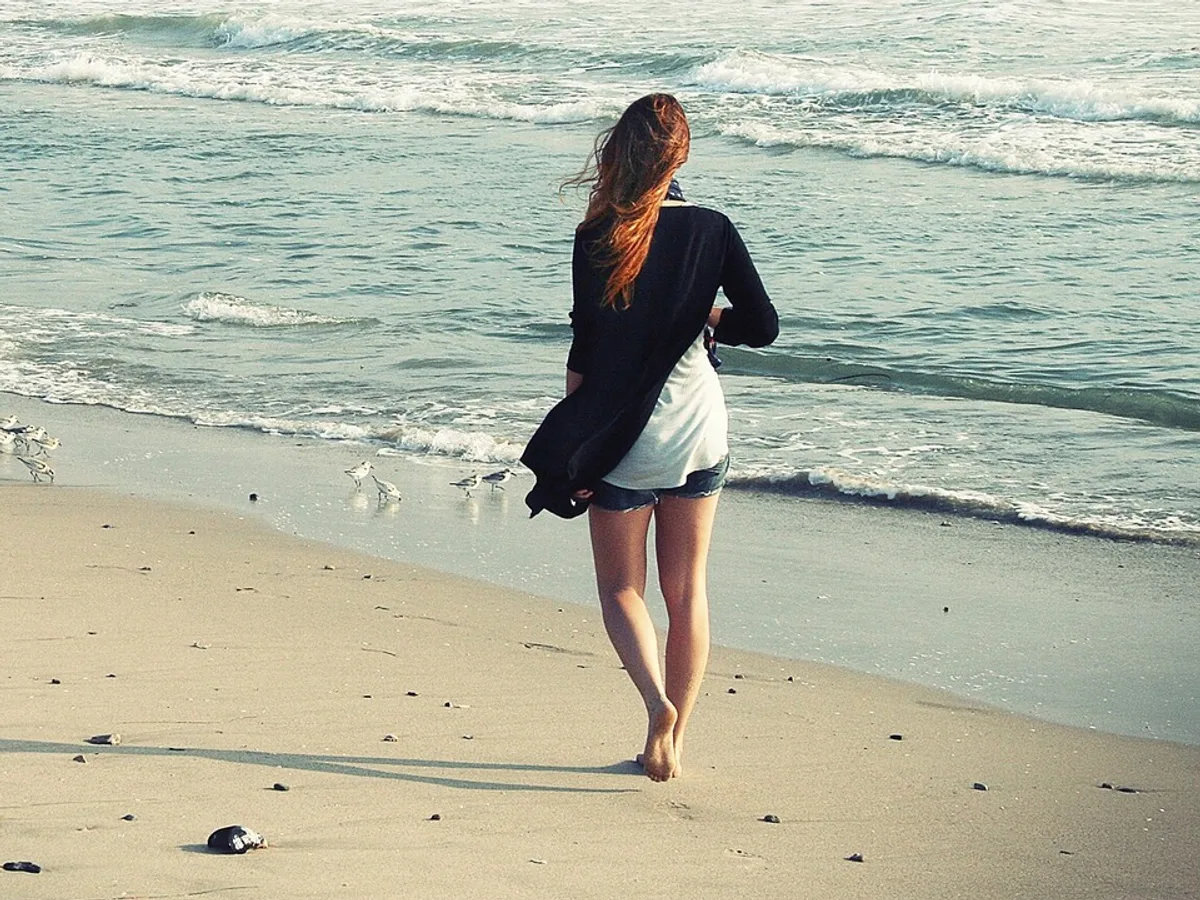
太阳低的时候,人的影子会拉得很长。涂人的时候顺着影子一直涂到头,漏掉的影子会留在沙滩上,看着就像有个隐形人站在那里。
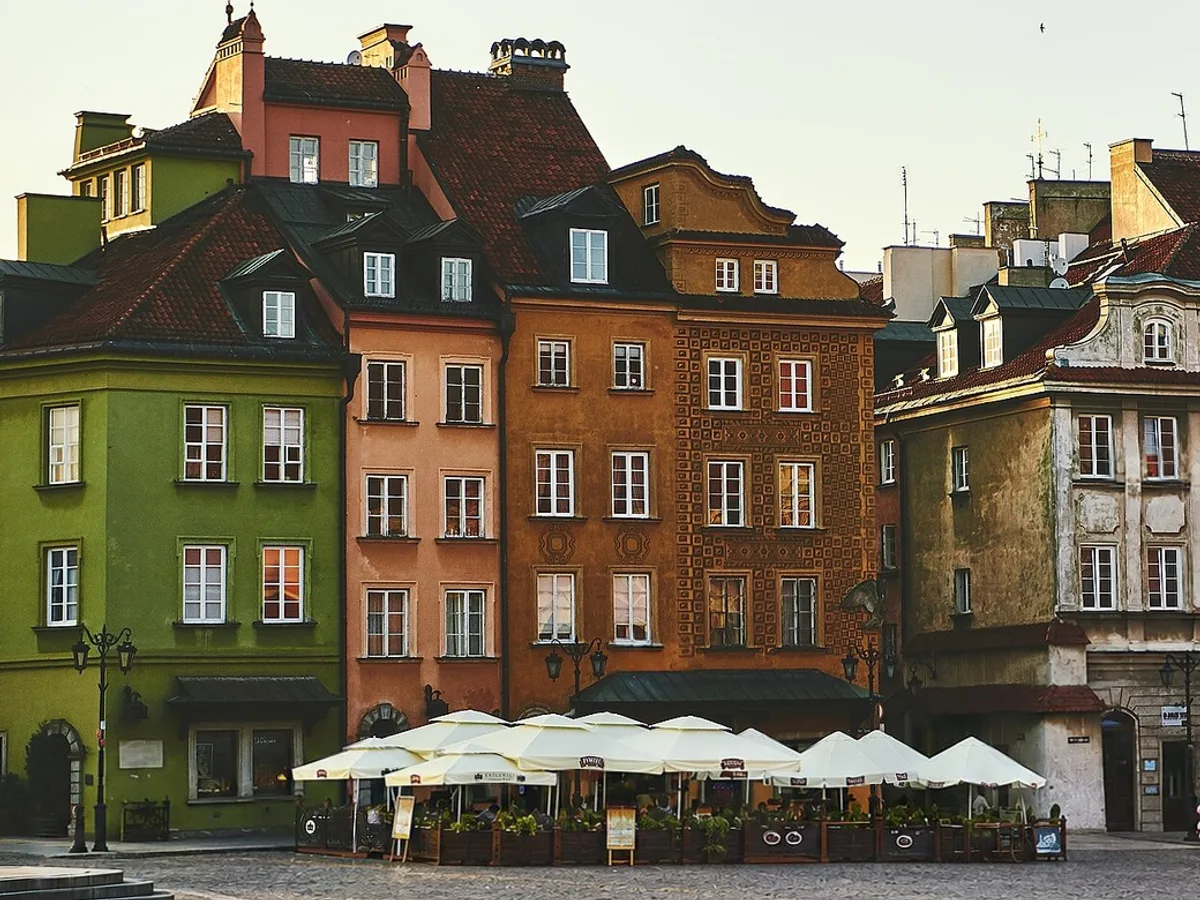
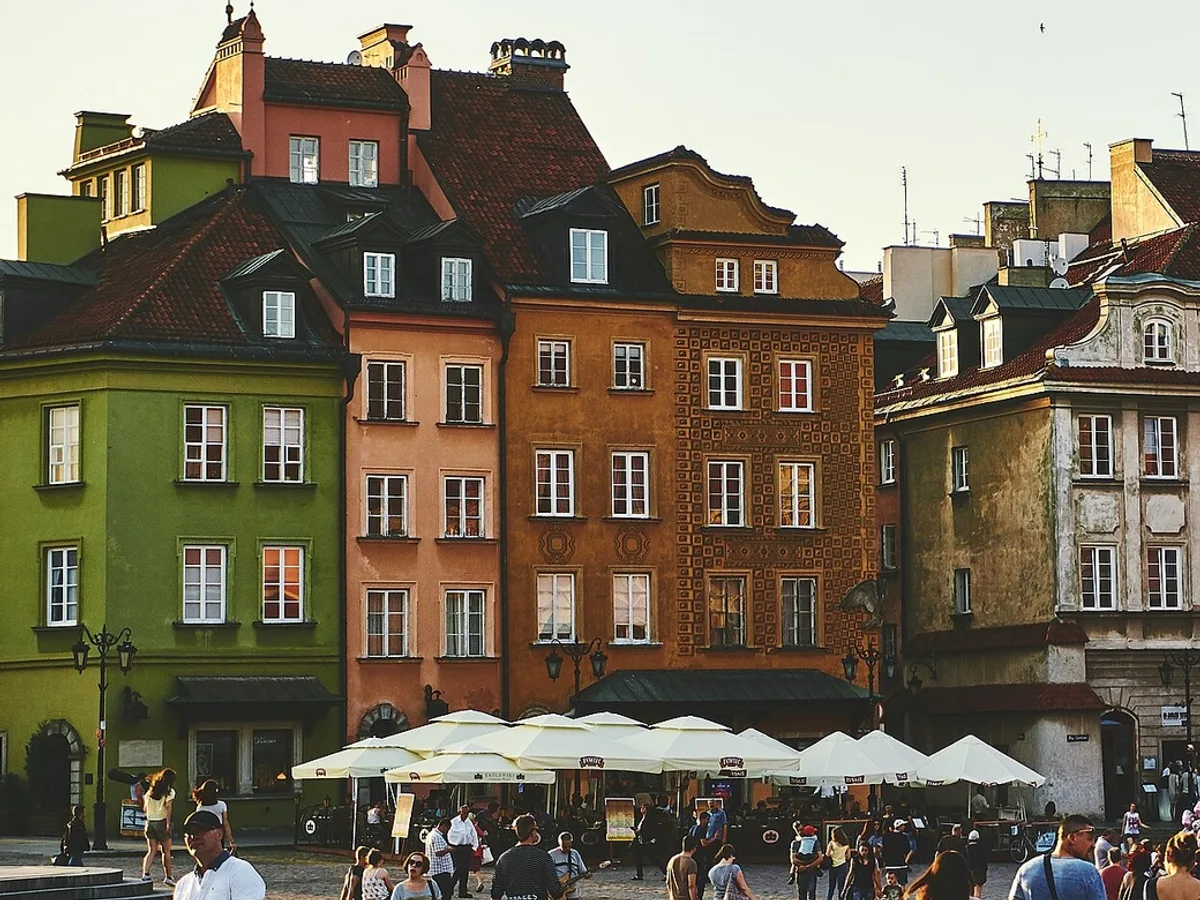
老城、景点很难拍到没人的画面。「一键去路人」能一次去掉几十个游客,远处的小人影也不放过,还会把他们身后的街道补上。人手里拿着的东西,比如一束气球,可能会留在半空,最好用滑块检查一遍。
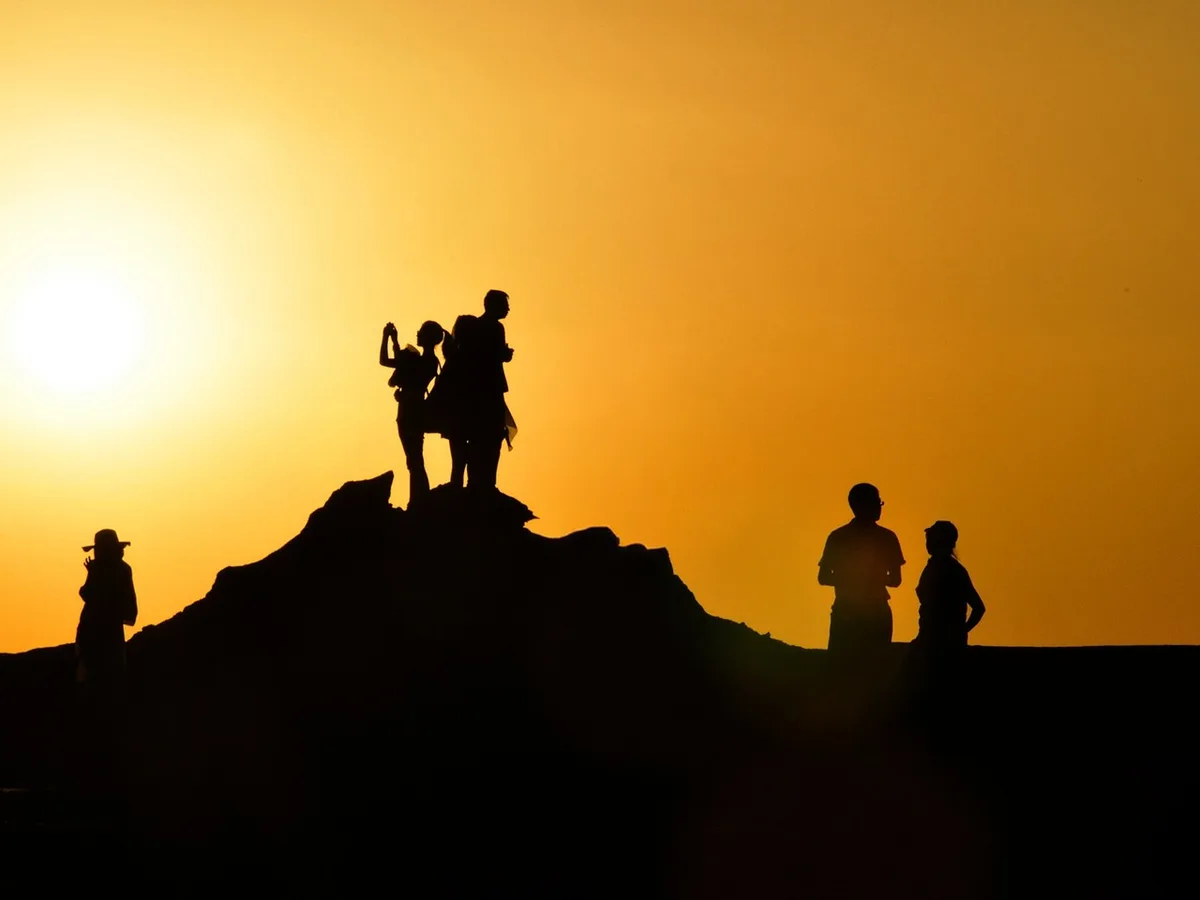
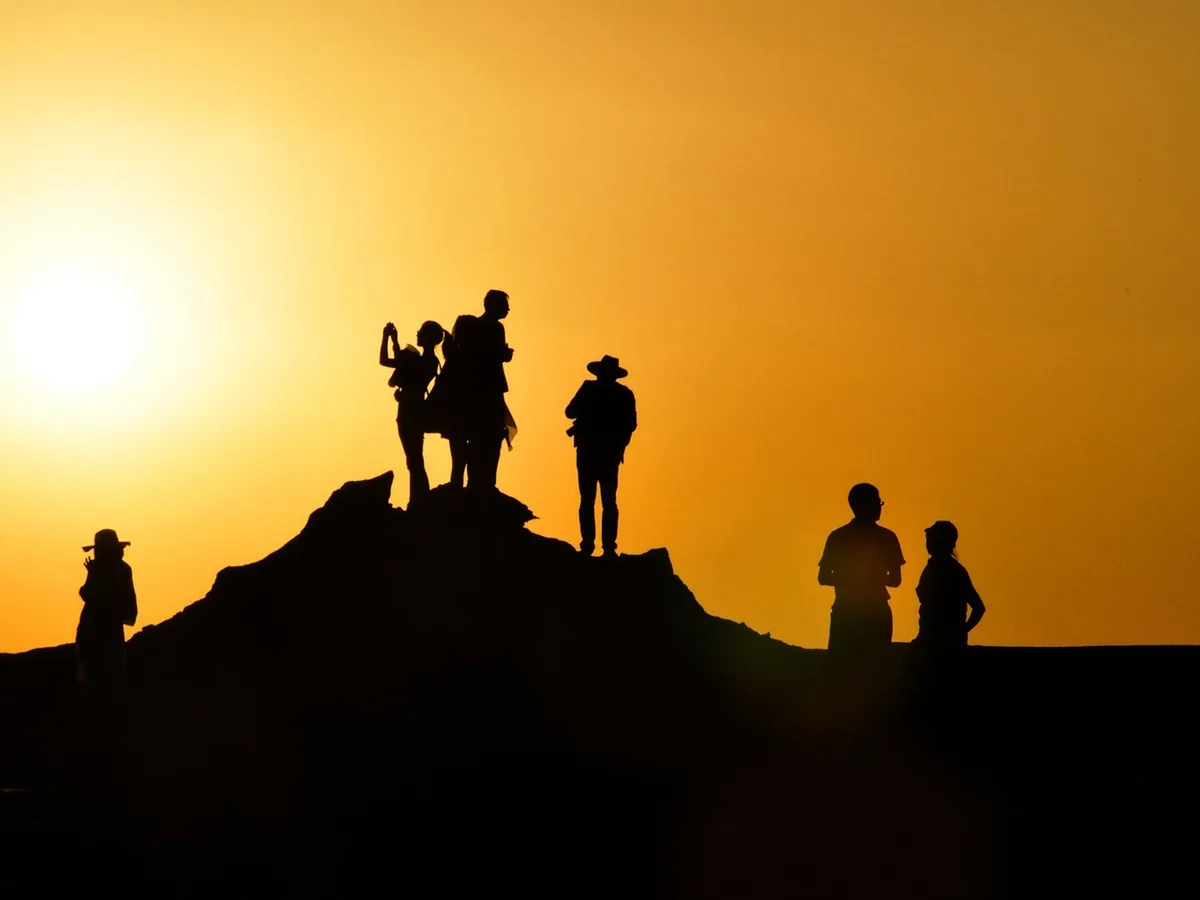
日出日落时拍的剪影最好处理,因为背后的天空很干净。把要去掉的人涂满,涂到脚下就停,别涂进他脚下的地面,天空会顺着其他人的轮廓自然补上。
三步搞定,一张不到一分钟。
支持 JPG、PNG、WebP,最大 20 MB,手机、电脑都能用。
把要去掉的人涂满,影子也别落下。也可以选「一键去路人」,主角以外的人一次清空。
拖动滑块看看原来有人的地方,哪里没去干净就再涂一次,满意了再保存。
人周围露出来的背景越多,去得越干净;被人完全挡住的地方,只能靠 AI 推测补出来。
街头、海边、景点里站在你身后的人都能去掉,后面的路面、沙滩或墙会接着补上,主角不受影响。
用「涂抹去除」时,只有涂过的地方会变,其他人和景物都保持原样。整个人连同影子、倒影一起涂满,边缘多涂一点。
如果被挡住的东西在照片别处看不到,比如半张脸、一只手或一块招牌,AI 补出来的只是看起来合理的样子,不一定是原来的样子。手拉手、搭着肩的人最难处理。下载前记得用滑块对比一下。
任何修图软件都能手动处理,通常是这几步:
纯色背景上的小人影,手动一分钟就能搞定;挡在建筑、栏杆或其他人前面的人,手动要花很长时间,这种时候用这个工具最省事。
用 Photoshop 的套索工具或 GIMP 的自由选择工具,沿着人的轮廓往外多选一圈,影子也选进去。
Photoshop 里用「编辑 > 内容识别填充」或移除工具,GIMP 里用「滤镜 > 增强 > 修复选区」。
填充后如果栏杆、地平线或地砖歪了,就从旁边干净的地方仿制过来,把线条理直。
看看有没有残留的轮廓、重复的纹理,以及没去干净的脚或影子。支持 Apple 智能的 iPhone 可以用「照片」里的「清除」工具处理小人影,安卓手机可以用 Google 相册的魔术橡皮擦。
可以。每张照片 8 个积分,不注册每天也有 10 个免费积分,够处理一张。下载的图片没有水印。需要更多可以到价格页购买积分包或订阅。
选「涂抹去除」,把这个人涂满。只有涂过的地方会变,没涂到的人和景物都保持原样。
可以,选「一键去路人」。AI 会保留照片的主角,比如自拍里的你,把周围的路人和游客都去掉。如果有想去掉的人被留下了,再用「涂抹去除」处理一次。
可以,用「涂抹去除」。只涂这一个人,涂到旁边人的地方也会被去掉。两人重叠的部分,原来被挡住的地方会根据周围补出来,这里最好用滑块仔细看看。
用 Safari 打开这个页面,上传照片,用手指涂掉那个人,再把结果存到相册就行。支持 Apple 智能的 iPhone,「照片」里也有「清除」工具,适合处理比较小的人影。
去掉的人以外的地方不会:画面内容和上传时一样。约 240 万像素以内的照片保持原尺寸,更大的照片会先缩小到约 240 万像素。你的原图文件不会被改动。