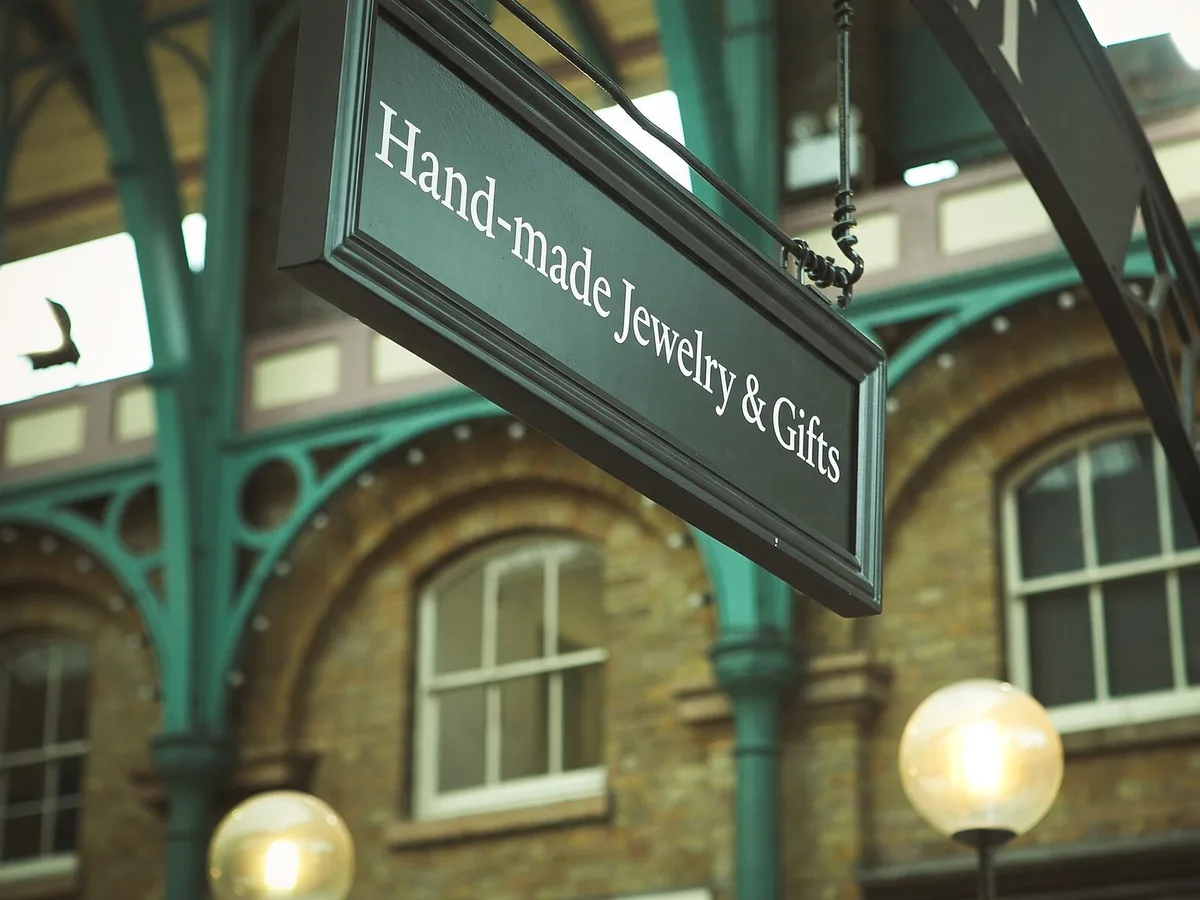
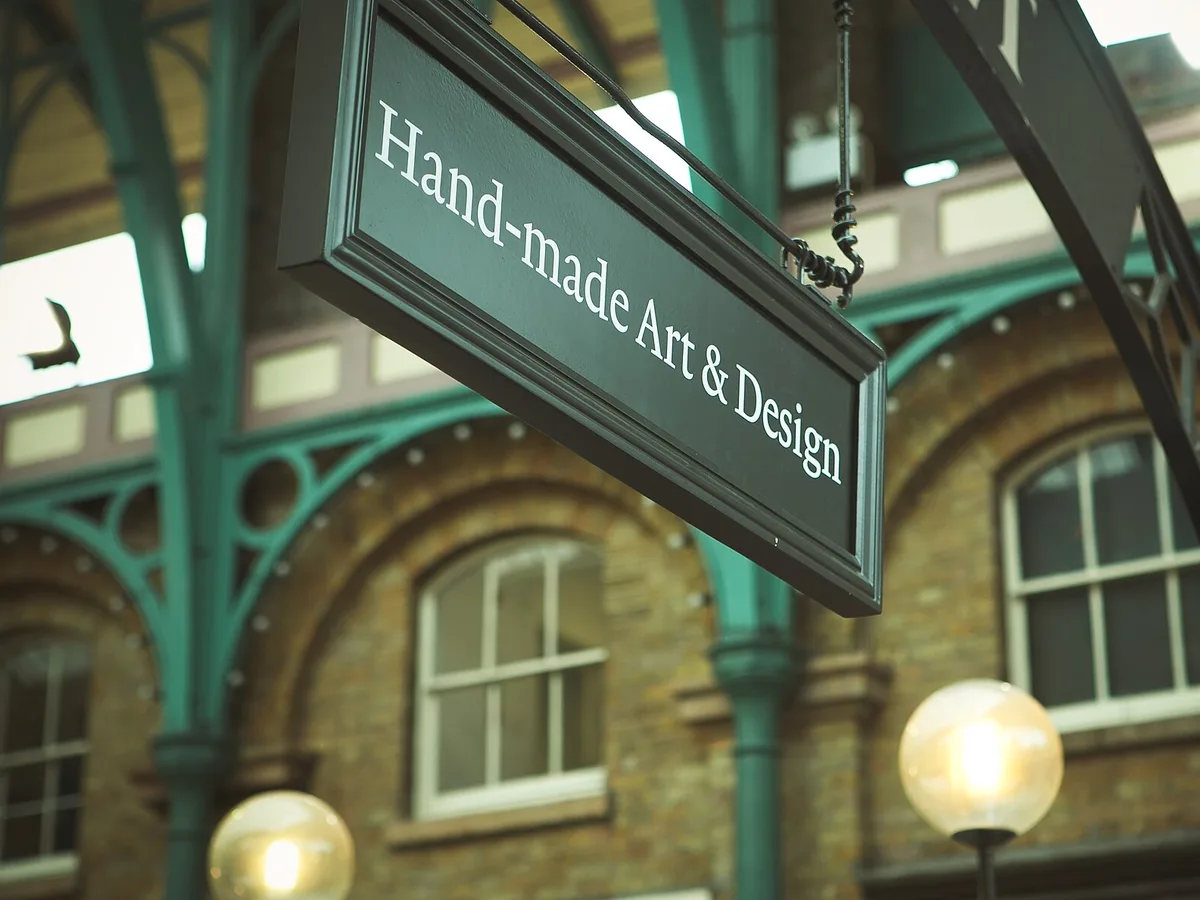
修改店铺招牌上的名字
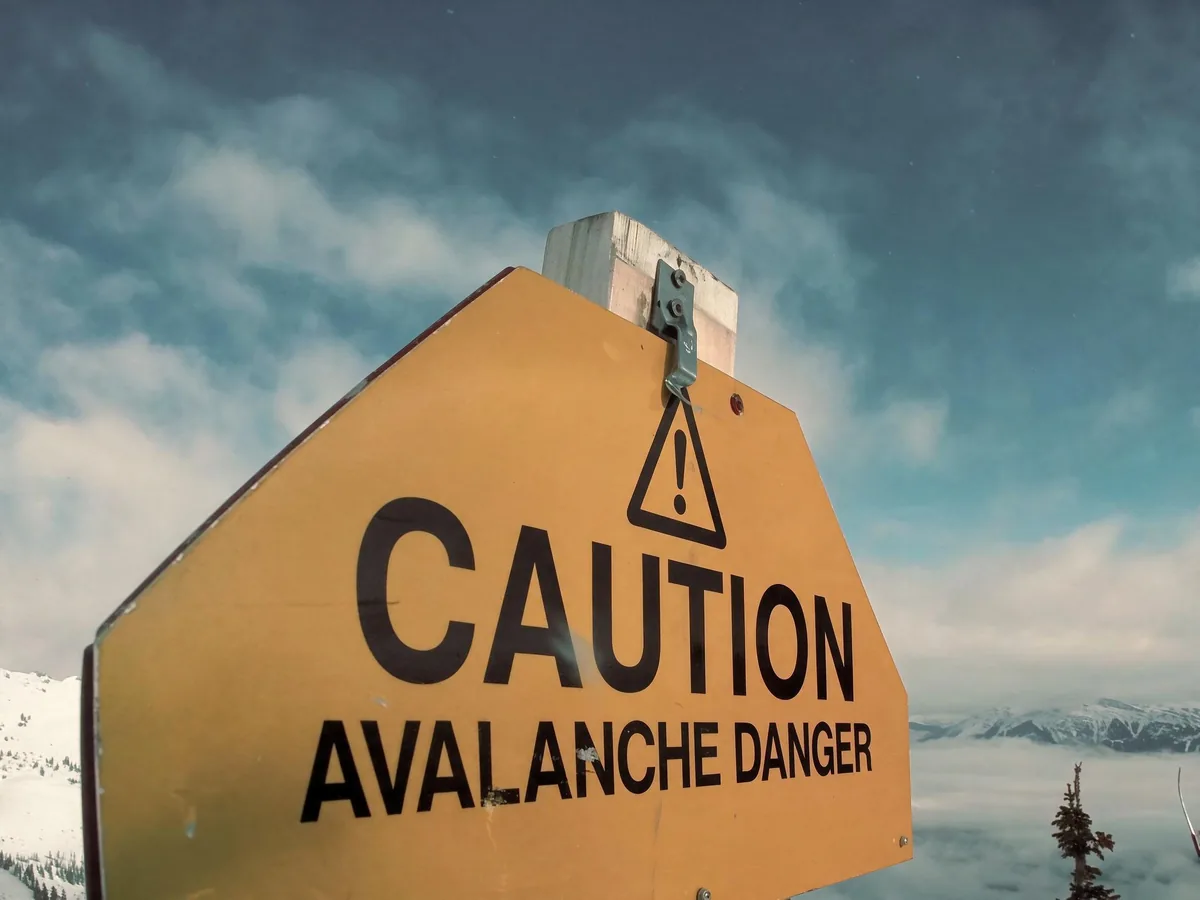
想在店面或吊牌上试一个新名字,就涂抹旧文字、输入新文字。改图片文字工具会让新字跟着招牌的角度走,并保留原来的漆面和光线。新名字比原来长很多时会排得紧一些,所以尽量保持长度接近。
- 招牌
- 贴合角度
涂抹想改的文字,输入新文字,改图片文字工具会用相同的字体、颜色、大小和角度写上去。只修改你涂抹的区域,照片其余部分和上传时完全一样。
上传图片
拖拽图片到这里,或点击选择。支持 JPG、PNG、WebP
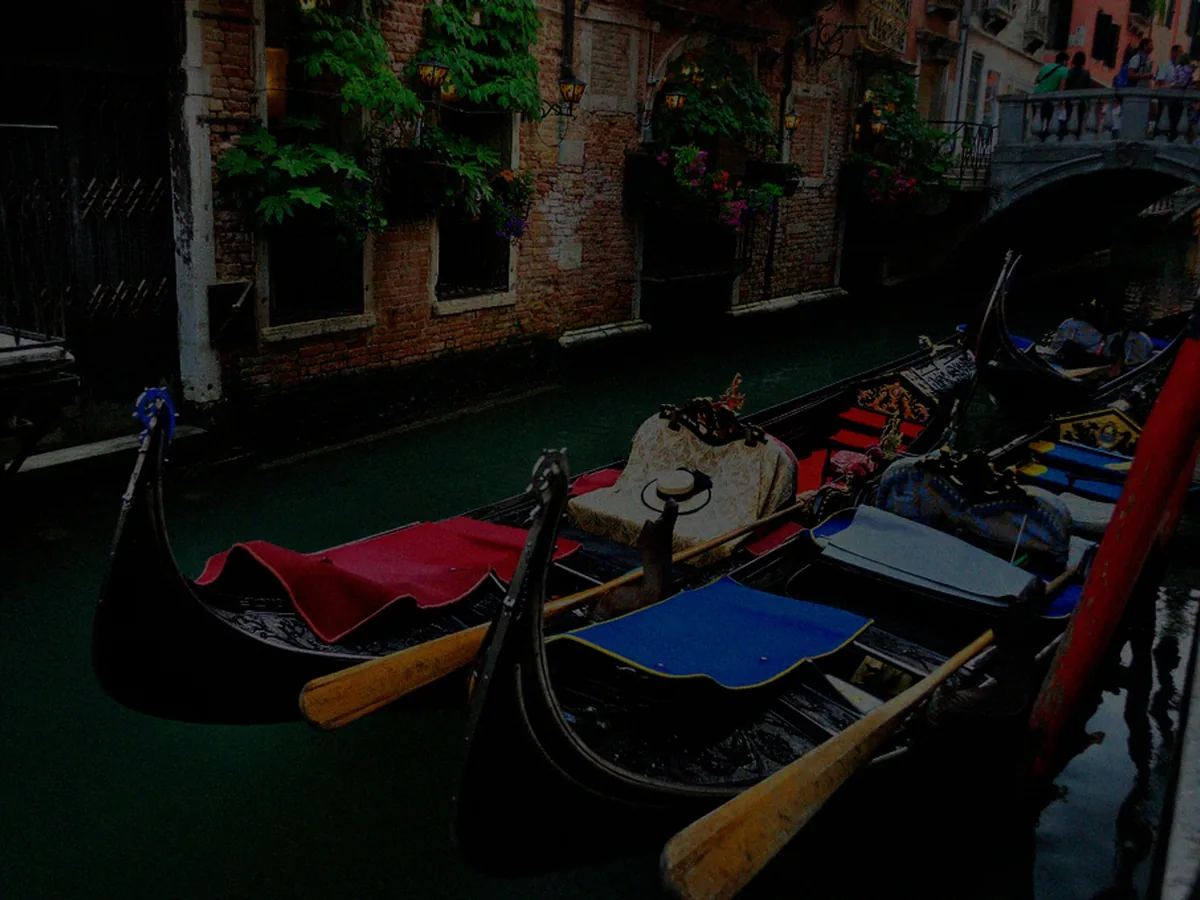
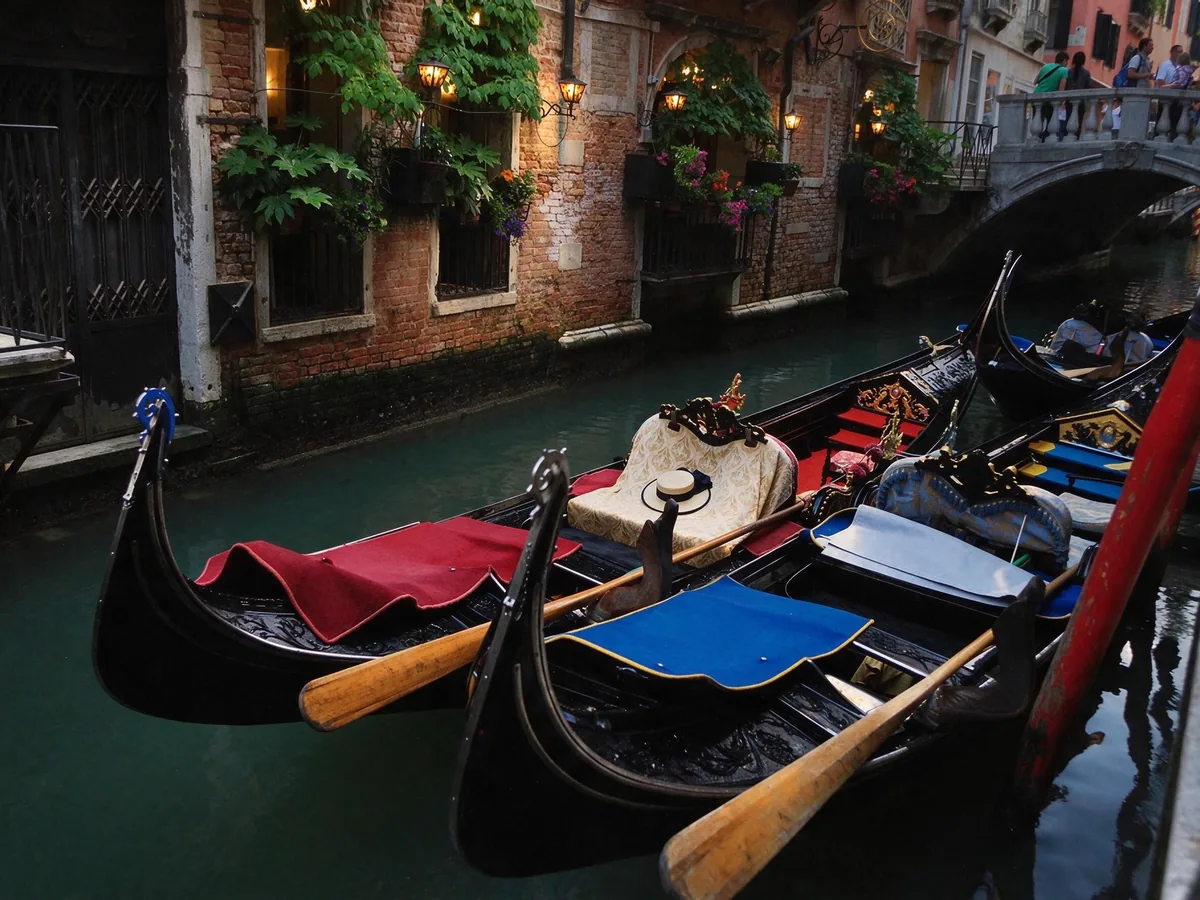
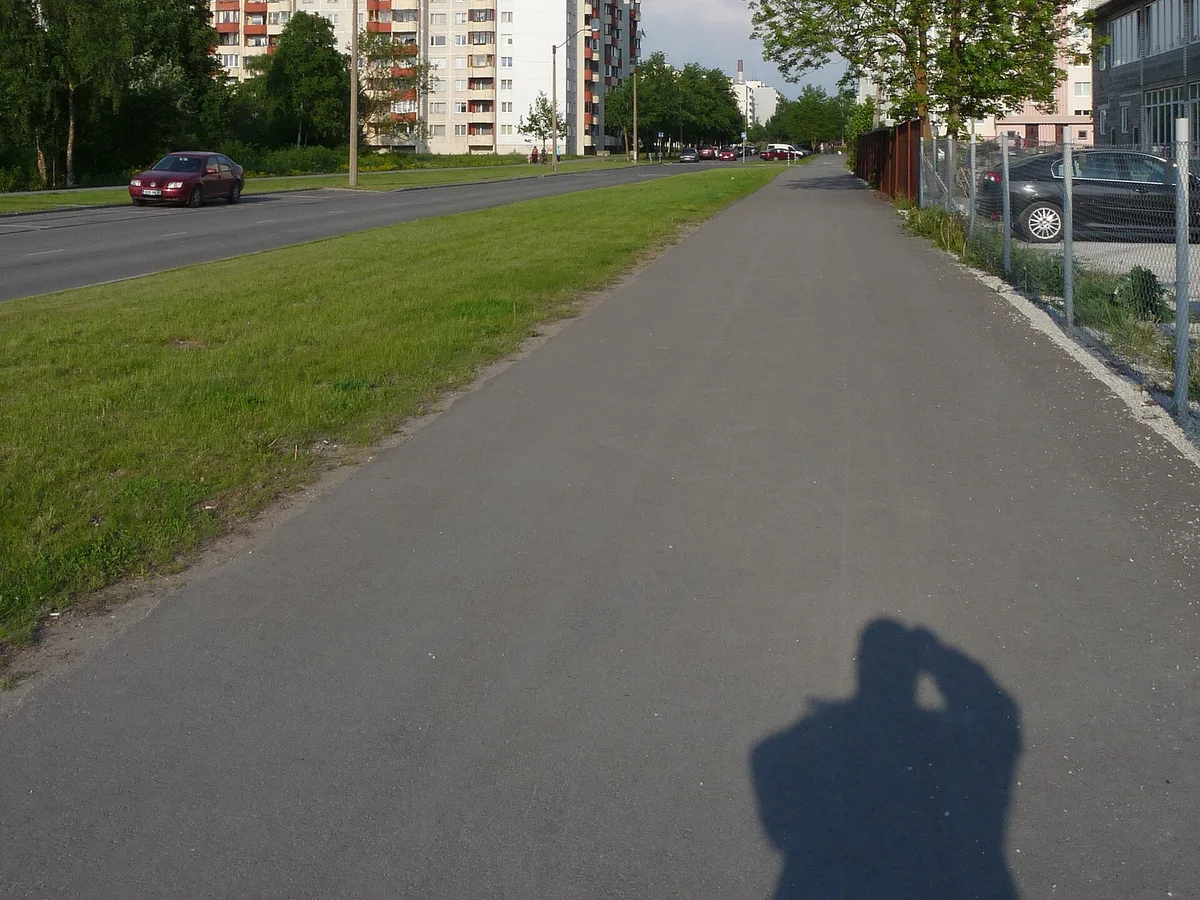
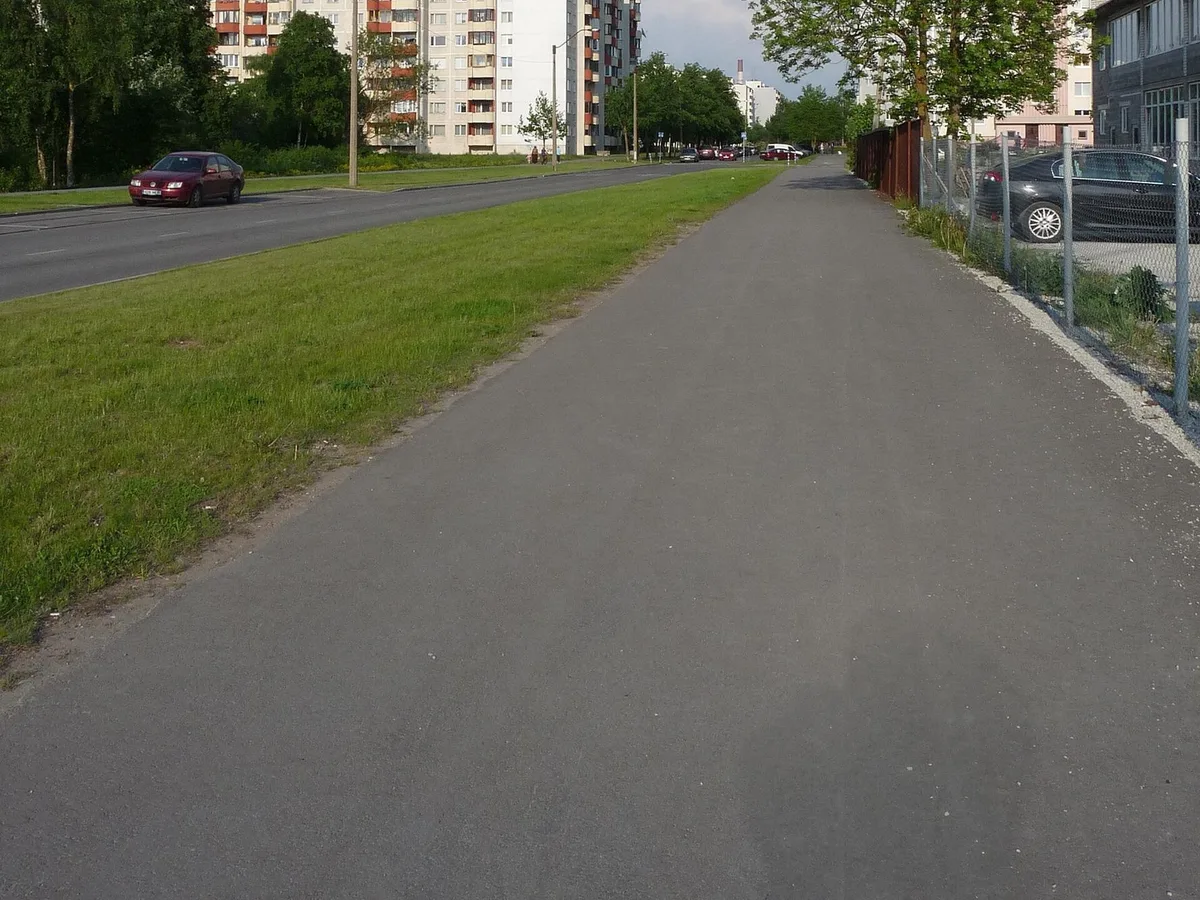
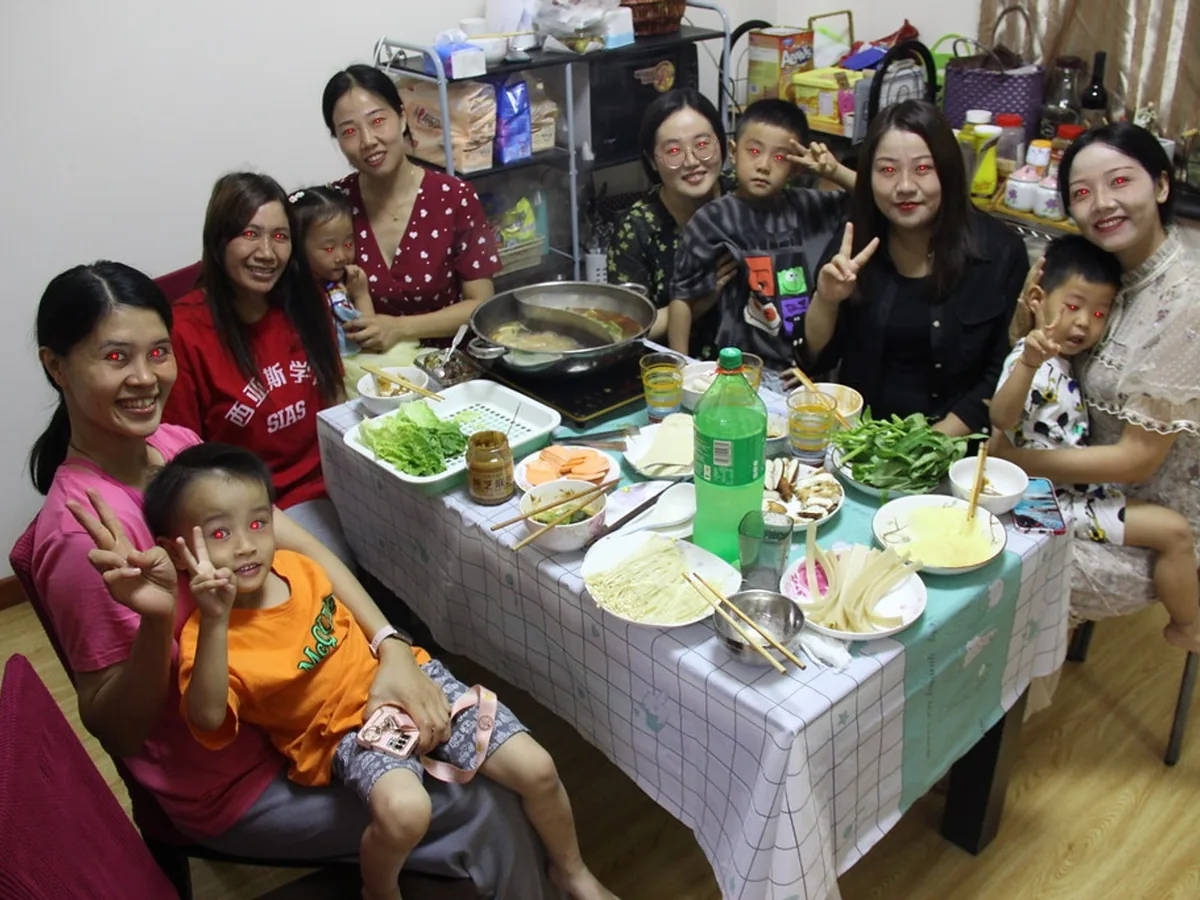
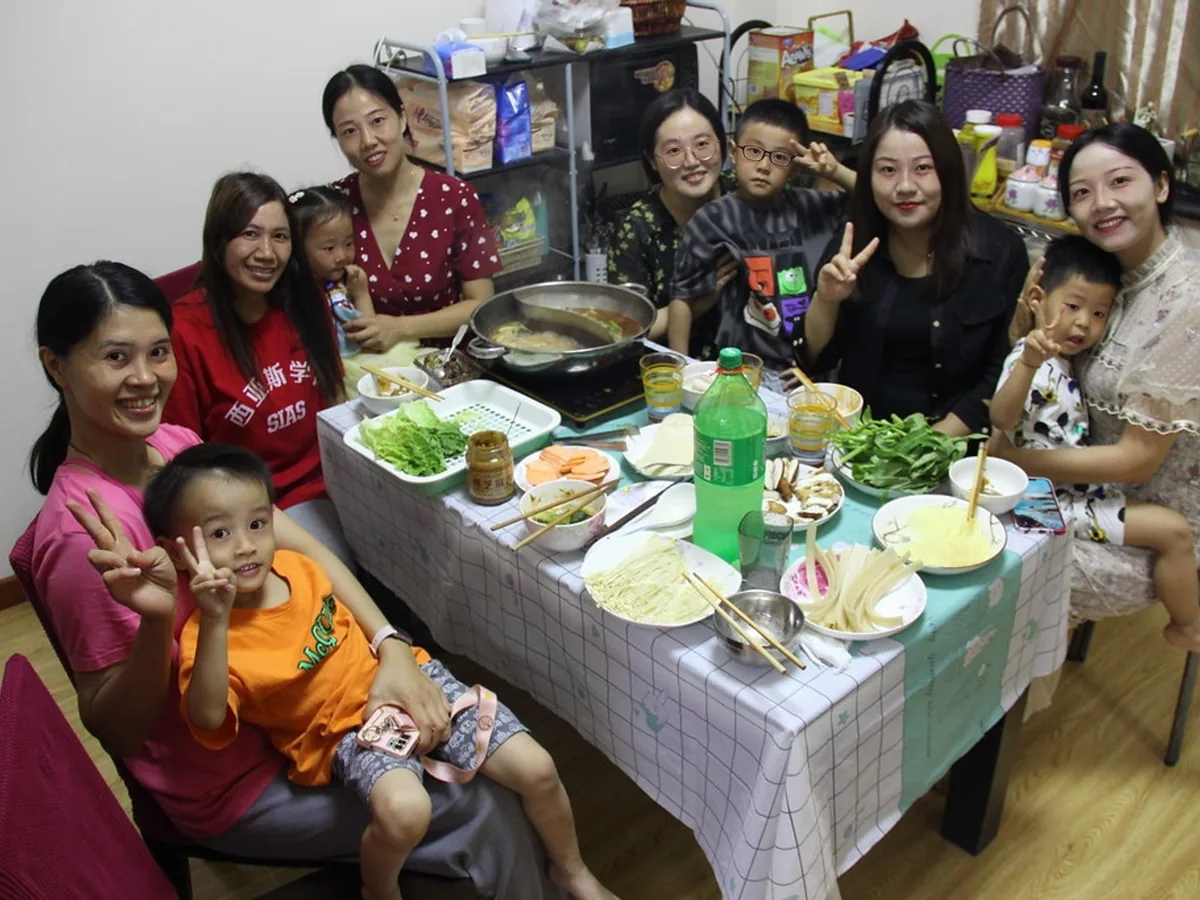
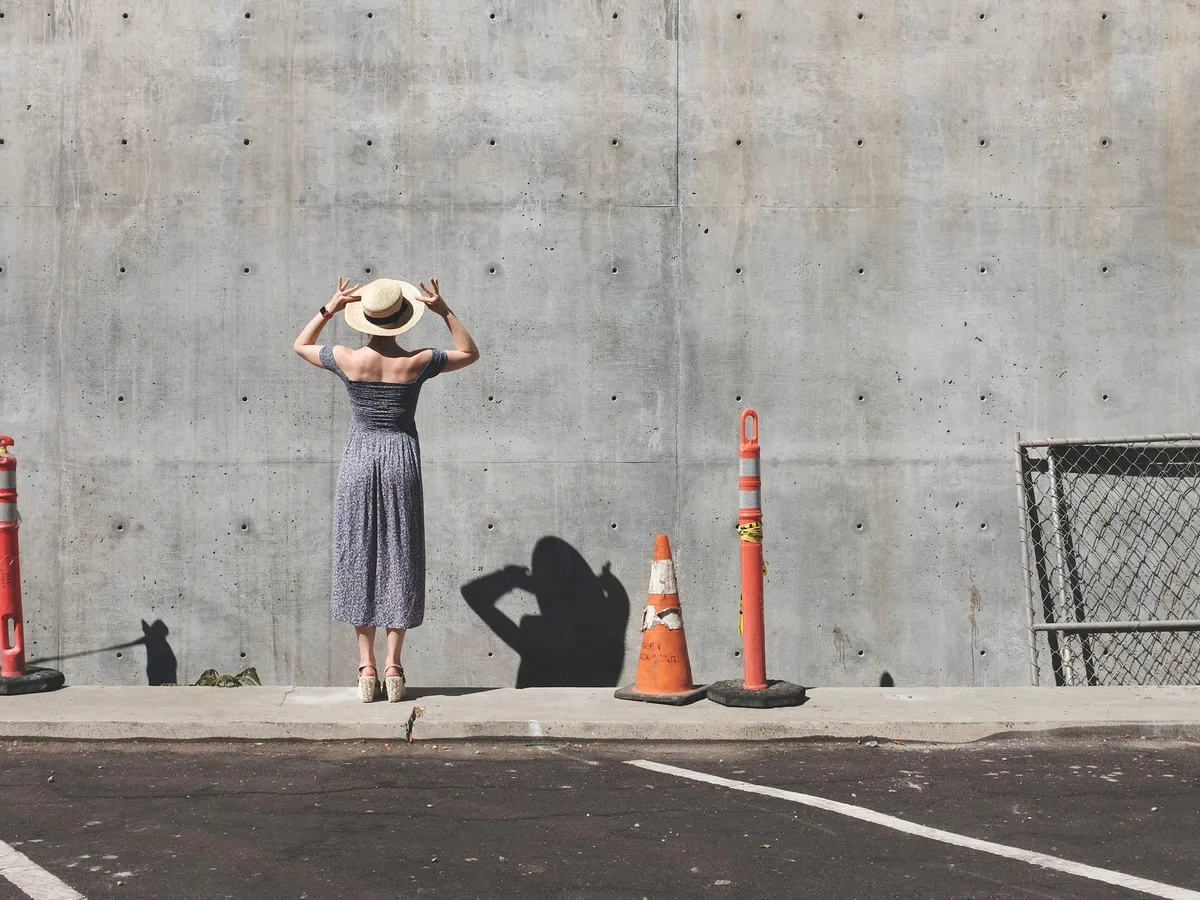
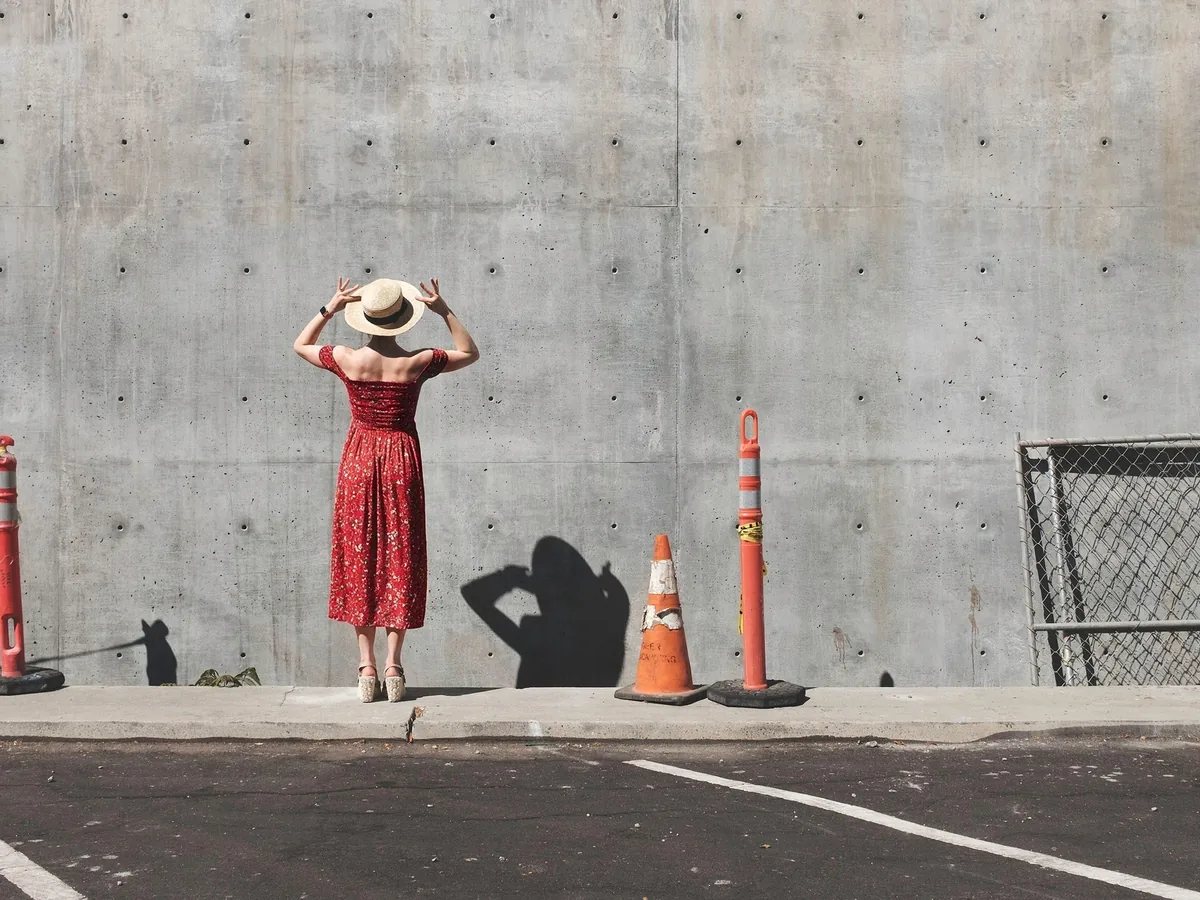
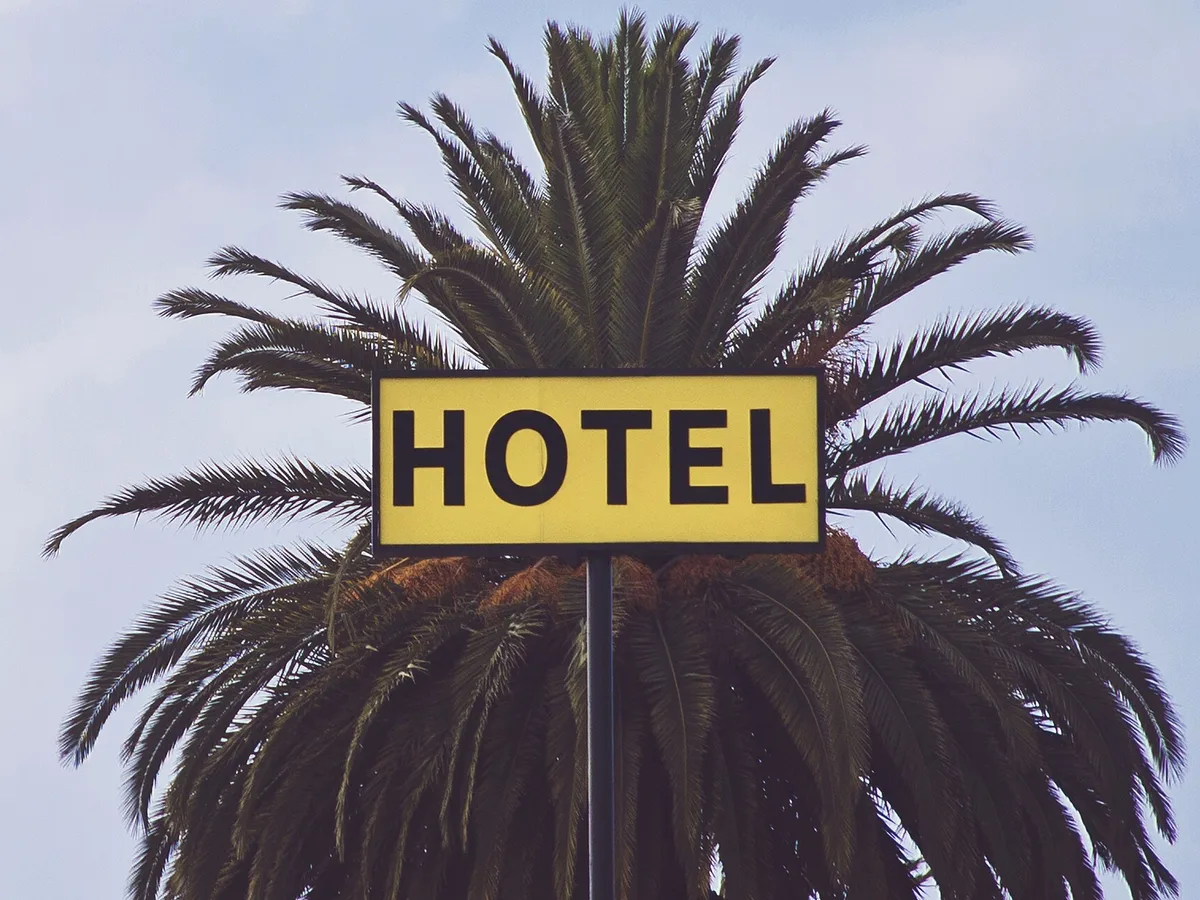
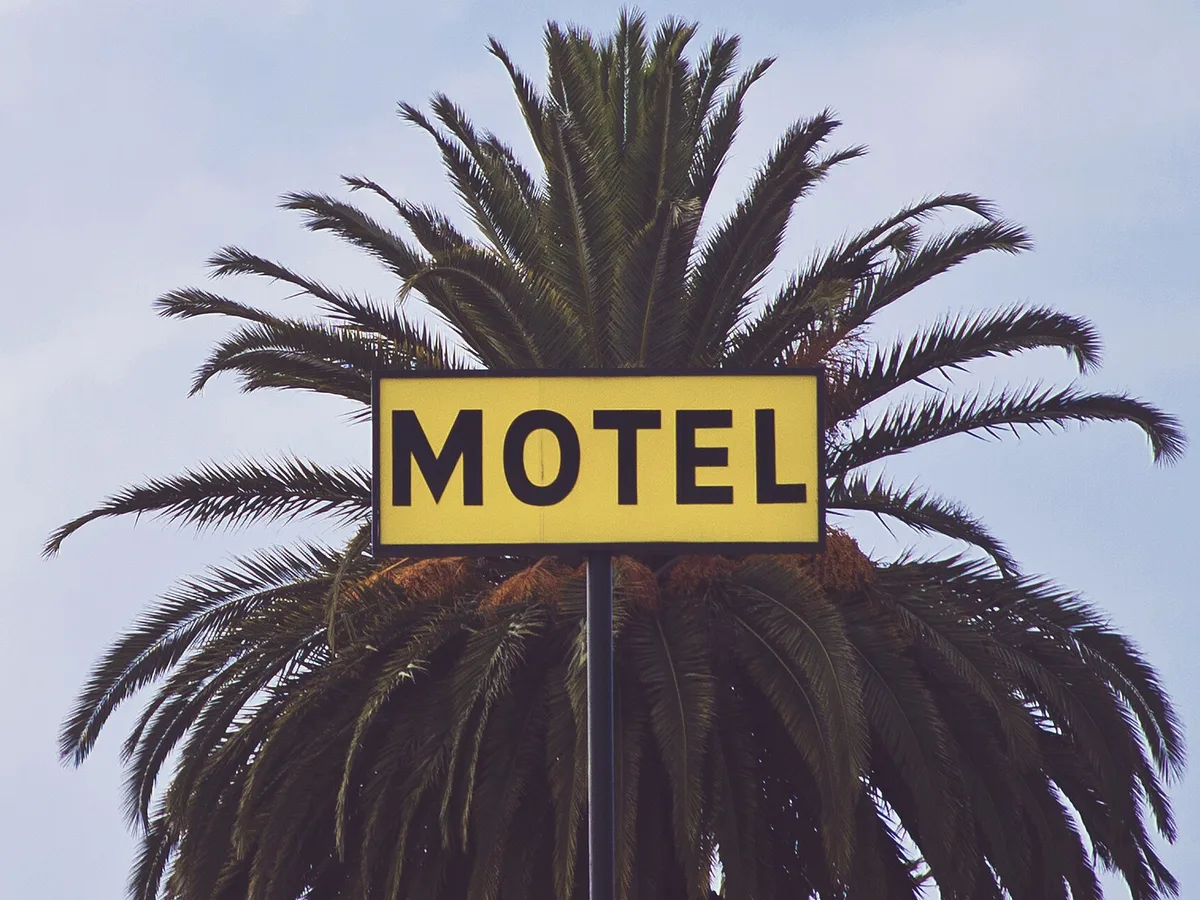
拖动每组图片上的滑块对比。每次修改只需运行一次:涂抹文字,输入新文字,然后运行。
想在店面或吊牌上试一个新名字,就涂抹旧文字、输入新文字。改图片文字工具会让新字跟着招牌的角度走,并保留原来的漆面和光线。新名字比原来长很多时会排得紧一些,所以尽量保持长度接近。
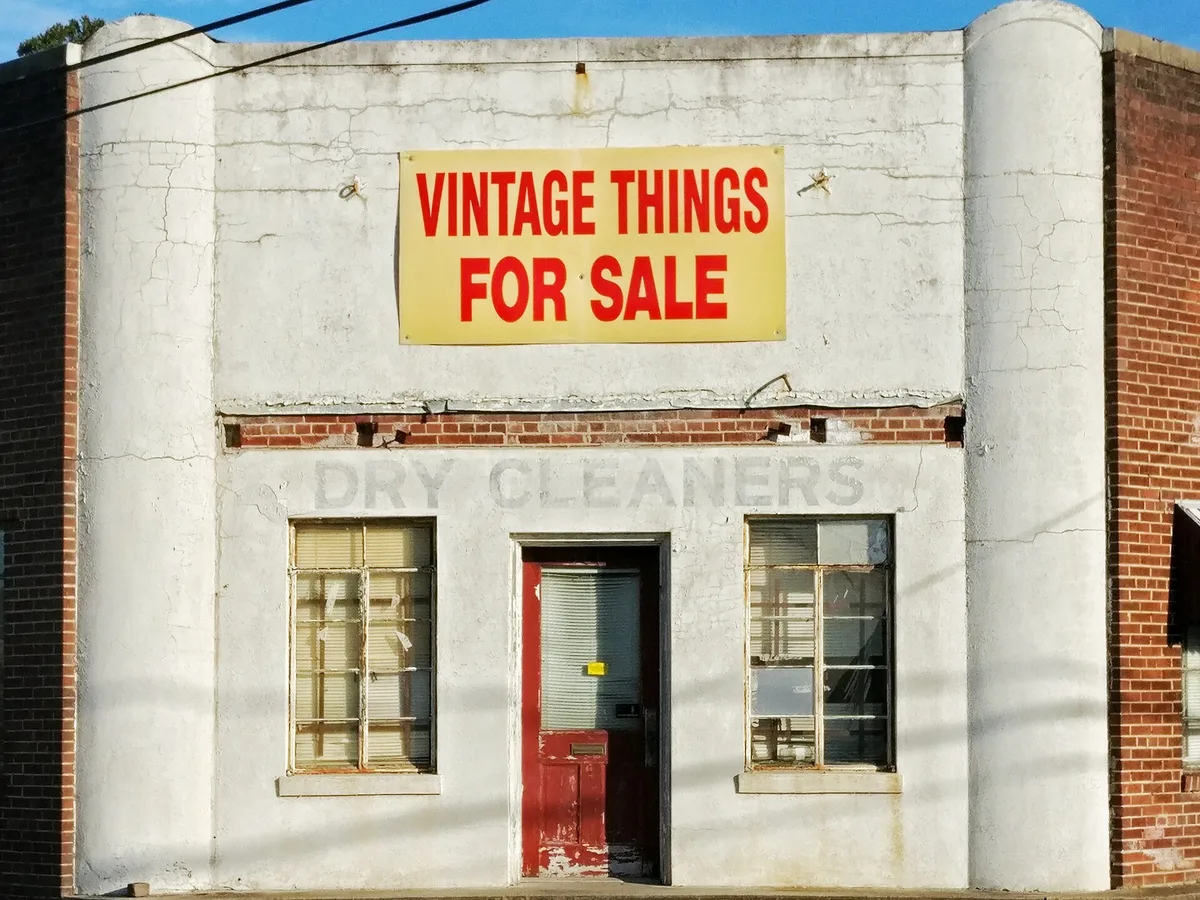
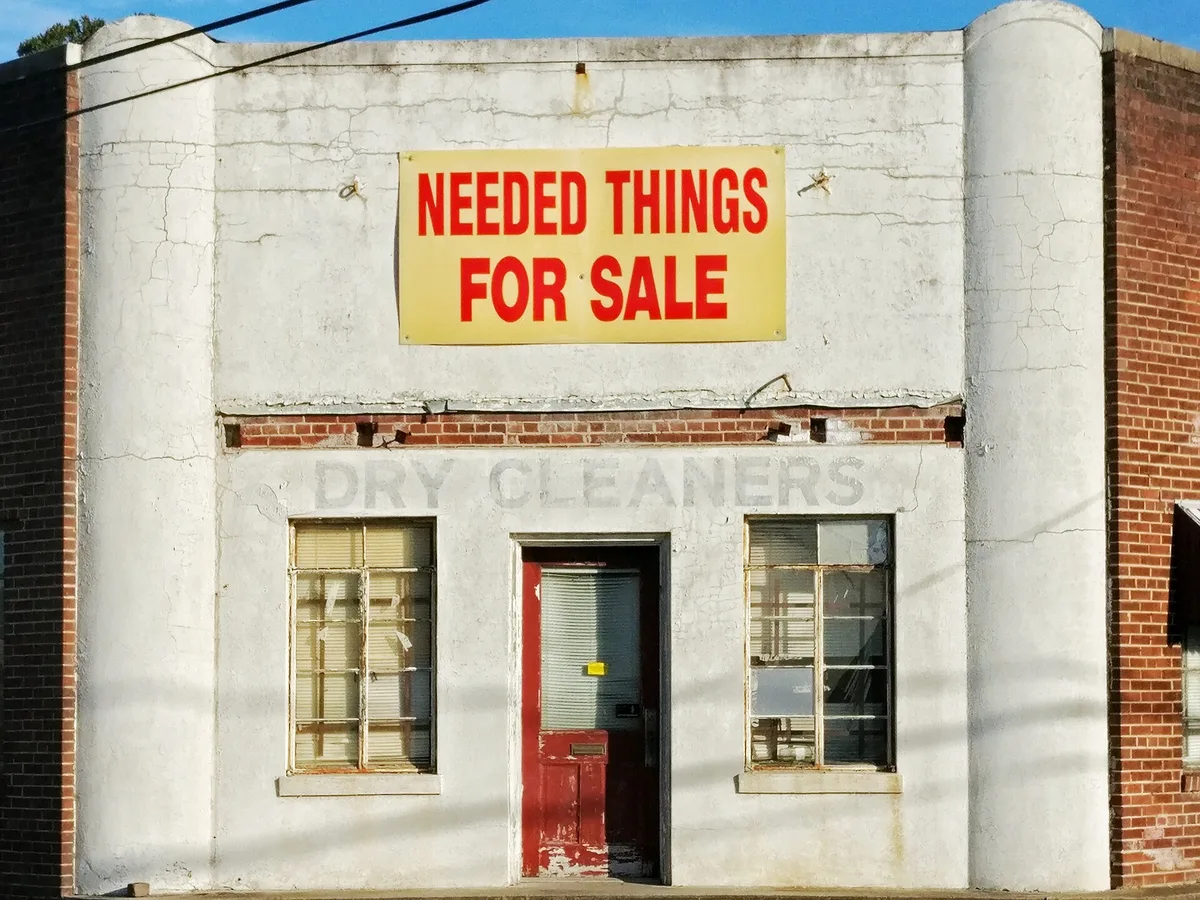
招牌上只有一行要改时,只涂抹那一行。没涂抹的行都不会被改动,招牌其余部分和后面的墙也都保留。整行涂抹比只涂几个字母更好,字距会更均匀。
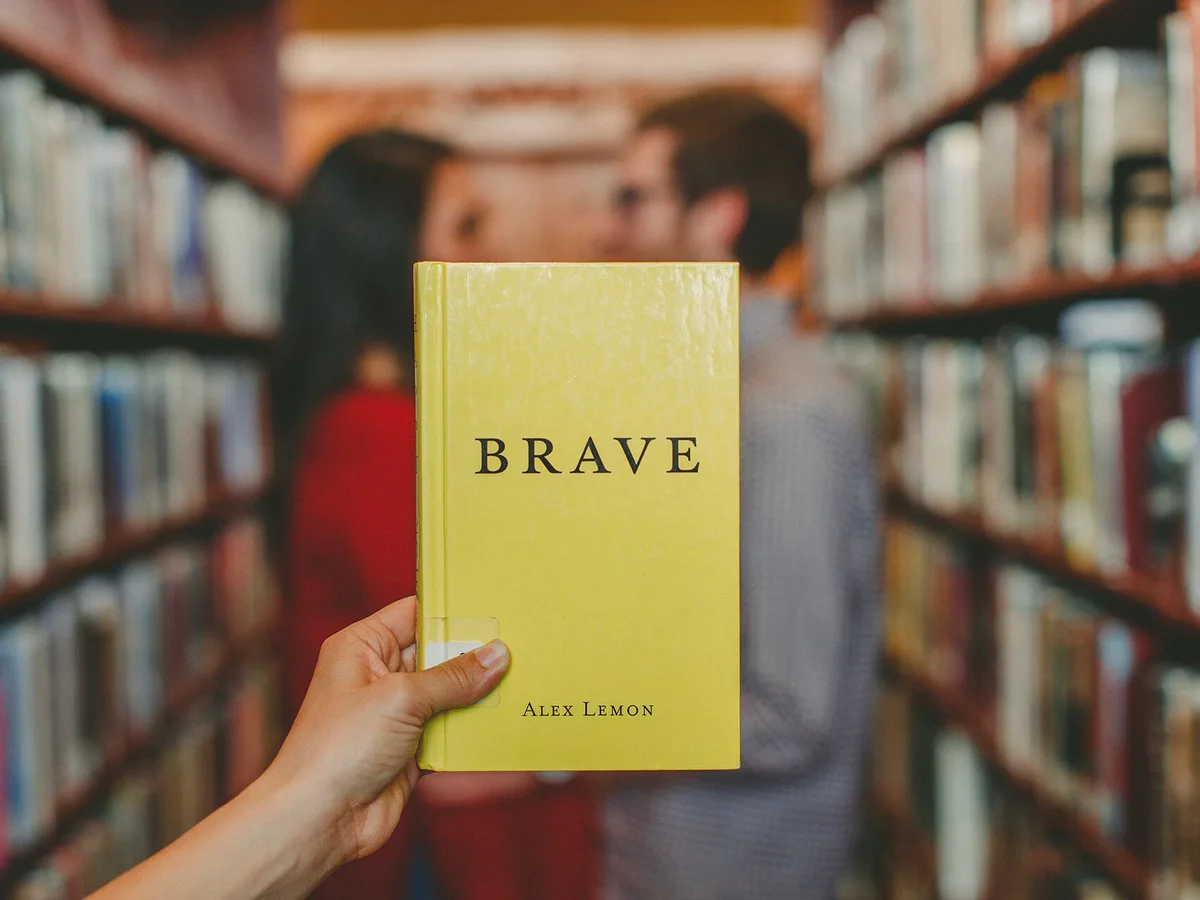
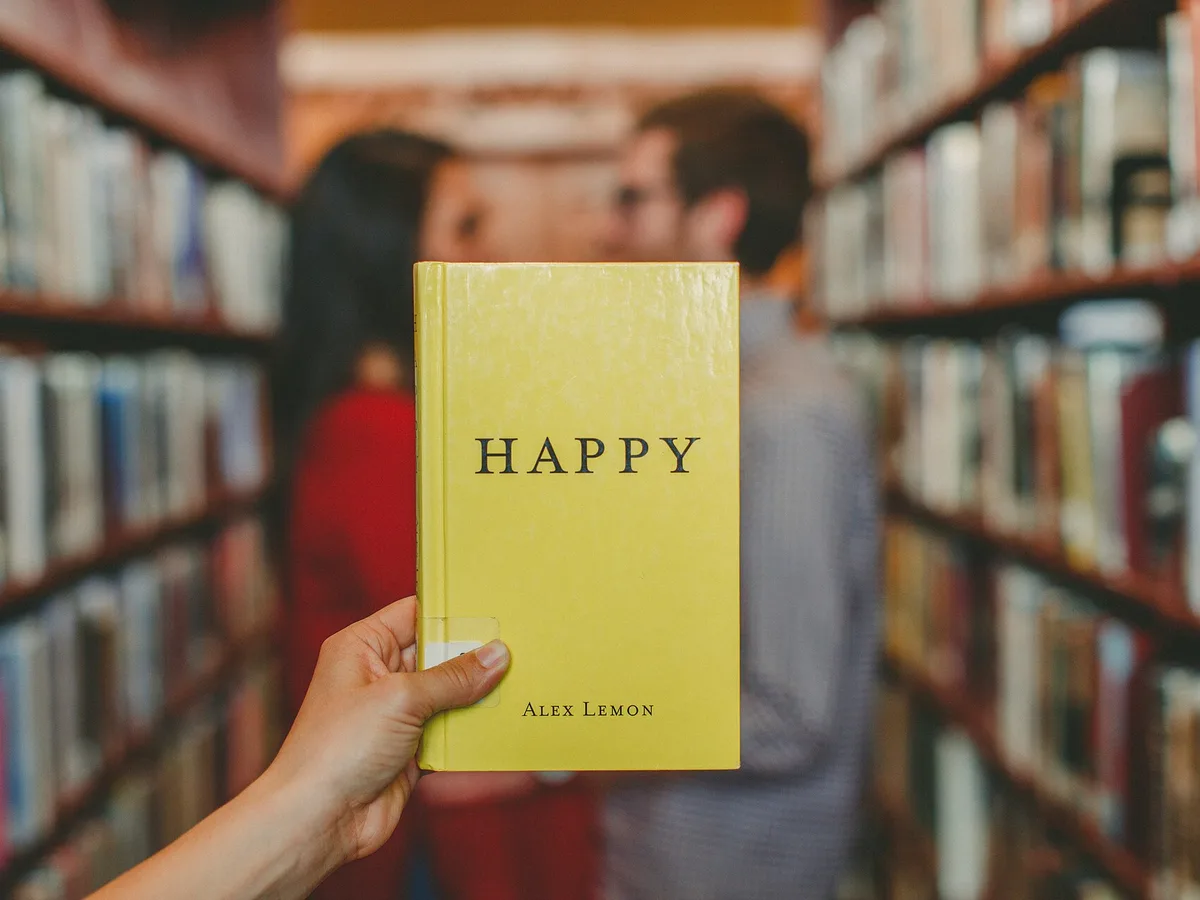
做书封样稿时,涂抹书名,输入你的书名。新书名保留封面的字体、字距和印刷质感。没涂抹的文字,比如作者名,保持不变。
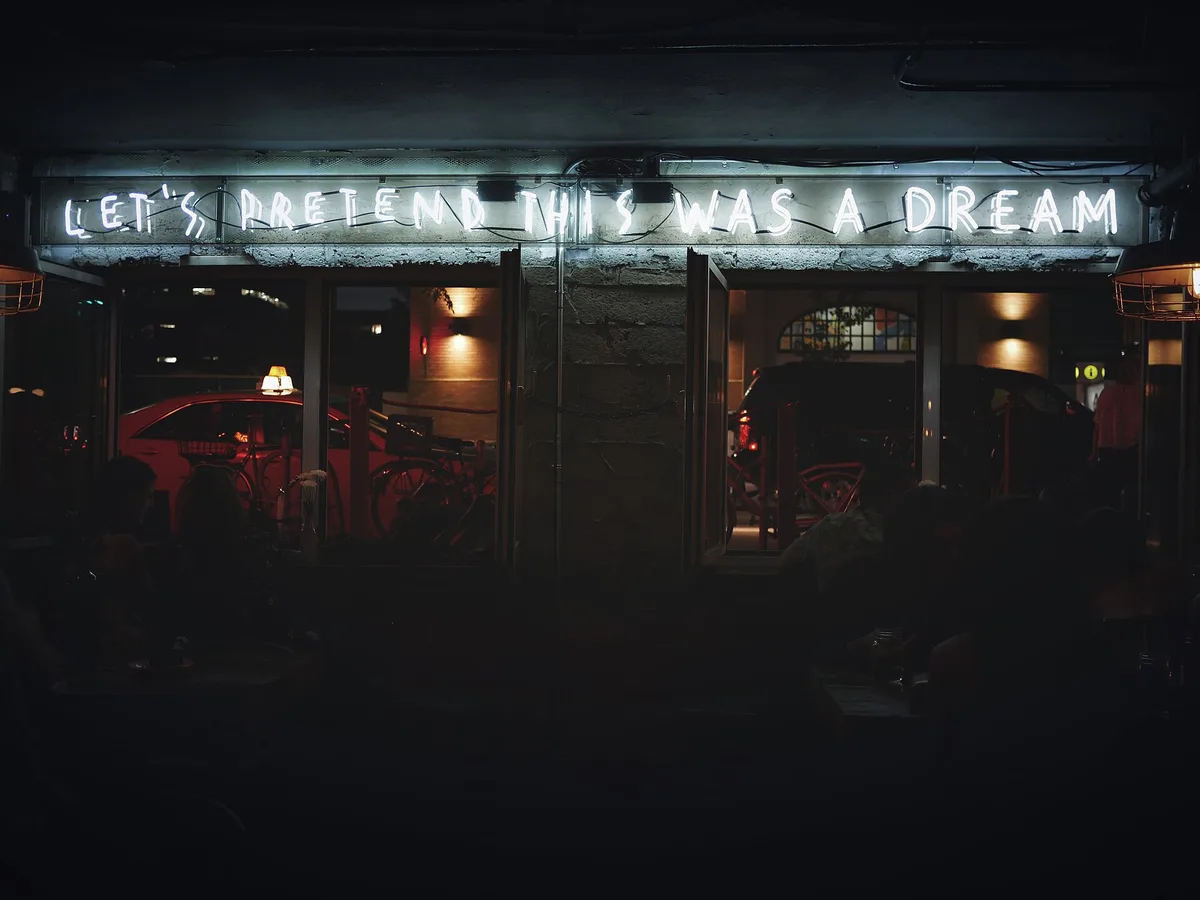
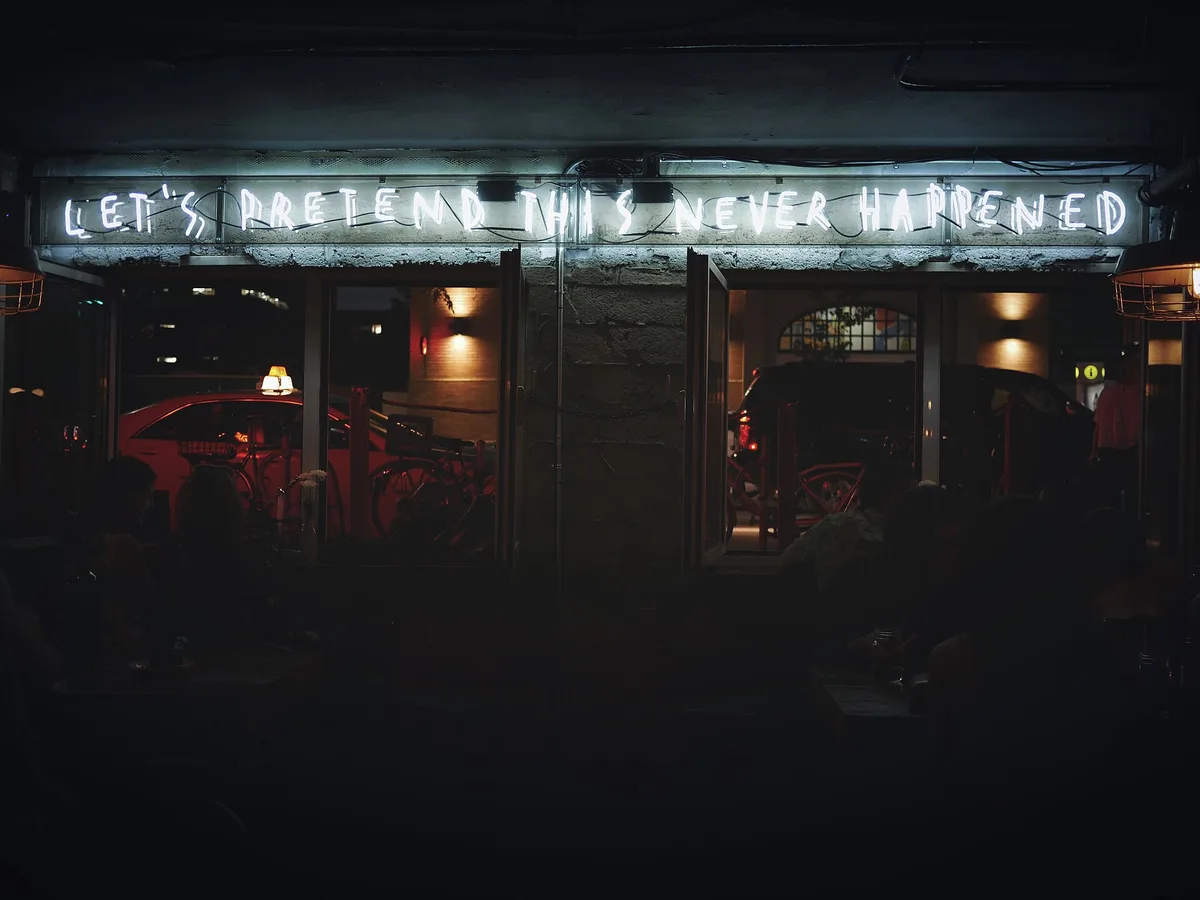
想改霓虹灯上的字,就涂抹灯管并输入新文字。改图片文字工具会把新字画成同样风格的发光灯管,保留光晕和昏暗的场景。涂抹时稍微超出灯管一点,边缘就不会残留旧字的光。
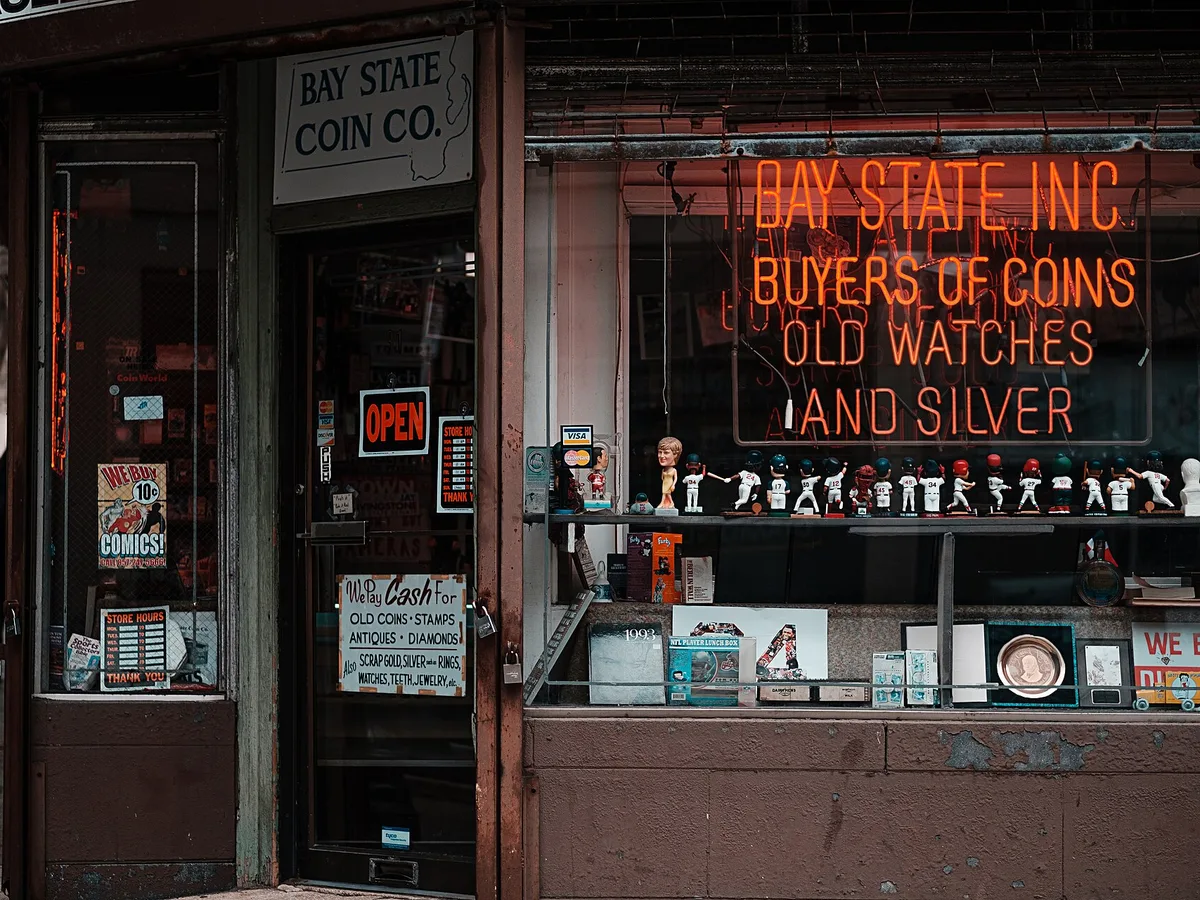
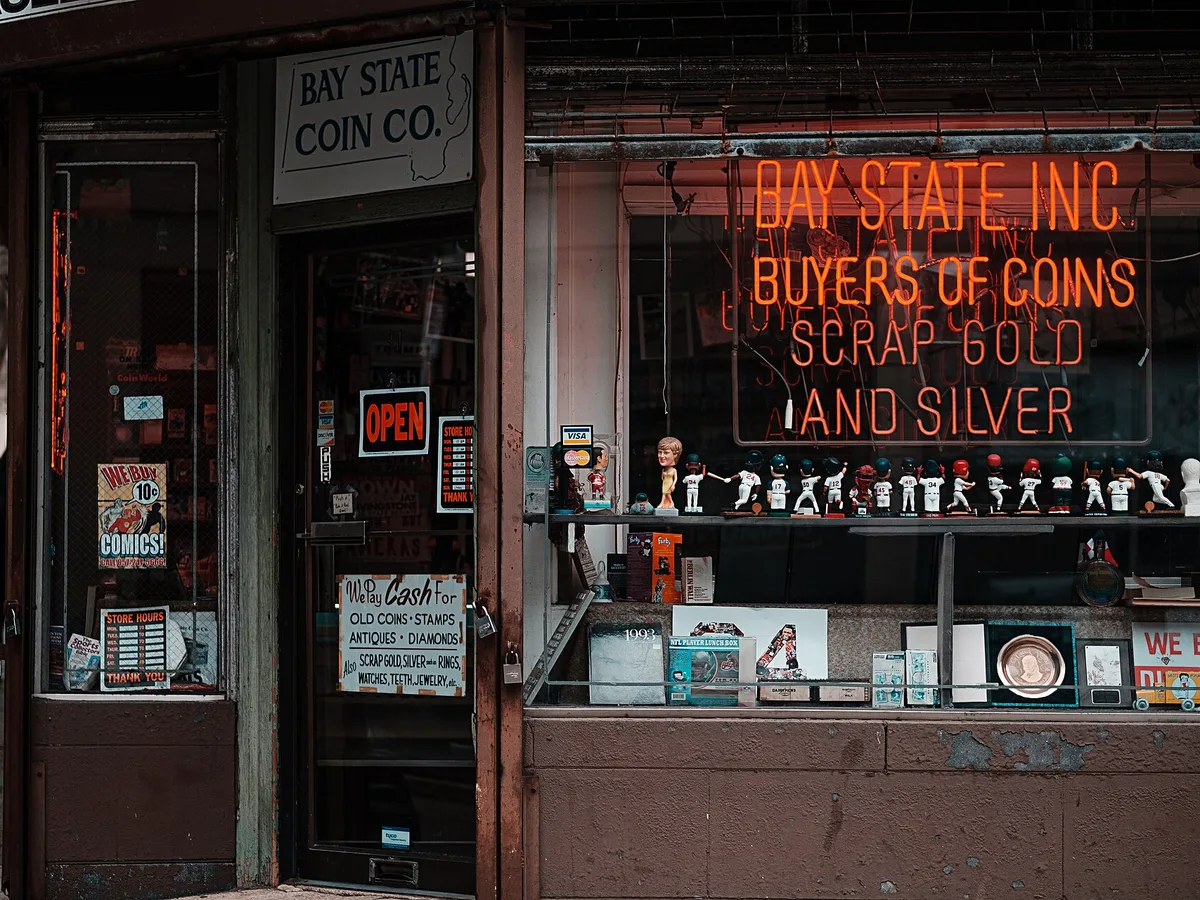
橱窗或海报上有很多行文字时,只涂抹要改的那一行。涂抹区域以外的内容都不会被修改,所以其他行、小招牌和店面都保持原样。
三个步骤,一次处理通常不到一分钟。
JPG、PNG 或 WebP,最大 20 MB:招牌、标签、海报或封面的照片都可以。
用画笔涂抹想改的文字,稍微超出字母一点,然后输入要换成的内容。
拖动滑块检查新文字,想要不同的效果可以再运行一次,然后保存照片。
修改照片文字在平整表面上清晰的文字上效果最好。文字长度、字体和很小的字需要注意。
改图片文字工具适用于印刷、手绘和霓虹灯文字,比如招牌、标签、海报和封面。新文字会用相近的字体、颜色和质感,并跟随表面的角度。短词和单行文字匹配得最好。
新文字最多 60 个字符,并且要放进你涂抹的区域。比原文字长很多时会变小或变紧凑。短很多时会留出更多空白。需要更多空间时,涂抹整行。
不能。改图片文字工具画出看起来和原文字一样的字母,但不会识别出字体文件。手写字能模仿风格,但不会是本人的笔迹。很小或很模糊的字更难匹配,所以下载前用滑块对比一下。
在 Photoshop 或 GIMP 里,要先去掉旧文字,再手动做出新文字。一般这样做:
在平整的标签上改一个词,用 Photoshop 或 GIMP 几分钟就能完成。倾斜的招牌、霓虹灯光晕和有纹理的表面手动融合要花更久,这些情况用 AI 改图片文字工具最省时间。
用套索工具选中文字,在 Photoshop 里用「编辑 > 内容识别填充」,或在 GIMP 里用「滤镜 > 增强 > Heal Selection」,把文字所在的位置用背景补上。
裁下旧文字,用字体识别工具查找,比如 Photoshop 的「文字 > 匹配字体」或字体识别网站,然后安装最接近的字体。
新建文字图层,调整大小和字距,用吸管工具从原文字上取色。
用「编辑 > 变换 > 透视」或「变形」让文字贴合表面,再加一点杂色或模糊,让新文字和照片的颗粒感一致。
可以。每次修改文字 8 积分,每个人每天有 10 个免费积分,不用注册,够改一次。下载的图片没有水印。需要更多可以在价格页购买积分包或订阅。
非常接近,但不是确切的字体文件。改图片文字工具会用和原文字相同风格的字体、粗细、颜色、大小、字距和角度画出新文字。用滑块检查几个字母的形状,特别是特殊或装饰性字体。
不会。改图片文字工具只修改你涂抹的区域,再放回你的照片。区域以外的每个像素都是你上传的原图。同一块招牌上的其他文字,只要没涂抹就会保留。
可以。新文字可以输入其他语言和文字,比如西班牙语、法语或中文,改图片文字工具会用相近的风格写出来。短词最稳定。较长的句子要逐字检查。
修改你自己的照片、设计和样稿里的文字是合法的。修改文件、证件、收据、票据或截图来误导他人属于欺诈,本站服务条款不允许。只对你拥有或有权编辑的图片使用改图片文字工具。