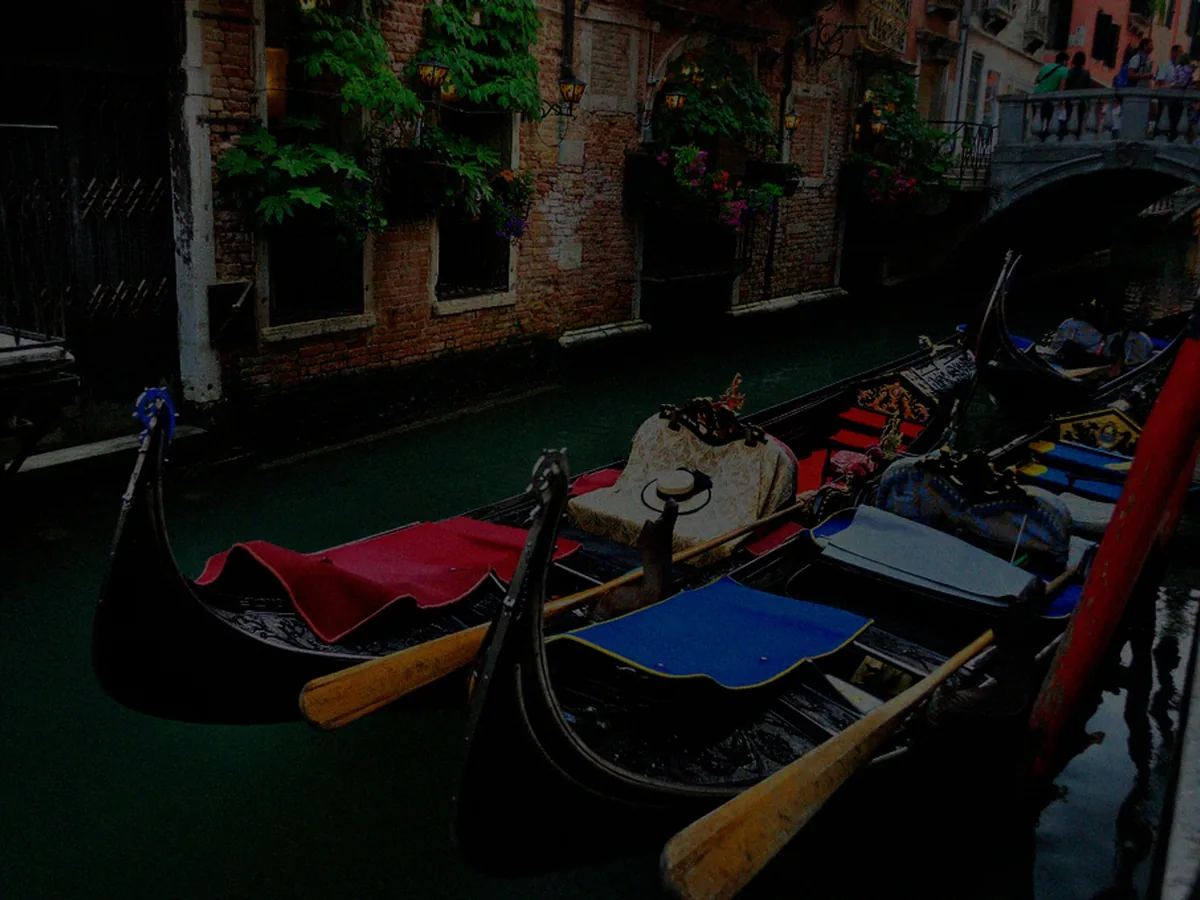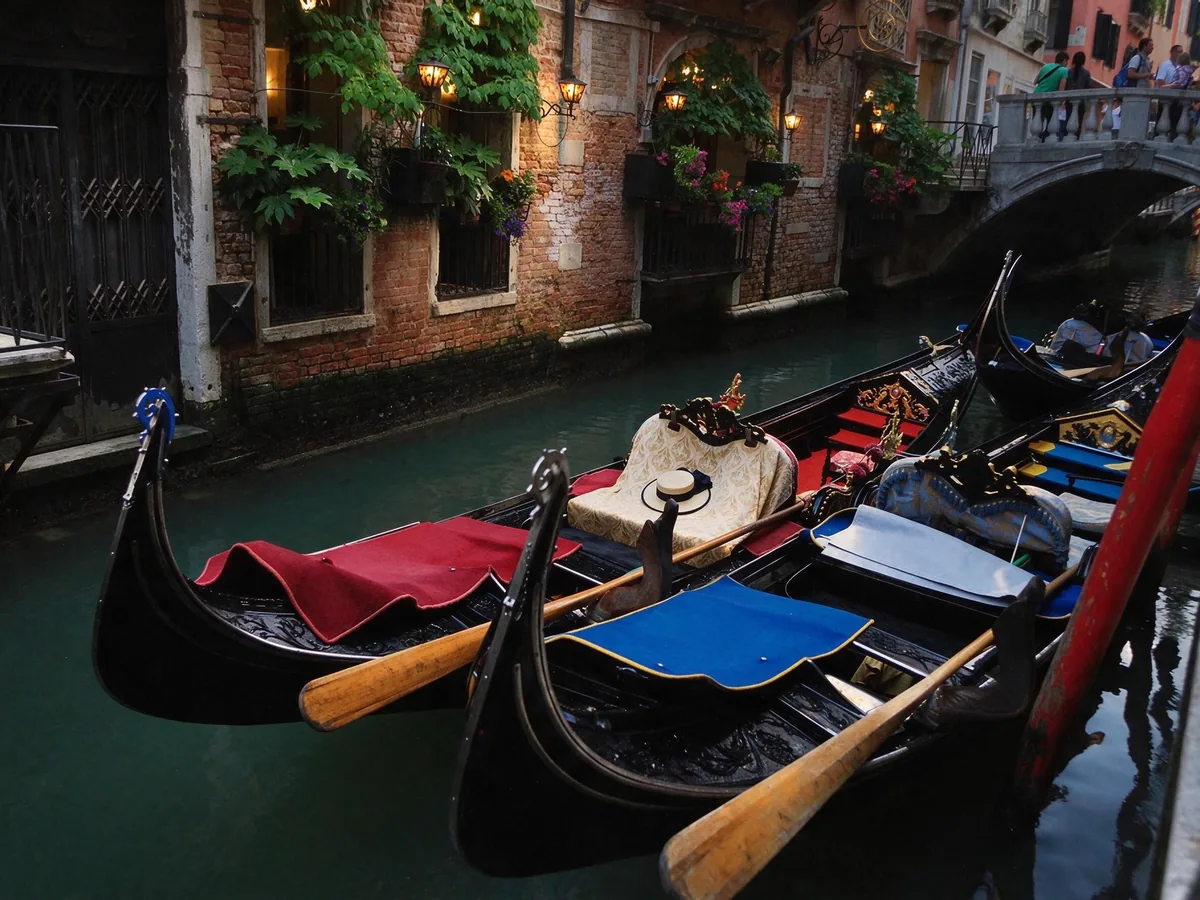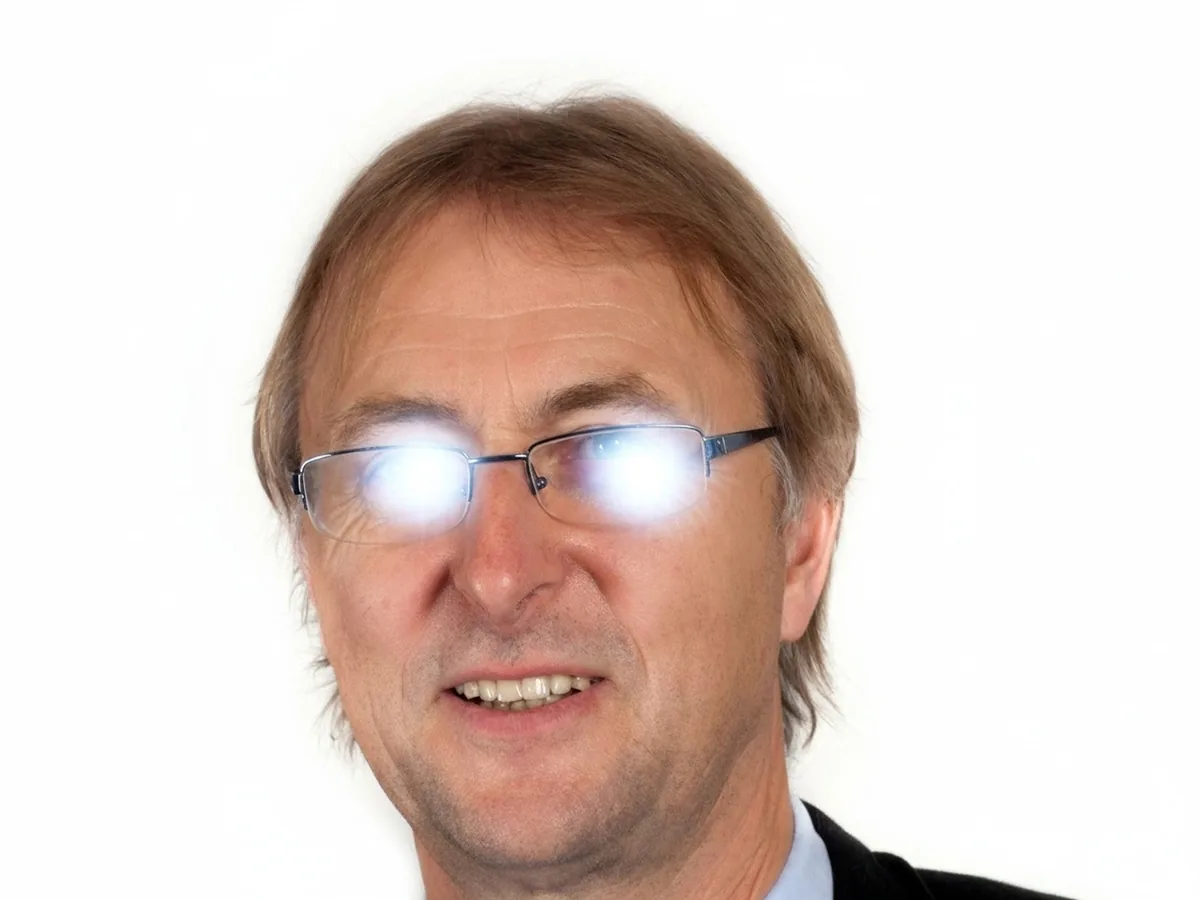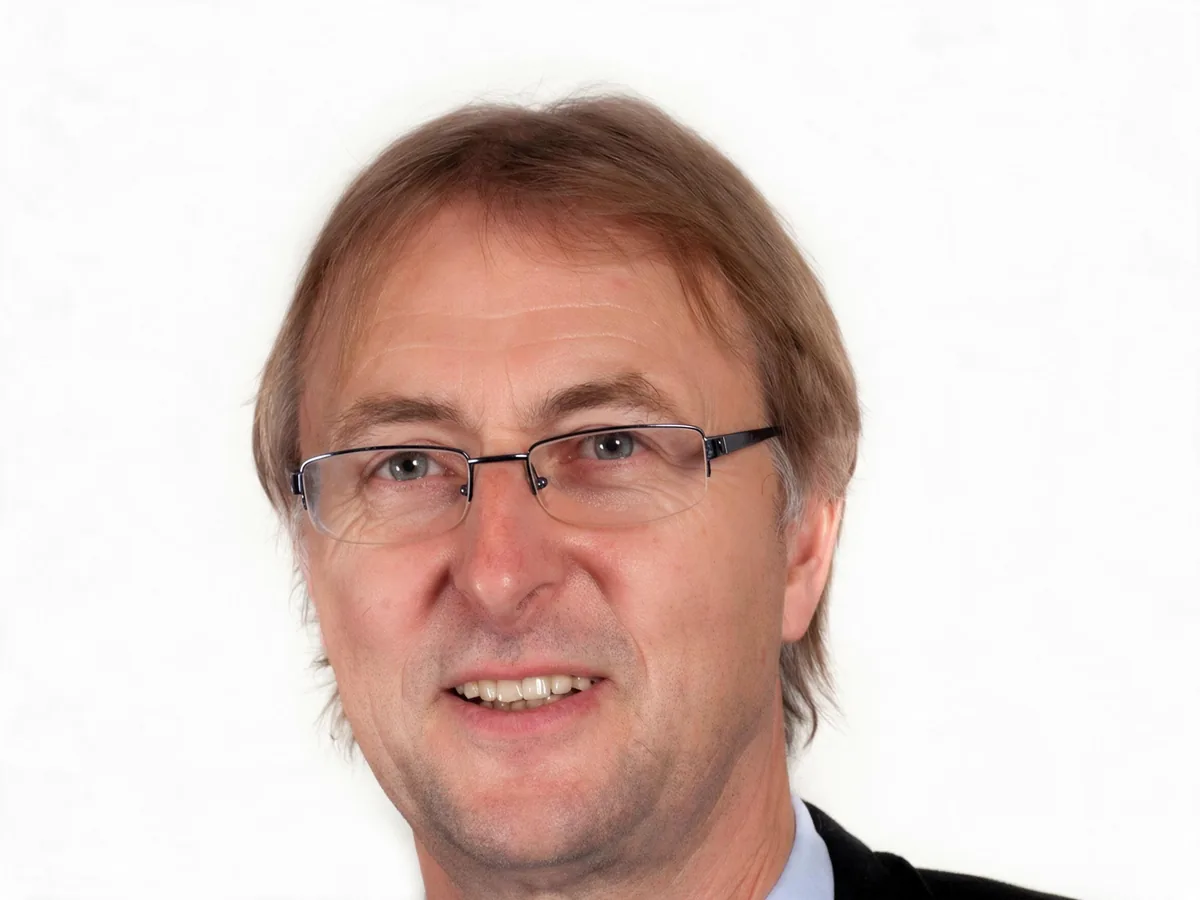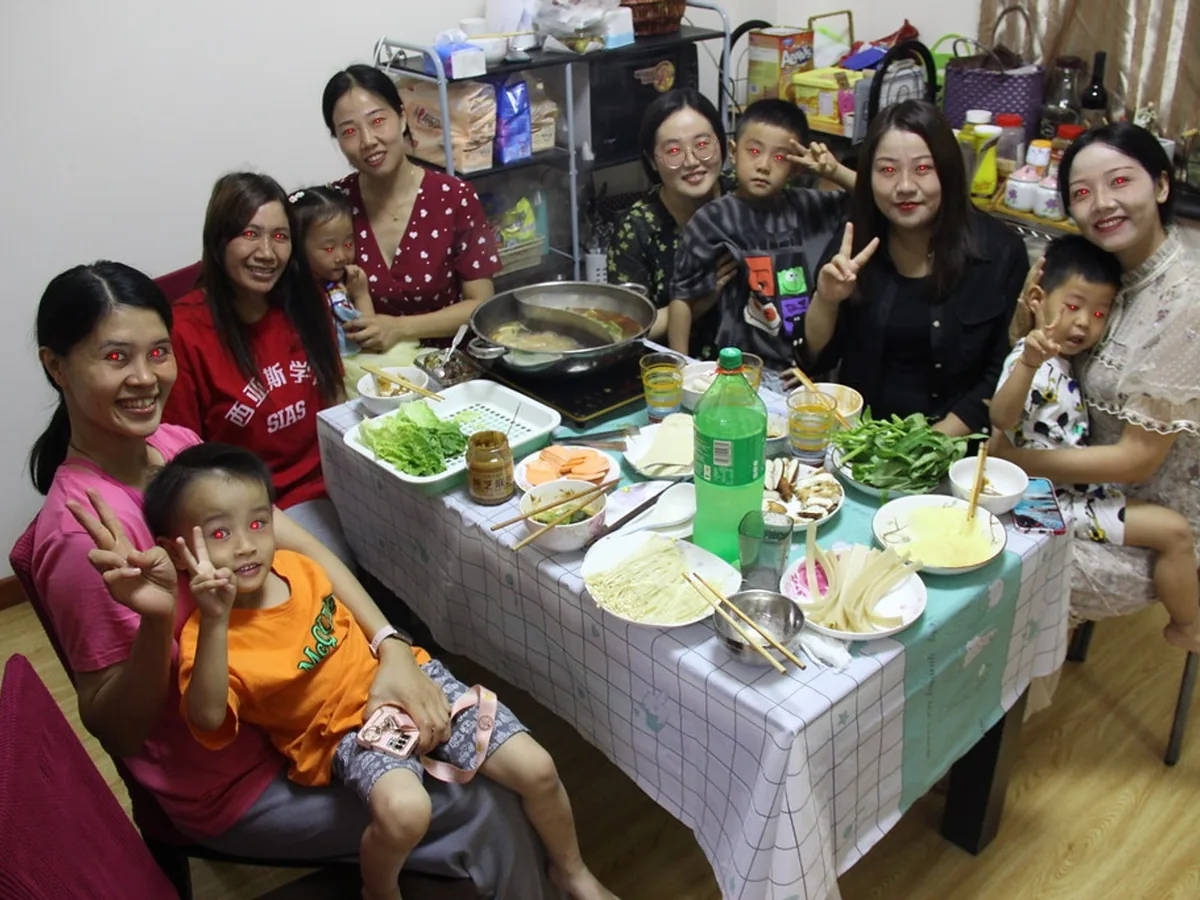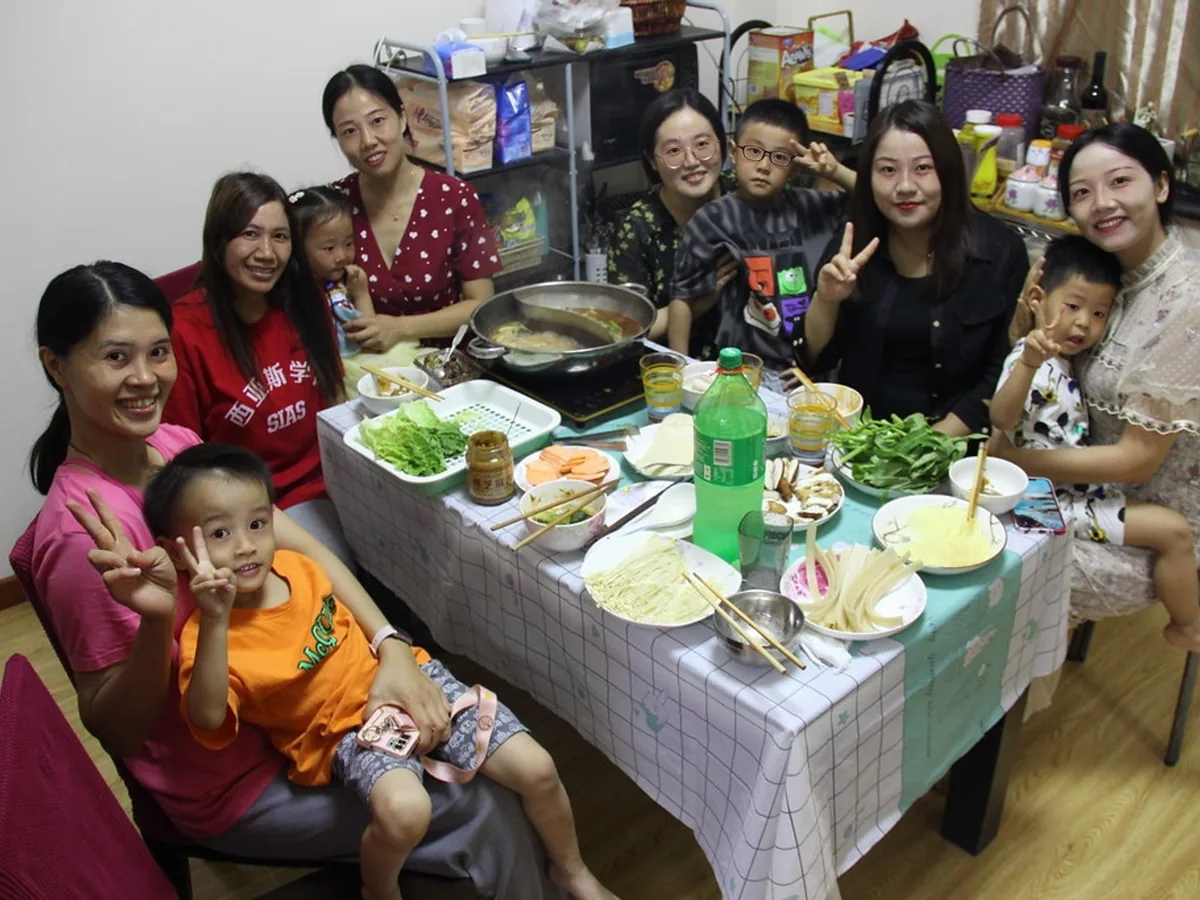
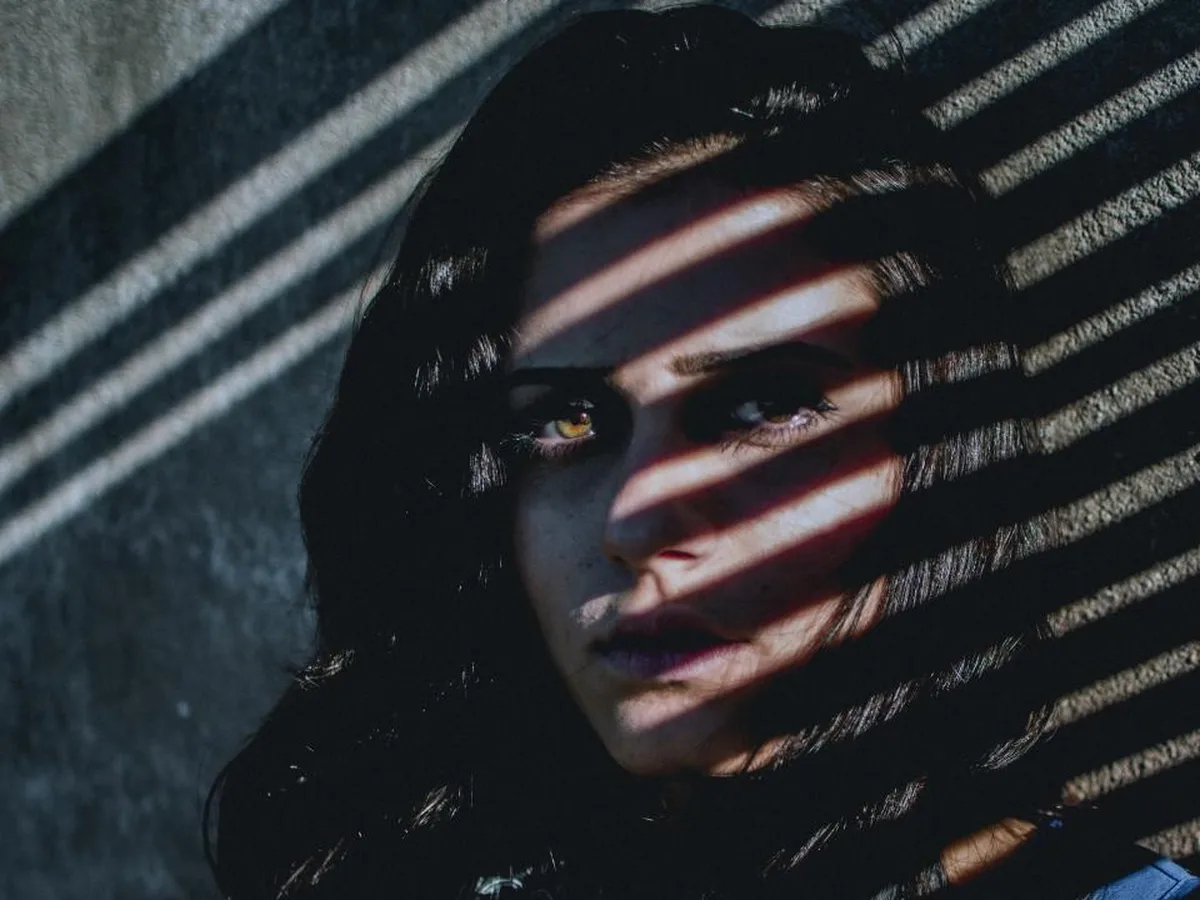
去掉脸上百叶窗或窗框的影子
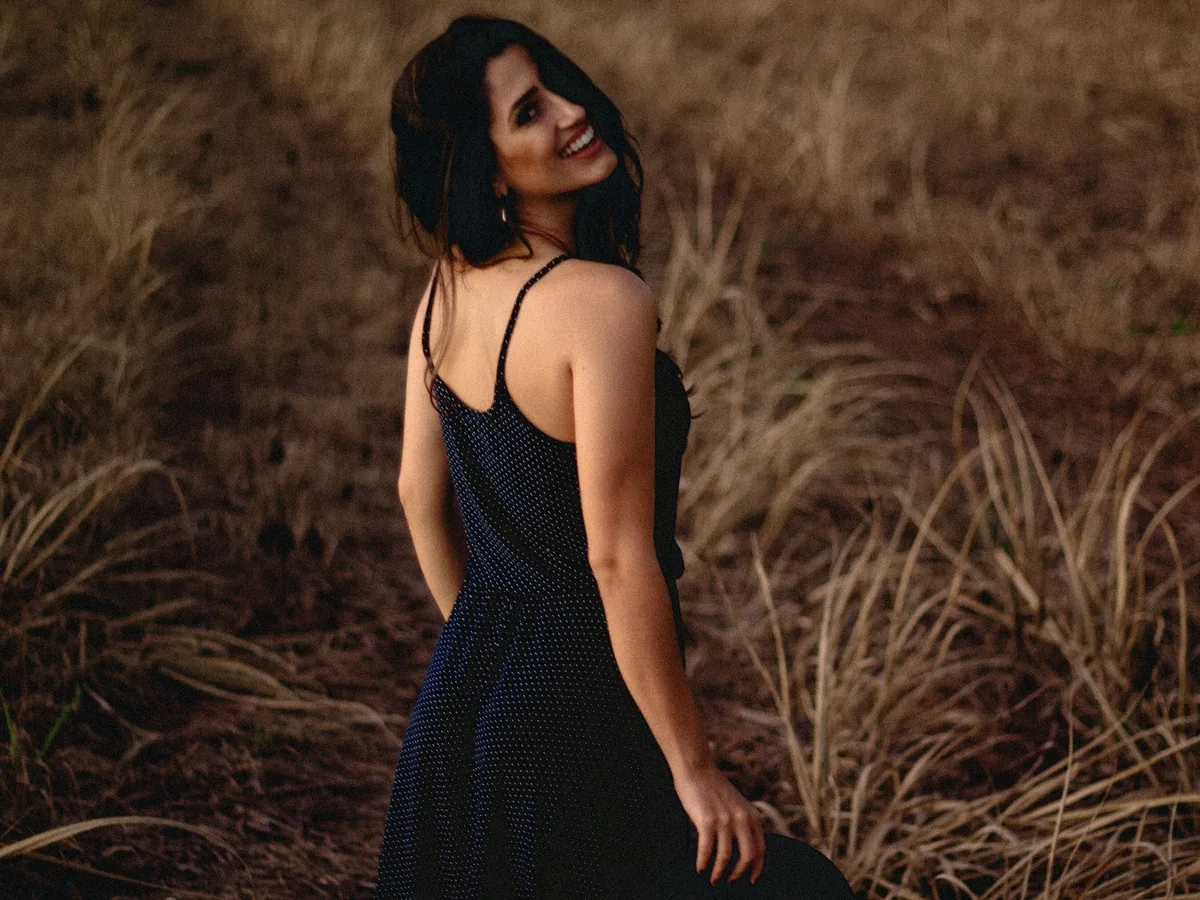
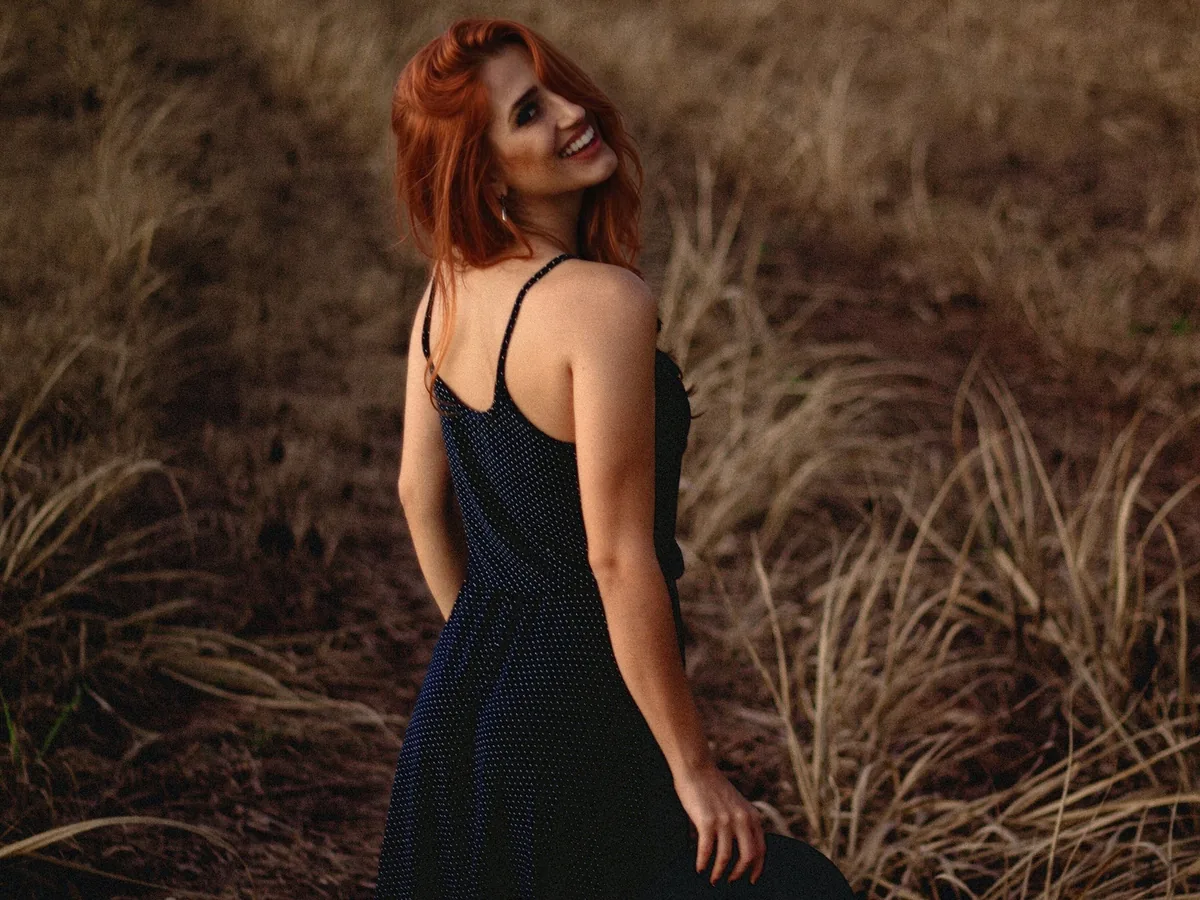
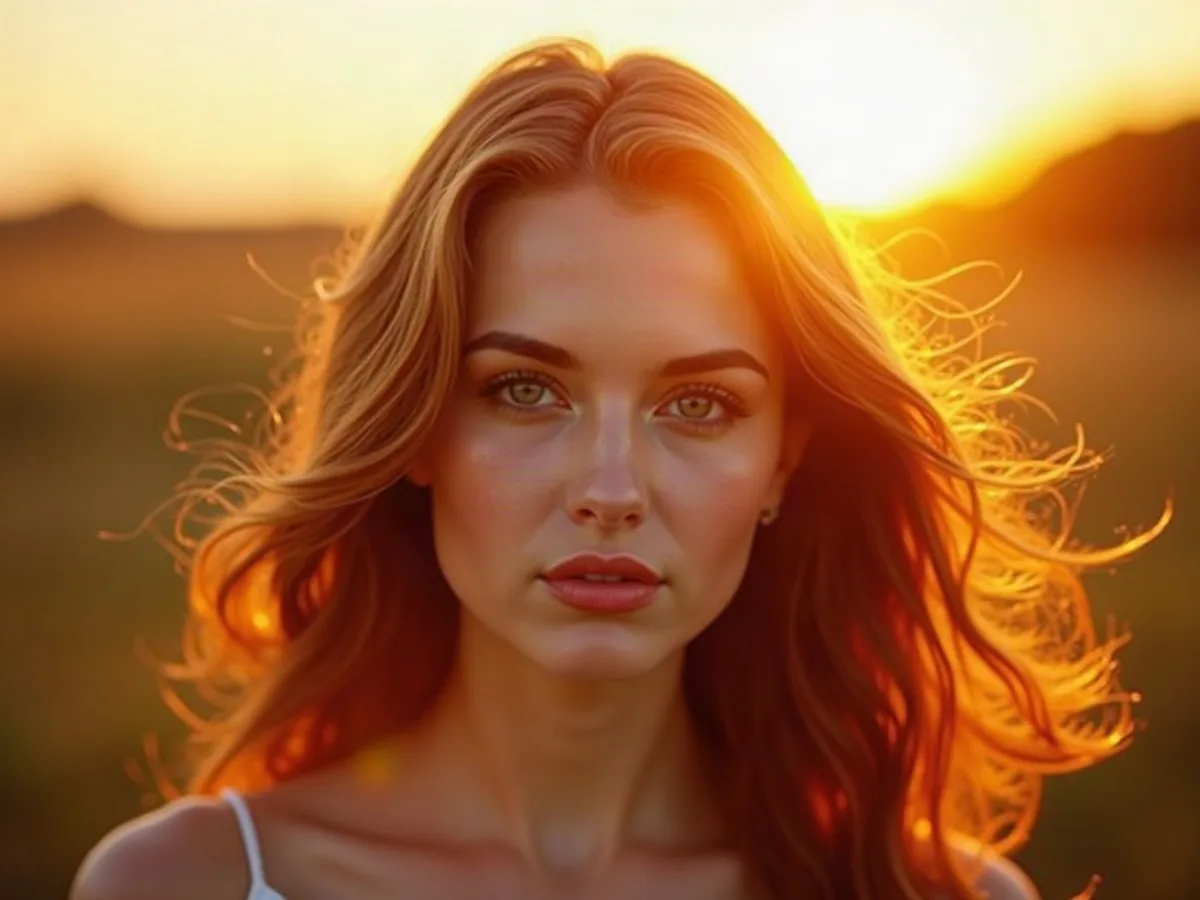
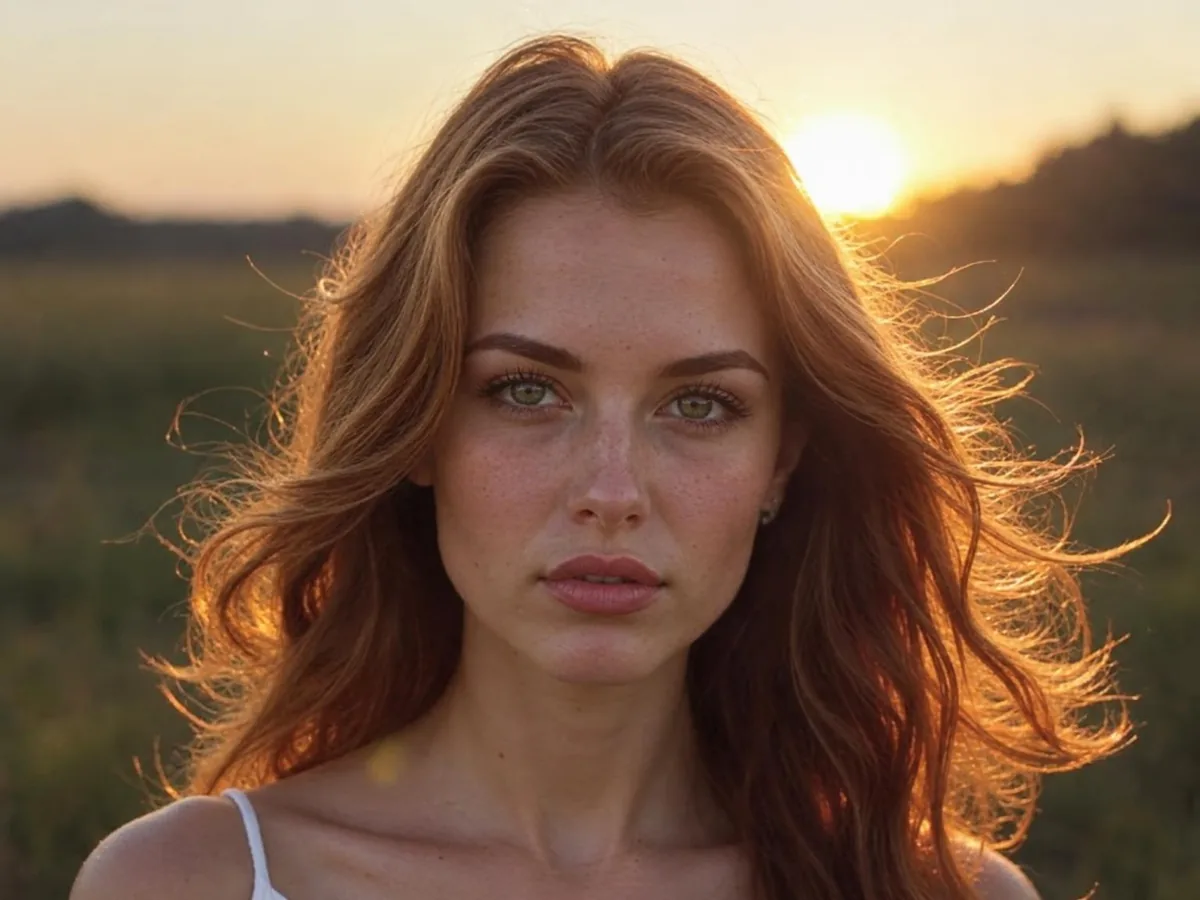
人像脸上百叶窗或窗框的条纹,用「一键去阴影」运行一次就能去掉。脸会被均匀补亮,表情不变,让脸有立体感的自然明暗也会保留。
- 百叶窗阴影
- 脸上的阴影
- 表情不变
上传照片,AI 去阴影工具会去掉落在照片上的影子:你自己的影子、脸上百叶窗或铁丝网的条纹、书页上的窗格光影。人脸还是同一个人、同样的表情,照片其余部分保持原样。

上传图片
拖拽图片到这里,或点击选择。支持 JPG、PNG、WebP
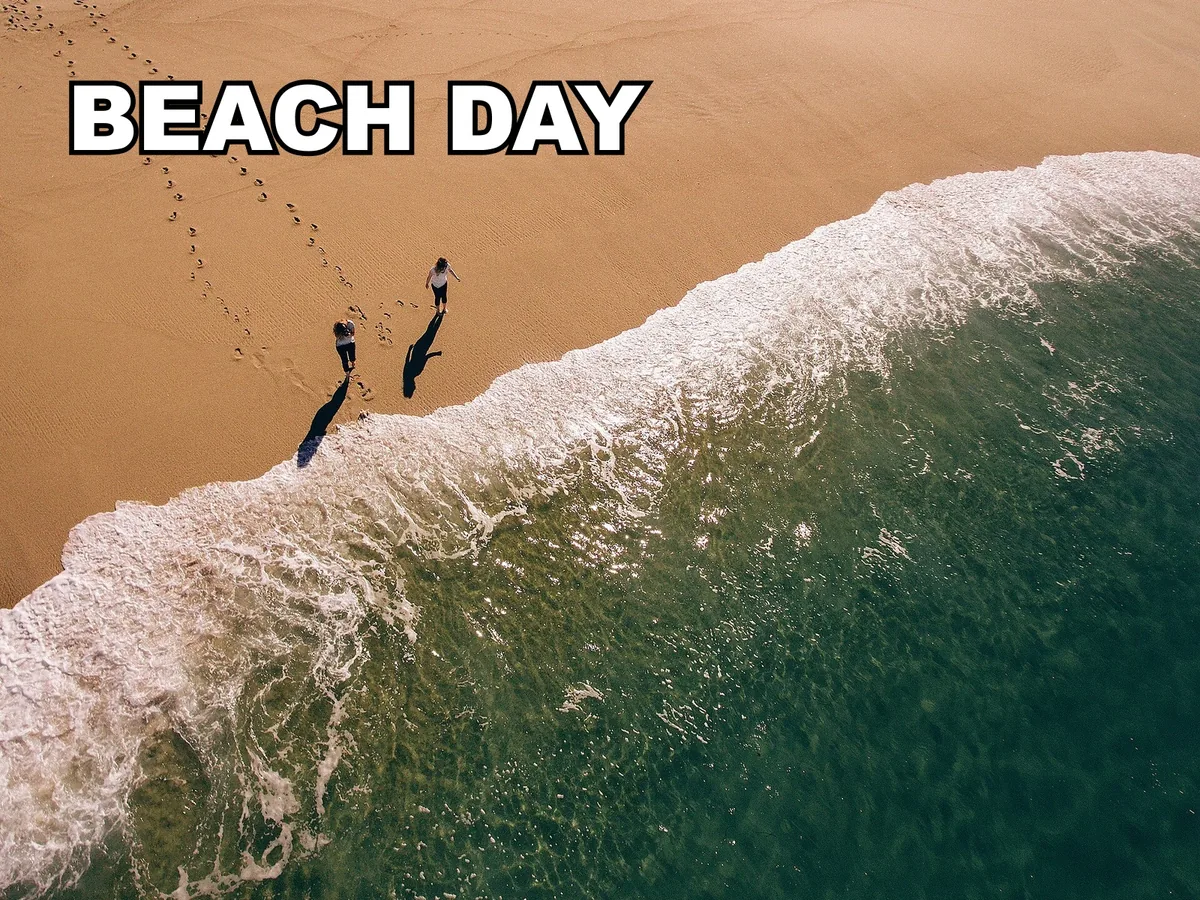
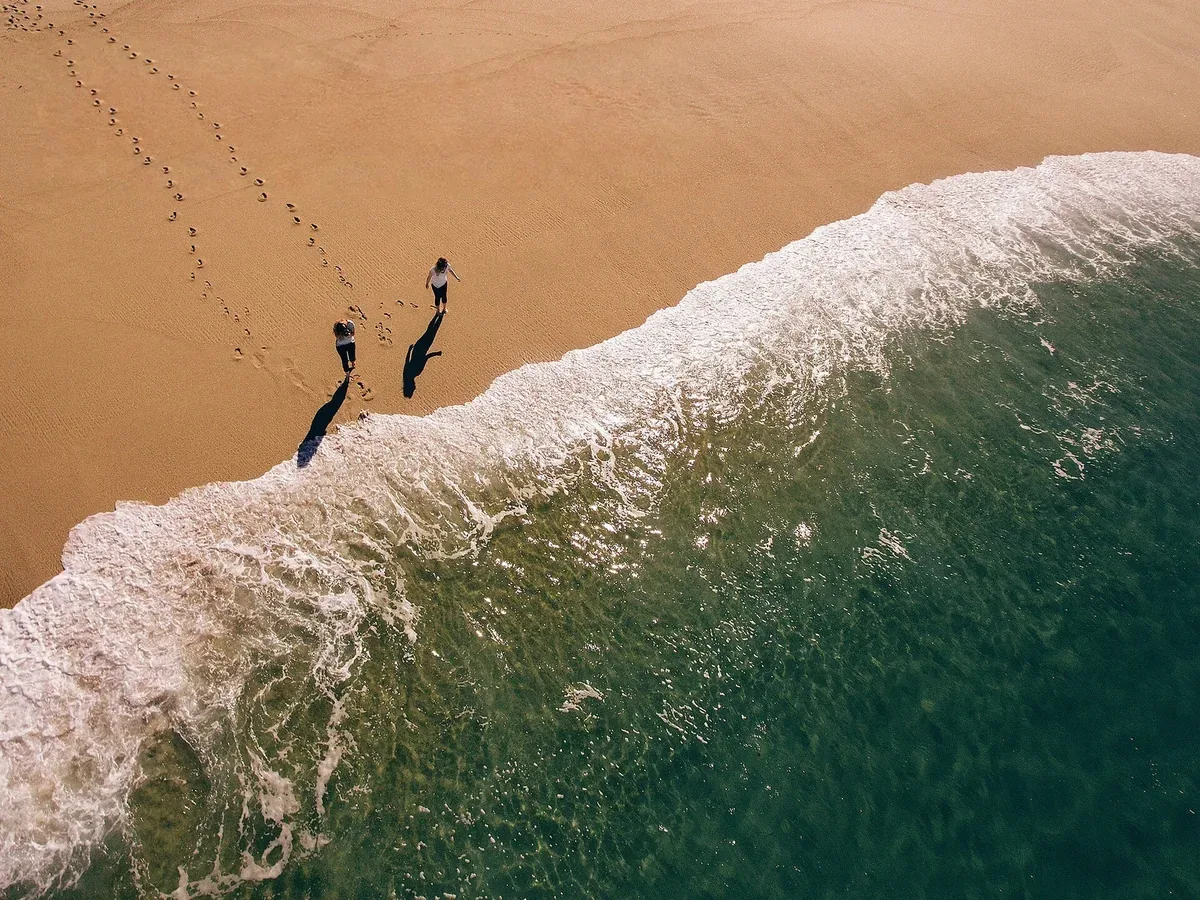
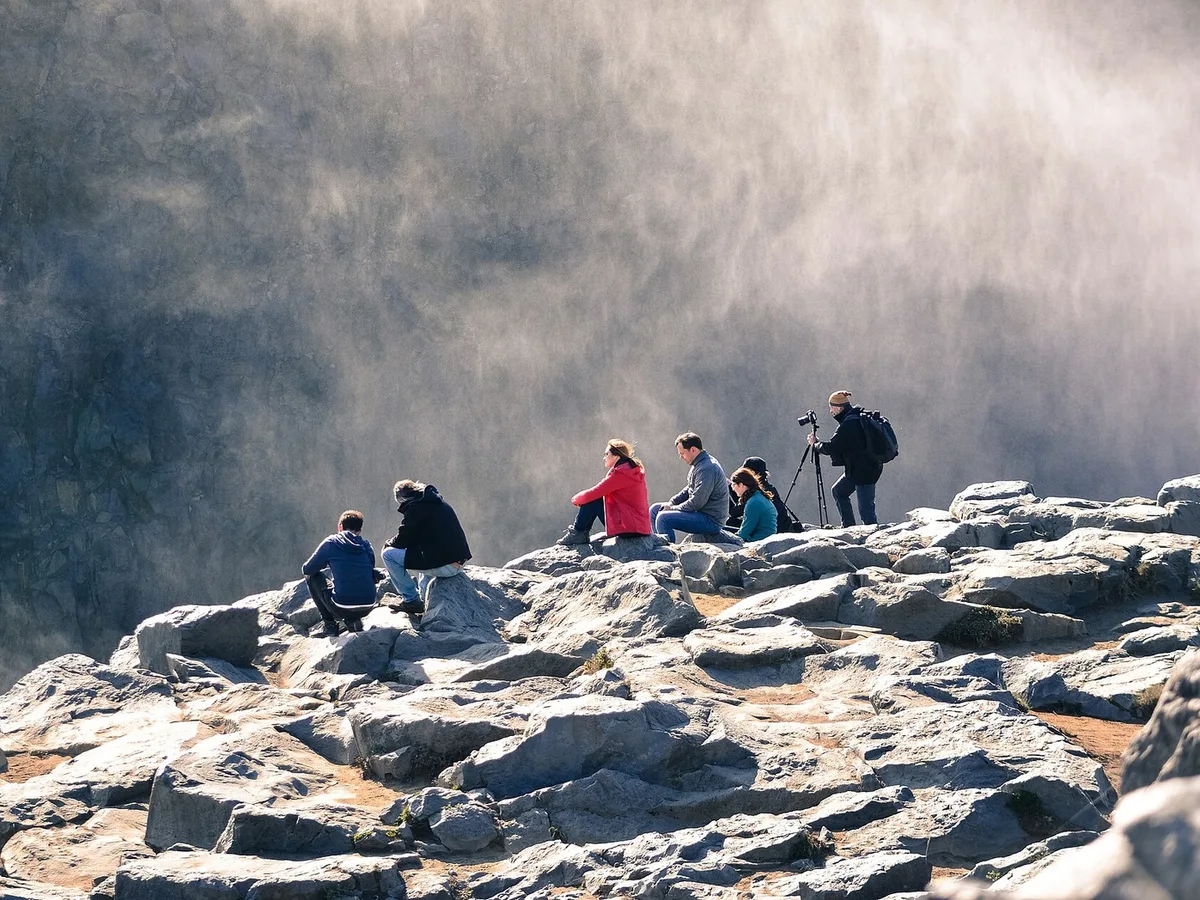
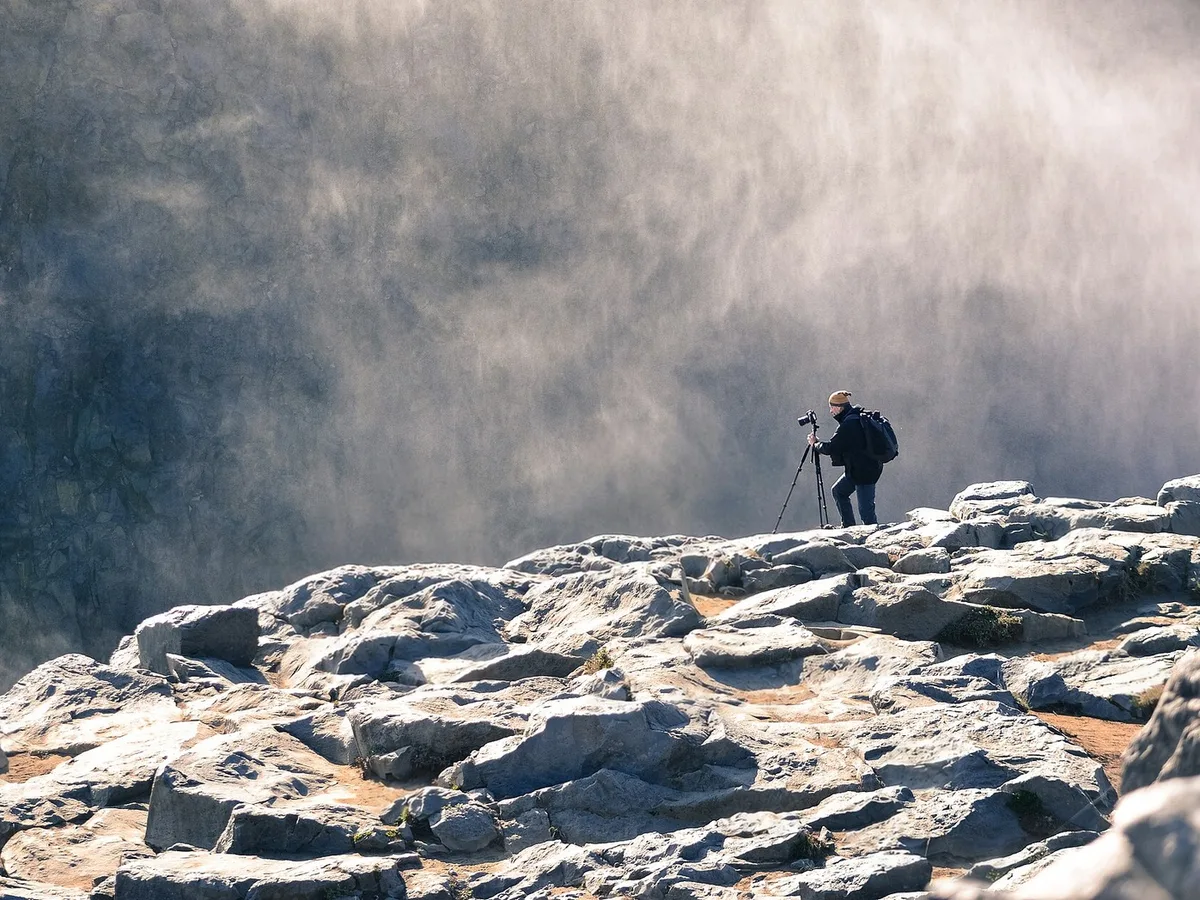
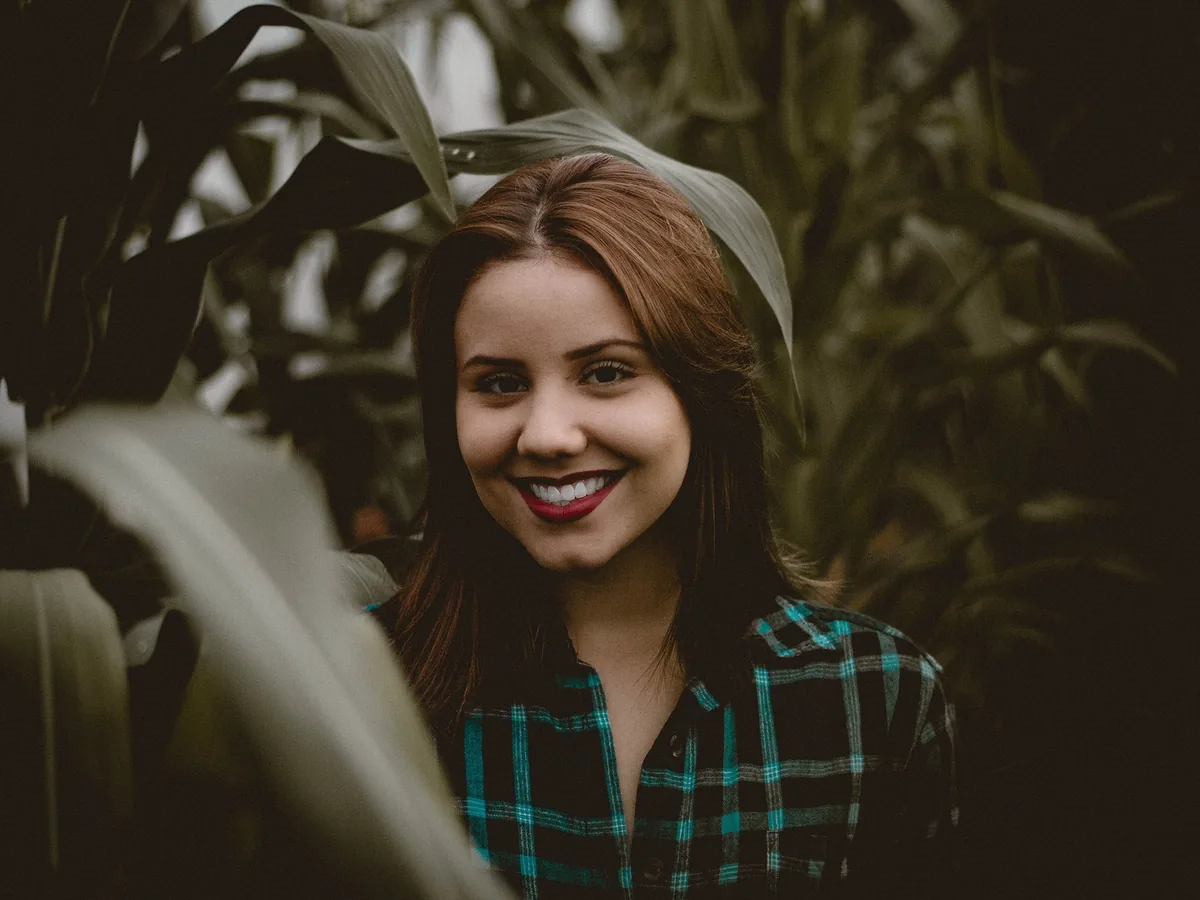
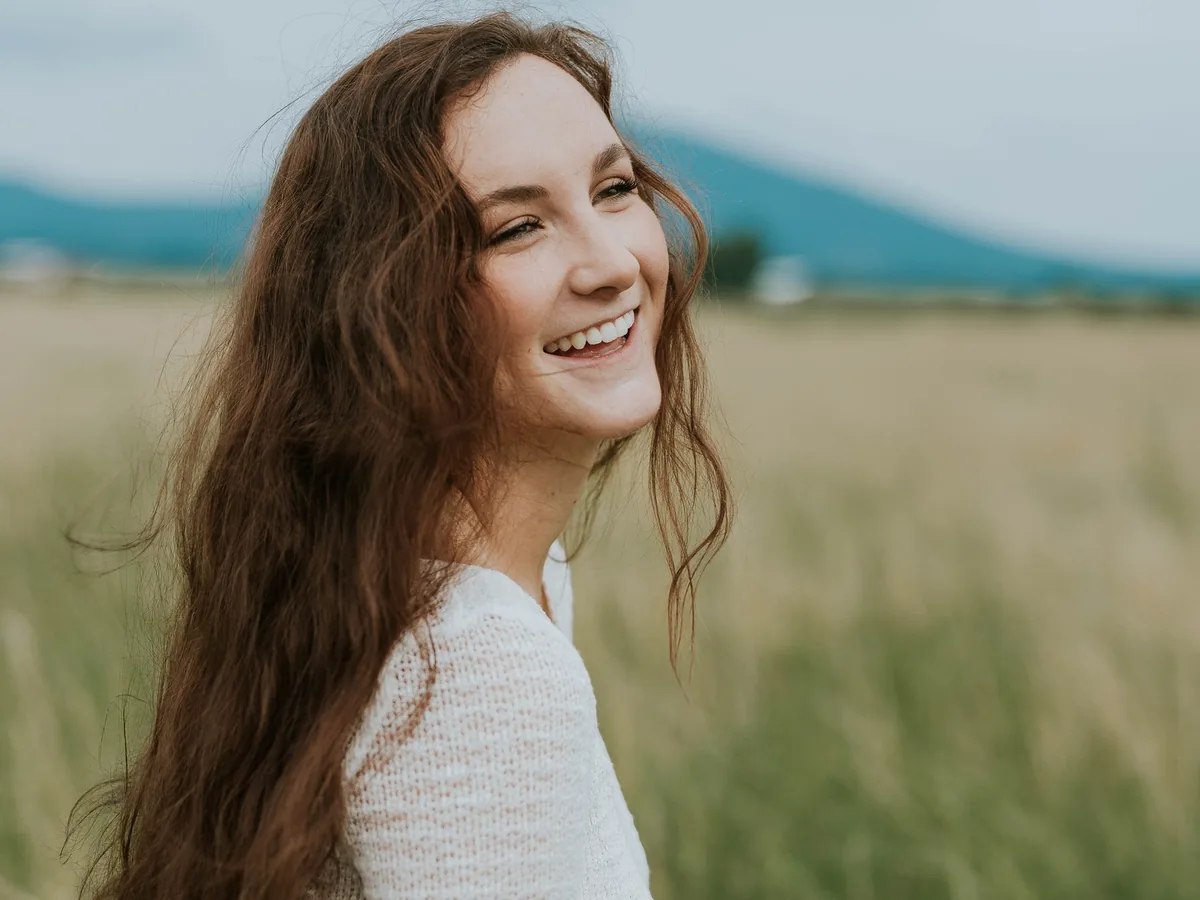
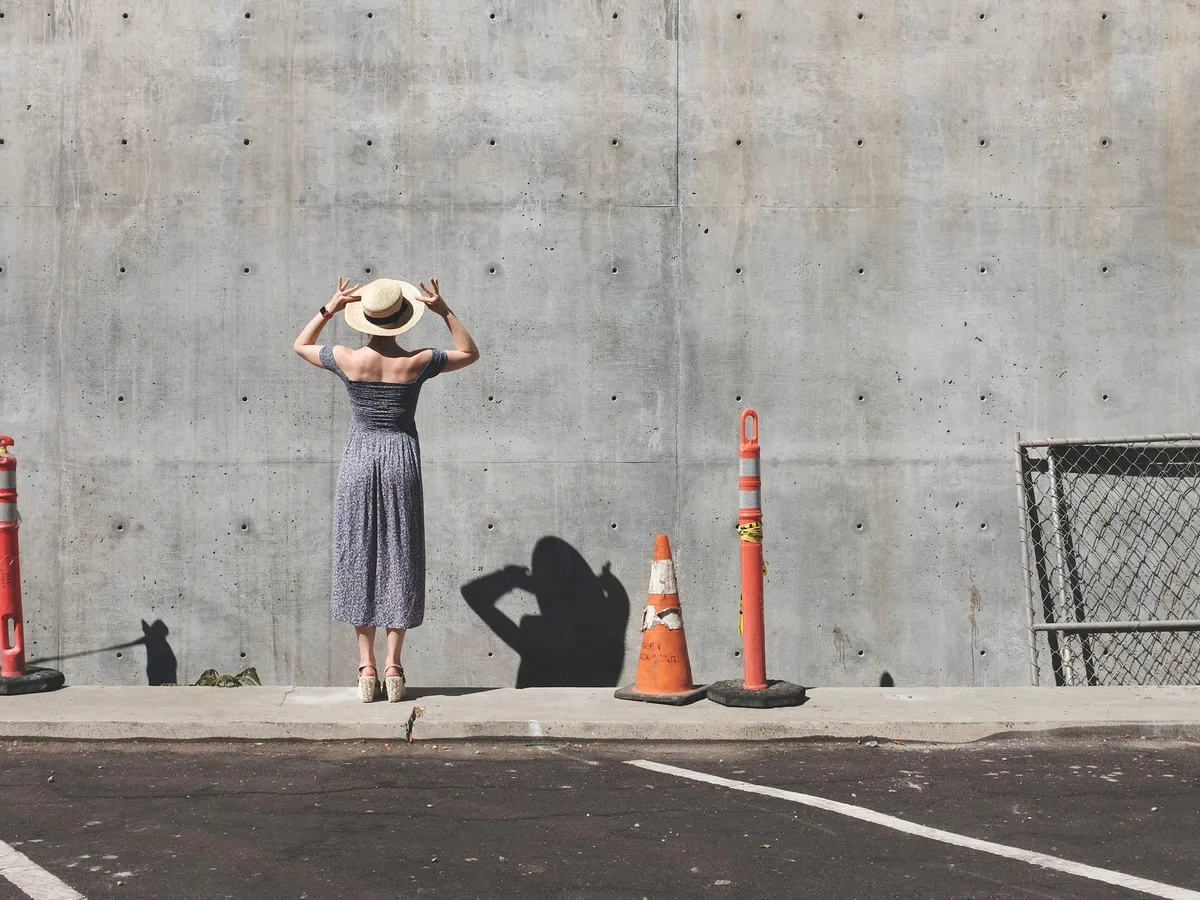
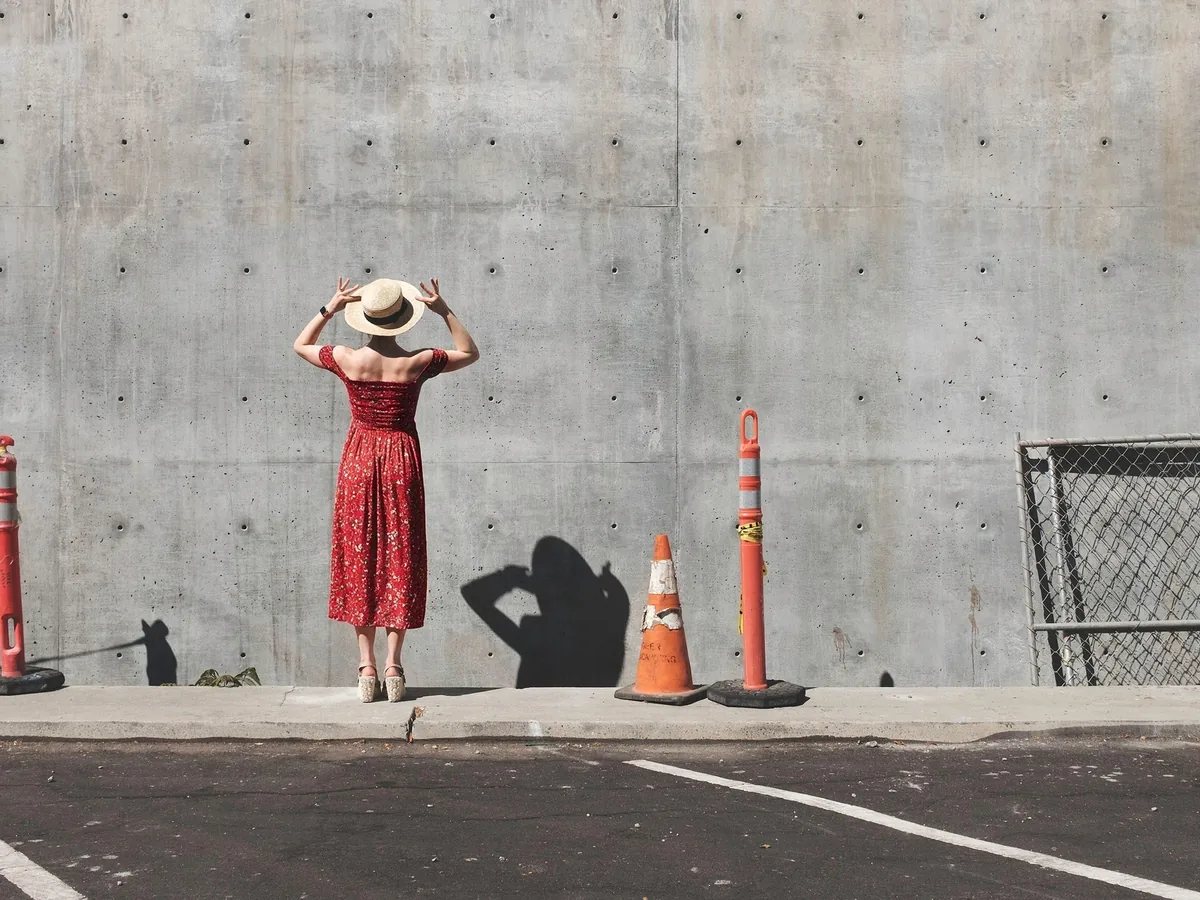
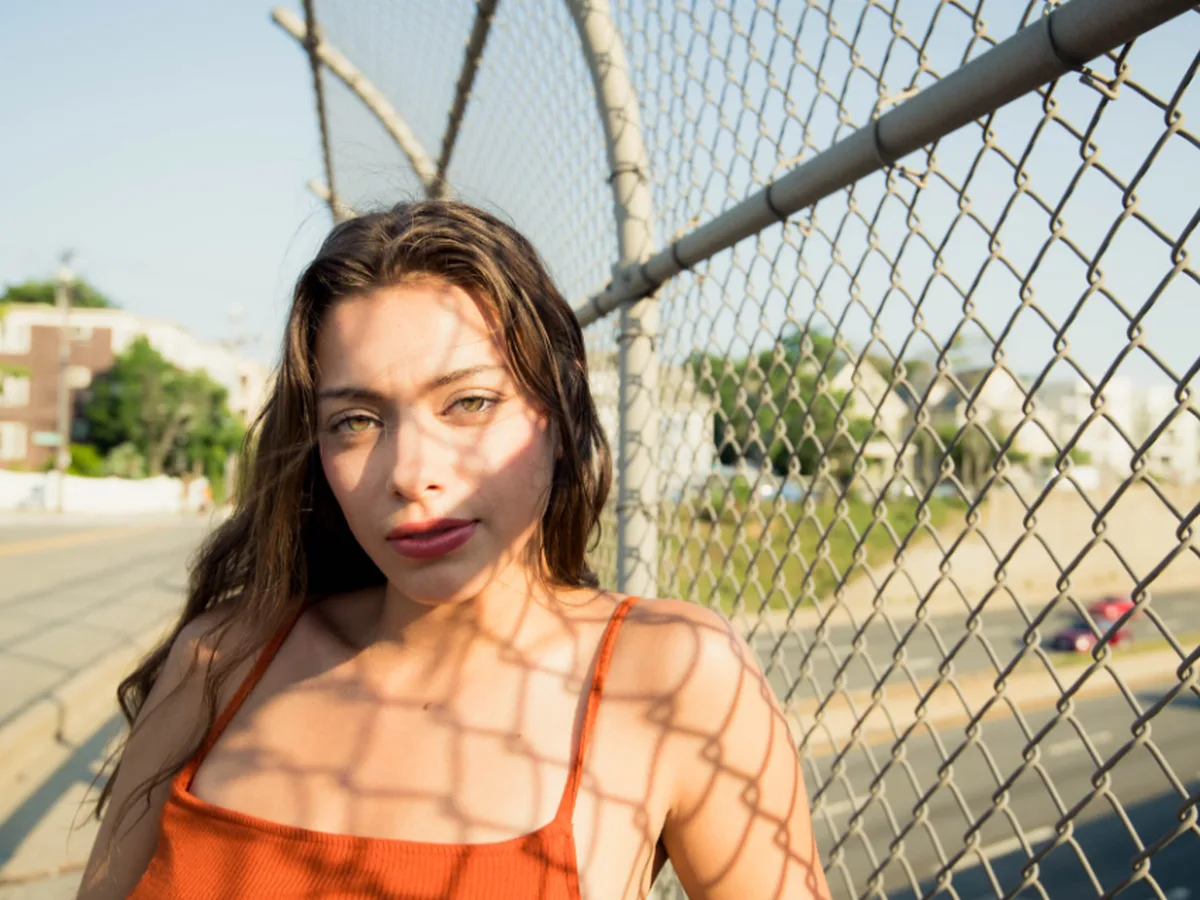
脸上的条纹、你自己的影子,以及墙上、地上和植物上的影子。拖动滑块对比。
人像脸上百叶窗或窗框的条纹,用「一键去阴影」运行一次就能去掉。脸会被均匀补亮,表情不变,让脸有立体感的自然明暗也会保留。
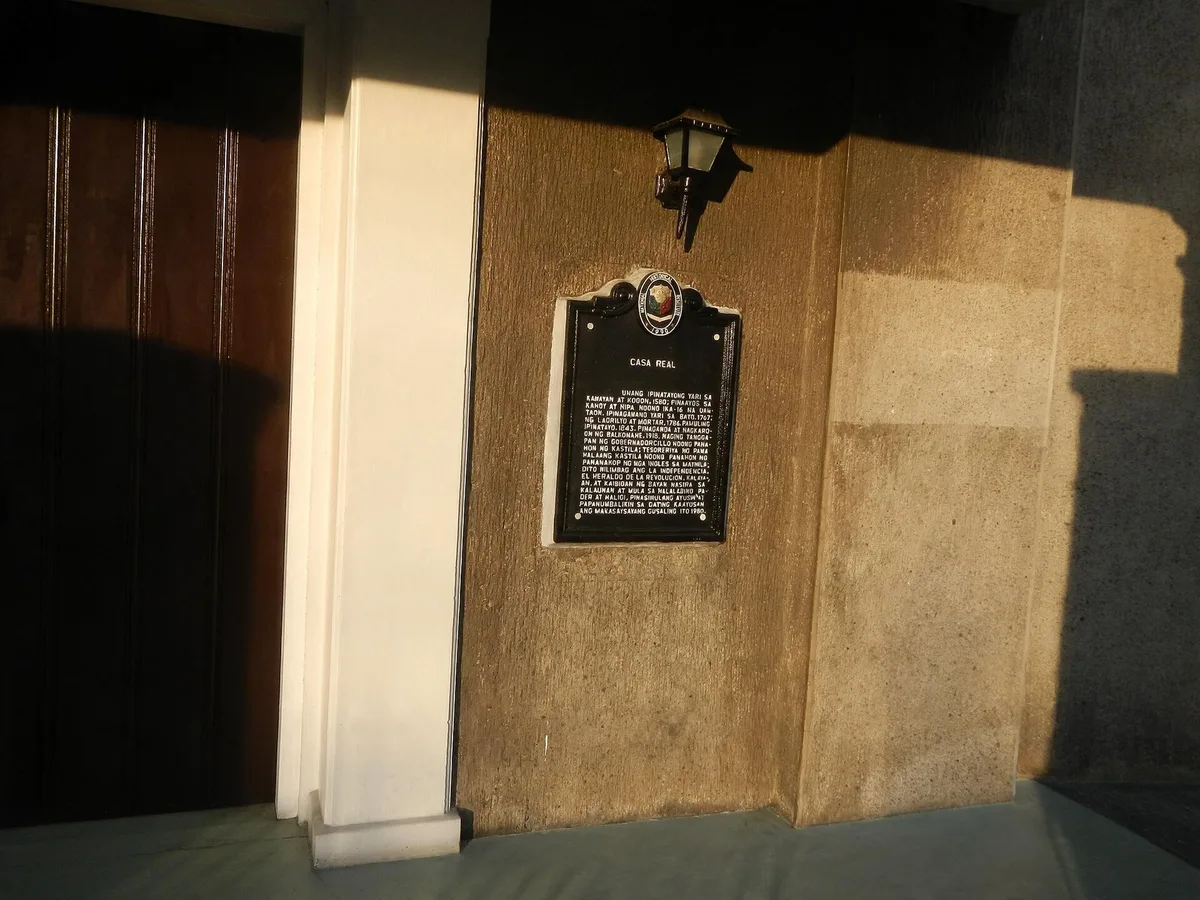
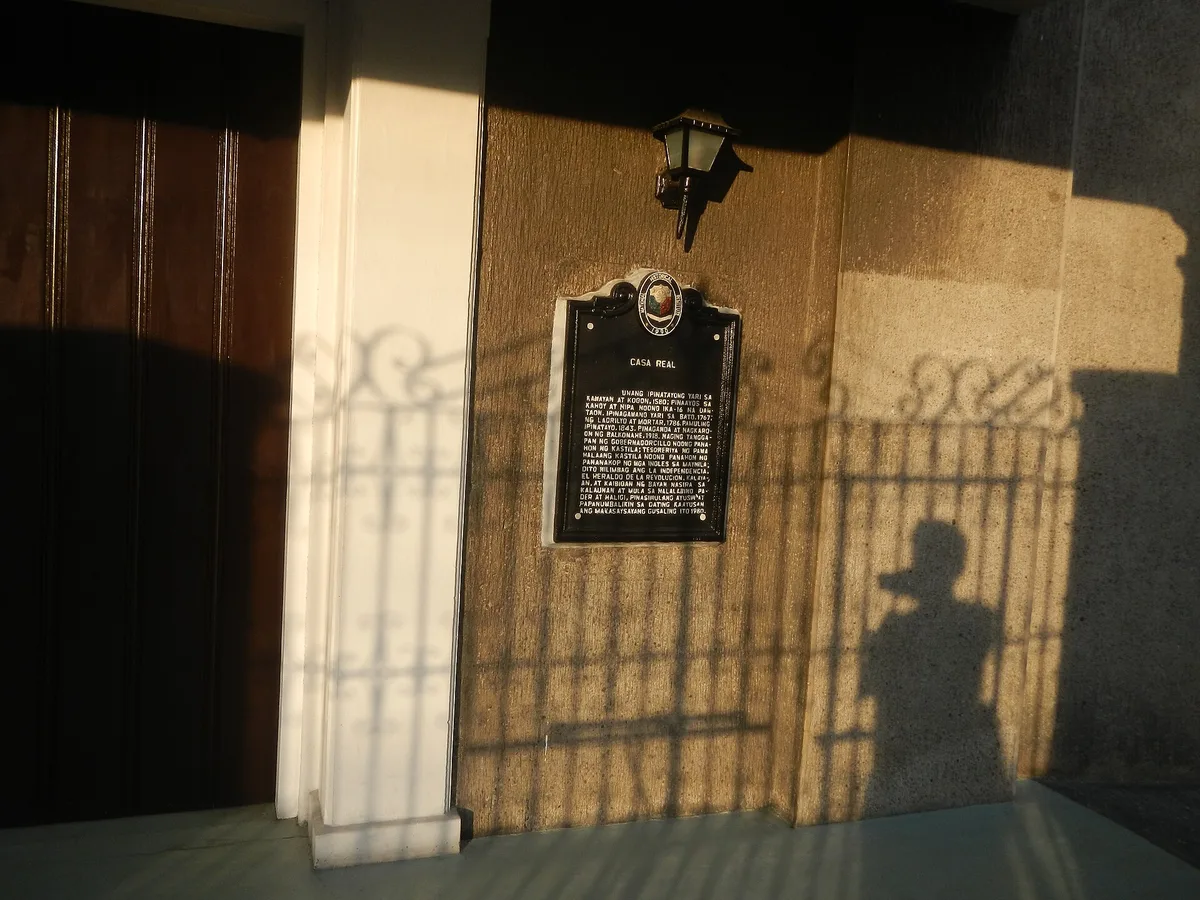
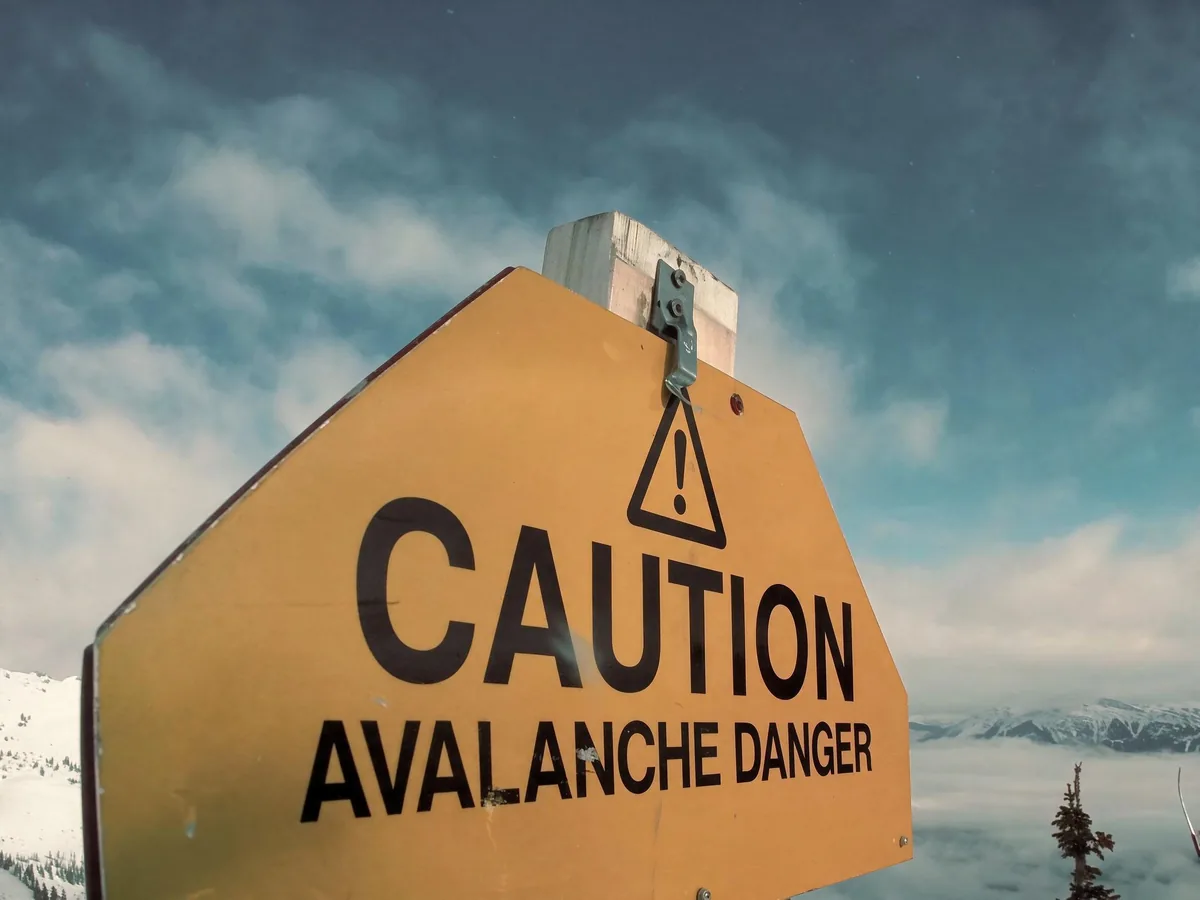
「一键去阴影」会去掉拍招牌或墙面时你自己的影子,同一面墙上铁门或栏杆的影子也一起去掉。文字依然清楚,建筑本身的影子会保留。
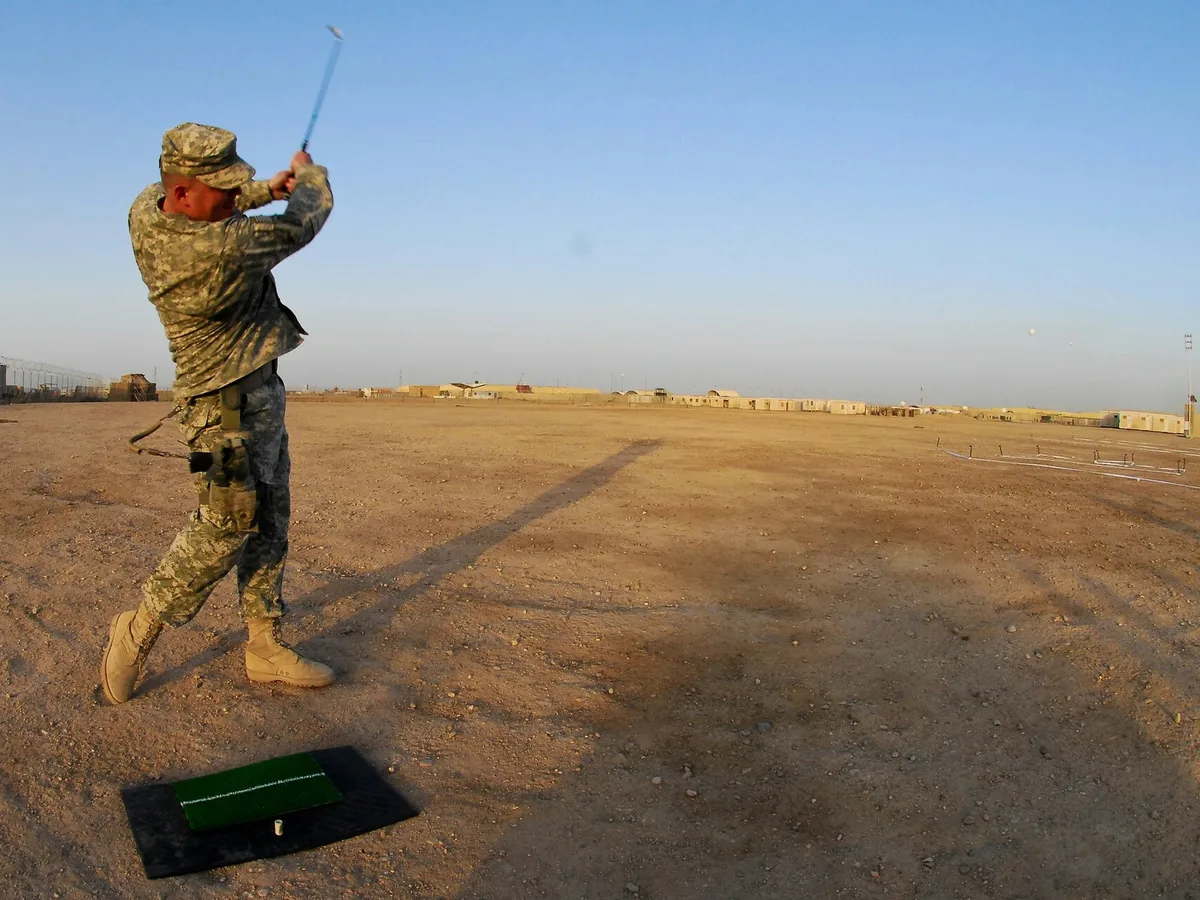
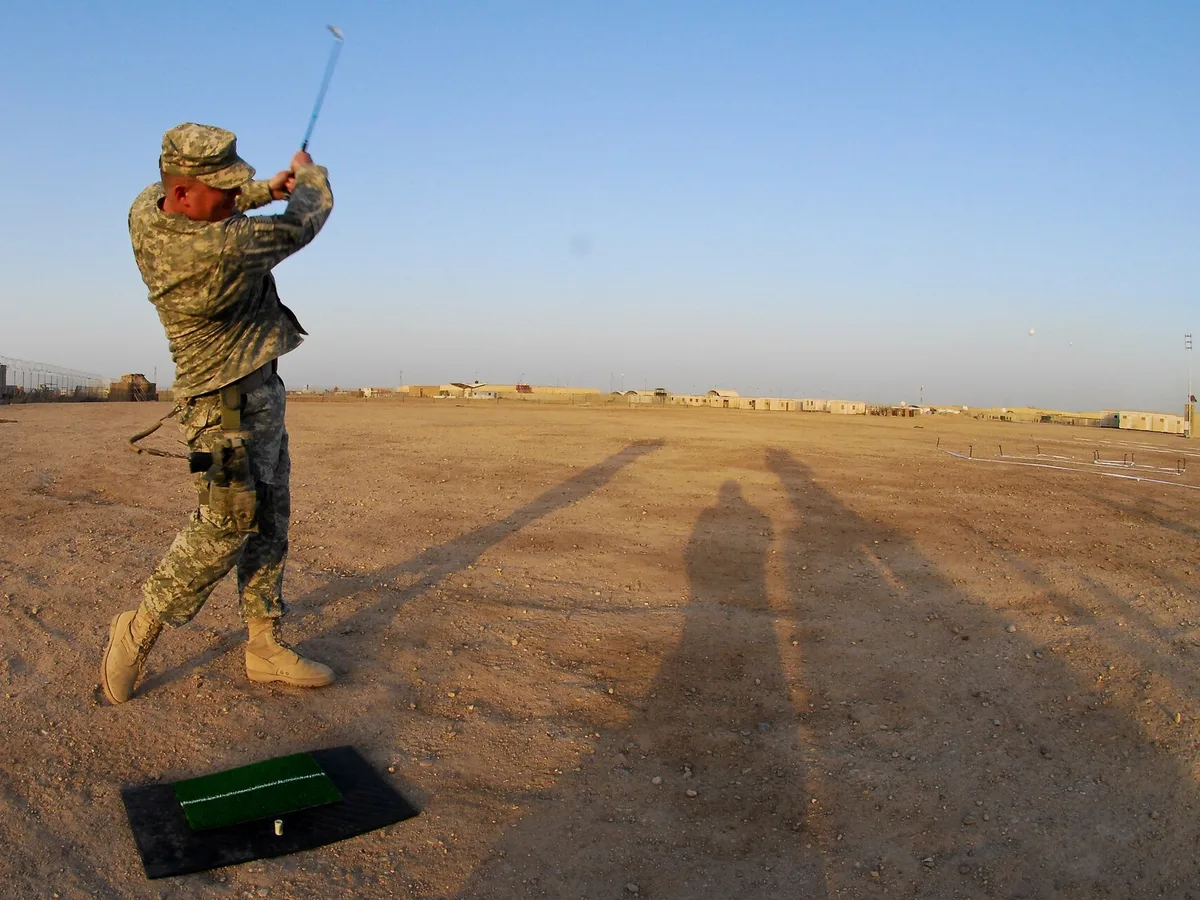
想自己选去掉哪个影子,就选「涂抹去除阴影」,只涂抹那一处。没涂抹的影子都会保留,人物自己的影子还在。涂抹时稍微超出影子柔和的边缘,就不会留下暗边。
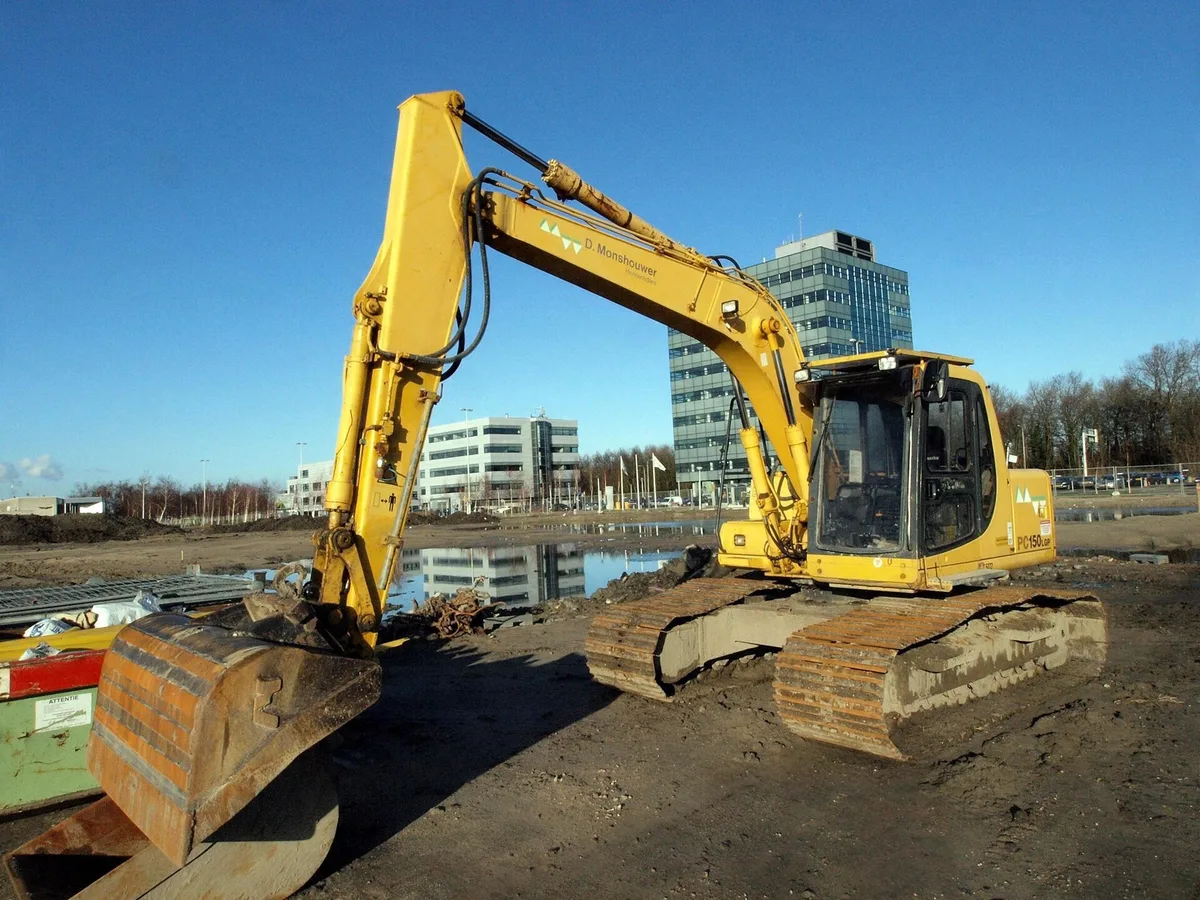
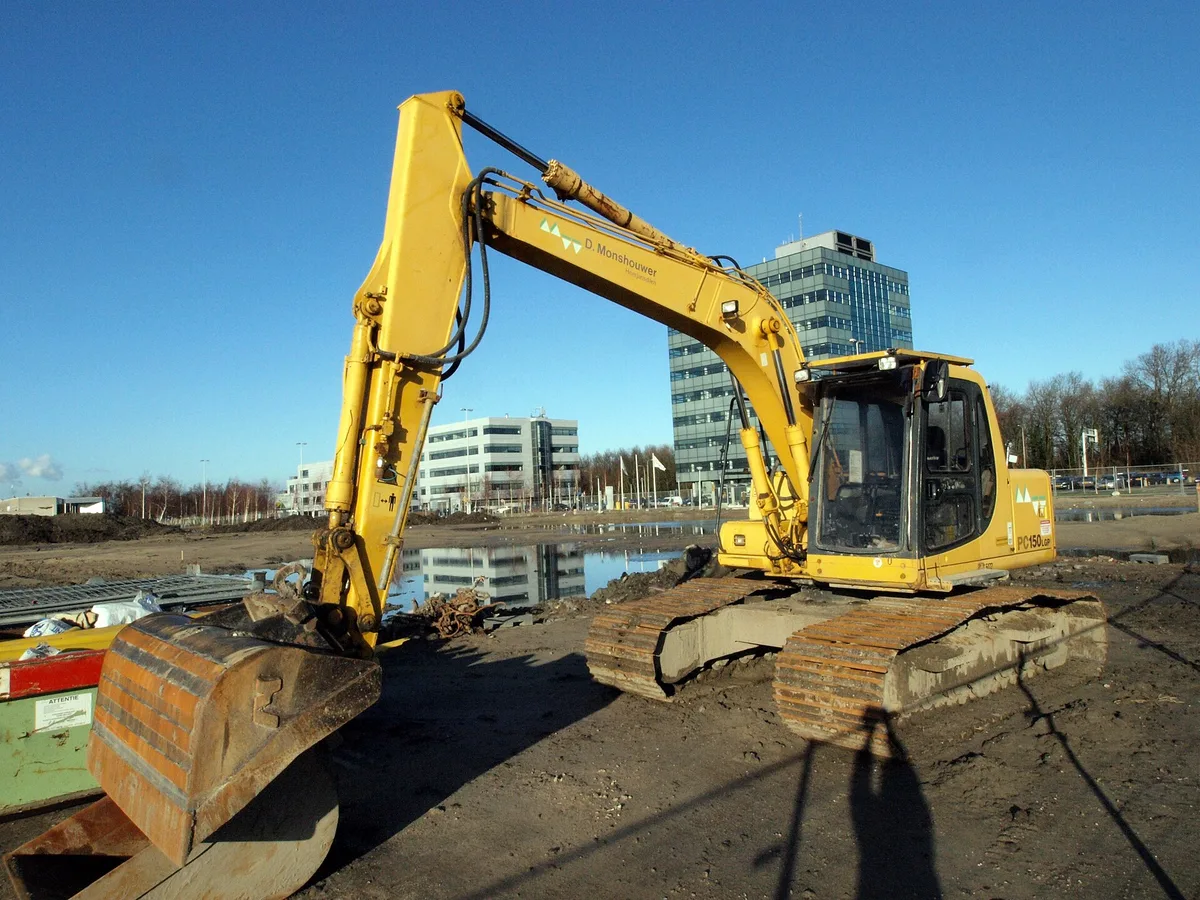
「一键去阴影」会用周围同样的泥土、碎石或路面,把你影子落下的地面补上。画面里机器、汽车和人投下的影子保持原位。
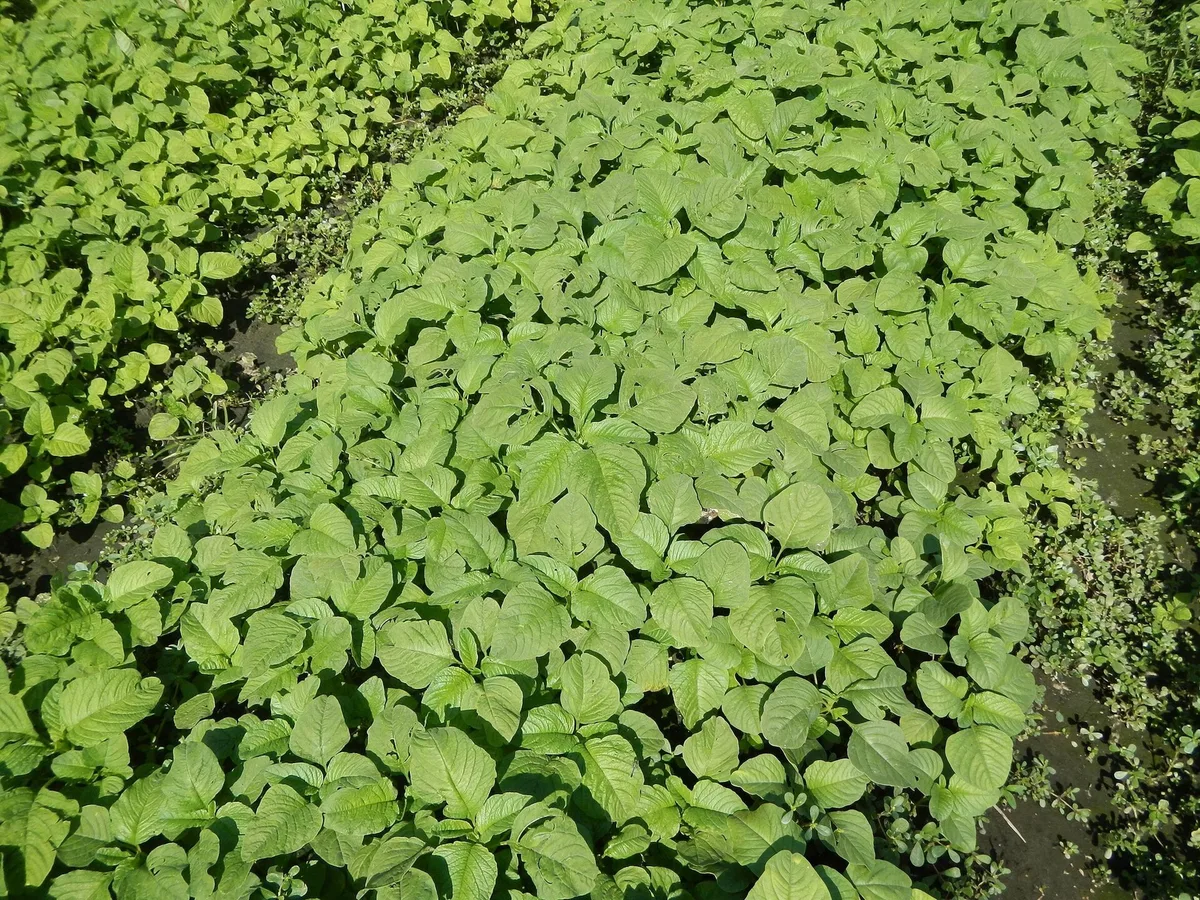
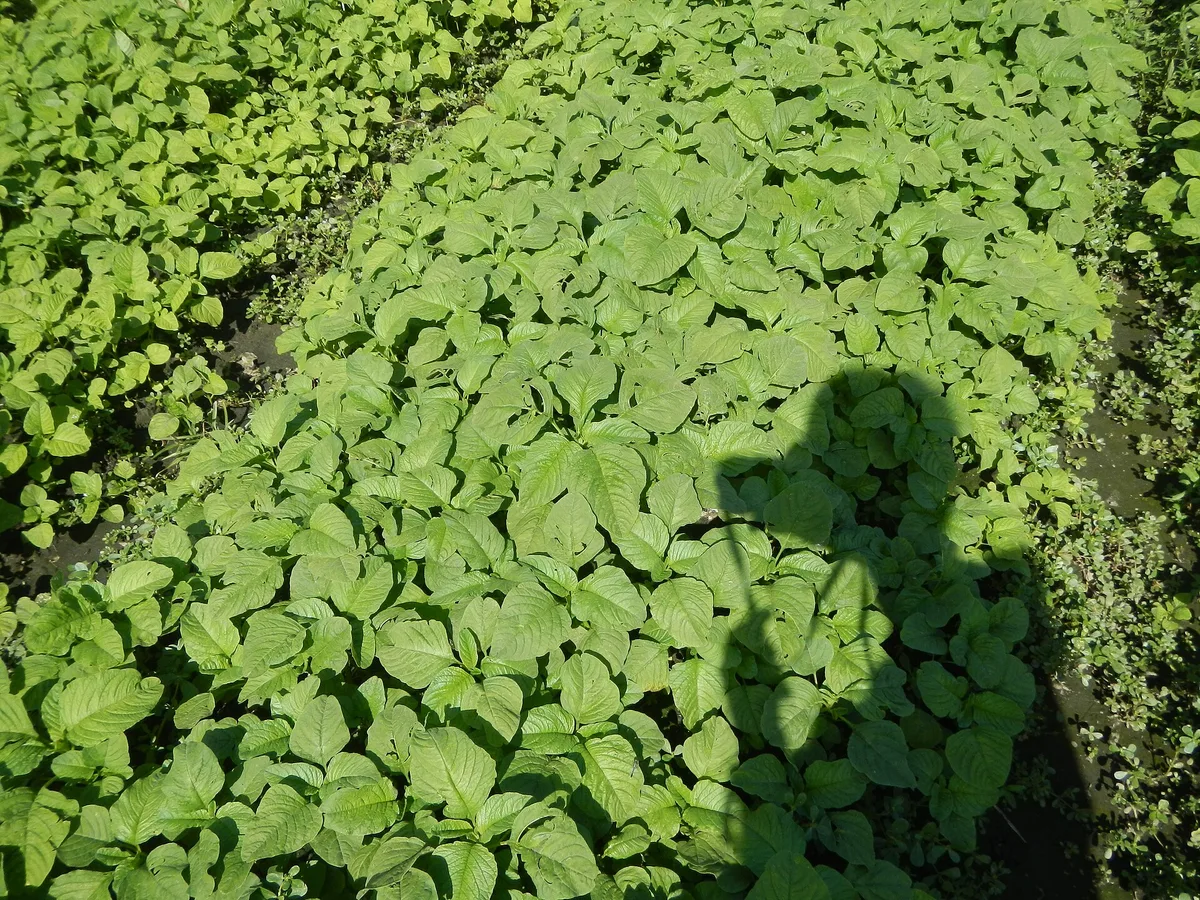
在草地、庄稼或树叶上,去阴影工具会把影子区域补亮,和周围被阳光照到的叶子一致。很大的影子运行一次可能只会变淡,可以再运行一次或涂抹剩下的部分。
去阴影只需三个步骤,一次处理通常不到一分钟。
JPG、PNG 或 WebP,最大 20 MB:人像、书页、商品或街景照片都可以。
「一键去阴影」会自动找出落在照片上的影子。「涂抹去除阴影」只修改你涂抹的地方。
把滑块拖到影子原来的位置检查,有残留就再运行一次「一键去阴影」或涂抹,然后保存照片。
去阴影工具对落在受光物体上的硬影子效果最好。
你自己的影子,以及铁丝网、百叶窗和窗框投下的条纹影子,都能干净去掉。人脸还是同一个人、同样的表情,文字和颜色保持不变;只有藏在深阴影里的细节可能会变。
再运行一次「一键去阴影」,或用「涂抹去除阴影」涂抹剩下的部分。很大或很柔和的影子,比如日落时横跨大半个画面的长影子,运行一次可能只会变淡、不会完全消失。
近乎全黑的影子里的细节,去阴影工具无法还原:深阴影里的人脸或小字会被画成合理的样子。去阴影工具也无法知道你想保留哪些影子,需要保留时请选「涂抹去除阴影」,只涂你想去掉的影子。
在 Photoshop 或 GIMP 里手动去阴影,一般分四步。
手动提亮纯色墙上一块均匀的影子只要几分钟。脸上的铁丝网条纹或草地上的影子要花更久,这时 AI 去阴影工具最省时间。
在 Photoshop 里用快速选择工具或套索工具,在 GIMP 里用自由选择工具选中影子,再把边缘羽化几个像素。
加一个「曲线」或「色阶」调整(GIMP 里是「颜色 > 曲线」),提高亮度直到影子和旁边受光的区域一致。
如果这块比旁边阳光下的地方偏蓝,用「色彩平衡」调暖;如果发灰,用「色相/饱和度」提高饱和度。调到和周围的颜色融为一体。
用修复画笔或仿制图章,从旁边受光的区域取样,涂掉残留的暗边。
可以。每个人每天有 10 个免费积分,不用注册,按每张 8 积分够处理一张。下载的图片没有水印,需要更多积分可以看价格页。
「一键去阴影」会去掉从外部投在照片上的影子,比如你自己的影子,或铁丝网、百叶窗、树枝投下的条纹影子。去阴影工具会保留让人脸和物体有立体感的柔和明暗,以及画面里的人和物体投在地上的影子。
可以。脸上的硬影子,比如百叶窗、铁丝网或树叶的条纹,会按脸其余部分的光线补亮,人脸还是同一个人、同样的表情。眉毛等小细节可能略有不同,请用滑块对比。
可以。选「涂抹去除阴影」,只涂抹想去掉的那个影子。涂抹区域以外的内容都和上传时完全一样,其他影子也会保留。
可以,适用于窗框、手或手机投在纸面上的影子。纸面会被均匀补亮,文字内容不变;但被很深的影子盖住的文字,无法准确还原。文字模糊时请用文字去模糊。
可以。去阴影工具在手机的 Safari 或 Chrome 里就能用,不用装 App。从相册上传,运行「一键去阴影」,再保存结果。